


Navigare nel mondo di WordPress a volte può sembrare un viaggio attraverso un labirinto pieno di svolte inaspettate e vicoli ciechi. Uno di questi errori inaspettati è l’errore "401 Unauthorized" che ti impedisce di accedere al pannello di amministrazione.
Non è solo un errore; è un ostacolo che può fermare i tuoi progressi, lasciandoti frustrato e in cerca di un modo per rientrare.
Questa guida completa ti accompagnerà passo passo verso l’accesso al backend di WordPress.
Contents
- Credenziali errate – Credenziali di accesso digitate male o obsolete possono attivare l’errore.
- Autenticazione fallita – Si verifica un tentativo di accesso non autorizzato se il server non riesce a verificare l’identità dell’utente.
- Permessi dei file – Permessi di file inadeguati potrebbero impedire l’accesso a file cruciali richiesti per l’autenticazione.
- Conflitto di plugin/tema – Alcuni plugin o temi potrebbero entrare in conflitto con il processo di autenticazione del tuo sito, causando l’errore.
- File .htaccess corrotto – Un problema con il file .htaccess può interrompere la corretta autenticazione.
- Plugin di sicurezza – Plugin di sicurezza troppo zelanti potrebbero bloccare erroneamente tentativi di accesso validi.
- Cookie scaduti – Cookie obsoleti o scaduti possono portare a tentativi di autenticazione falliti.
Ricorda, ogni sito WordPress è unico, quindi è essenziale indagare queste potenziali cause per identificare e risolvere il problema specifico che riguarda il tuo sito.
- Controllare le credenziali di accesso
- Testare browser diversi
- Reimpostare la password
- Verificare l’URL
- Cancellare la cache del browser
- Disattivare i plugin
- Passare al tema predefinito
Metodo 1: Controllare le credenziali di accesso
Ecco una spiegazione passo passo del metodo "Controllare le credenziali di accesso" per risolvere il problema di accesso WordPress "401 Unauthorized":
- Avvia il tuo browser web e digita l’URL della pagina di accesso amministratore di WordPress. Solitamente è qualcosa come "https://yourdomain.com/wp-admin".
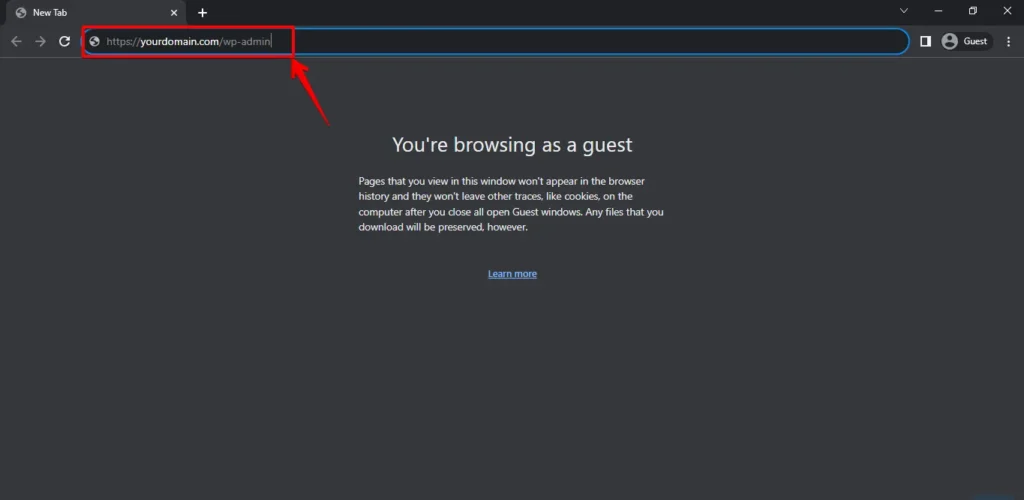
- Nel campo designato per il nome utente, inserisci il nome utente associato al tuo account amministratore WordPress.
- Inserisci la password nel campo password corrispondente. Presta molta attenzione ai caratteri che inserisci, assicurandoti che corrispondano alla tua password. Un errore comune è un errore di copia-incolla in cui la password viene selezionata, includendo spazi bianchi alla fine o all’inizio della password. Assicurati di selezionare solo la password e nessuno spazio bianco quando usi CTRL + C!
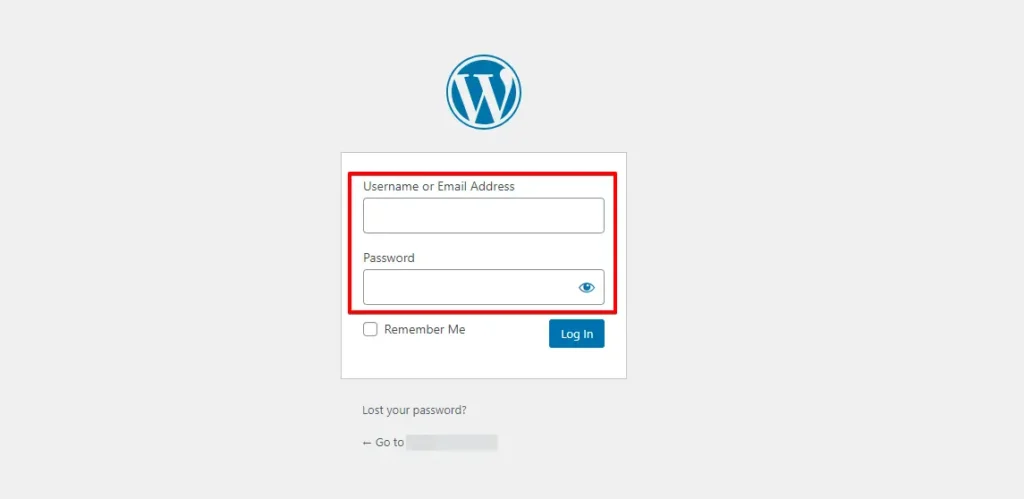
- Rivedi attentamente sia i campi nome utente che password per eventuali errori di battitura.
- Fai attenzione alle lettere maiuscole e minuscole. Le password di WordPress sono case-sensitive, quindi "Password123" è diverso da "password123".
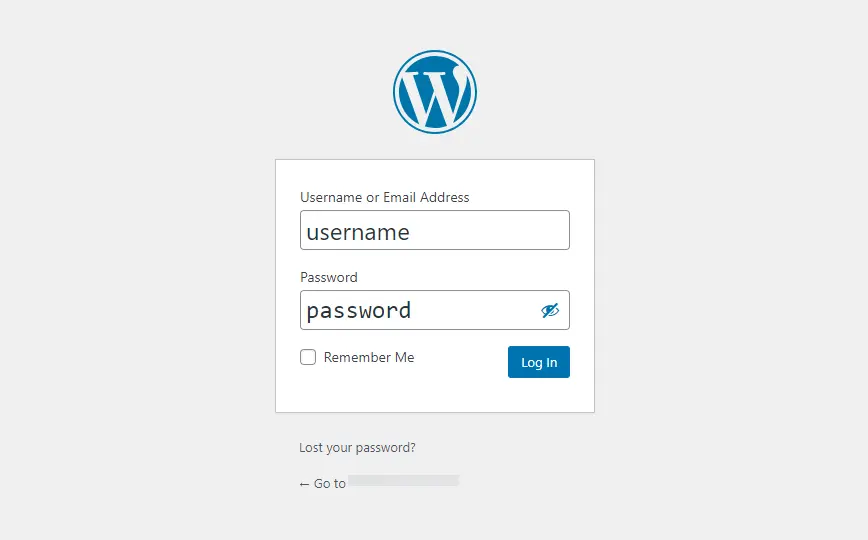
- Clicca sul pulsante "Login" una volta che sai che il nome utente e la password sono corretti.
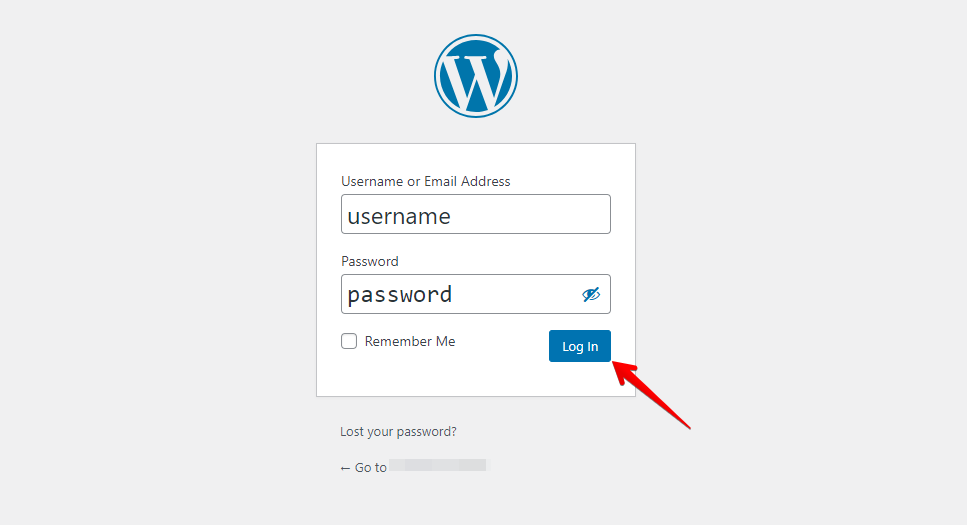
Seguire questi passaggi con diligenza garantisce un inserimento accurato delle credenziali di accesso, minimizzando il rischio di incontrare l’errore "401 Unauthorized" a causa di problemi di battitura o errori di digitazione.
Se incontri ancora l’errore "401 Unauthorized", esplora altri metodi di risoluzione dei problemi.
Metodo 2: Testare browser diversi
Testare browser diversi implica utilizzare vari browser web per accedere al tuo sito WordPress e verificare se il problema di accesso 401 Unauthorized persiste. Questo aiuta a identificare se il problema è specifico del browser o è legato al tuo sito, guidandoti verso una soluzione adeguata.
Metodo 3: Reimpostare la password
Reimpostare la password è una soluzione di riferimento per riguadagnare l’accesso al tuo account WordPress quando affronti problemi di accesso come l’errore "401 Unauthorized". Ecco come si fa:
- Inizia navigando verso la pagina di accesso di WordPress. Solitamente, si trova su "https://yourdomain.com/wp-login.php" o "https://yourdomain.com/wp-admin".
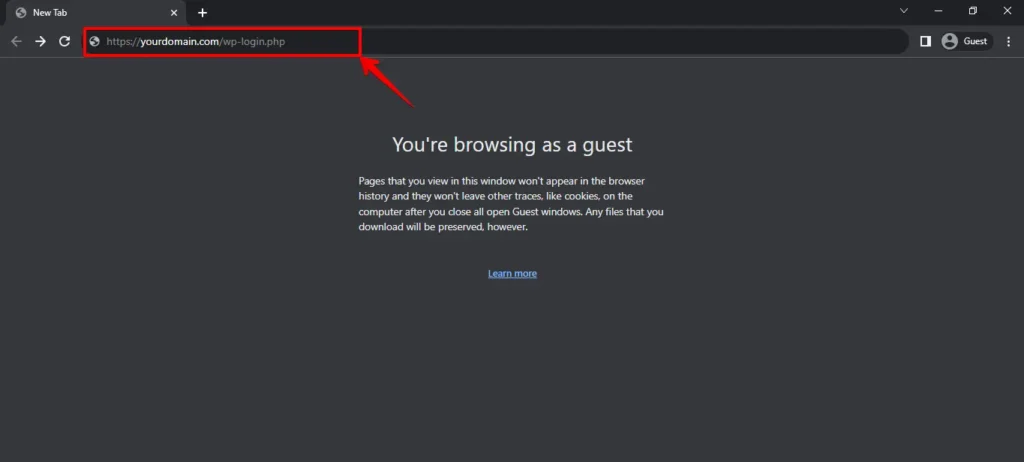
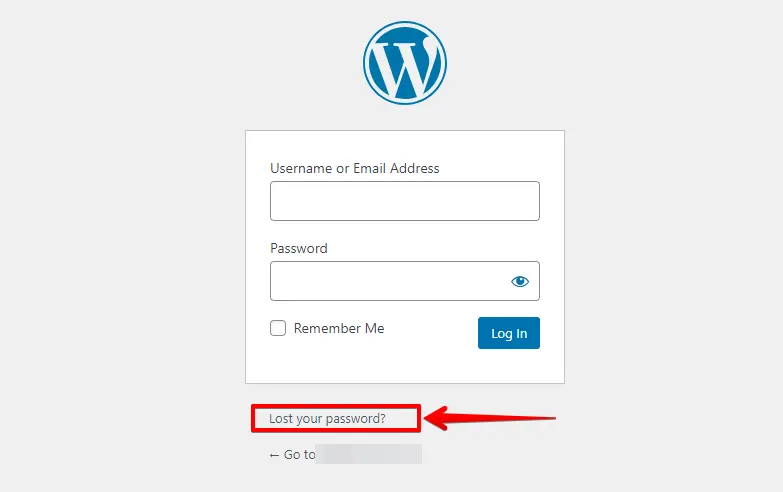
- Cerca il link "Lost your password?" vicino al modulo di accesso e clicca sul link "Lost your password?" per avviare il processo di reimpostazione della password.
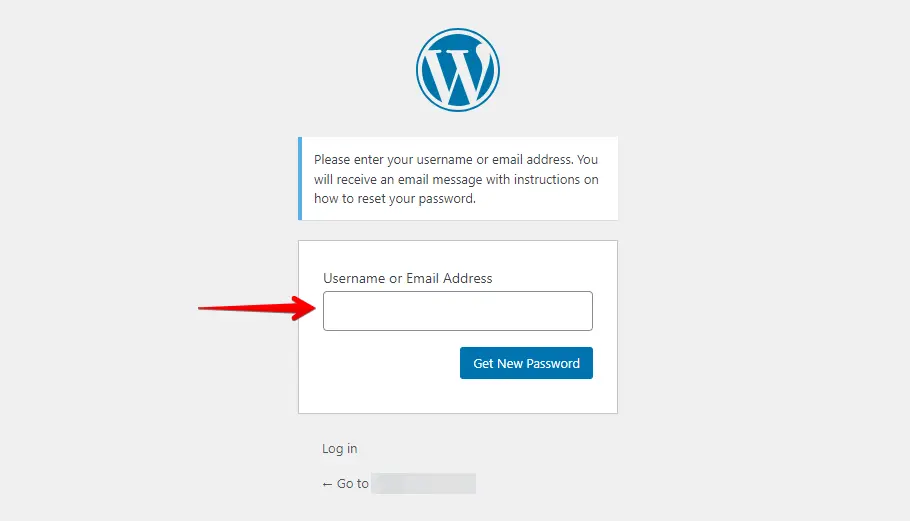
- Nella pagina di reimpostazione della password, inserisci il tuo nome utente o l’indirizzo e-mail collegato. Questo conferma la tua identità.
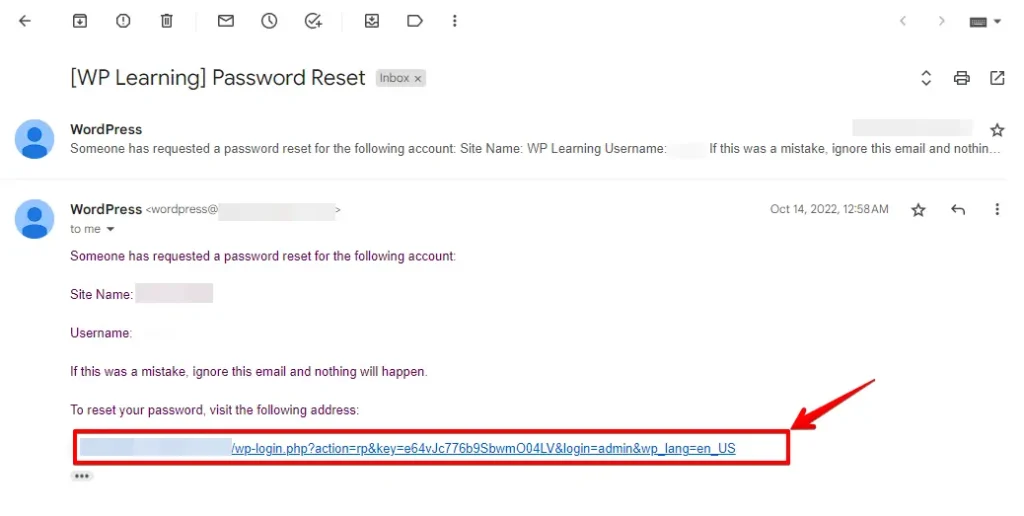
- Dopo aver inviato i dettagli richiesti, WordPress invierà un’e-mail di reimpostazione password al tuo account collegato. Se l’e-mail non appare nella tua casella di posta, controlla la cartella spam o posta indesiderata, potrebbe essere lì.
- Clicca sul link fornito. Questo link ti porterà a una pagina dove potrai inserire una nuova password.
- Nella pagina di reimpostazione della password, inserisci la tua nuova password. Assicurati che sia forte e sicura, e clicca sul pulsante Reset Password.
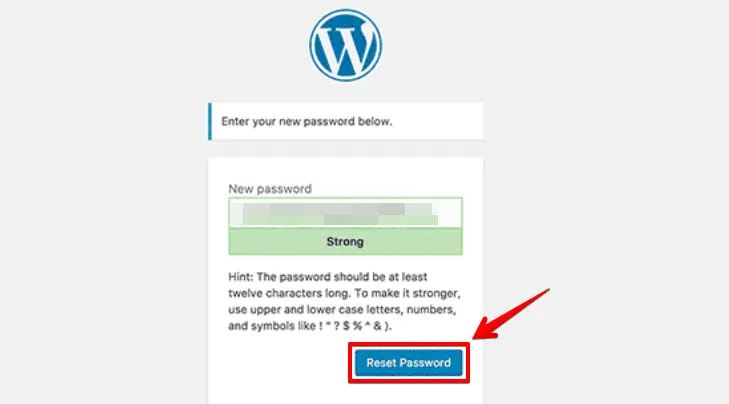
Seguendo questi passaggi, puoi reimpostare con successo la tua password e riguadagnare l’accesso al tuo account WordPress, risolvendo problemi di accesso come l’errore "401 Unauthorized".
Metodo 4: Verificare l’URL della pagina di accesso
Verificare l’URL implica usare l’indirizzo web corretto per accedere alla pagina di accesso di WordPress. Ecco come procedere:
- Apri il tuo browser e assicurati del formato URL corretto (iniziando con "https://" o "http://").
- Digita l’URL completo per la pagina di accesso amministratore di WordPress. Solitamente è nel formato "https://yourdomain.com/wp-admin" o "http://yourdomain.com/wp-login.php".
- Assicurati che non ci siano caratteri aggiuntivi, spazi o caratteri speciali nell’URL che potrebbero alterarne la correttezza.
- Conferma che il nome di dominio nell’URL sia scritto correttamente e corrisponda al dominio del tuo sito WordPress.
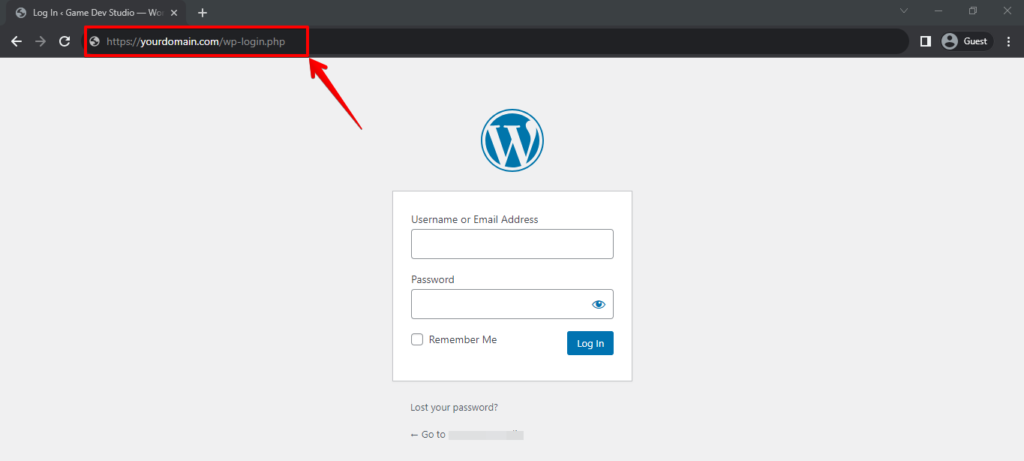
Verificare e inserire accuratamente l’URL preciso può risolvere problemi legati all’URL, prevenendo problemi come l’errore "401 Unauthorized" durante l’accesso al tuo sito WordPress.
Metodo 5: Cancellare la cache del browser
Cancellare la cache del browser elimina i dati memorizzati, velocizza la navigazione, risolve problemi e garantisce di vedere le versioni più recenti del sito web — un nuovo inizio per il tuo browser.
- Apri il tuo browser web e accedi al menu impostazioni.
- Naviga all’opzione cronologia di navigazione o impostazioni privacy.
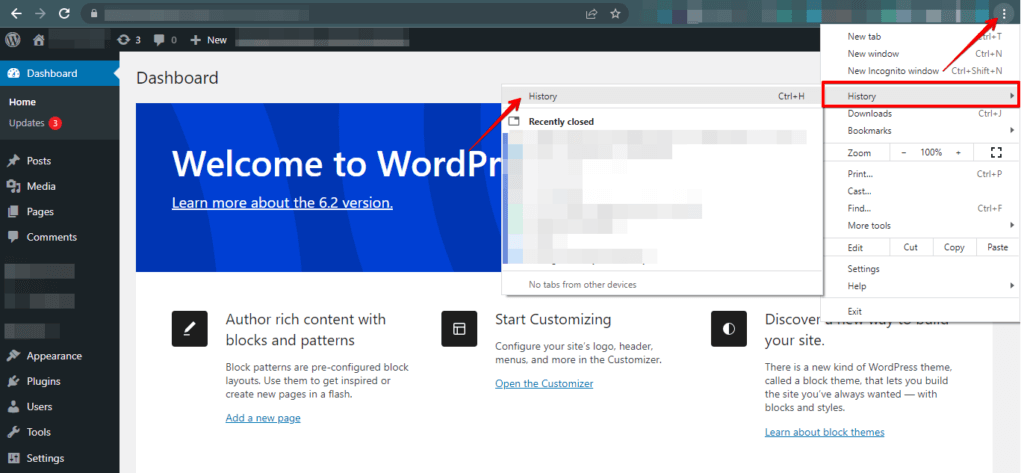
- Cerca un’opzione per cancellare i dati di navigazione e cliccaci sopra.
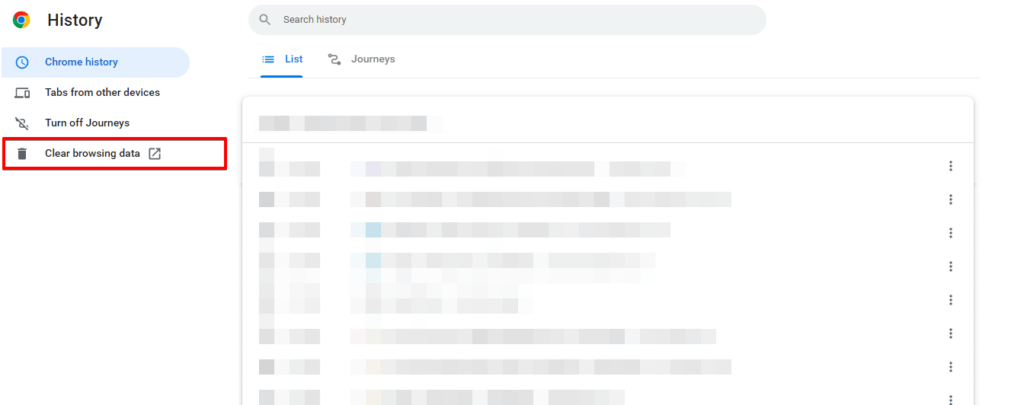
- Seleziona l’intervallo di tempo per cui vuoi cancellare la cache.
- Scegli il tipo di cache che vuoi cancellare, come cookie o cronologia di navigazione.
- Clicca sul pulsante "Clear data" o "Clear cache" per rimuovere i dati selezionati.
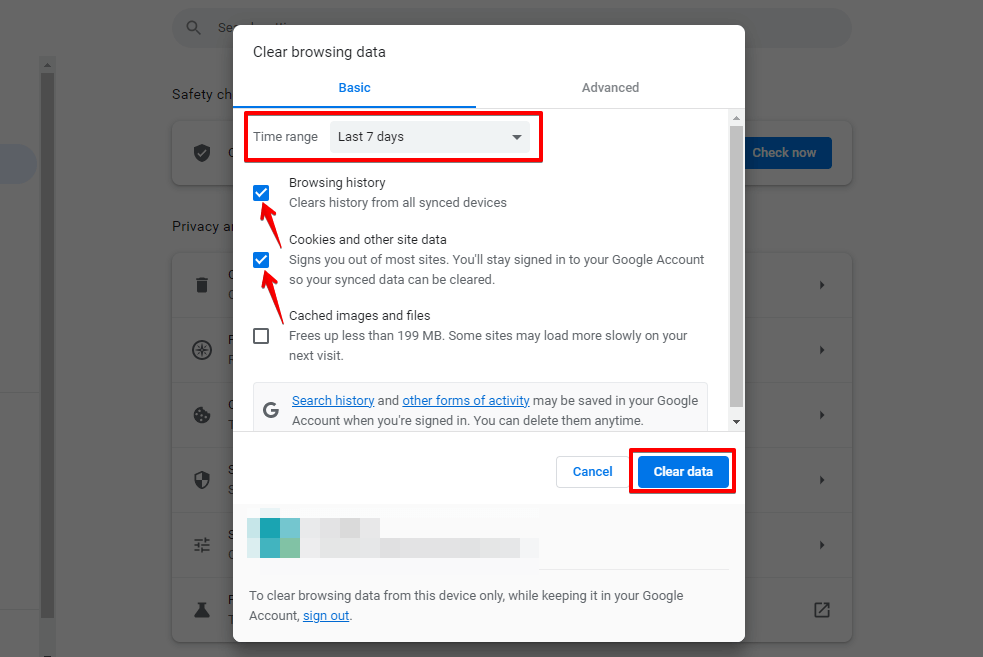
Cancellare la cache del browser ti dà un nuovo inizio con i dati di navigazione, risolvendo problemi come gli errori di accesso 401 Unauthorized impedendo che dati obsoleti o corrotti influenzino l’accesso al sito.
Metodo 6: Disattivare i plugin
Ecco una spiegazione passo passo di come disattivare i plugin tramite cPanel:
- Accedi al cPanel del tuo account di hosting.

- Nel pannello cPanel, cerca l’icona o l’opzione "File Manager".

- Naviga alla directory in cui è installato il tuo sito WordPress. Solitamente si trova nella cartella "public_html".

- All’interno della tua directory WordPress, individua la cartella "wp-content" e cliccaci sopra.

- Dentro la cartella "wp-content", troverai una sottocartella "plugins".
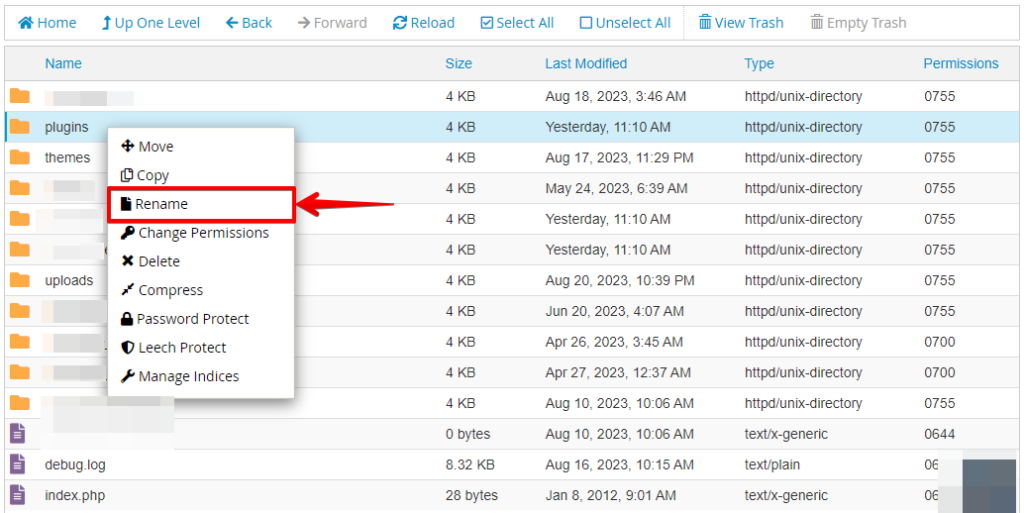
- Fai clic destro sulla cartella "plugins" e, dal menu contestuale, scegli "Rename".
- Puoi aggiungere "-disabled" o qualcosa di simile al nome della cartella e cliccare sul pulsante Rename File.
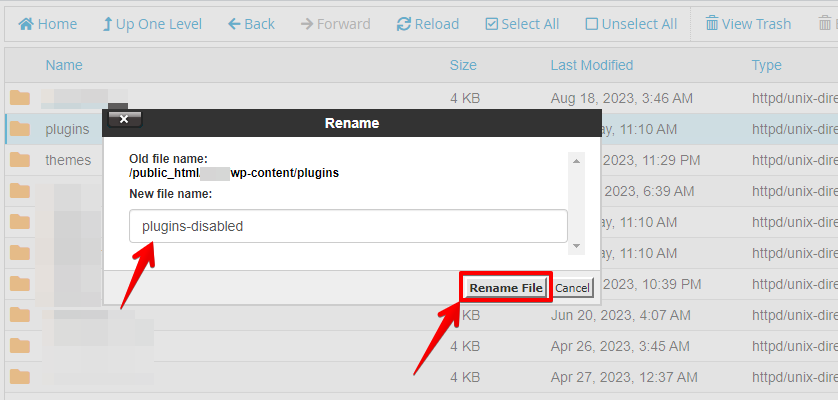
- Dopo aver disattivato il plugin rinominando la sua cartella, visita il tuo sito per vedere se il problema è risolto.
Se il problema è risolto, per identificare il plugin problematico, disattiva i plugin uno per uno, controllando il tuo sito dopo ogni disattivazione. Questo ti aiuterà a isolare il plugin che causa il problema.
Se trovi un plugin problematico, considera di contattare il forum di supporto del plugin o lo sviluppatore per assistenza o aggiornamenti.
🔥GIOCA SICURO:INIZIA CON WP STAGING PER GESTIRE IN MODO EFFICIENTE I BACKUP E CREARE AMBIENTI DI STAGING.
Metodo 7: Passare al tema predefinito
Utilizzando cPanel, la risoluzione dei conflitti di tema si occupa dei conflitti di temi WordPress. Puoi spiegare in modo conciso questo processo rinominando la cartella del tema per diagnosticare i problemi.
- Accedi al cPanel del tuo account di hosting.
- All’interno di cPanel, trova e apri lo strumento "File Manager".
- Vai nella directory dove è installato il tuo WordPress. Spesso è la cartella "public_html" o una sottodirectory se hai installato WordPress in una.
- All’interno della tua directory WordPress, individua la cartella "wp-content".
- Dentro la cartella "wp-content", troverai una sottocartella "Themes".
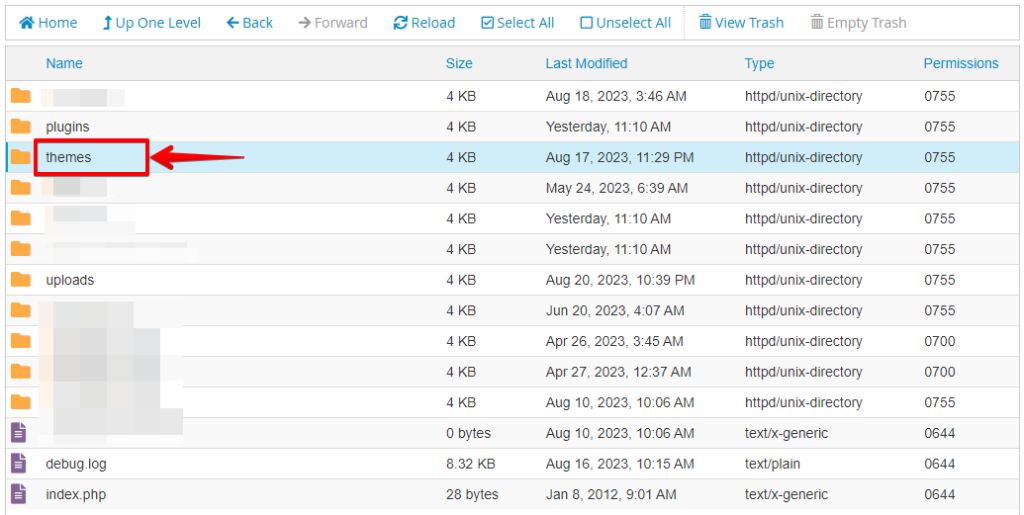
- Dentro la cartella "themes", trova la cartella del tuo tema attuale. Fai clic destro e seleziona "Rename". Aggiungi "-disabled" o qualcosa di simile al nome della cartella.
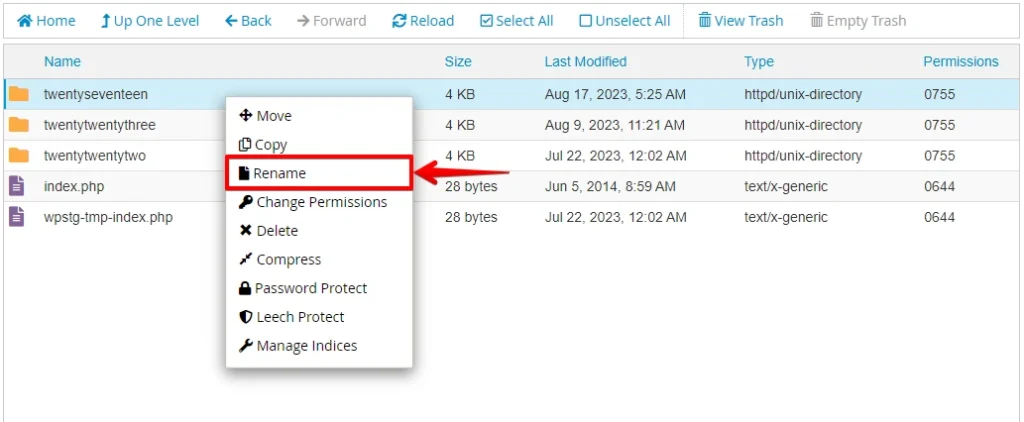
- Ora, visita il tuo sito con il tema predefinito attivato. Se il problema è risolto, probabilmente si tratta di un conflitto di tema.
- Se la riattivazione del tema originale fa tornare il problema, potrebbe essere incompatibile. In caso di problemi, verifica gli aggiornamenti o contatta il supporto del tema per assistenza.
Esegui sempre backup prima di apportare modifiche tramite il file manager di cPanel, e procedi con attenzione per evitare errori accidentali. Se non sei sicuro, cerca aiuto da professionisti o risorse di supporto.
Conclusione
Un approccio sistematico è fondamentale per affrontare il problema di accesso 401 Unauthorized di WordPress. Tecniche che includono la verifica delle credenziali, la cancellazione della cache, la disattivazione dei plugin, l’indagine sui conflitti di tema e il test di vari browser possono identificare e risolvere efficacemente il problema.
Questo approccio sistematico garantisce agli utenti di riguadagnare un accesso sicuro e un’esperienza di accesso senza problemi ai loro siti WordPress.
LO SAPEVI? WP Staging può automatizzare l’intero processo per te. CLICCA QUI PER SCARICARLO GRATIS!
Articoli correlati
