


Ein Fehler 405 Method Not Allowed bedeutet, dass der Webserver deine Anfrage verstanden hat, die von dir verwendete HTTP-Methode aber ablehnt. Eine GET-Anfrage traf auf einen Endpunkt, der nur POST akzeptiert; ein Sicherheits-Plugin blockierte PUT-Aufrufe aus dem Block-Editor; eine .htaccess-Regel entfernte DELETE. Der Server weiß, was du willst, verarbeitet es aber nicht auf diese Weise.
Schnelle Antwort: In WordPress ist die häufigste Ursache eines 405-Fehlers ein Sicherheits-Plugin, das PUT- oder DELETE-Aufrufe aus dem Gutenberg-Editor blockiert, oder eine
LimitExcept-Direktive in der.htaccess. Die schnellste erste Lösung ist Einstellungen > Permalinks > Änderungen speichern, um die.htaccessneu zu generieren. Falls das nicht hilft, deaktiviere die Sicherheits-Plugins einzeln nacheinander, um den Verursacher einzugrenzen. In unseren Tests behebt das Zurücksetzen der.htaccessüber Einstellungen > Permalinks > Speichern den Fehler in den meisten Fällen, in denen kein Sicherheits-Plugin installiert ist.
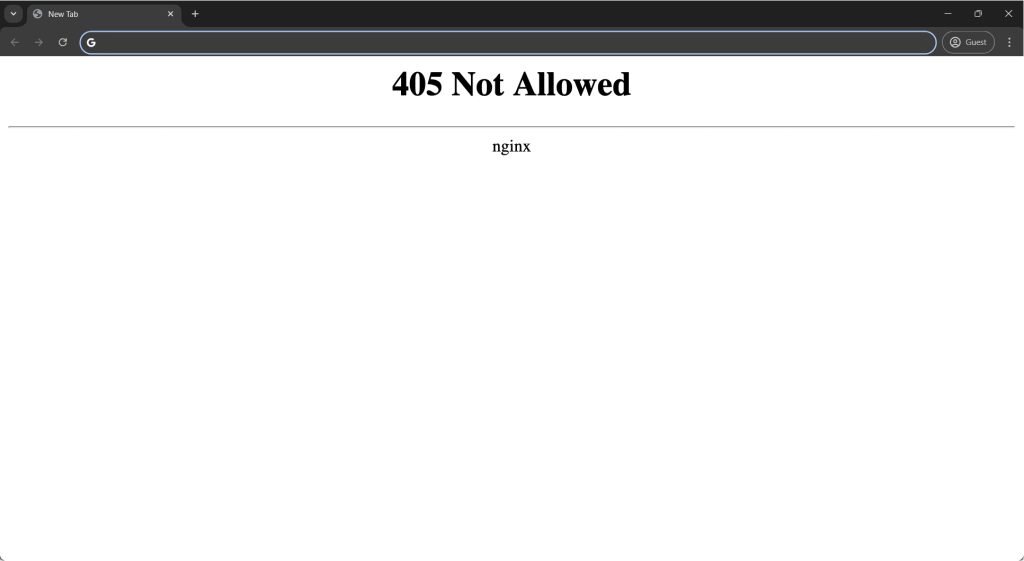
Wo tritt der 405-Fehler auf?
Nutze diese Tabelle, um zur wahrscheinlichsten Ursache zu springen, bevor du jeden Schritt durcharbeitest.
| Wo der Fehler erscheint | Wahrscheinlichste Ursache |
|---|---|
| Block-Editor kann einen Beitrag nicht speichern | Sicherheits-Plugin blockiert PUT oder DELETE |
| Kontakt- oder Checkout-Formular im Frontend | Formular-Plugin sendet die falsche HTTP-Methode |
| REST-API-Endpunkt oder WP-CLI-Befehl | LimitExcept-Regel in der .htaccess |
| Ganze Website oder bestimmte Admin-Bereiche | Direktive auf Serverebene (Nginx oder Apache) |
Bevor du Änderungen vornimmst, sichere deine Website, damit du bei einem Fehler schnell zurückkehren kannst. WP Staging bietet automatische Backups mit Wiederherstellung per Klick. Anweisungen zur Einrichtung findest du in der Anleitung zum Sichern und Wiederherstellen.
Fehlkonfiguration von LimitExcept in der .htaccess
Eine LimitExcept-Direktive in der .htaccess beschränkt, welche HTTP-Methoden der Server für einen bestimmten Pfad akzeptiert. Ein häufiges Beispiel:
<LimitExcept GET POST>
  Deny from all
</LimitExcept>
Das blockiert PUT, DELETE und PATCH, die die WordPress-REST-API und Gutenberg für Aktualisierungen und Massenvorgänge nutzen. Eine .htaccess, in die ein Sicherheits-Plugin oder eine manuelle Bearbeitung diese Direktive eingefügt hat, ist oft der Übeltäter, wenn der 405-Fehler erstmals nach einer Plugin-Installation oder einer Änderung in der cPanel-Konfiguration auftritt.
Diagnose: Durchsuche das Fehlerprotokoll deines Servers nach Zeilen mit 405 (Method Not Allowed) auf REST-API-Pfaden (/wp-json/...). Wenn du sie dort findest, ist mit ziemlicher Sicherheit eine LimitExcept-Regel die Ursache.
Lösung: Die .htaccess-Datei zurücksetzen
Melde dich beim cPanel deines Hosters an und öffne den Dateimanager.

Navigiere zum Stammverzeichnis deiner WordPress-Installation, üblicherweise public_html oder www.

Suche die .htaccess-Datei im Stammverzeichnis.

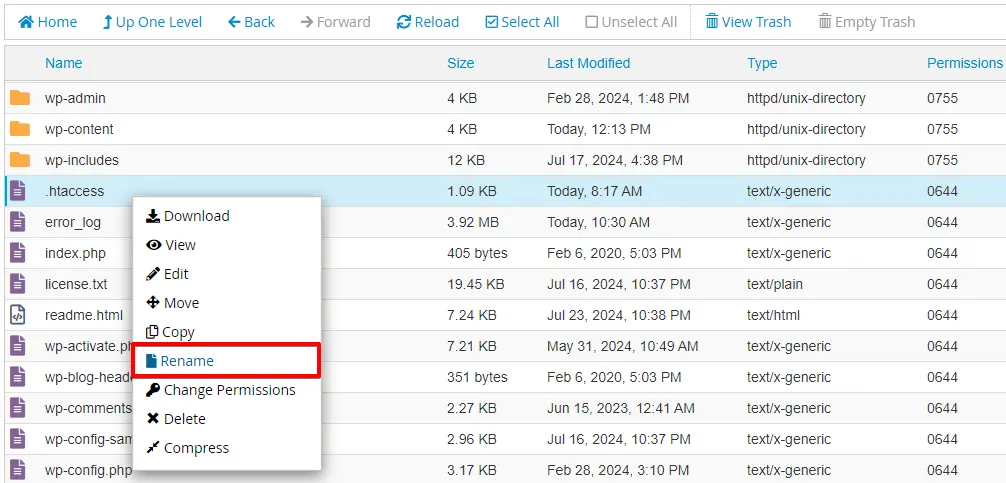
Klicke mit der rechten Maustaste auf die .htaccess-Datei und wähle „Download", um eine Sicherungskopie auf deinem Computer zu speichern.

Klicke erneut mit der rechten Maustaste auf die Datei, wähle „Umbenennen" und benenne sie in .htaccess.bak um. Dadurch wird sie vorübergehend deaktiviert, ohne gelöscht zu werden.
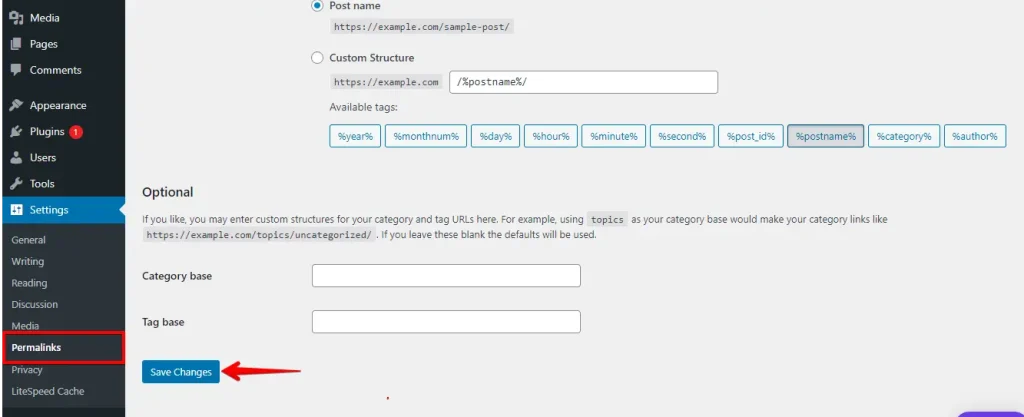
Nachdem die alte .htaccess deaktiviert ist, gehe in deinem WordPress-Dashboard zu Einstellungen > Permalinks und klicke auf Änderungen speichern. WordPress generiert eine saubere .htaccess ohne die störenden Regeln neu.
Überprüfe deine Website. Wenn der 405-Fehler verschwunden ist, öffne die alte .htaccess.bak und vergleiche sie Zeile für Zeile mit der neuen Datei, um die LimitExcept-Direktive zu finden. Entferne sie aus der Sicherung und benenne die Datei wieder in .htaccess um, oder behalte die neu generierte Version.
Wenn du Nginx verwendest, hat die .htaccess keine Wirkung. Prüfe die nginx.conf auf entsprechende limit_except– oder deny-Direktiven im Server- oder Location-Block deiner Website.
Sicherheits-Plugin blockiert HTTP-Methoden
Aus den Support-Tickets von WP STAGING geht hervor, dass der häufigste Auslöser eines 405-Fehlers in einer funktionierenden WordPress-Installation die Firewall eines Sicherheits-Plugins ist, die PUT- oder DELETE-Anfragen aus dem Block-Editor blockiert. Plugins wie Wordfence und Sucuri erlauben es dir, einzuschränken, welche HTTP-Methoden der Server akzeptiert. Wenn sie PUT oder DELETE blockieren, schlagen die Speicheranfragen von Gutenberg mit einem 405-Fehler fehl, und der Editor zeigt einen allgemeinen Speicherfehler an.
Diagnose: Deaktiviere dein Sicherheits-Plugin vorübergehend und versuche erneut, den Beitrag zu speichern. Wenn der 405-Fehler verschwindet, ist das Plugin die Ursache.
Lösung: Das blockierende Plugin identifizieren
Melde dich bei deinem WordPress-Dashboard an und gehe zu „Plugins".

Wähle alle aktiven Plugins aus, öffne oben das Dropdown-Menü „Mehrfachaktionen", wähle „Deaktivieren" und klicke auf „Anwenden".

Nachdem du alle Plugins deaktiviert hast, prüfe, ob der 405-Fehler verschwunden ist. Falls ja, aktiviere jedes Plugin einzeln nacheinander wieder und teste deine Website nach jedem, bis der Fehler zurückkehrt. Das ist das Plugin, das die Anfrage blockiert.
Sobald du es identifiziert hast, überprüfe die Firewall- oder HTTP-Methoden-Einstellungen des Plugins. Bei Wordfence findest du unter Firewall > All Firewall Options die erlaubten HTTP-Methoden; stelle sicher, dass PUT und DELETE enthalten sind. Bei Sucuri prüfe die Hardening-Einstellungen auf etwaige Einschränkungen von HTTP-Methoden.
Serverkonfiguration (Nginx und Apache)
Ein 405-Fehler, der nach dem Zurücksetzen der .htaccess und dem Deaktivieren der Plugins bestehen bleibt, weist meist auf die Webserver-Konfiguration hin. Bei Apache können Limit– und LimitExcept-Direktiven innerhalb einer Virtual-Host-Konfigurationsdatei Methoden für die gesamte Website blockieren. Bei Nginx hat ein limit_except GET POST {}-Block im Server- oder Location-Block denselben Effekt.
Diagnose: Server-Logs überprüfen
Zugriffs-Logs zeichnen jede Anfrage mit dem HTTP-Statuscode auf. Fehler-Logs erfassen, warum der Server die Anfrage abgelehnt hat. Suche nach Zeilen mit 405 oder method not allowed in der Nähe des Pfads, der den Fehler zurückgegeben hat.
Die meisten Shared-Hosting-Control-Panels stellen die Logs in einem Bereich „Logs" oder „Metriken" bereit. Auf einem VPS oder dedizierten Server prüfe /var/log/apache2/error.log oder /var/log/nginx/error.log.
Lösung: Die Serverkonfiguration anpassen
Suche bei Apache die Virtual-Host-Konfigurationsdatei deiner Website (üblicherweise unter /etc/apache2/sites-enabled/) und durchsuche sie nach <Limit>– oder <LimitExcept>-Blöcken. Füge die benötigten HTTP-Methoden hinzu oder entferne die Einschränkung.
Suche bei Nginx den limit_except-Block innerhalb des Server-Blocks deiner Website und füge die fehlenden Methoden hinzu, oder entferne den Block, wenn dein Setup ihn nicht benötigt.
Nachdem du die Konfiguration bearbeitet hast, lade den Server neu:
# Apache
sudo systemctl reload apache2

# Nginx
sudo systemctl reload nginx
Bei Shared Hosting kannst du die globale Serverkonfiguration nicht direkt bearbeiten. Wende dich an den Support deines Hosters und beschreibe die blockierten HTTP-Methoden sowie den konkreten URL-Pfad, der 405 zurückgibt.
Einschränkungen der HTTP-Methoden in der WordPress-REST-API
WordPress nutzt die REST-API für Gutenberg-Speichervorgänge, Plugin-Synchronisierungen und WP-CLI-Befehle. Wenn die REST-API deaktiviert ist oder ein Plugin- oder Theme-Hook bestimmte HTTP-Methoden ablehnt, siehst du 405-Fehler auf Pfaden, die mit /wp-json/ beginnen.
In unseren Tests werden Fehler mit REST-API-Methoden im Block-Editor am häufigsten durch eine Kombination aus einem REST-Authentifizierungsfilter in einem Plugin oder Theme und der Methoden-Positivliste eines Sicherheits-Plugins verursacht. Das Aktivieren des Debug-Modus zeigt, welche Komponente die Anfrage ablehnt.
Lösung: Den WordPress-Debug-Modus aktivieren, um den Fehler nachzuverfolgen
Öffne wp-config.php, ändere define('WP_DEBUG', false) in define('WP_DEBUG', true) und füge außerdem define('WP_DEBUG_LOG', true) hinzu, um Fehler in wp-content/debug.log zu schreiben. Speichere die Datei.

Reproduziere den 405-Fehler, öffne dann wp-content/debug.log und suche nach REST-API-Authentifizierungsfehlern oder Filterkonflikten. Wenn du den verantwortlichen Hook oder das verantwortliche Plugin gefunden hast, passe dessen Einstellungen an oder kontaktiere den Plugin-Autor.
Setze WP_DEBUG nach der Fehlersuche wieder auf false.
Anweisungen zur Einrichtung findest du unter wie du das WordPress-Debug-Log aktivierst.
Kontaktformular-Plugin sendet die falsche HTTP-Methode
Manche Kontaktformular- und Checkout-Plugins senden Daten per GET-Anfrage an einen Endpunkt, der nur POST akzeptiert, oder verwenden eine nicht standardmäßige Methode, die der Server nicht akzeptiert. Das erzeugt einen 405-Fehler im Frontend statt im Admin-Bereich.
Aus dem Support von WP STAGING wissen wir, dass dieses Muster auftritt, wenn ein Plugin-Update die URL des Übermittlungs-Endpunkts ändert, ohne das Methoden-Attribut des Formulars anzupassen. Das Plugin sendet die Anfragen dann mit der alten Methode an den neuen Endpunkt, und der Server gibt 405 zurück.
Diagnose: Öffne die Entwicklertools des Browsers (F12), wechsle zum Tab „Netzwerk" und sende das Formular ab. Finde die Anfrage, die 405 zurückgibt. Prüfe die Spalte „Methode": Wenn dort GET für ein Formular steht, das POST verwenden sollte, oder eine andere unerwartete Methode, ist das Plugin falsch konfiguriert.
Lösung: Aktualisiere das Plugin zunächst auf die neueste Version. Falls der Fehler bestehen bleibt, prüfe in den Plugin-Einstellungen die Option für die Formularmethode oder die Übermittlungs-URL und stelle sicher, dass sie mit dem übereinstimmt, was der Server akzeptiert. Wenn das Plugin keine solche Einstellung bietet, kontaktiere den Plugin-Autor und gib die Anfragemethode und URL aus dem Netzwerk-Tab an.
Allgemeine Fehlerbehebung
Wenn keine der oben genannten ursachenspezifischen Lösungen den Fehler behoben hat, arbeite diese Schritte der Reihe nach durch.
Seite neu laden
Ein vorübergehender Server-Glitch oder ein veralteter Browser-Cache kann einen einmaligen 405-Fehler verursachen. Erzwinge mit einem Hard-Reload (Strg + Umschalt + R unter Windows oder Command + Shift + R unter macOS) eine frische Anfrage.
URL auf Fehler überprüfen
Überprüfe die URL sorgfältig auf Tippfehler, zusätzliche Schrägstriche oder falsch platzierte Zeichen. Eine fehlerhafte URL kann zu einem Endpunkt führen, der die von dir gesendete Methode nicht akzeptiert.
Letzte Änderungen rückgängig machen
Wenn der 405-Fehler nach einem Update eines Plugins, Themes oder des WordPress-Kerns aufgetreten ist, mache diese Änderung rückgängig. Bei Plugins kann WP Rollback eine frühere Version wiederherstellen. Teste deine Website nach jedem Rollback, um festzustellen, welches Update den Fehler ausgelöst hat.
Letzte Datenbankänderungen prüfen
Ein Plugin oder Theme, das in die Datenbank schreibt, kann gelegentlich das Routing von Anfragen stören. So prüfst du auf unerwartete Änderungen:
- Melde dich beim cPanel an und öffne phpMyAdmin.
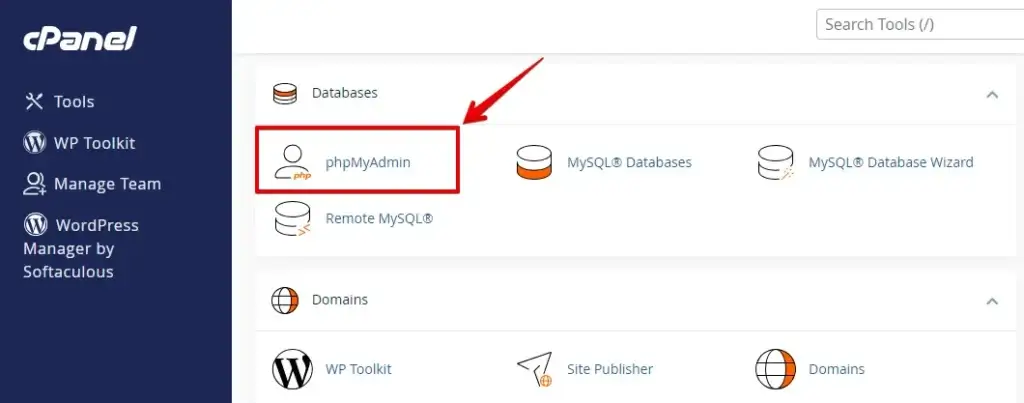
- Wähle in der linken Seitenleiste die Datenbank aus, die mit deiner WordPress-Installation verknüpft ist.
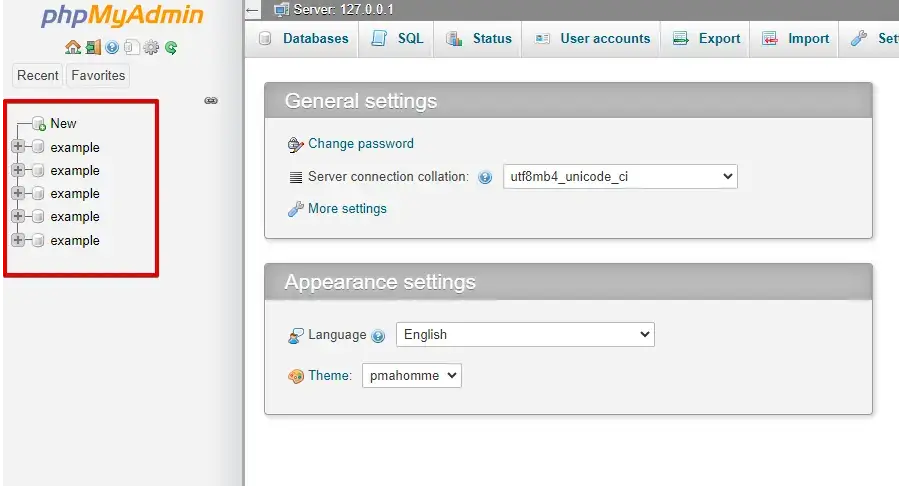
Suche in wp_options und wp_usermeta nach verwaisten Tabellen von kürzlich deinstallierten Plugins. Entferne übrig gebliebene Zeilen und prüfe, ob der 405-Fehler verschwindet.
Zu einem Standard-Theme wechseln
Ein Theme, das eine REST-API-Route falsch registriert, kann auf diesen Pfaden einen 405-Fehler verursachen. Der Wechsel zu einem mitgelieferten Standard-Theme schließt das aus.
Gehe in deinem Dashboard zu Design > Themes und aktiviere ein Standard-WordPress-Theme.

Wenn der 405-Fehler mit dem aktiven Standard-Theme verschwindet, liegt das Problem in deinem ursprünglichen Theme. Überprüfe alle benutzerdefinierten register_rest_route-Aufrufe in der functions.php des Themes, oder kontaktiere den Theme-Autor.
Was tun, wenn die Lösung nicht funktioniert
Wenn der 405-Fehler nach dem Durcharbeiten aller obigen Abschnitte weiterhin besteht, entfernt oder verändert möglicherweise ein CDN oder Reverse-Proxy zwischen dem Browser des Besuchers und deinem Server die HTTP-Methode, bevor die Anfrage WordPress erreicht.
Prüfe auf eine CDN- oder WAF-Schicht. Das Control-Panel deines Hosters oder das Dashboard deines DNS-Anbieters zeigt in der Regel, ob ein CDN oder eine Web Application Firewall aktiv ist. Falls ja, prüfe deren Firewall-Regeln auf Positivlisten für HTTP-Methoden. CDN-Dienste haben oft Regeln, die nur GET und POST erlauben, was für PUT, DELETE oder PATCH einen 405-Fehler zurückgibt, bevor die Anfrage WordPress erreicht.
Überprüfe die Load-Balancer-Einstellungen. Wenn deine Website hinter einem Load Balancer läuft, stelle sicher, dass die Listener- oder Backend-Konfiguration keine nicht standardmäßigen HTTP-Methoden ablehnt.
Umgehe den Proxy vorübergehend, um die Quelle einzugrenzen. Wenn du eine Testanfrage direkt an deinen Ursprungsserver leiten kannst und der 405-Fehler verschwindet, filtert der Proxy die Methode. Arbeite mit deinem CDN-Anbieter oder Systemadministrator zusammen, um die Positivliste der Methoden anzupassen.
Fazit
Ein Fehler 405 Method Not Allowed in WordPress hat eine überschaubare Zahl von Grundursachen: eine LimitExcept-Direktive in der .htaccess, ein Sicherheits-Plugin, das REST-API-Methoden blockiert, eine Konfigurationsregel auf Serverebene, ein Plugin, das die falsche HTTP-Methode sendet, oder ein CDN, das Anfragen vorgelagert filtert. Wenn du jede Ursache der Reihe nach durcharbeitest, beginnend mit dem Zurücksetzen der .htaccess, lässt sich das Problem in den meisten Fällen beheben.
Falls du nach einer fehlgeschlagenen Änderung zurücksetzen musst, führt dich die WP Staging Anleitung zum Sichern und Wiederherstellen in wenigen Klicks durch die Wiederherstellung.
Verwandte Artikel
- Wie behebt man den Fehler 429 Too Many Requests in WordPress?
- Wie behebt man den HTTP-Fehler beim Bild-Upload in WordPress
- Wie behebt man den Fehler „Sorry, You Are Not Allowed to Access This Page" in WordPress?
- Wie behebt man Probleme mit der Aktualisierung und Weiterleitung der WordPress-Anmeldeseite?
- HTTP-Anfragen für eine WordPress-Website reduzieren
