


Wenn Ihre WordPress-Website schneller laufen und in Suchmaschinen besser ranken soll, ist die Reduzierung der HTTP-Anfragen unerlässlich. Wann immer jemand Ihre Seite besucht, fordert sein Browser alle Dateien an, die nötig sind, um Ihre Website korrekt darzustellen — also HTML, CSS, JavaScript und Bilder.
Je mehr Dateien angefordert werden, desto mehr HTTP-Anfragen gibt es. Hier ist eine einfache Anleitung, die Ihnen hilft, diese Anfragen zu reduzieren und Ihre WordPress-Website zu beschleunigen.
Contents
Was sind HTTP-Anfragen?
HTTP-Anfragen sind die Nachrichten, die ein Browser an einen Server sendet, wenn jemand eine Website besucht. Jede Anfrage fordert bestimmte Daten vom Server an, wie HTML-Dateien, CSS-Stylesheets, JavaScript-Skripte, Bilder und Videos, die notwendig sind, um die Seite korrekt zu laden und anzuzeigen.
Im Wesentlichen erfordert jedes einzelne Element auf einer Webseite in der Regel eine separate HTTP-Anfrage, um vom Server abgerufen zu werden.
Warum ist es wichtig, HTTP-Anfragen zu reduzieren?
Die Reduzierung von HTTP-Anfragen ist entscheidend, um die Leistung einer Website zu verbessern — insbesondere im Hinblick auf Geschwindigkeit und Benutzererfahrung. Hier ist, warum das wichtig ist:
- Schnellere Seitenladezeiten — Weniger Anfragen bedeuten ein schnelleres Laden der Website-Komponenten, was zu einer schnelleren und reaktionsfreudigeren Nutzererfahrung führt.
- Verbesserte Nutzererfahrung — Schnellere Ladezeiten erhöhen die Zufriedenheit der Nutzer, indem sie Wartezeiten verkürzen und die Benutzerfreundlichkeit der Website insgesamt verbessern.
- Bessere SEO-Rankings — Schnellere Websites werden in den Suchergebnissen tendenziell höher eingestuft, da Geschwindigkeit ein von Suchalgorithmen berücksichtigter Faktor ist.
- Geringere Serverlast — Weniger Anfragen entlasten Ihren Server, was zu besseren Antwortzeiten und einer höheren Zuverlässigkeit der Website insgesamt führt.
- Geringerer Datenverbrauch — Weniger Anfragen bedeuten weniger Datenverbrauch, was insbesondere Nutzern mit begrenztem Datenvolumen auf Mobilgeräten zugutekommt.
- Bessere Skalierbarkeit — Optimierte Anfragen bereiten Ihre Website darauf vor, mit steigendem Traffic effektiv umzugehen, und sichern eine stabile Leistung, wenn Ihre Website wächst.
5 Wege, HTTP-Anfragen in WordPress zu reduzieren
- Unnötige WordPress-Plugins entfernen
- CSS & JavaScript zusammenfassen
- CSS & JavaScript minifizieren
- Lazy Loading für Bilder und Videos aktivieren
- Skripte nur bei Bedarf laden
Hinweis: Es ist eine gute Idee, vor Änderungen ein Backup Ihrer Website zu erstellen. Falls etwas schiefgeht, können Sie Ihre Website schnell in den vorherigen Zustand zurückversetzen. Sie können WP Staging für einfache automatische Backups verwenden. Im Backup- und Wiederherstellungs-Leitfaden finden Sie weitere Hilfe.
1. Unnötige WordPress-Plugins entfernen
Das Entfernen unnötiger WordPress-Plugins ist eine einfache Möglichkeit, Ihre Website schneller, sicherer und übersichtlicher zu machen. So gehen Sie Schritt für Schritt vor:
Melden Sie sich in Ihrem WordPress-Dashboard an, gehen Sie zum Bereich „Plugins" und klicken Sie auf „Installierte Plugins".
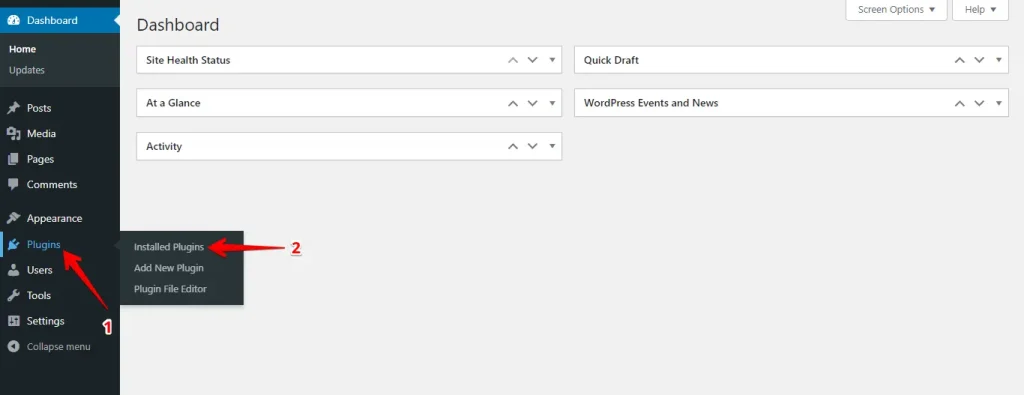
Sehen Sie sich jedes Plugin an und bewerten Sie seinen Zweck. Überlegen Sie, ob es direkt zur Funktionalität Ihrer Website beiträgt, die Benutzererfahrung verbessert oder einen bestimmten Bedarf abdeckt.
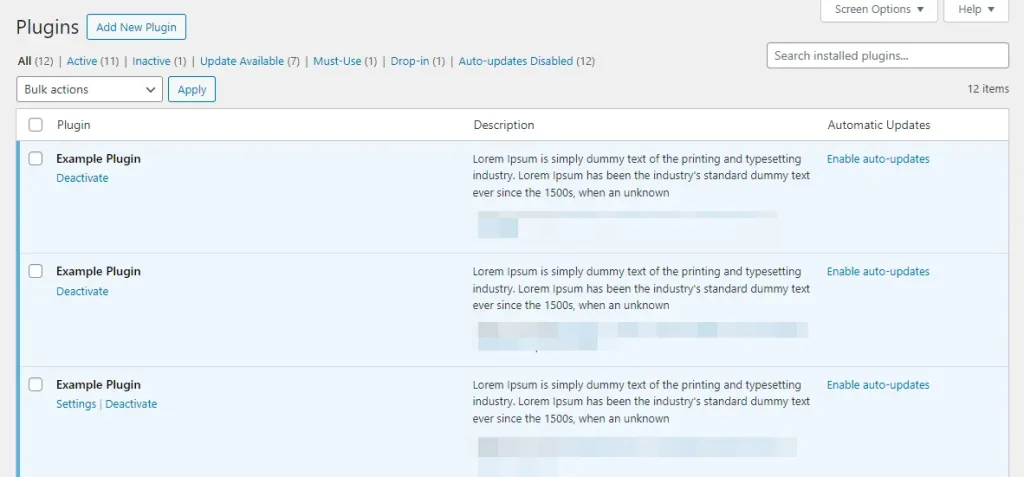
Bevor Sie Plugins entfernen, sichern Sie Ihre WordPress-Website, um Probleme zu vermeiden. Verwenden Sie das WP Staging-Plugin für ein einfaches und zuverlässiges Backup. Damit können Sie schnell ein Backup und eine Staging-Site erstellen und Ihre Daten sicher aufbewahren, während Sie Änderungen testen.
Sobald Sie unnötige Plugins identifiziert haben, deaktivieren Sie sie im „Plugins"-Bereich Ihres Dashboards. Nach der Deaktivierung können Sie sie sicher löschen, indem Sie unter dem Namen jedes Plugins auf „Löschen" klicken.
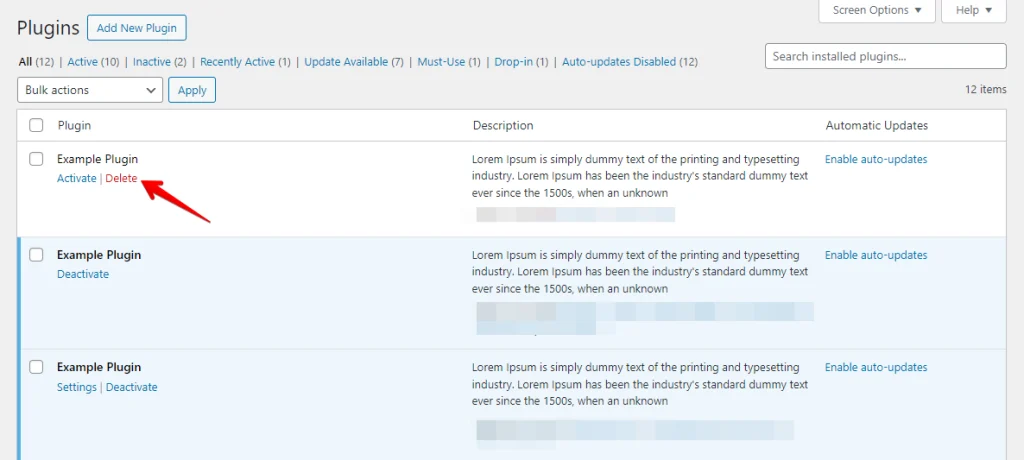
Indem Sie diese Schritte befolgen, können Sie die Anzahl unnötiger WordPress-Plugins auf Ihrer Website effektiv reduzieren, was die Leistung verbessert, die Ladezeiten beschleunigt und die allgemeine Nutzererfahrung steigert.
2. CSS & JavaScript zusammenfassen
Das Zusammenfassen von CSS- und JavaScript-Dateien reduziert HTTP-Anfragen und beschleunigt Ihre WordPress-Website. WP Rocket macht das einfach. So gehen Sie Schritt für Schritt vor:
Melden Sie sich in Ihrem WordPress-Dashboard an, gehen Sie zum Bereich „Plugins" und klicken Sie auf „Plugin hinzufügen".
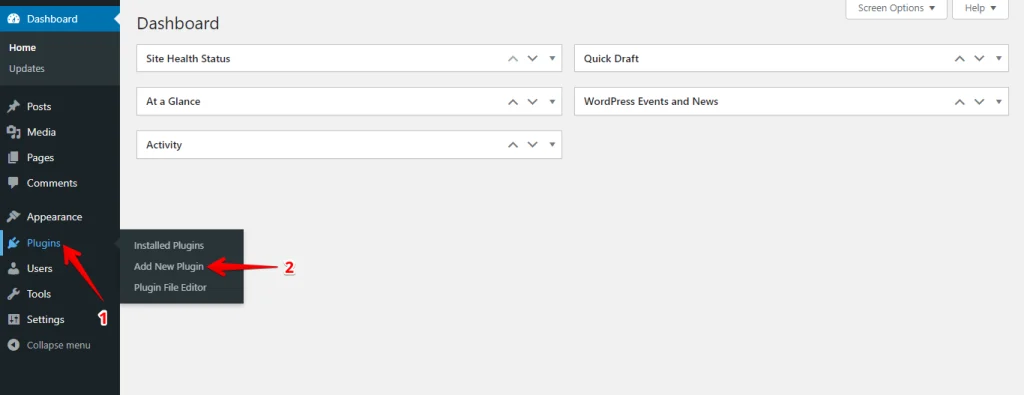
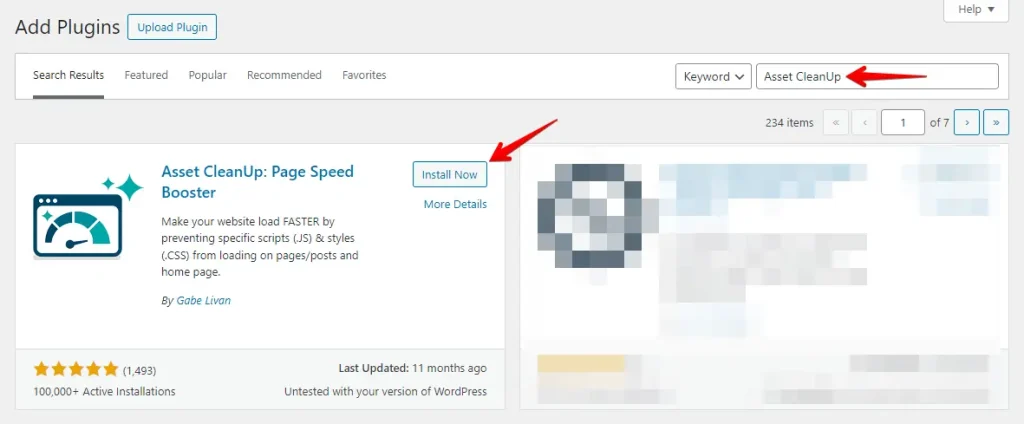
Geben Sie in der Suchleiste oben rechts „Asset CleanUp" ein, suchen Sie das Plugin und klicken Sie auf die Schaltfläche „Jetzt installieren".
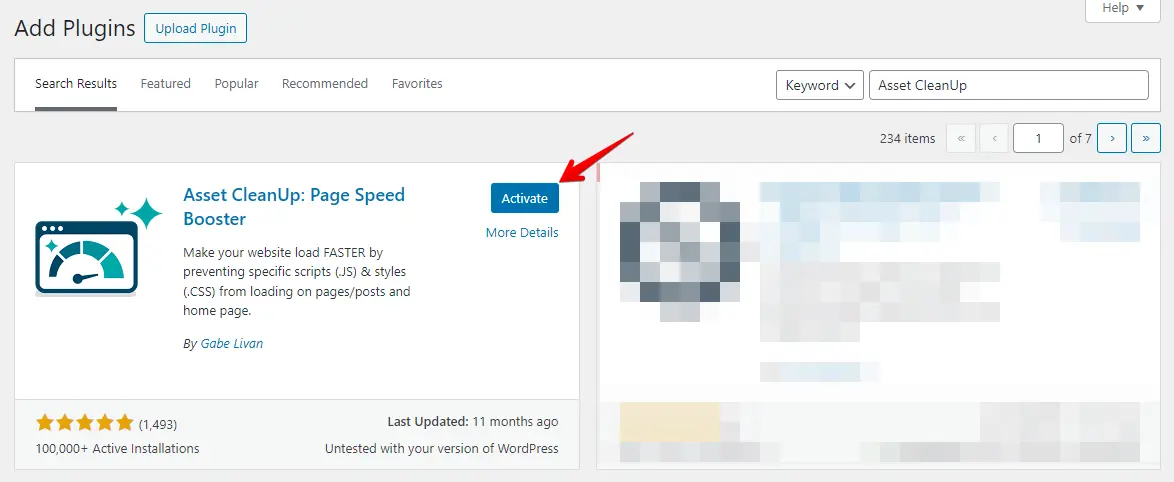
Nach der Installation klicken Sie auf „Aktivieren".
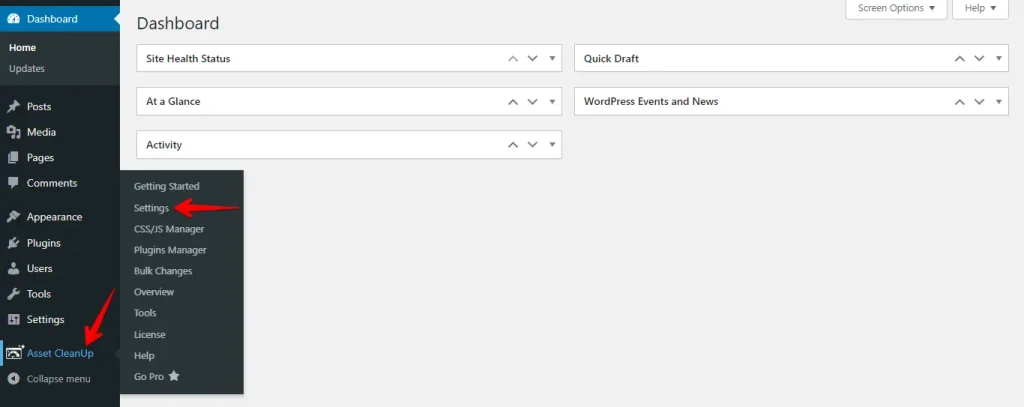
Gehen Sie zum Reiter „Asset CleanUp" und klicken Sie auf die Option „Settings".
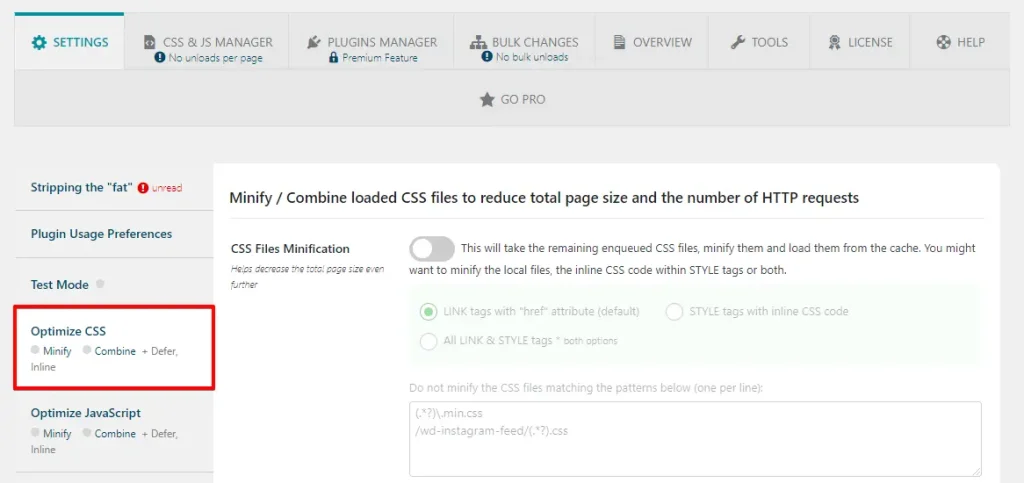
Klicken Sie nun auf den Reiter „Optimize CSS", um die CSS-Dateien zusammenzuführen.
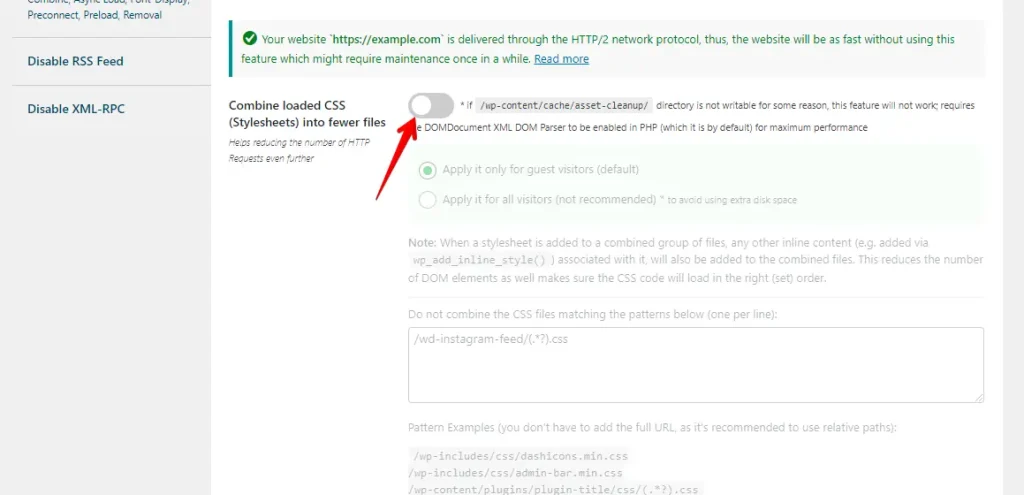
Scrollen Sie nach unten zur Option „Combine Loaded CSS" und klicken Sie auf den Umschalter, um sie zu aktivieren.
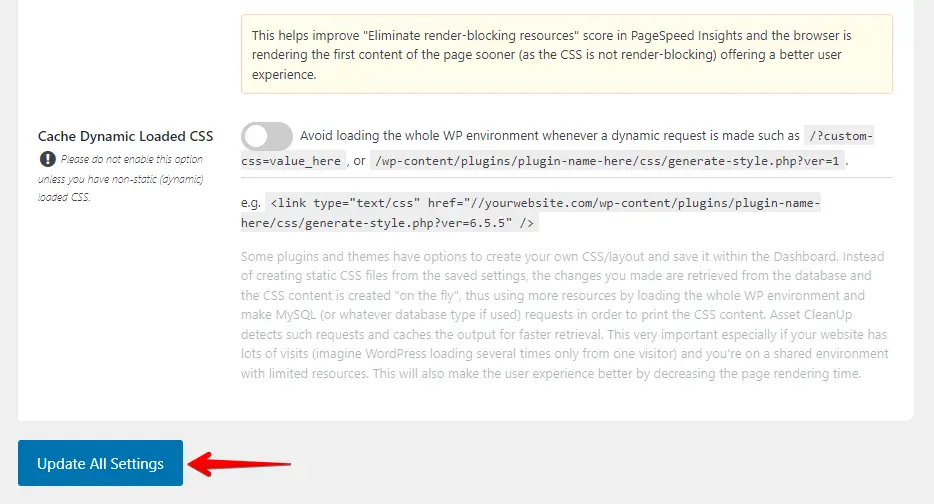
Scrollen Sie anschließend weiter nach unten und klicken Sie auf die Schaltfläche „Update All Settings".
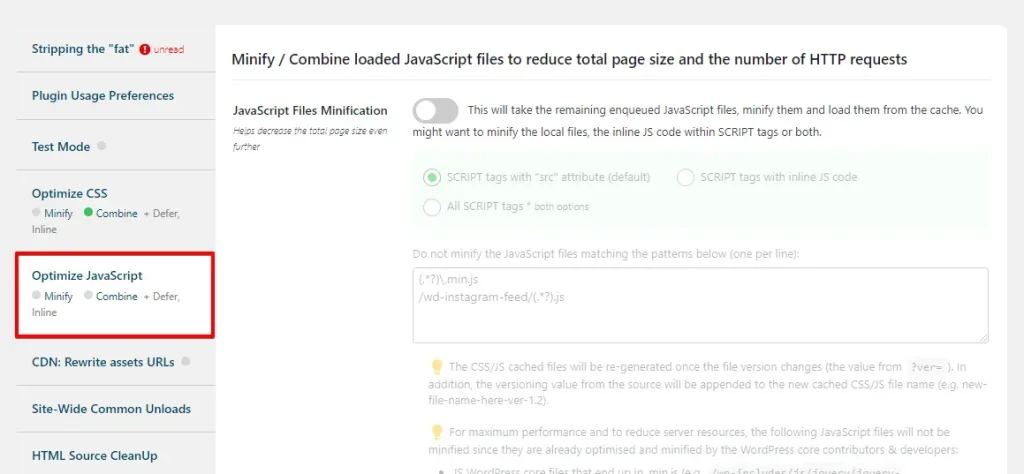
Klicken Sie auf den Reiter „Optimize JavaScript", um die JavaScript-Dateien zusammenzufassen.
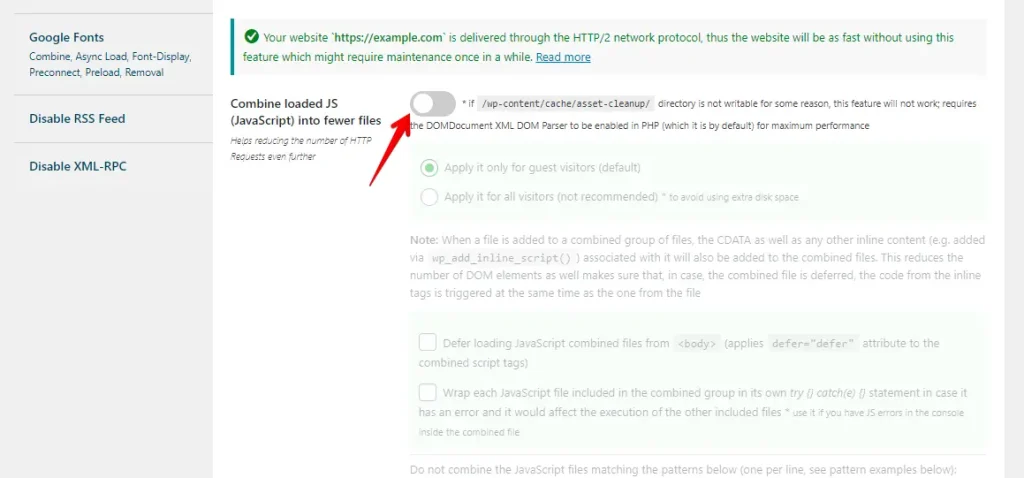
Scrollen Sie nach unten zur Option „Combine Loaded JS" und schalten Sie den Umschalter um, um sie zu aktivieren.
Scrollen Sie anschließend nach unten und klicken Sie auf die Schaltfläche „Update All Settings".
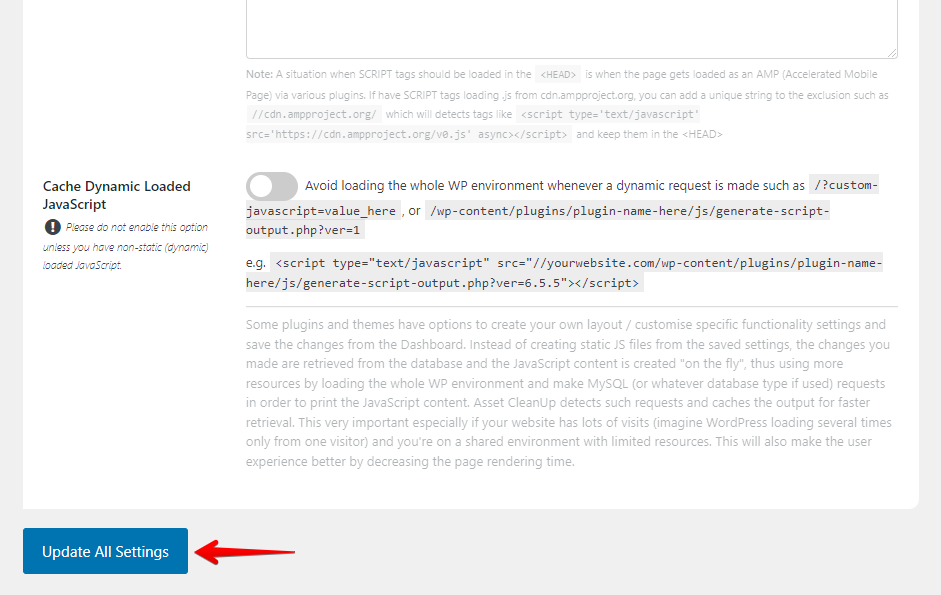
Mit diesen Schritten und dem Asset CleanUp-Plugin lassen sich CSS- und JavaScript-Dateien effektiv zusammenführen, was HTTP-Anfragen reduziert und die Geschwindigkeit sowie Leistung Ihrer Website verbessert.
3. CSS & JavaScript minifizieren
Das Minifizieren von CSS- und JavaScript-Dateien reduziert deren Größe, indem unnötige Zeichen wie Leerzeichen und Kommentare entfernt werden. Dadurch wird Ihre WordPress-Website schneller, weil weniger HTTP-Anfragen ausgeführt werden müssen. So gehen Sie vor:
Navigieren Sie zum Reiter „Asset CleanUp" und klicken Sie auf die Option „Settings".
Gehen Sie zum Reiter „Optimize CSS" und klicken Sie auf den Umschalter „CSS Files Minification", um das CSS zu minifizieren.
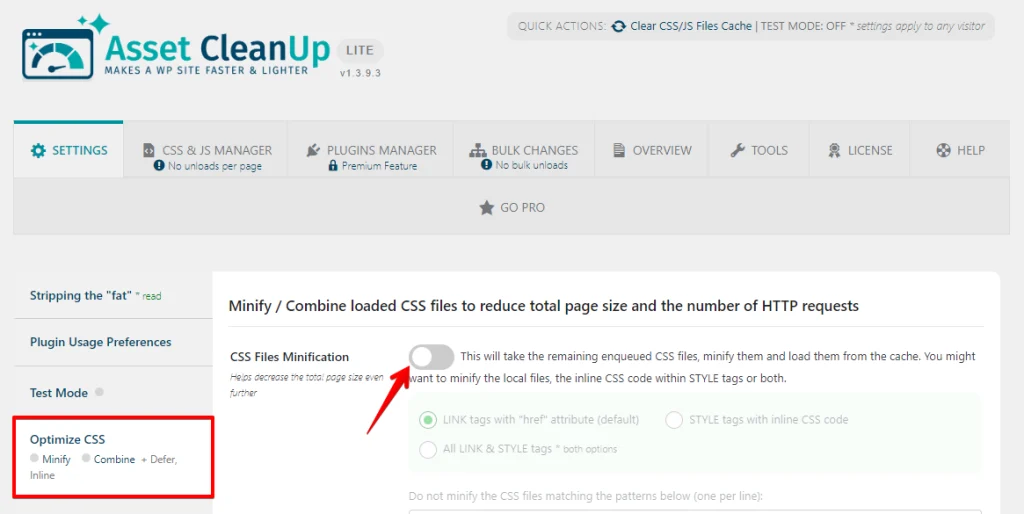
Scrollen Sie dann nach unten und klicken Sie auf die Schaltfläche „Update All Settings".
Navigieren Sie nun zum Reiter „Optimize JavaScript" und schalten Sie den Umschalter „JavaScript Files Minification" um, um die JavaScript-Dateien zu minifizieren.
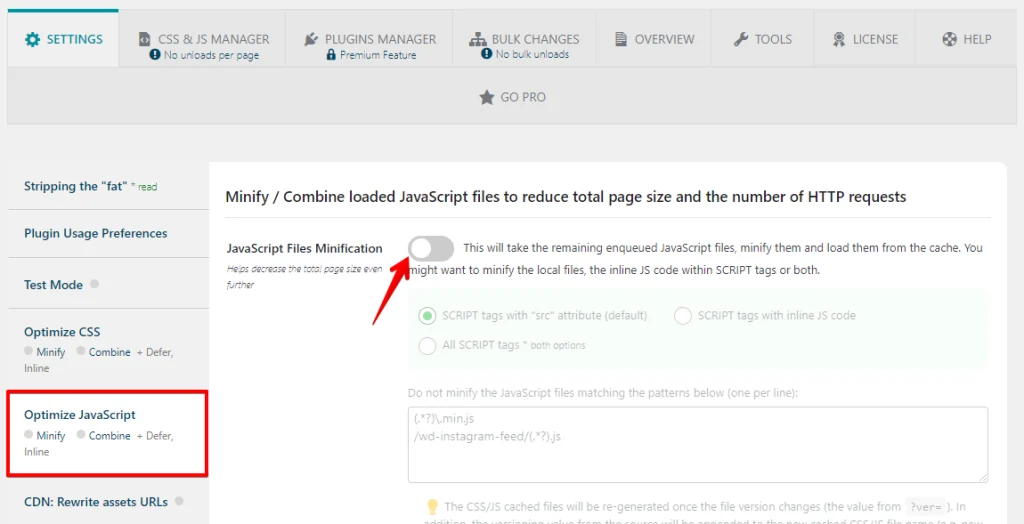
Scrollen Sie anschließend nach unten und klicken Sie auf die Schaltfläche „Update All Settings".
Indem Sie diese Schritte befolgen, können Sie CSS und JavaScript effektiv minifizieren, HTTP-Anfragen reduzieren und die Gesamtleistung Ihrer WordPress-Website verbessern.
4. Lazy Loading für Bilder und Videos aktivieren
Lazy Loading für Bilder kann die anfänglichen HTTP-Anfragen reduzieren und so die Ladegeschwindigkeit Ihrer WordPress-Website verbessern. So gehen Sie vor:
Melden Sie sich in Ihrem WordPress-Dashboard an, klicken Sie auf „Plugins" und dann auf „Plugin hinzufügen".
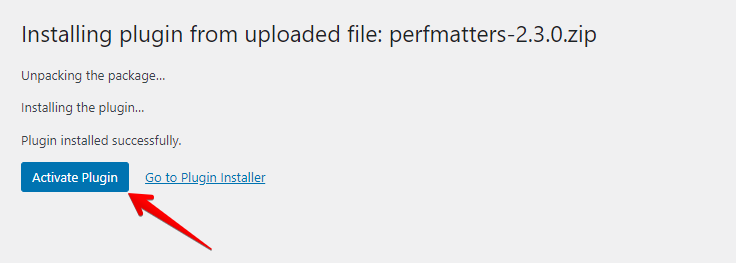
Klicken Sie auf die Schaltfläche „Plugin hochladen", wählen Sie das Perfmatters-Plugin von Ihrem Computer aus und klicken Sie anschließend auf die Schaltfläche „Jetzt installieren".
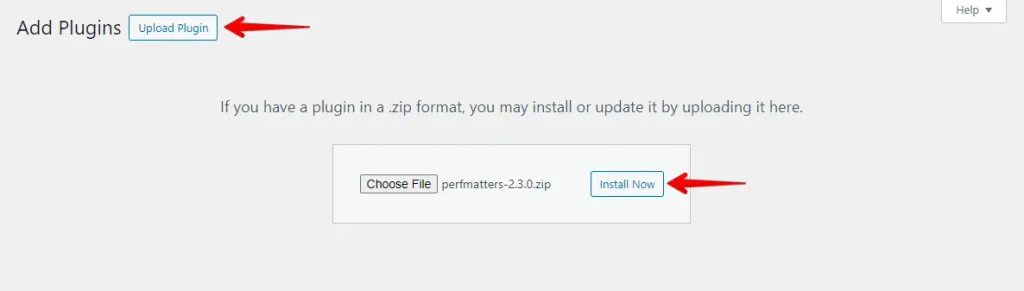
Klicken Sie danach auf „Plugin aktivieren".
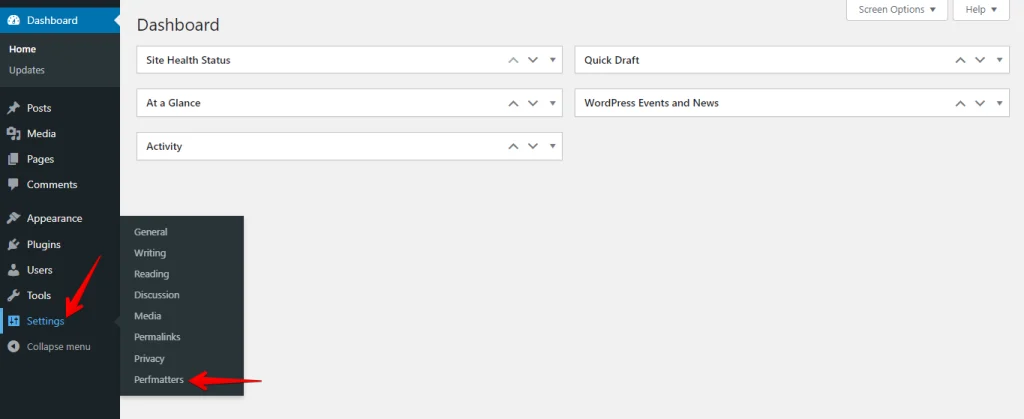
Gehen Sie zum Reiter „Einstellungen" und klicken Sie auf die Option „Perfmatters".
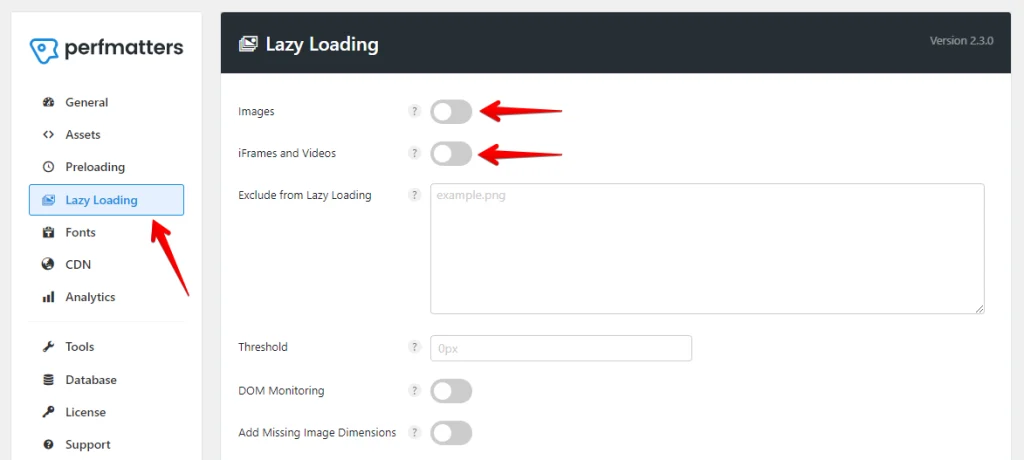
Wechseln Sie nun zum Reiter „Lazy Loading", schalten Sie den Umschalter neben „Images" ein und klicken Sie auf den Schalter neben „iFrames and Videos", um auch diese zu aktivieren.
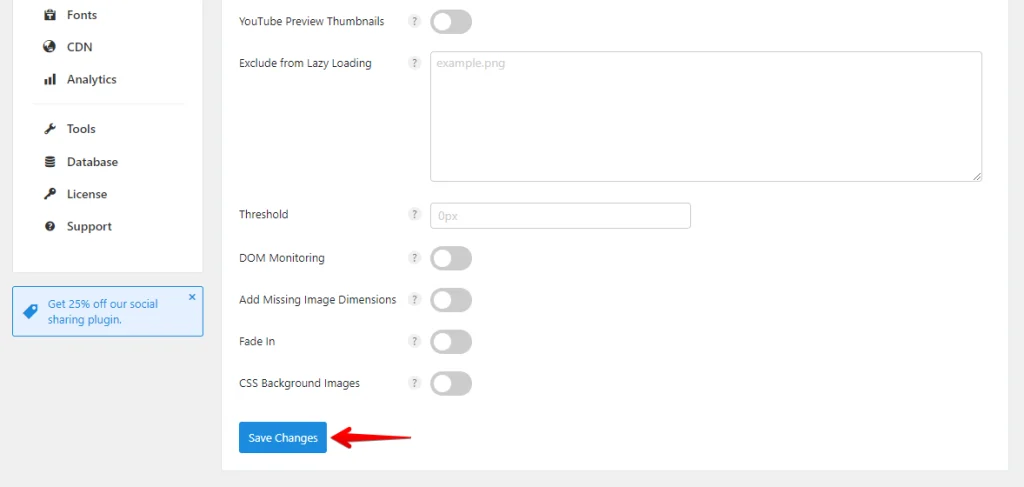
Scrollen Sie nach unten und klicken Sie auf die Schaltfläche „Save Changes".
Wenn Sie diese Schritte befolgen, können Sie mit dem Perfmatters-Plugin Lazy Loading für Bilder und Videos aktivieren, HTTP-Anfragen reduzieren und die Geschwindigkeit sowie Nutzererfahrung Ihrer Website verbessern.
5. Skripte nur bei Bedarf laden
Skripte nur dann zu laden, wenn sie wirklich benötigt werden, kann die Anzahl der HTTP-Anfragen erheblich reduzieren und damit die Leistung Ihrer WordPress-Website verbessern. So gehen Sie Schritt für Schritt vor:
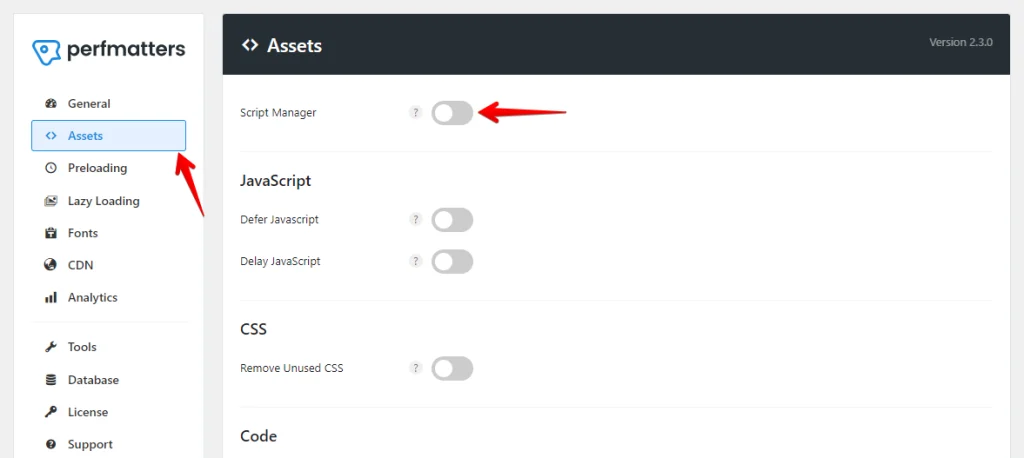
Installieren und aktivieren Sie zunächst das Perfmatters-Plugin. Gehen Sie dann zum Reiter „Einstellungen" und klicken Sie auf „Perfmatters".
Wechseln Sie zum Reiter „Assets" und schalten Sie den Umschalter „Script Manager" ein, damit Skripte nur bei Bedarf geladen werden.
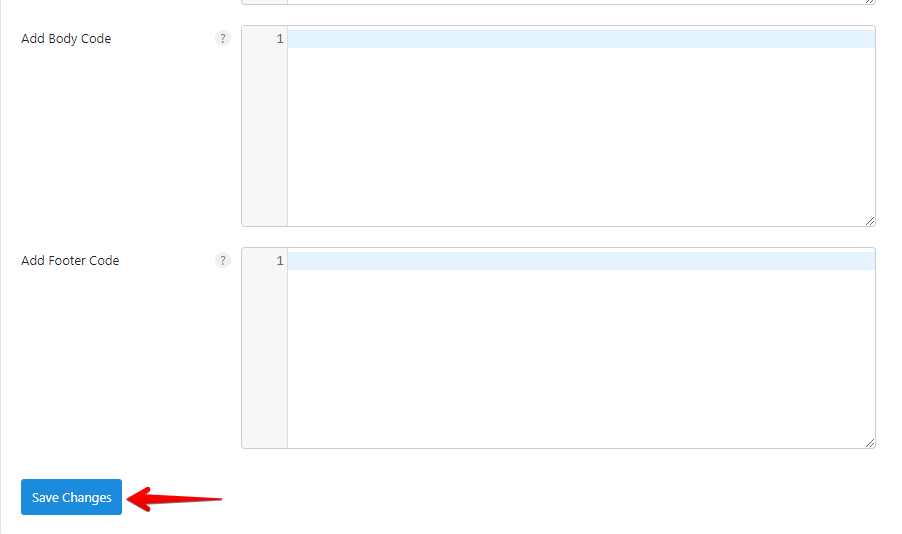
Scrollen Sie nach unten und klicken Sie auf die Schaltfläche „Save Changes".
Indem Sie diese Schritte befolgen, können Sie Skripte nur bei Bedarf laden, HTTP-Anfragen reduzieren und die Leistung Ihrer WordPress-Website verbessern.
Fazit
Zusammenfassend lässt sich sagen: Das Reduzieren von HTTP-Anfragen in WordPress verbessert die Geschwindigkeit und Nutzererfahrung Ihrer Website erheblich. Sie können Ihre Website effizienter machen, indem Sie Plugins aufräumen, CSS und JavaScript zusammenfassen und minifizieren, Lazy Loading einsetzen und Skripte selektiv laden.
Diese Maßnahmen führen zu schnelleren Ladezeiten, besserer Nutzerbindung und möglicherweise höheren SEO-Rankings. Halten Sie die Dinge einfach und schnell, um optimale Leistung zu erzielen!
Verwandte Artikel
