


Der Fehler „Du bist leider nicht berechtigt, auf diese Seite zuzugreifen" in WordPress blockiert deine Anfrage, eine Seite oder den Adminbereich anzuzeigen oder zu verwalten. Die Ursache ist fast immer eine von drei Sachen: eine falsche Benutzerrolle, eine beschädigte .htaccess-Datei oder falsche Dateiberechtigungen. Dieser Artikel deckt 9 bestätigte Lösungen ab – geordnet von der schnellsten bis zur gründlichsten.
Schnelldiagnose – prüfe zuerst die wahrscheinlichste Ursache:
- Falsche Benutzerrolle – dein WordPress-Konto hat den Administratorzugriff verloren. Siehe Fix 3.
- Beschädigte
.htaccess– oft durch ein Plugin-Update oder eine Servermigration ausgelöst. Siehe Fix 5.- Falsche Dateiberechtigungen – dein Webserver kann die WordPress-Dateien nicht lesen. Siehe Fix 6.
Wenn du nicht sicher bist, was zutrifft, folge dem Entscheidungsdiagramm unten.
Entscheidungsdiagramm zur Fehlerbehebung
Nutze diese Tabelle, um die wahrscheinlichste Ursache zu ermitteln, bevor du dich in die einzelnen Lösungen vertiefst:
| Frage | Ja | Nein |
|---|---|---|
| Trat der Fehler unmittelbar nach einem Plugin-Update oder einer Installation auf? | → Fix 4: Alle Plugins deaktivieren | Weiter ↓ |
Bist du komplett aus dem wp-admin ausgesperrt, sogar unter /wp-login.php? |
→ Fix 3: Benutzerrolle prüfen | Weiter ↓ |
| Tritt der Fehler nur bei einer bestimmten URL auf? | → Fix 1: URL doppelt prüfen | Weiter ↓ |
| Trat der Fehler nach einer Servermigration oder einem Hosting-Wechsel auf? | → Fix 5: .htaccess zurücksetzen oder Fix 6: Dateiberechtigungen | Weiter ↓ |
| Ist die WordPress-Installation neu oder kürzlich aus einem Backup wiederhergestellt? | → Fix 9: Core-Dateien neu installieren | → Fix 2: Zuerst Browser-Cache leeren |
Fix 1: Die URL doppelt prüfen
Die schnellste Prüfung und die, die du zuerst ausschließen solltest. Ein einziger Tippfehler in der URL kann diesen Fehler auslösen, weil WordPress die angeforderte Seite nicht finden kann und auf eine Zugriffsverweigerung zurückfällt. Überprüfe die Schreibweise und die Pfadstruktur und stelle sicher, dass die Seite oder der Beitrag nicht verschoben, gelöscht oder mit einem anderen Slug versehen wurde.
Fix 2: Browser-Cache leeren
Dein Browser liefert möglicherweise eine zwischengespeicherte Version einer Seite aus, auf die dein Konto nicht mehr zugreifen kann, oder ein veraltetes Session-Cookie, das nicht mehr zu deinem aktuellen Login-Status passt.
- Öffne deinen Webbrowser und rufe das Einstellungsmenü auf.
- Gehe zur Option für den Browserverlauf oder die Datenschutzeinstellungen.
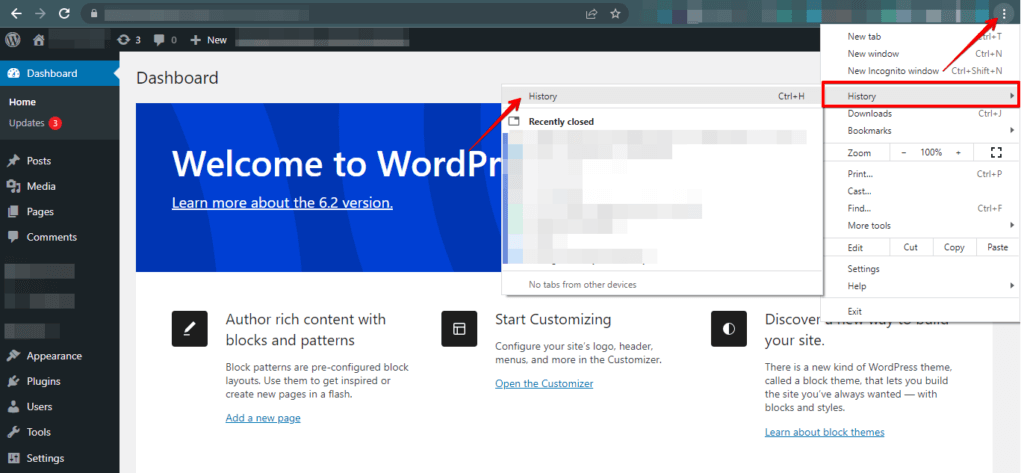
- Suche nach einer Option zum Löschen der Browserdaten und klicke darauf.
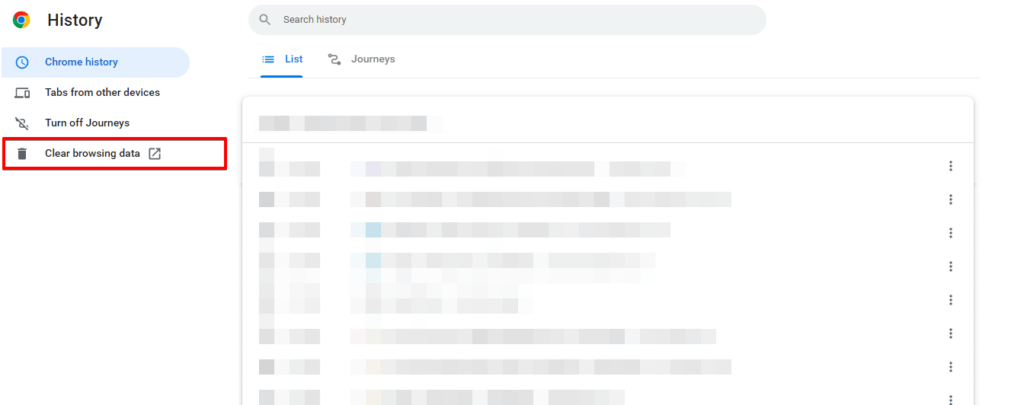
- Wähle den Zeitraum aus, für den du den Cache leeren möchtest.
- Wähle die Art der zu löschenden Daten, etwa Cookies oder Browserverlauf.
- Klicke auf „Daten löschen" oder „Cache leeren", um die ausgewählten Daten zu entfernen.
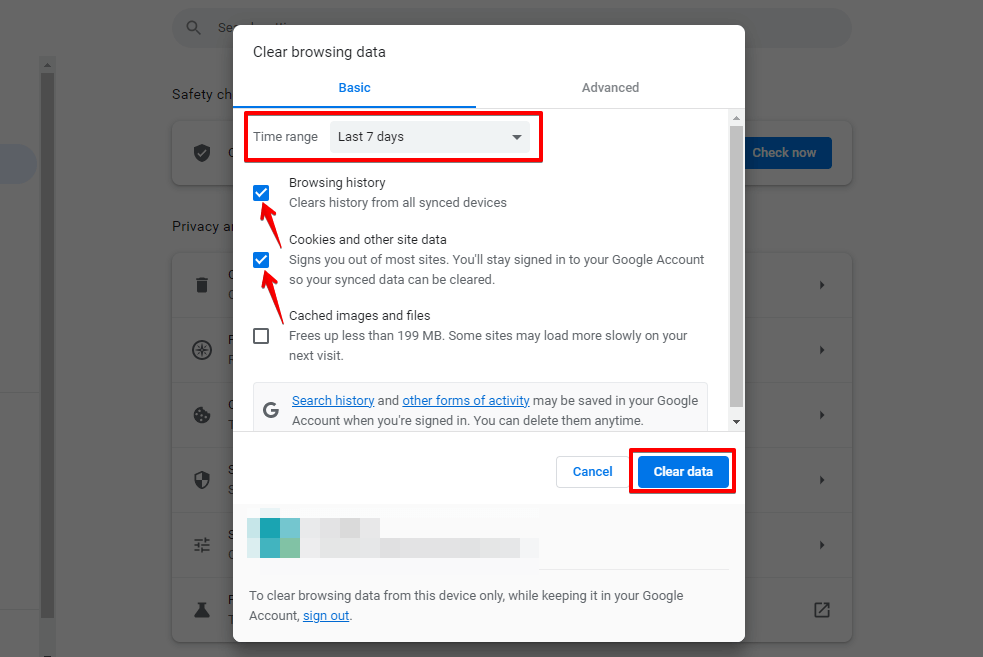
Lade die Seite nach dem Leeren von Cache und Cookies neu und versuche erneut, dich anzumelden. Besteht der Fehler weiterhin, gehe zur nächsten Lösung.
Fix 3: Deine WordPress-Benutzerrolle prüfen
Wurde die Rolle deines Kontos geändert – oder ist die Datenbanktabelle der Benutzerrollen beschädigt –, verweigert WordPress den Zugriff auf Adminseiten selbst bei korrektem Passwort.
- Melde dich in deinem WordPress-Dashboard an.
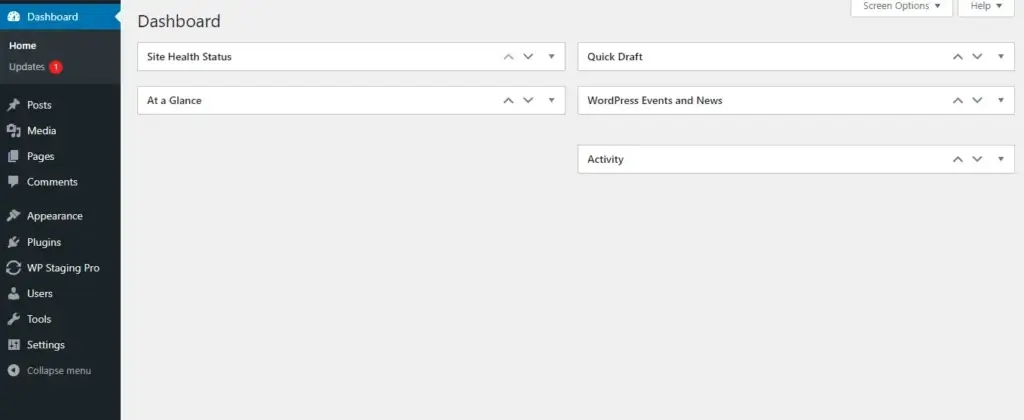
- Suche und klicke im Adminmenü deines WordPress-Dashboards auf „Benutzer".
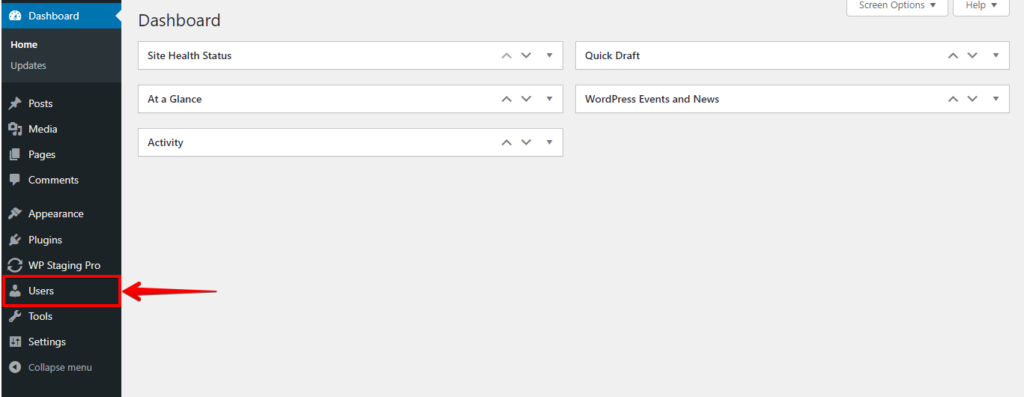
- Finde dein Konto in der Liste und prüfe den Wert in der Spalte „Rolle".
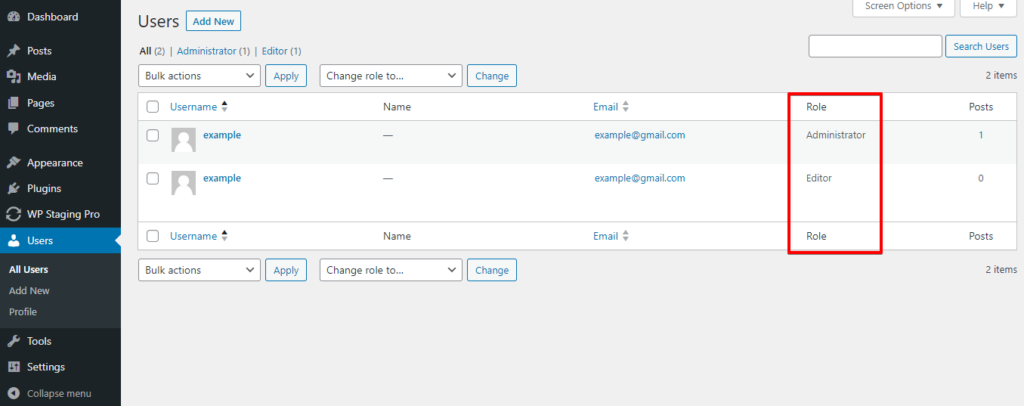
Zeigt die Spalte „Rolle" etwas anderes als Administrator an, wurde dein Konto herabgestuft. Ein Administrator mit Zugriff kann das korrigieren, indem er dein Benutzerprofil bearbeitet. Wenn du die Benutzer-Seite gar nicht erreichst – dein Konto also keinen Adminzugriff hat –, siehe Fix 7 weiter unten, der Benutzerrollen direkt in der Datenbank zurücksetzt.
Fix 4: Alle Plugins deaktivieren (Sicherer-Modus-Test)
Plugin-Konflikte sind eine der häufigsten Ursachen dieses Fehlers. Aus unserer Erfahrung mit WP-STAGING-Supportfällen kann ein fehlerhaftes Plugin, das sich in WordPress‘ Berechtigungsprüfungen einklinkt, unmittelbar nach Installation oder Update allen Nutzern den Zugriff entziehen. Alle Plugins zu deaktivieren ist der schnellste Weg, um zu bestätigen, ob ein Plugin verantwortlich ist.
Wenn du den WordPress-Adminbereich noch erreichst:
- Gehe zu Plugins → Installierte Plugins.
- Wähle alle Plugins über das Kontrollkästchen oben in der Liste aus.
- Öffne das Dropdown-Menü Mehrfachaktionen, wähle Deaktivieren und klicke dann auf Anwenden.
- Versuche, die Seite aufzurufen, die den Fehler zurückgab.
Wenn du komplett aus dem Admin ausgesperrt bist:
- Verbinde dich per SFTP mit deiner Website oder nutze den Dateimanager in cPanel.
- Navigiere zu
wp-content/plugins/. - Benenne den Ordner
pluginsinplugins-disabledum. - WordPress deaktiviert beim nächsten Aufruf automatisch alle Plugins.
- Melde dich an. Ist der Zugriff wiederhergestellt, benenne den Ordner zurück in
pluginsund reaktiviere die Plugins einzeln, um den Konflikt zu identifizieren.
Sobald du das problematische Plugin gefunden hast, prüfe das Support-Forum oder das Changelog des Plugins auf bekannte Konflikte, bevor du es reaktivierst.
Fix 5: Eine beschädigte .htaccess-Datei zurücksetzen
Eine beschädigte .htaccess-Datei kann den Zugriff auf den gesamten WordPress-Adminbereich blockieren. Das ist einer der häufigsten Auslöser, die wir sehen, und tritt oft auf, wenn ein Plugin die .htaccess ändert und fehlerhafte Rewrite-Regeln schreibt.
- Greife auf dein Hosting-Control-Panel (cPanel) zu, indem du dich mit deinen Zugangsdaten anmeldest.
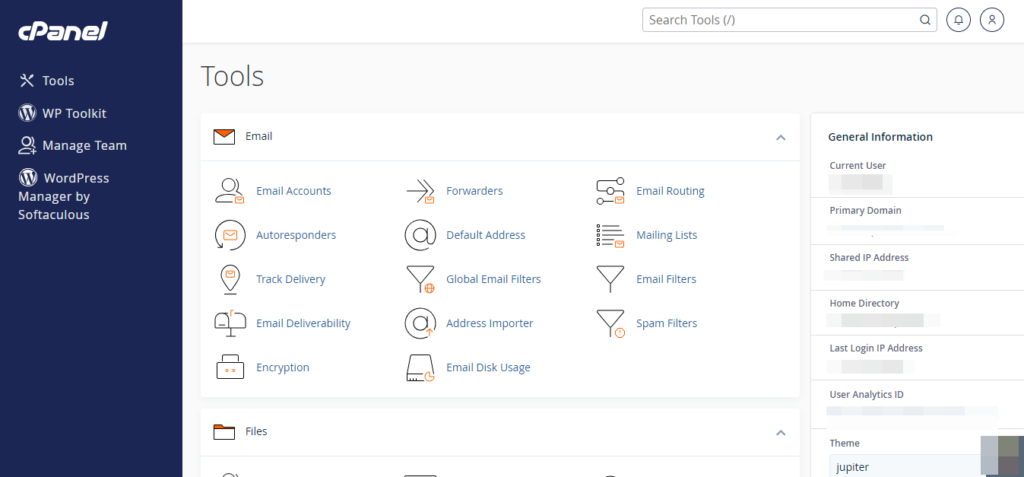
- Navigiere zum „File Manager" oder einem ähnlichen Dateiverwaltungstool in cPanel.
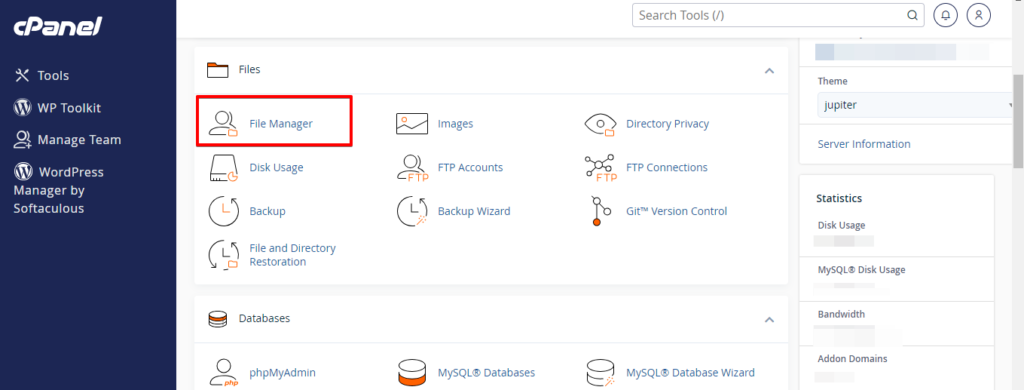
- Suche und wähle das Stammverzeichnis deiner Website aus.
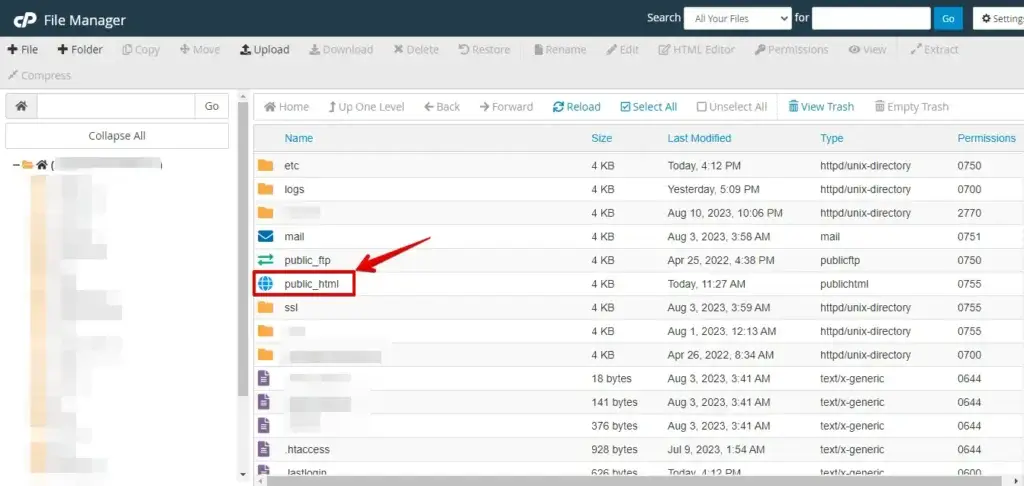
- Finde die
.htaccess-Datei im Stammverzeichnis. Benenne sie in.htaccess.oldum, um sie zu deaktivieren, ohne sie zu löschen.
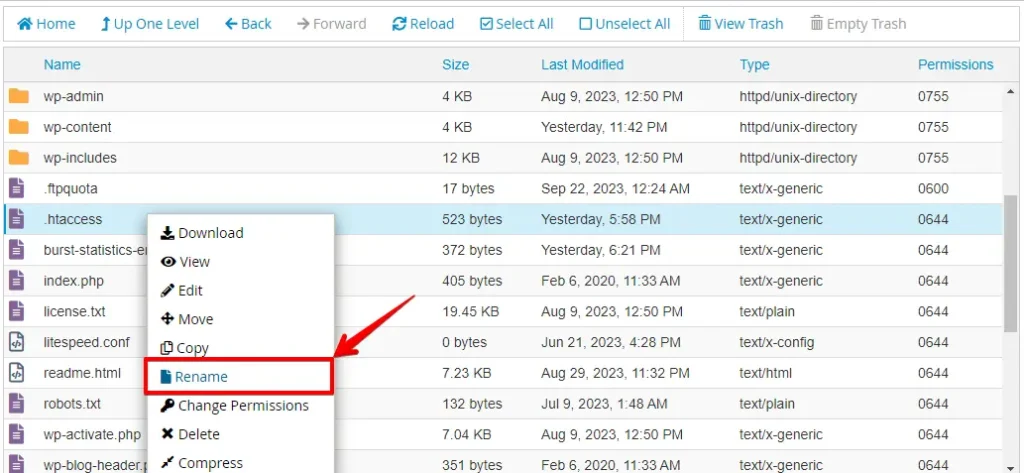
Versuche, dich bei deiner WordPress-Website anzumelden. Ist der Fehler behoben, war die .htaccess-Datei beschädigt. Erzeuge eine saubere neue:
- Navigiere im WordPress-Adminbereich zu Einstellungen → Permalinks.
- Klicke auf Änderungen speichern – WordPress schreibt automatisch eine neue, gültige
.htaccess-Datei.
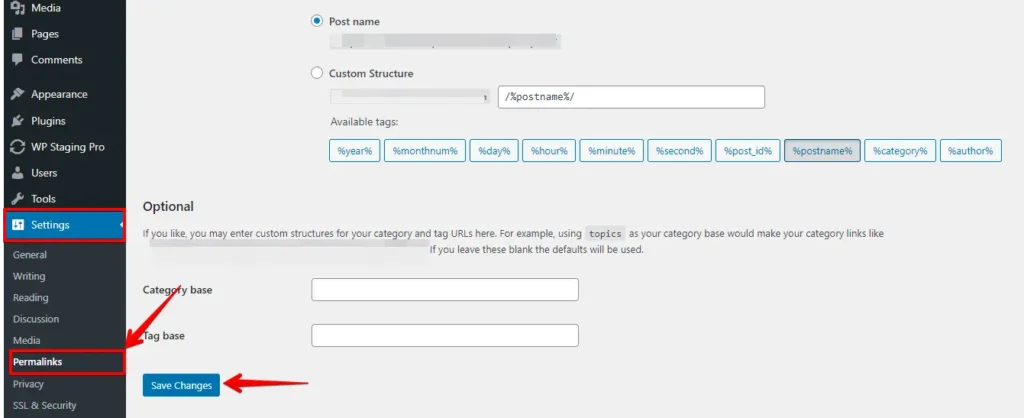
Besteht der Fehler nach dem Umbenennen der .htaccess weiterhin, liegt die Ursache woanders – weiter mit Fix 6.
Fix 6: Falsche Dateiberechtigungen korrigieren
WordPress benötigt bestimmte Dateiberechtigungen, um seine Dateien zu lesen und auszuführen. Dateien sollten auf 644 und Verzeichnisse auf 755 gesetzt sein. Restriktivere Berechtigungen verhindern, dass der Webserver die WordPress-Dateien lesen kann, und führen zu Zugriffsfehlern. So korrigierst du die Berechtigungen über cPanel:
- Melde dich bei deinem cPanel-Konto an.
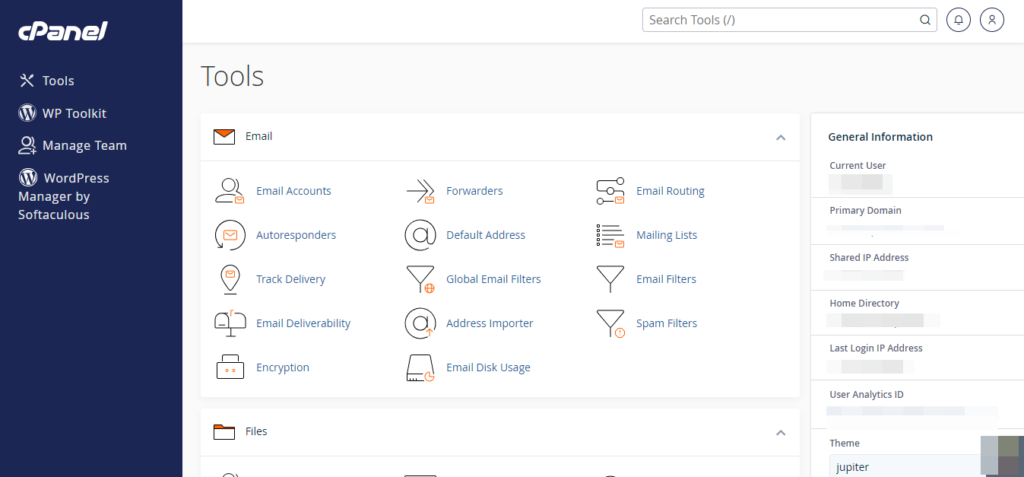
- Suche und klicke in deinem cPanel-Dashboard auf die Option „File Manager".
- Navigiere zu dem Verzeichnis, in dem die Dateien deiner Website gespeichert sind – in der Regel der Ordner
public_htmloderwww.
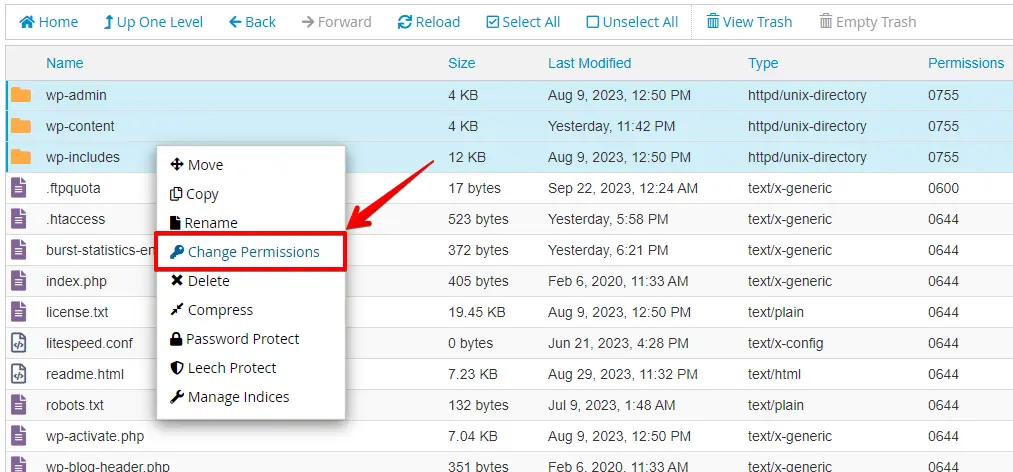
- Klicke mit der rechten Maustaste auf eine Datei oder ein Verzeichnis und wähle „Berechtigungen ändern" oder „Berechtigungen".
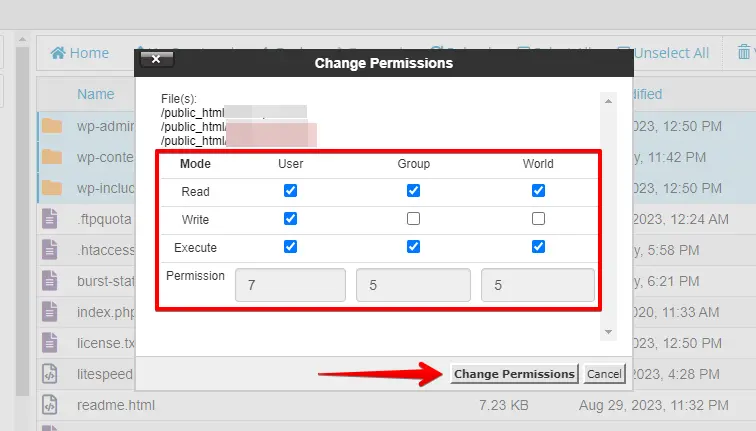
- Setze Dateien auf
644und Verzeichnisse auf755und klicke dann auf Berechtigungen ändern oder Speichern, um sie anzuwenden.
Auf Servern mit SSH-Zugriff kannst du die korrekten Berechtigungen mit zwei Befehlen rekursiv anwenden:
find /path/to/wordpress -type f -exec chmod 644 {} ;
find /path/to/wordpress -type d -exec chmod 755 {} ;
Ersetze /path/to/wordpress durch den tatsächlichen Stammpfad deiner Website. Die vollständige, von WordPress empfohlene Berechtigungsreferenz findest du im Leitfaden Hardening WordPress auf WordPress.org.
Fix 7: WordPress-Benutzerrollen auf die Standardwerte zurücksetzen
Wenn die Option wp_user_roles in der WordPress-Datenbank beschädigt oder gelöscht ist, kann WordPress die Berechtigungen keines Nutzers erkennen – auch nicht die von Administratoren. Das erzeugt den „Nicht berechtigt"-Fehler auf der gesamten Website und unterscheidet sich davon, dass ein einzelnes Konto seine Rolle verliert (Fix 3).
Über WP-CLI (am schnellsten, erfordert SSH-Zugriff):
wp eval 'delete_option("wp_user_roles"); require_once(ABSPATH . "wp-admin/includes/schema.php"); populate_roles();'populate_roles() ist die kanonische WordPress-Funktion zum Neuerstellen der Standard-Benutzerrollen; sie liegt in wp-admin/includes/schema.php und wird nicht automatisch geladen, daher das require_once.
Über phpMyAdmin:
- Öffne phpMyAdmin und wähle deine WordPress-Datenbank aus.
- Öffne die Tabelle
wp_options(dein Tabellenpräfix kann vonwp_abweichen). - Suche die Zeile, in der
option_name = 'wp_user_roles'. - Fehlt die Zeile oder enthält
option_valueden Werta:0:{}, ist die Rollentabelle beschädigt. - Lösche die Zeile. WordPress erzeugt die Standardrollen beim nächsten Seitenaufruf neu.
Die kanonische Liste der WordPress-Rollen und ihrer Berechtigungen findest du in der Referenz Roles and Capabilities auf WordPress.org.
Fix 8: Zu einem Standard-Theme wechseln
Die functions.php-Datei eines Themes kann versehentlich Berechtigungen aus Benutzerrollen entfernen. Wir haben das erlebt, wenn ein eigenes Theme remove_role() oder remove_cap() mit einem Logikfehler anwendet oder ein Theme-Update einen Konflikt mit dem Berechtigungssystem von WordPress verursacht.
Wenn du den WordPress-Adminbereich erreichst:
- Gehe zu Design → Themes.
- Aktiviere ein Standard-WordPress-Theme wie Twenty Twenty-Five.
- Lade die Seite neu, die den Fehler zurückgab.
Wenn du ausgesperrt bist:
- Verbinde dich per SFTP oder cPanel-Dateimanager.
- Navigiere zu
wp-content/themes/. - Benenne den Ordner deines aktiven Themes um – zum Beispiel
mytheme→mytheme-disabled. - WordPress fällt beim nächsten Aufruf auf das zuletzt installierte Standard-Theme zurück.
Verschwindet der Fehler nach dem Theme-Wechsel, liegt das Problem in der functions.php deines Themes. Prüfe die letzten Commits oder Updates an dieser Datei, bevor du das Theme reaktivierst.
Fix 9: WordPress-Core-Dateien neu installieren
Wenn keine der obigen Lösungen funktioniert und der Fehler ohne klaren Auslöser auftrat, blockiert möglicherweise eine beschädigte WordPress-Core-Datei die Authentifizierungsprüfung. Das Neuinstallieren der Core-Dateien ersetzt alle WordPress-PHP-Dateien, ohne deine Themes, Plugins oder hochgeladenen Medien anzutasten.
- Lade das neueste WordPress-Paket von wordpress.org/download herunter.
- Entpacke das Archiv auf deinem lokalen Rechner.
- Lösche den Ordner
wp-contentaus dem entpackten Paket – lade diesen Ordner nicht hoch. - Lade alle verbleibenden Dateien des Pakets in dein Server-Stammverzeichnis hoch und überschreibe die vorhandenen WordPress-Dateien.
Deine wp-config.php ist nicht Teil des Core-Pakets und wird nicht überschrieben, solange du sie nicht manuell ersetzt. Deine Datenbank, Medienbibliothek, Themes und Plugins bleiben erhalten.
Lösungen sicher mit WP STAGING testen
Bevor du eine dieser Änderungen auf deiner Live-Website vornimmst – vor allem das Umbenennen der .htaccess, das Zurücksetzen von Dateiberechtigungen oder das Ändern von Benutzerrollen in der Datenbank –, ist es sicherer, den Fehler zuerst auf einer Staging-Kopie zu reproduzieren. Verursacht eine Lösung einen unbeabsichtigten Nebeneffekt, bleibt deine Produktivseite unberührt.
Mit WP STAGING kannst du in wenigen Klicks eine Staging-Website erstellen – aus deiner Live-WordPress-Installation. Klone deine Produktivumgebung, reproduziere den Zugriffsfehler im Staging, wende die Lösung an und bestätige, dass sie funktioniert, bevor du Live anfasst. Das ist besonders nützlich für die datenbankbezogenen Lösungen in Fix 7, wo ein Fehltritt auf einer Live-Website alle Nutzer gleichzeitig aussperren kann.
Fazit
Der Fehler „Du bist leider nicht berechtigt, auf diese Seite zuzugreifen" hat eine kurze Liste von Ursachen: eine falsche Benutzerrolle, eine beschädigte .htaccess-Datei, falsche Dateiberechtigungen, ein Plugin-Konflikt oder ein Theme-Konflikt. Arbeite die obigen Lösungen ab, beginnend mit dem Abschnitt, der zu deiner Situation passt. Wird der Zugriff nach Fix 4 (Plugins) oder Fix 8 (Theme) wiederhergestellt, identifiziere das konkrete Plugin oder die Theme-Änderung, bevor du es bzw. sie auf der Produktivseite reaktivierst.
Verwandte Artikel
