


Wyobraź sobie: cieszysz się na publikację nowego wpisu na blogu, prezentację efektownego sklepu internetowego lub pokazanie światu swojego portfolio. Zamiast płynnego przeglądania odwiedzający widzą jednak zniechęcający komunikat ostrzegający przed potencjalnymi zagrożeniami bezpieczeństwa. Ten Secure Connection Error może sprawić, że ciężko wypracowany ruch ucieknie w przeciwnym kierunku, co negatywnie wpłynie na wiarygodność witryny i może obniżyć jej pozycję w wynikach wyszukiwarek.
Jeśli kiedykolwiek miałeś do czynienia z błędami SSL, ostrzeżeniami o mieszanej zawartości lub innymi problemami związanymi z połączeniem, czytaj dalej, aby poznać sprawdzone techniki rozwiązywania tych problemów i zadbać o to, by Twoja witryna WordPress pozostała wiarygodną i przyjazną przestrzenią cyfrową dla odbiorców.
Zaczynamy drogę do bezpieczniejszej i wolnej od błędów witryny!
Contents
Co powoduje Secure Connection Error w WordPressie?
- Wygasły certyfikat SSL – Jeśli Twój certyfikat SSL wygasł, spowoduje to błąd bezpiecznego połączenia.
- Źle skonfigurowany certyfikat SSL – Jeśli certyfikat SSL nie został poprawnie zainstalowany, może uniemożliwić nawiązanie bezpiecznego połączenia.
- Problemy z mieszaną zawartością – Mieszana zawartość (HTTPS i HTTP) wywołuje Secure Connection Error.
- Nieprawidłowy adres WordPressa lub adres witryny – Jeśli ustawienia Adres WordPressa (URL) lub Adres witryny (URL) w panelu WordPressa są nieprawidłowe, bezpieczne połączenie może się nie powieść.
- Nieprawidłowa konfiguracja pliku .htaccess – Problemy w pliku .htaccess, takie jak błędne reguły przekierowań lub sprzeczne konfiguracje, mogą prowadzić do błędów bezpiecznego połączenia.
- Obciążenie serwera lub przestoje – Wysokie obciążenie serwera lub przestoje mogą powodować chwilowe problemy z połączeniem.
- Problemy z sieciami dostarczania treści (CDN) – Nieprawidłowa konfiguracja ustawień CDN może prowadzić do błędów bezpiecznego połączenia.
5 najlepszych metod naprawy „Secure Connection Error in WordPress"
- Sprawdź certyfikat SSL
- Zweryfikuj ustawienia SSL w WordPressie
- Dezaktywuj wtyczki
- Przełącz się na motyw domyślny
- Sprawdź przeglądarkę
Metoda 1: Sprawdź certyfikat SSL
Sprawdzenie certyfikatu SSL jest ważne, aby zdiagnozować i rozwiązać problemy z bezpiecznym połączeniem w WordPressie.
Oto przewodnik krok po kroku:
- Otwórz przeglądarkę internetową i przejdź do swojej witryny WordPress, wpisując adres URL (np. https://www.example.com).
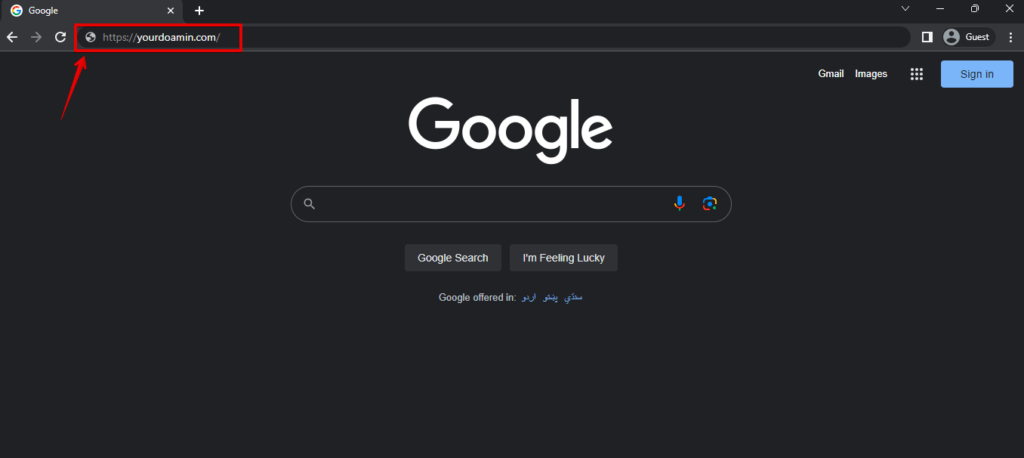
- Sprawdź pasek adresu pod kątem ikony kłódki obok adresu URL; jeśli jest widoczna i zielona lub towarzyszą jej inne wskaźniki bezpieczeństwa, certyfikat SSL jest ważny, a bezpieczne połączenie zostało ustanowione.
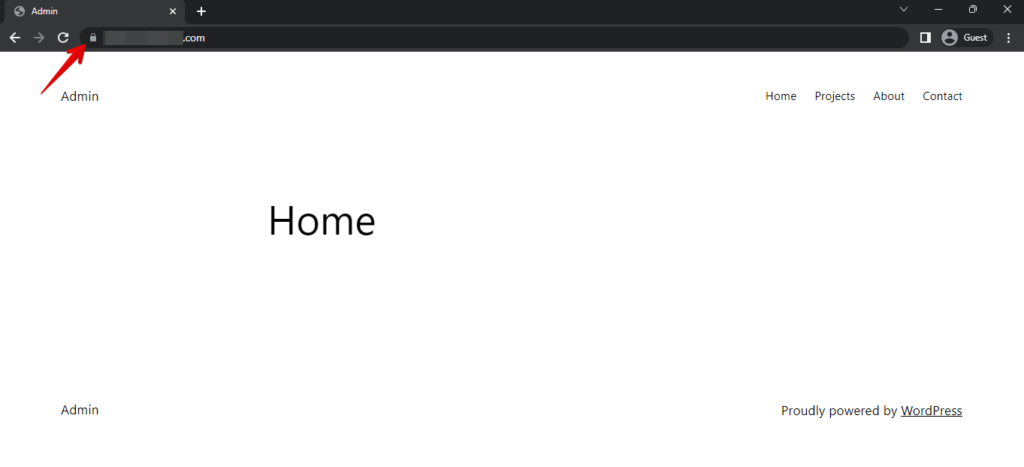
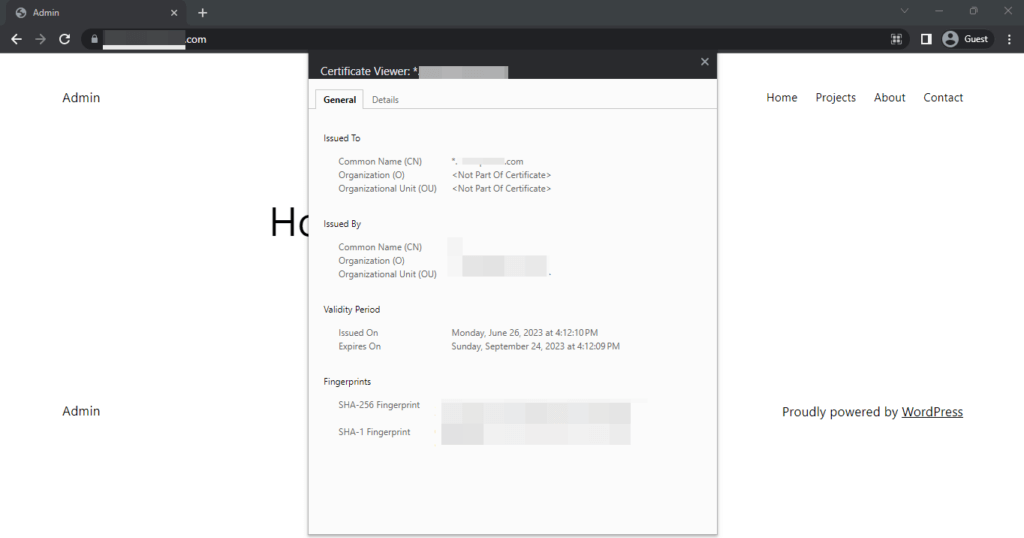
- Kliknij ikonę kłódki lub etykietę „Secure" w pasku adresu. To działanie wyświetli więcej szczegółów dotyczących certyfikatu SSL i bezpiecznego połączenia.
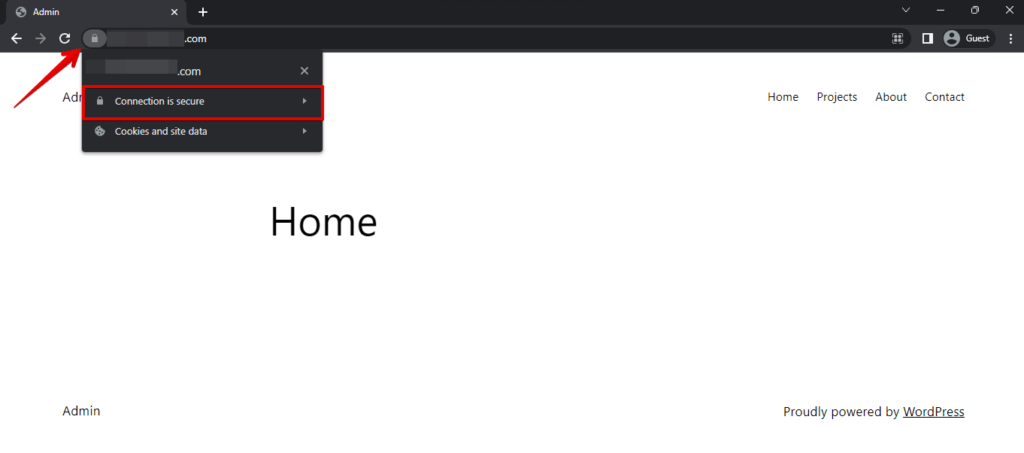
- Teraz kliknij ważny certyfikat.
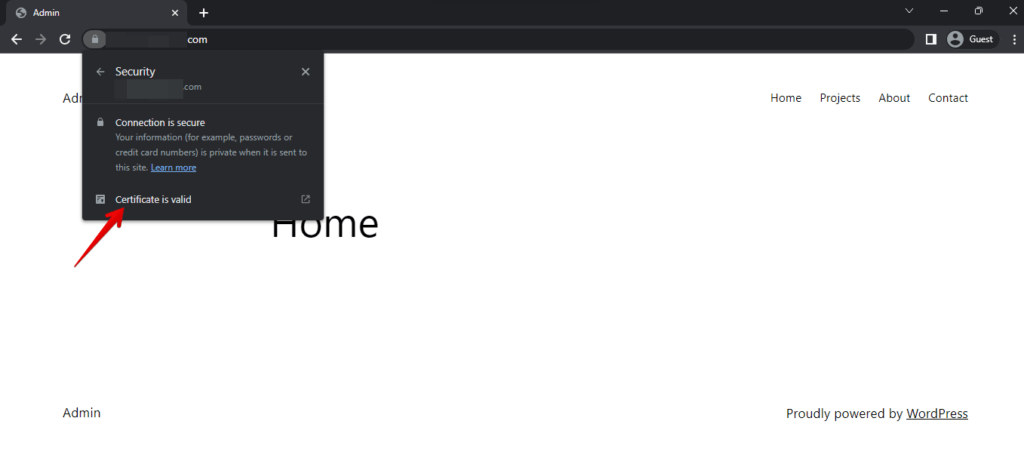
- W szczegółach certyfikatu sprawdź wystawcę, okres ważności i klucze kryptograficzne używane do szyfrowania. Upewnij się, że został on wydany przez zaufaną instytucję i nie wygasł.
- Sprawdź, czy data „Valid From" certyfikatu jest w przeszłości, a „Valid To" w przyszłości; wygasły certyfikat blokuje bezpieczne połączenie.
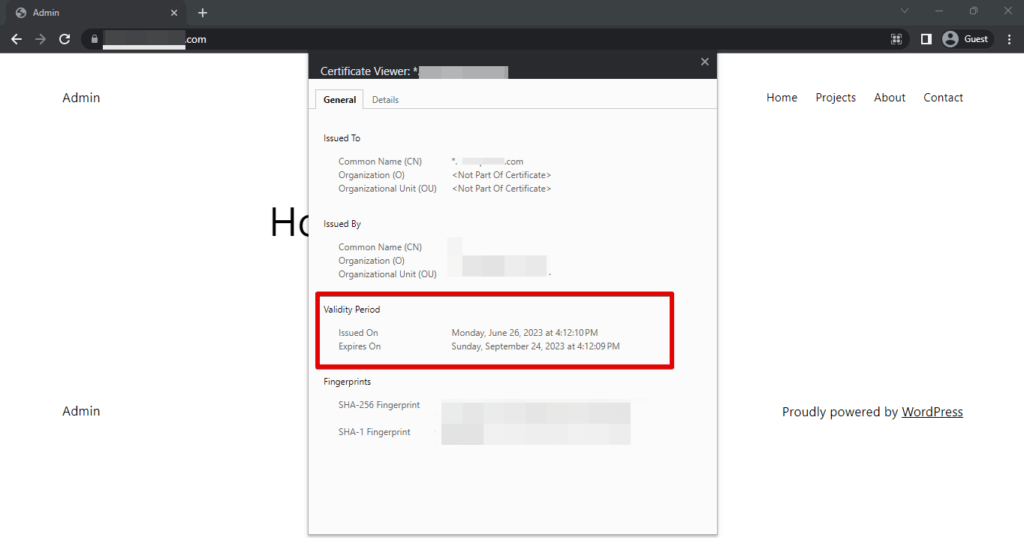
Wykonując te kroki, możesz sprawdzić certyfikat SSL swojej witryny WordPress i upewnić się, że jest ważny i poprawnie skonfigurowany, zapewniając odwiedzającym bezpieczne i godne zaufania przeglądanie.
Metoda 2: Zweryfikuj ustawienia SSL w WordPressie
Weryfikacja ustawień SSL w WordPressie polega na sprawdzeniu i upewnieniu się, że witryna jest poprawnie skonfigurowana do używania bezpiecznych adresów URL HTTPS dla wszystkich treści i komunikacji.
Oto wyjaśnienie poszczególnych kroków:
- Zaloguj się do obszaru administracyjnego WordPressa, podając swoją nazwę użytkownika i hasło.

- Po zalogowaniu kliknij „Ustawienia" w menu po lewej stronie i wybierz „Ogólne" z podmenu.

- W Ustawieniach ogólnych sprawdź „Adres WordPressa (URL)" oraz „Adres witryny (URL)". Oba adresy URL powinny zaczynać się od „https://" zamiast „http://" i w razie potrzeby należy je zaktualizować.
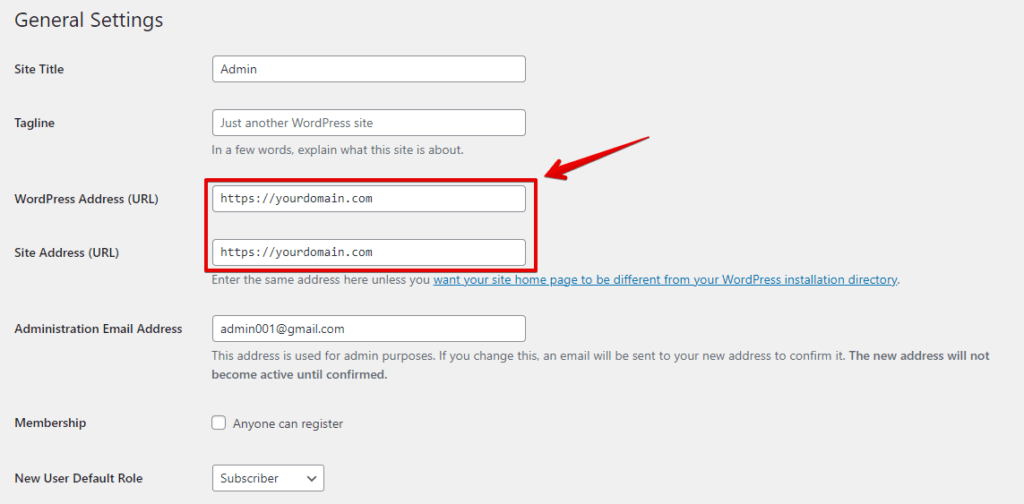
- Jeśli musisz zmienić adresy URL na HTTPS, zmodyfikuj je w odpowiednich polach, a następnie kliknij przycisk „Zapisz zmiany" na dole strony.
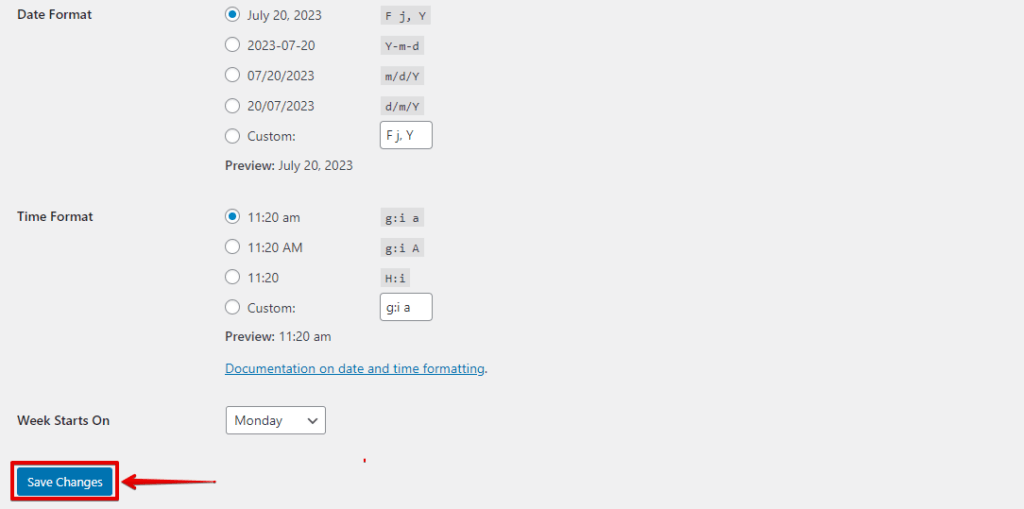
Wykonując te kroki, możesz zweryfikować i skonfigurować ustawienia SSL w WordPressie, dbając o to, by witryna bezpiecznie używała HTTPS i zapewniała odwiedzającym bezpieczne przeglądanie.
Metoda 3: Dezaktywuj wtyczki
Dezaktywacja wtyczek w WordPressie polega na tymczasowym wyłączeniu wszystkich lub wybranych wtyczek w Twojej witrynie, co jest pomocne przy rozwiązywaniu problemów takich jak „Secure Connection Error", spowodowanych konfliktami między wtyczkami.
Oto przewodnik krok po kroku:
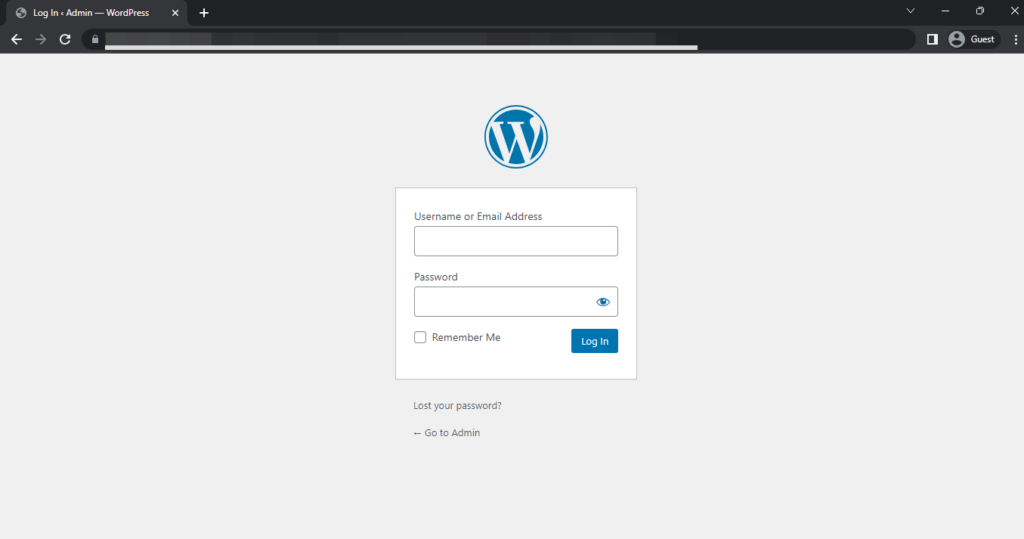
- Zaloguj się do obszaru administracyjnego WordPressa za pomocą swojej nazwy użytkownika i hasła.
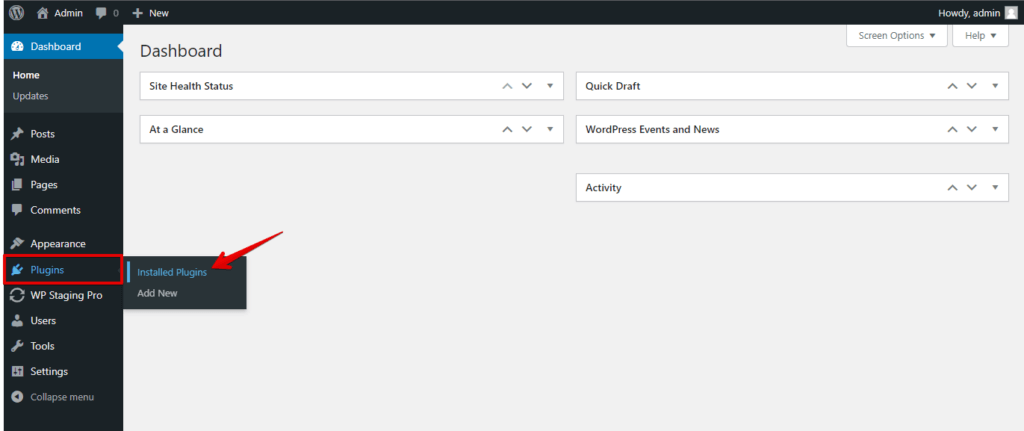
- W menu po lewej stronie kliknij „Wtyczki", aby przejść do strony zarządzania wtyczkami.
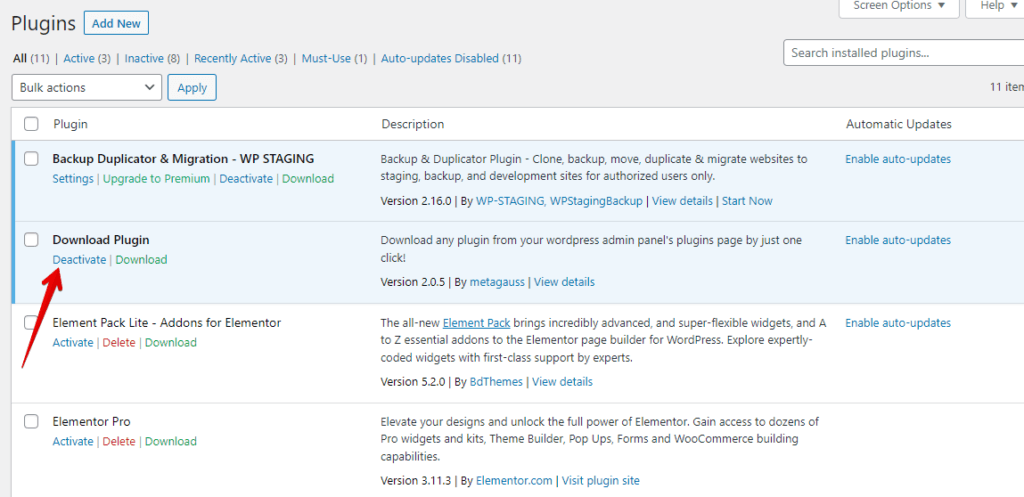
- Jeśli wiesz, która wtyczka może powodować problem, możesz wyłączać konkretne wtyczki po kolei. Znajdź wtyczkę na liście i kliknij link „Wyłącz" pod jej nazwą.
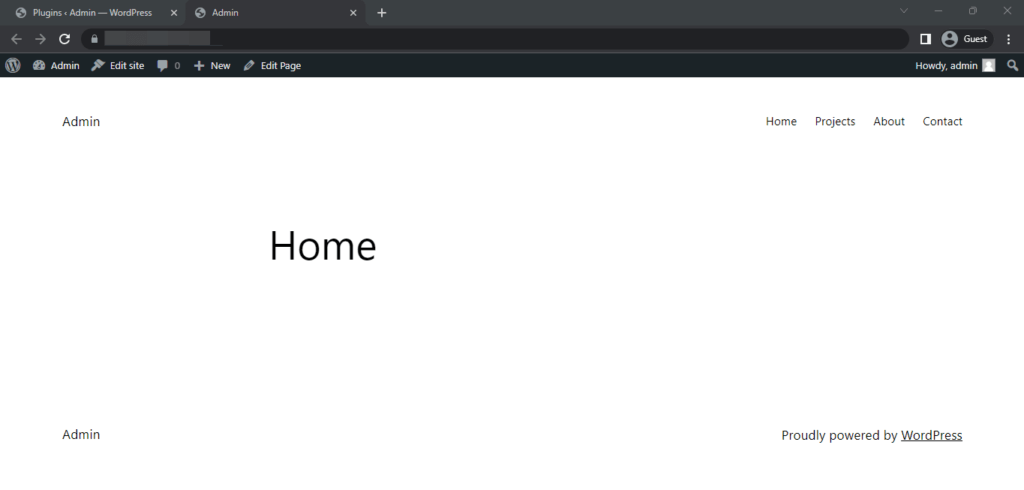
- Po dezaktywacji wtyczek sprawdź witrynę, aby zobaczyć, czy „Secure Connection Error" został rozwiązany. Jeśli błąd zniknie, jedna z wyłączonych wtyczek była przyczyną problemu.
- Zidentyfikuj problematyczną wtyczkę i ponownie włącz pozostałe, niepowodujące konfliktów. W razie potrzeby poszukaj alternatyw lub zwróć się o pomoc do dewelopera wtyczki.
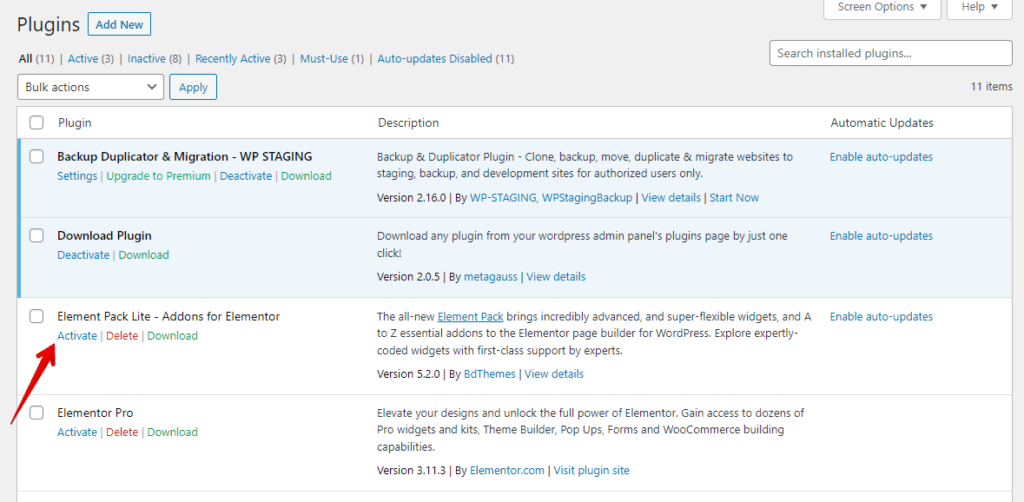
Wykonując te kroki, możesz systematycznie dezaktywować wtyczki w swojej witrynie WordPress, wyizolować przyczynę „Secure Connection Error" lub innych problemów oraz utrzymać funkcjonalność i bezpieczeństwo witryny.
Metoda 4: Przełącz się na motyw domyślny
Przełączenie się na domyślny motyw WordPressa (np. Twenty Twenty-One) tymczasowo pomaga rozwiązać problemy związane z motywem, takie jak „Secure Connection Error" i inne konflikty.
Oto przewodnik krok po kroku:
- Zaloguj się do obszaru administracyjnego WordPressa za pomocą swojej nazwy użytkownika i hasła.
- W menu po lewej stronie kliknij „Wygląd" i wybierz „Motywy", aby przejść do strony zarządzania motywami.
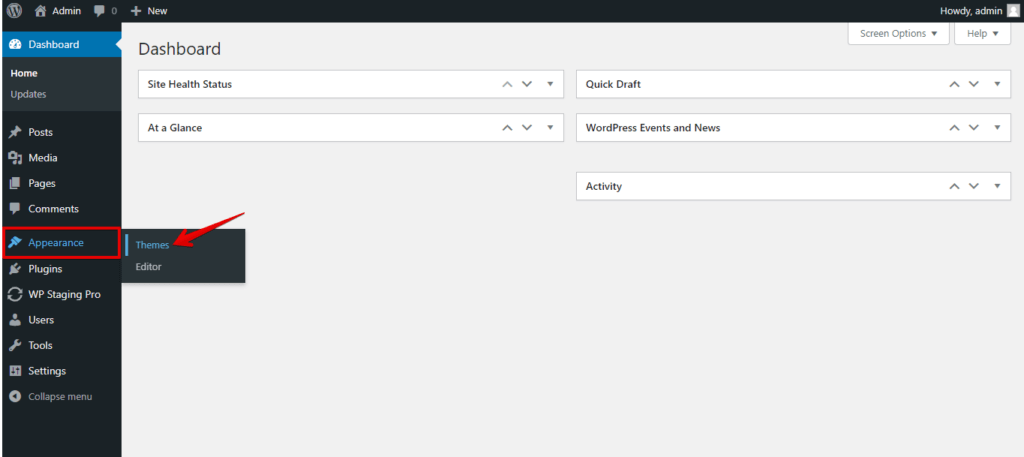
- Przed przełączeniem na motyw domyślny wyświetl jego podgląd, najeżdżając kursorem na miniaturę motywu i klikając „Podgląd". Zobaczysz, jak będzie wyglądać Twoja witryna z motywem domyślnym.
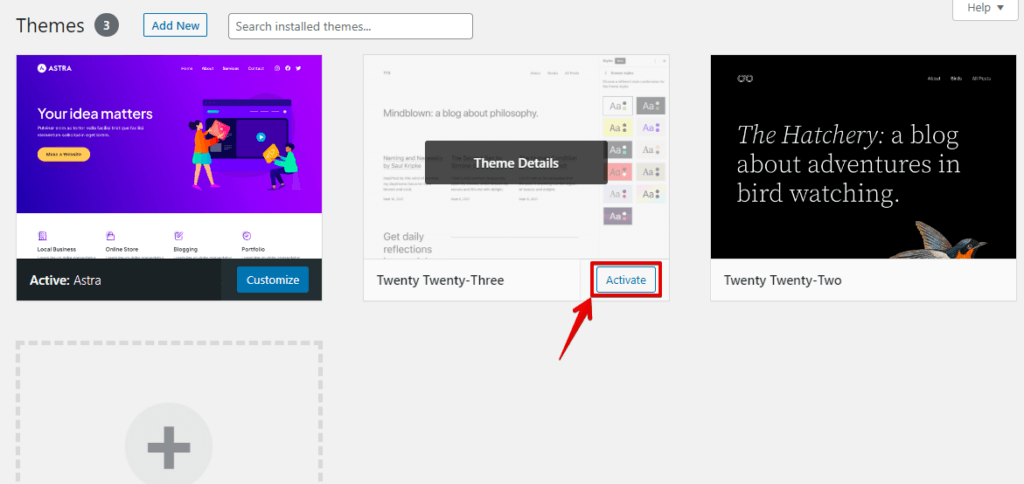
- Jeśli podgląd Ci odpowiada i chcesz kontynuować, kliknij przycisk „Aktywuj", aby ustawić motyw domyślny jako aktualnie aktywny.
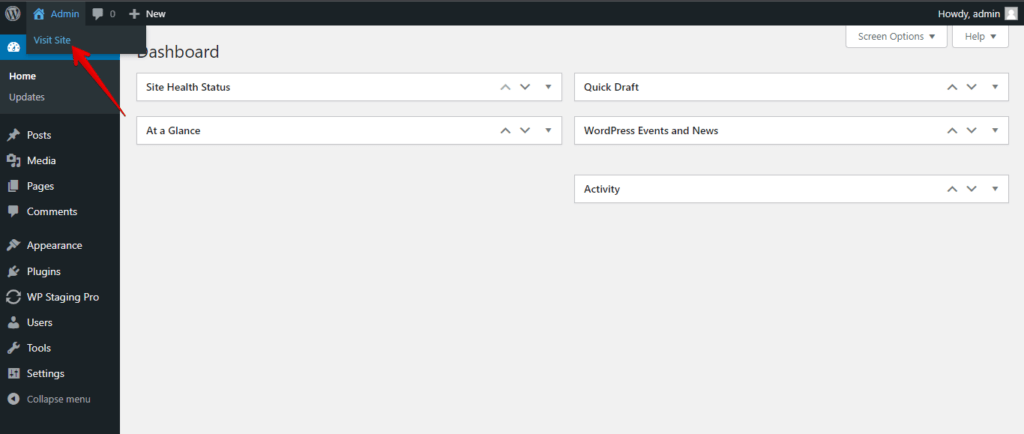
- Po aktywacji motywu domyślnego wejdź na swoją witrynę, aby sprawdzić, czy „Secure Connection Error" lub inne problemy zostały rozwiązane. Jeśli błąd zniknie, sugeruje to, że problem był związany z poprzednim motywem.
- Gdy zidentyfikujesz motyw jako przyczynę problemu, możesz wrócić do oryginalnego motywu (jeśli jest dostępny) lub zaktualizować go do najnowszej wersji.
Przełącz się na motyw domyślny, aby zidentyfikować problemy związane z motywem i zachować wygląd oraz funkcjonalność podczas rozwiązywania „Secure Connection Error". Korzystaj z renomowanych, zaktualizowanych motywów dla kompatybilności i unikania konfliktów.
Metoda 5: Sprawdź przeglądarkę
Sprawdzenie przeglądarki polega na testowaniu witryny WordPress w różnych przeglądarkach w celu identyfikacji problemów charakterystycznych dla danej przeglądarki, które mogą powodować „Secure Connection Error" lub inne problemy.
Oto wyjaśnienie poszczególnych kroków:
- Otwórz przeglądarkę internetową i przejdź do swojej witryny WordPress, wpisując adres URL (np. https://www.example.com).
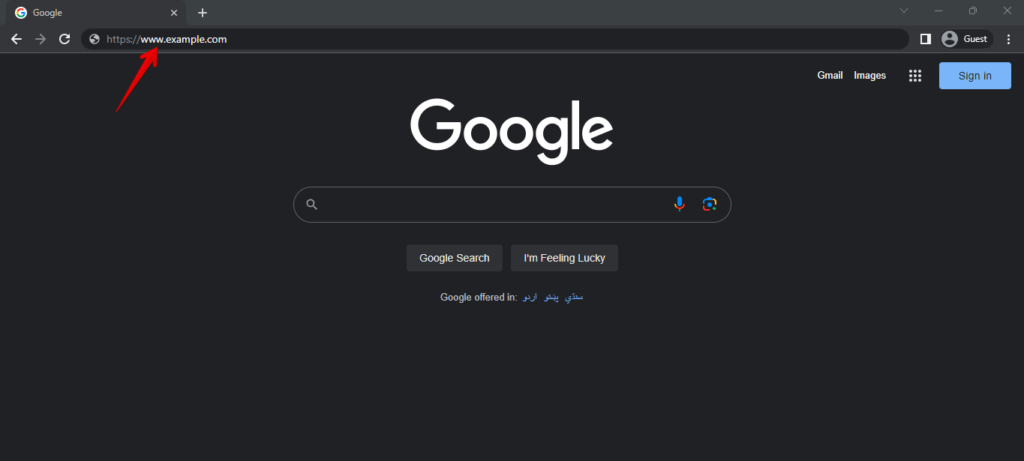
- Aby sprawdzić problemy charakterystyczne dla danej przeglądarki, otwórz witrynę w różnych przeglądarkach, takich jak Google Chrome, Mozilla Firefox i innych.
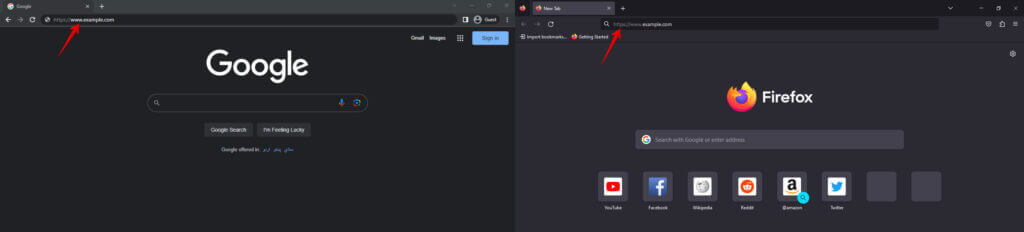
- Jeśli „Secure Connection Error" lub inne problemy występują tylko w określonych przeglądarkach, zanotuj przeglądarki, w których problem się pojawia.
- Zachęcaj użytkowników do aktualizowania przeglądarek, ponieważ starsze wersje mogą nie obsługiwać nowoczesnych funkcji bezpieczeństwa i powodować problemy z połączeniem SSL/TLS.
Wykonując te kroki, możesz sprawdzić zgodność witryny WordPress z różnymi przeglądarkami, zidentyfikować problemy charakterystyczne dla przeglądarek, które mogą powodować „Secure Connection Error", oraz zapewnić spójne i płynne doświadczenie wszystkim odwiedzającym, niezależnie od wybranej przeglądarki.
Podsumowanie
Aby naprawić „Secure Connection Error" w WordPressie, sprawdź certyfikaty SSL, zweryfikuj ustawienia SSL, dezaktywuj wtyczki powodujące konflikty i przełącz się na motywy domyślne.
Aktualizuj rdzeń WordPressa, motywy i wtyczki, dbaj o zgodność SSL/TLS i korzystaj ze wsparcia ekspertów, aby zapewnić bezpieczne korzystanie z witryny.
Powiązane artykuły
