


Imagina esto: estás emocionado por lanzar tu nueva entrada de blog, presentar un impresionante sitio de comercio electrónico o mostrar tu portafolio al mundo. Pero en lugar de una experiencia de navegación fluida, los visitantes se encuentran con un mensaje desalentador que les advierte sobre posibles riesgos de seguridad. Este Secure Connection Error puede hacer que el tráfico que tanto te ha costado conseguir salga corriendo en dirección contraria, afectando negativamente la credibilidad de tu sitio y posiblemente perjudicando su posicionamiento en los motores de búsqueda.
Por lo tanto, si alguna vez te has enfrentado a errores de SSL, advertencias de contenido mixto u otros problemas relacionados con la conexión, sigue leyendo para descubrir técnicas probadas que te permitan resolver estos problemas y garantizar que tu sitio de WordPress siga siendo un refugio digital confiable y acogedor para tu audiencia.
¡Empecemos el camino hacia un sitio web más seguro y libre de errores!
Contents
¿Qué causa un Secure Connection Error en WordPress?
- Certificado SSL caducado – Si tu certificado SSL ha caducado, provocará un error de conexión segura.
- Certificado SSL mal configurado – Si el certificado SSL no está instalado correctamente, puede impedir el establecimiento de una conexión segura.
- Problemas de contenido mixto – El contenido mixto (HTTPS y HTTP) provoca un Secure Connection Error.
- Dirección de WordPress o dirección del sitio incorrectas – Si los ajustes de Dirección de WordPress (URL) o Dirección del sitio (URL) en tu panel de WordPress son incorrectos, la conexión segura puede fallar.
- Configuración incorrecta del archivo .htaccess – Los problemas en el archivo .htaccess, como reglas de redirección incorrectas o configuraciones conflictivas, pueden provocar errores de conexión segura.
- Carga del servidor o tiempo de inactividad – Una carga elevada del servidor o un tiempo de inactividad pueden provocar problemas temporales de conexión.
- Problemas con redes de distribución de contenido (CDN) – Las configuraciones incorrectas en los ajustes de CDN pueden provocar errores de conexión segura.
Las 5 mejores formas de corregir el "Secure Connection Error in WordPress"
- Comprobar el certificado SSL
- Verificar los ajustes de SSL en WordPress
- Desactivar plugins
- Cambiar al tema predeterminado
- Comprobar el navegador
Método 1: Comprobar el certificado SSL
Comprobar el certificado SSL es importante para diagnosticar y resolver los problemas de conexión segura en WordPress.
Aquí tienes una guía paso a paso sobre cómo hacerlo:
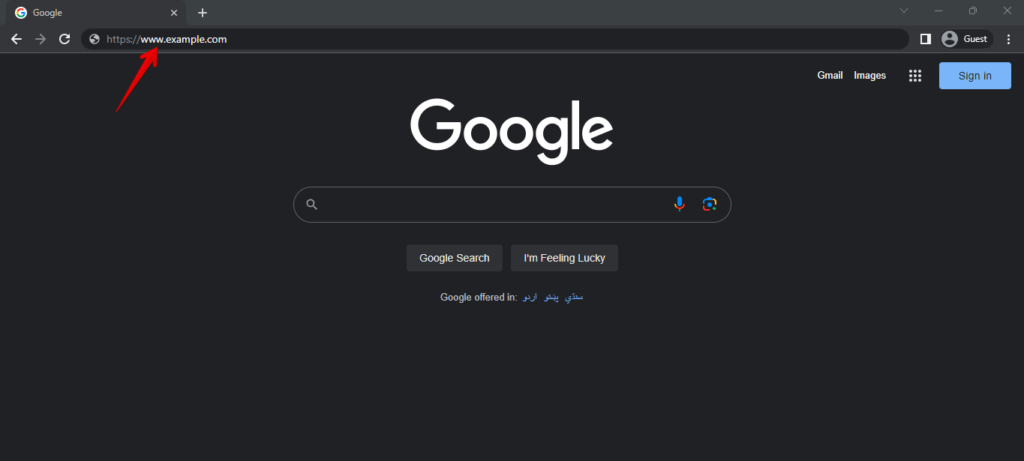
- Abre tu navegador web y accede a tu sitio de WordPress introduciendo la URL (por ejemplo, https://www.example.com).
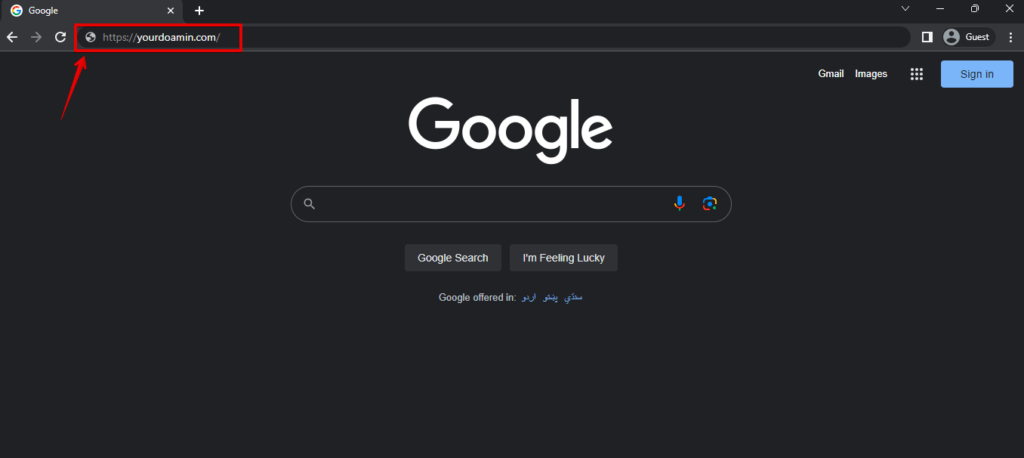
- Comprueba la barra de direcciones para ver si hay un icono de candado junto a la URL; si está presente y es verde o muestra otros indicadores de seguridad, el certificado SSL es válido y se ha establecido una conexión segura.
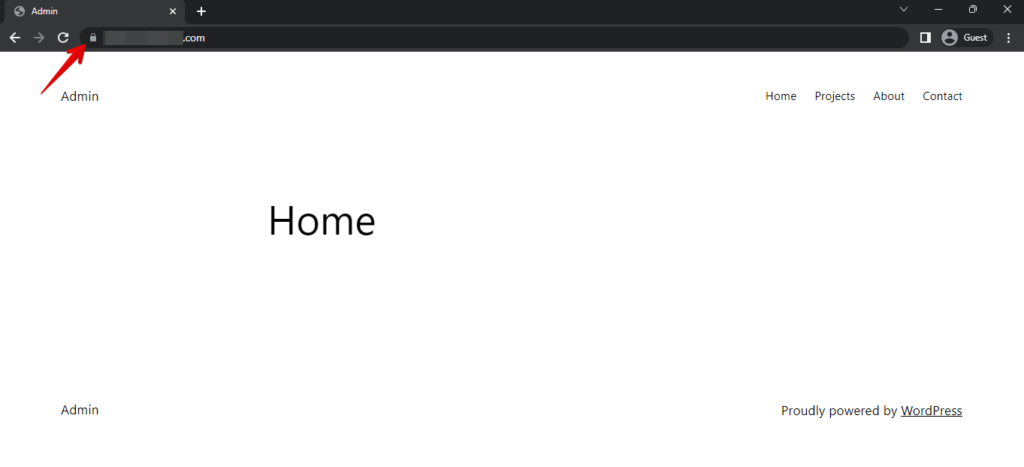
- Haz clic en el icono del candado o en la etiqueta "Secure" en la barra de direcciones. Esta acción mostrará más detalles sobre el certificado SSL y la conexión segura.
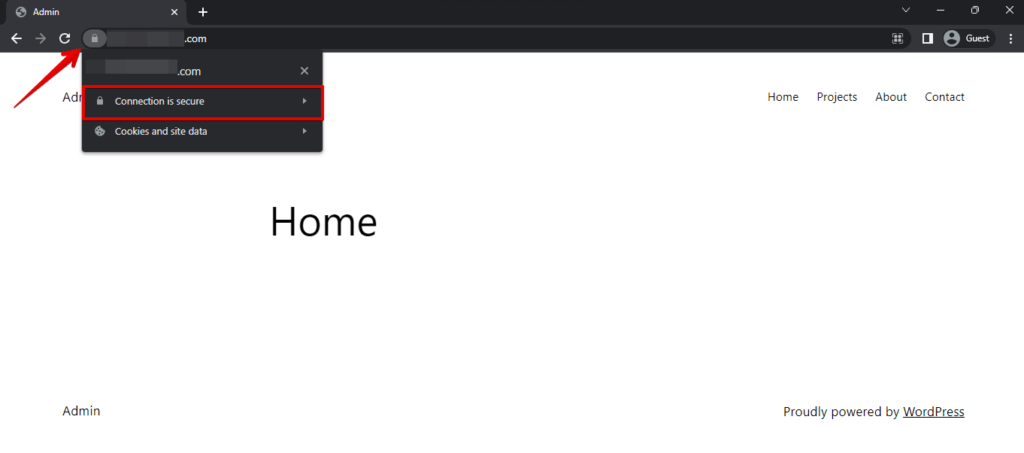
- Ahora haz clic en el certificado válido.
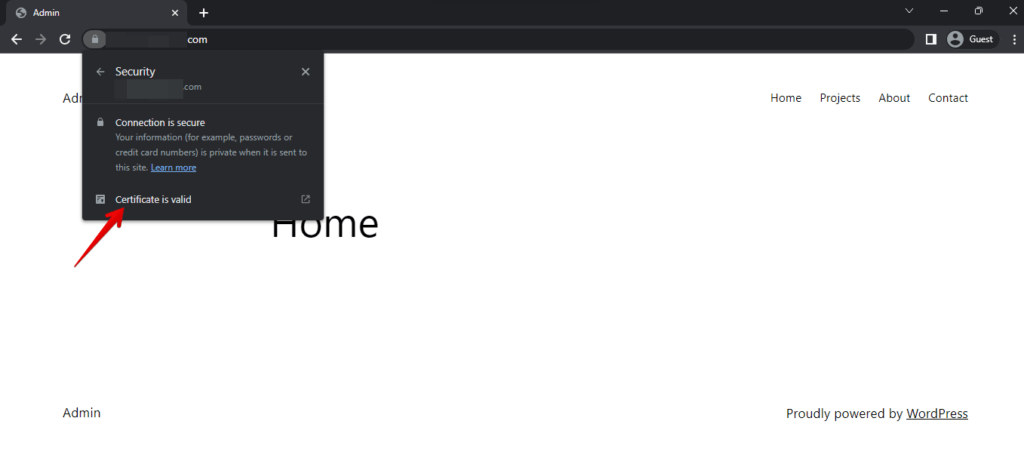
- En los detalles del certificado, verifica el emisor, el periodo de validez y las claves criptográficas utilizadas para el cifrado. Asegúrate de que esté emitido por una autoridad de confianza y no esté caducado.
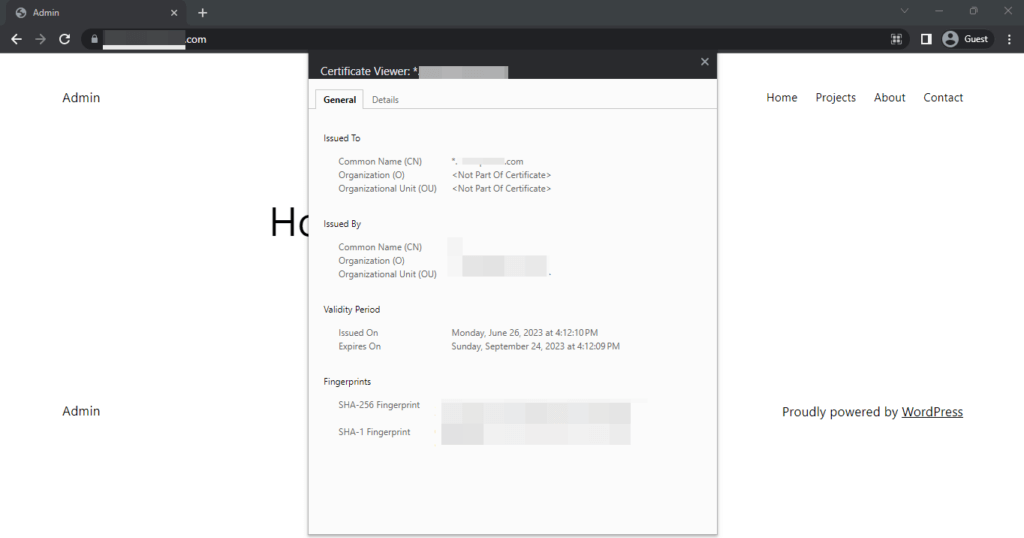
- Comprueba que el "Valid From" del certificado esté en el pasado y el "Valid To" en el futuro; un certificado caducado bloquea la conexión segura.
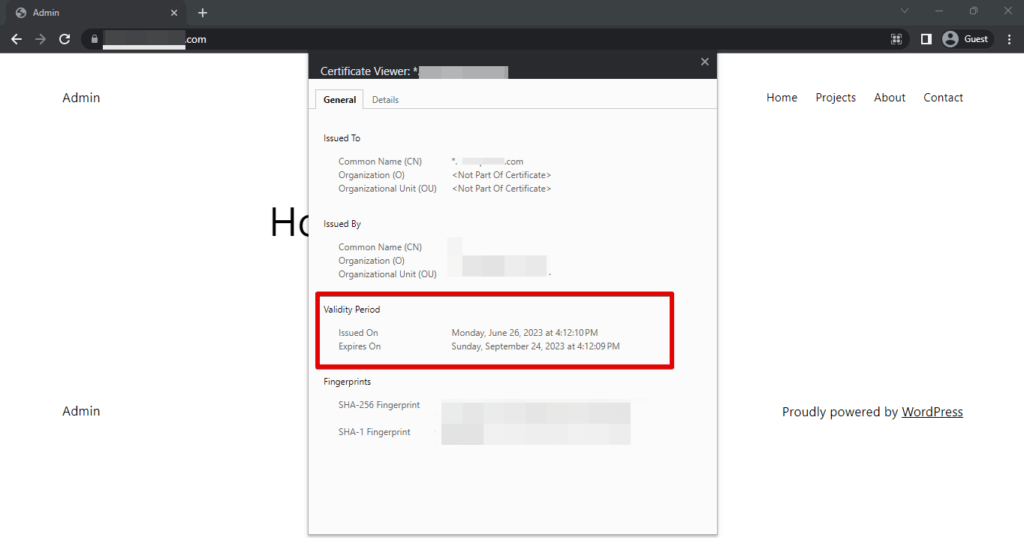
Siguiendo estos pasos, podrás comprobar el certificado SSL de tu sitio de WordPress y asegurarte de que esté vigente y correctamente configurado, ofreciendo a tus visitantes una experiencia de navegación segura y fiable.
Método 2: Verificar los ajustes de SSL en WordPress
Verificar los ajustes de SSL en WordPress consiste en comprobar y asegurarse de que el sitio web está configurado correctamente para utilizar URLs HTTPS (seguras) en todo su contenido y comunicaciones.
Aquí tienes una explicación de los pasos:
- Inicia sesión en el área de administración de WordPress introduciendo tu nombre de usuario y contraseña.

- Una vez dentro, haz clic en "Settings" (Ajustes) en el menú de la izquierda y selecciona "General" en el submenú.

- En los ajustes generales, comprueba "WordPress Address (URL)" y "Site Address (URL)". Ambas URLs deben comenzar con "https://" en lugar de "http://" y actualizarse si es necesario.
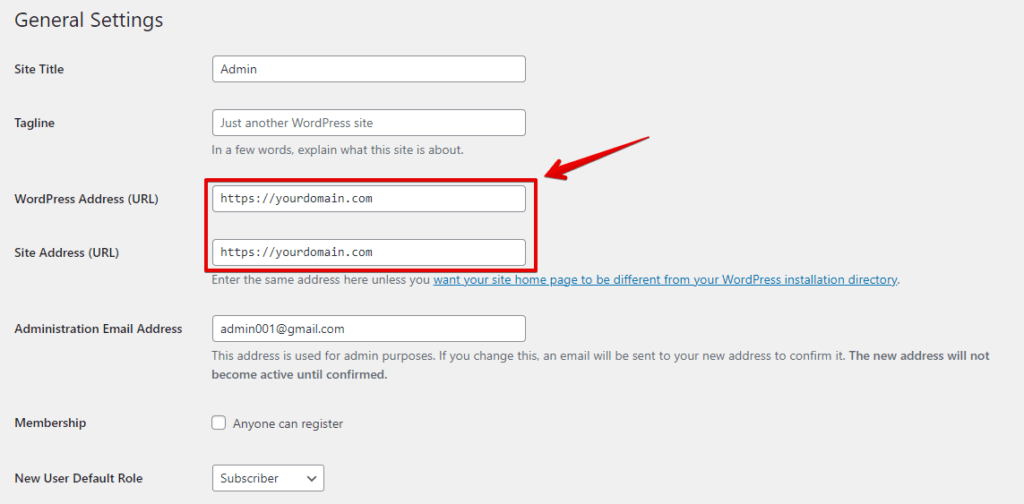
- Si necesitas cambiar las URLs para que utilicen HTTPS, modifica las URLs en los campos correspondientes y haz clic en el botón "Save Changes" (Guardar cambios) al final de la página.
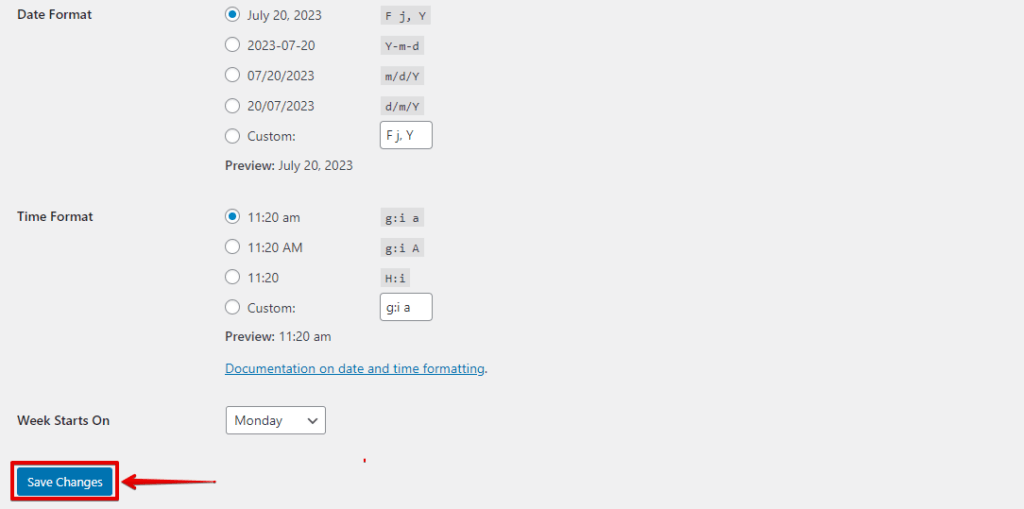
Siguiendo estos pasos, podrás verificar y configurar los ajustes de SSL en WordPress, asegurándote de que tu sitio utiliza HTTPS de forma segura y ofrece una experiencia de navegación protegida a tus visitantes.
Método 3: Desactivar plugins
Desactivar plugins en WordPress significa deshabilitar temporalmente todos o algunos plugins en tu sitio, lo que resulta útil para resolver problemas como el "Secure Connection Error" provocados por conflictos entre plugins.
Aquí tienes una guía paso a paso:
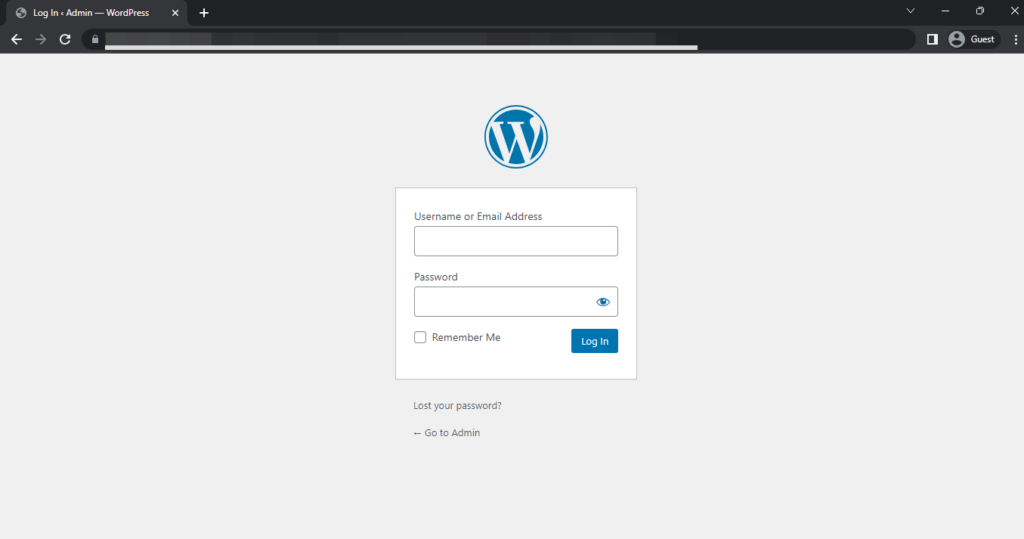
- Inicia sesión en el área de administración de WordPress con tu nombre de usuario y contraseña.
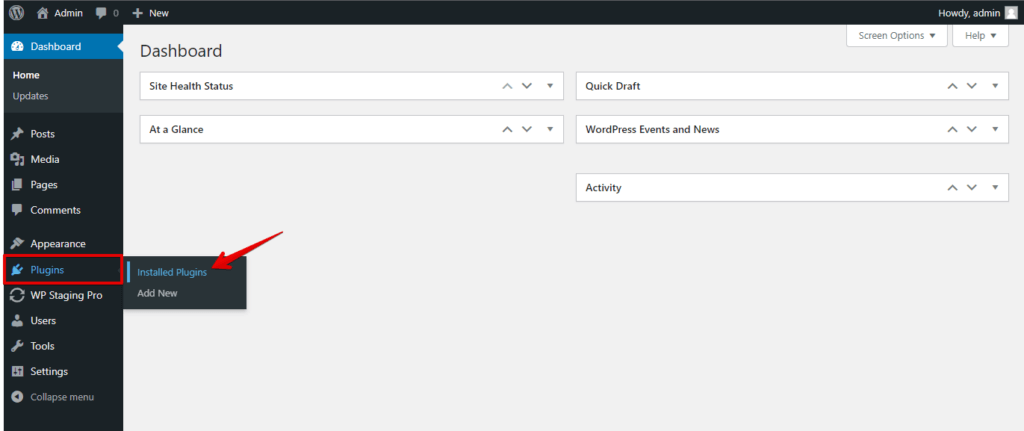
- En el menú de la izquierda, haz clic en "Plugins" para acceder a la página de gestión de plugins.
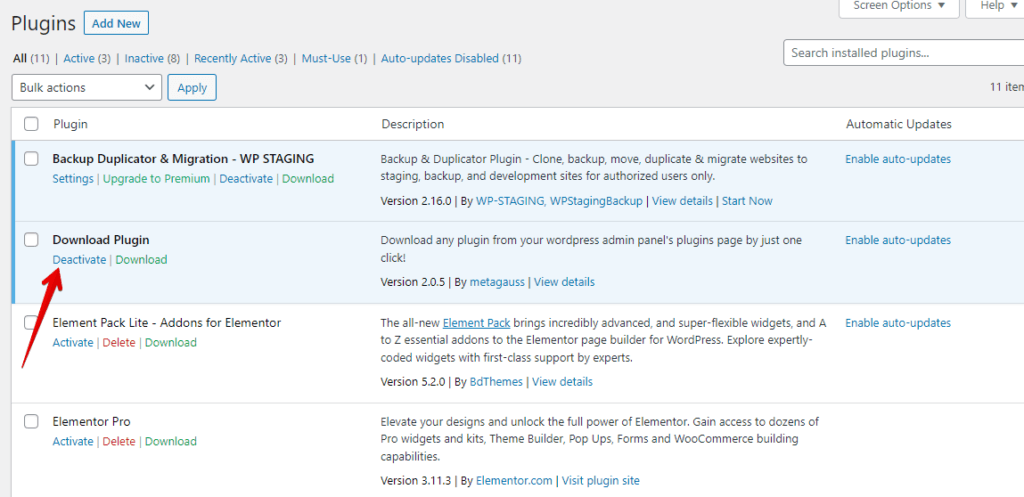
- Si sabes qué plugin podría estar causando el problema, puedes desactivar plugins concretos uno por uno. Busca el plugin en la lista y haz clic en el enlace "Deactivate" debajo de su nombre.
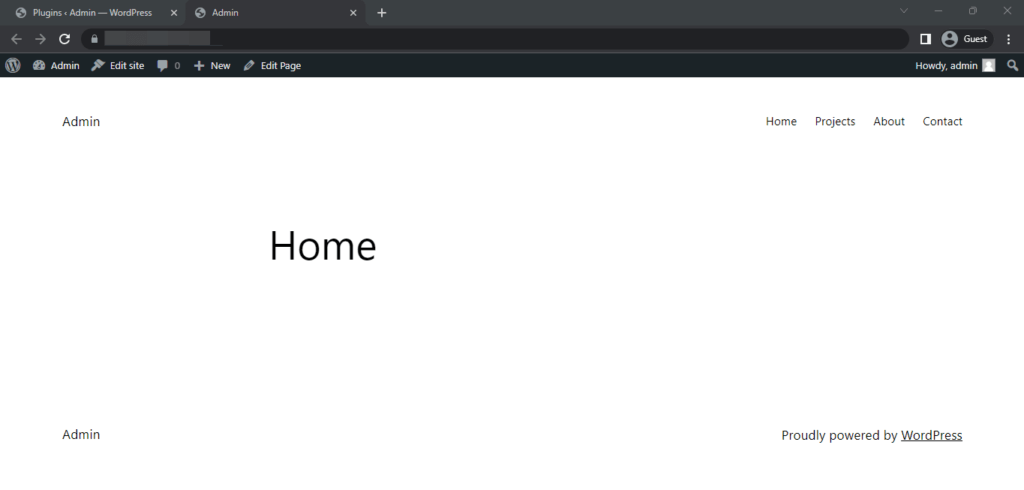
- Tras desactivar los plugins, comprueba tu sitio web para ver si se ha resuelto el "Secure Connection Error". Si el error desaparece, uno de los plugins desactivados era la causa del problema.
- Identifica el plugin problemático y reactiva los demás sin conflictos. Si es necesario, busca alternativas o solicita soporte al desarrollador del plugin.
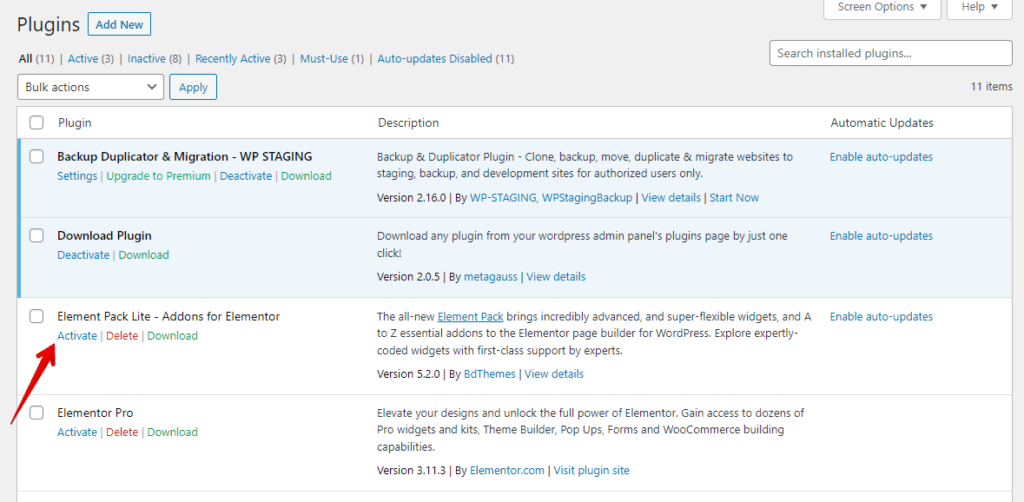
Siguiendo estos pasos, podrás desactivar plugins en tu sitio de WordPress de forma sistemática, aislar la causa del "Secure Connection Error" u otros problemas y mantener la funcionalidad y seguridad de tu sitio.
Método 4: Cambiar al tema predeterminado
Cambiar al tema predeterminado de WordPress (por ejemplo, Twenty Twenty-One) ayuda temporalmente a solucionar problemas relacionados con el tema, como el "Secure Connection Error" y otros conflictos.
Aquí tienes una guía paso a paso:
- Inicia sesión en el área de administración de WordPress con tu nombre de usuario y contraseña.
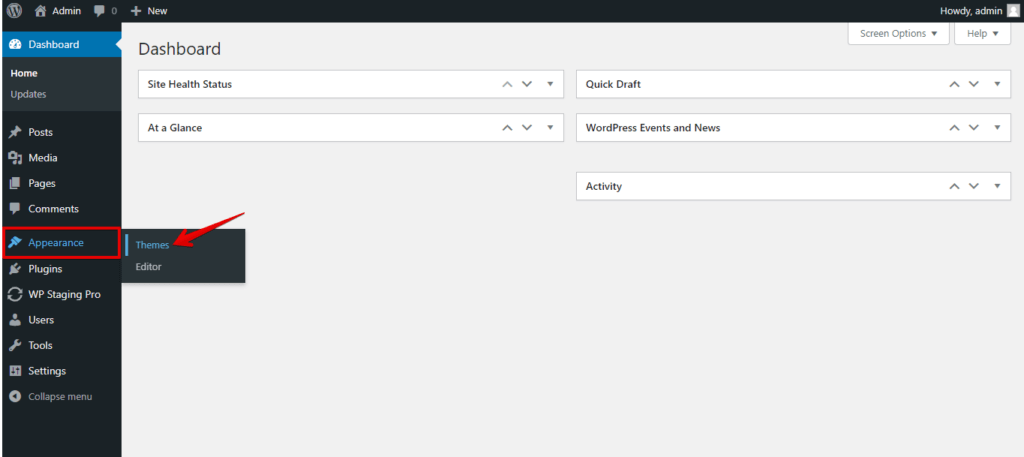
- En el menú de la izquierda, haz clic en "Appearance" (Apariencia) y selecciona "Themes" (Temas) para acceder a la página de gestión de temas.
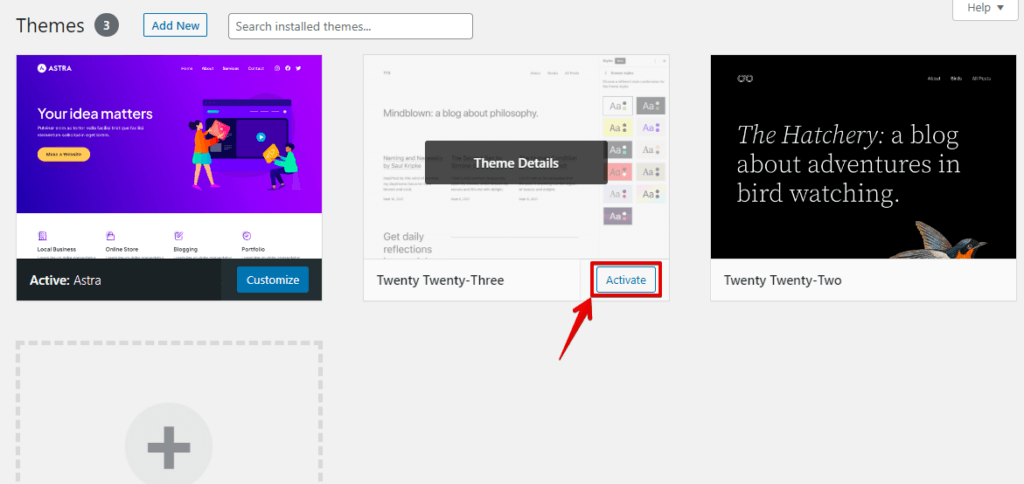
- Antes de cambiar al tema predeterminado, obtén una vista previa pasando el cursor sobre la miniatura del tema y haciendo clic en "Preview". Así verás cómo se mostrará tu sitio con el tema predeterminado.
- Si te convence la vista previa y quieres continuar, haz clic en el botón "Activate" para establecer el tema predeterminado como el tema activo.
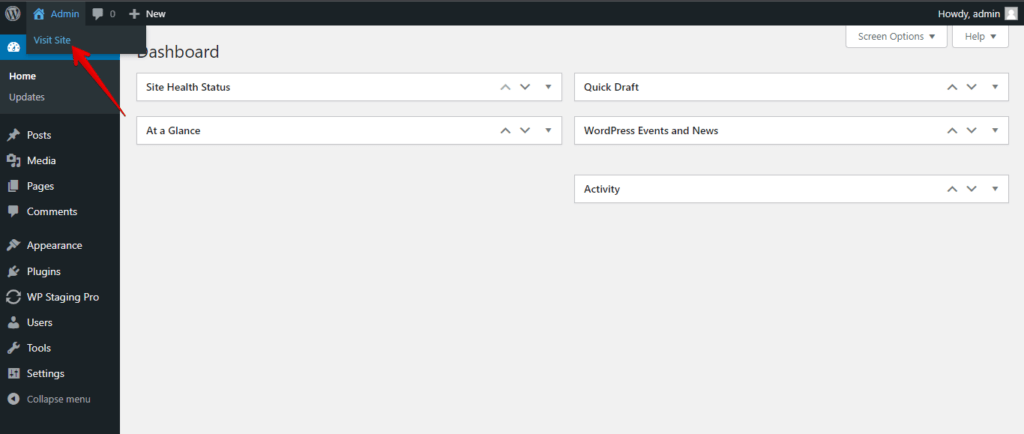
- Tras activar el tema predeterminado, accede a tu sitio para comprobar si el "Secure Connection Error" u otros problemas se han resuelto. Si el error desaparece, significa que el problema estaba relacionado con tu tema anterior.
- Una vez que hayas identificado el tema como causa del problema, puedes volver a tu tema original (si está disponible) o actualizarlo a la última versión.
Cambia al tema predeterminado para identificar problemas relacionados con el tema y mantener la apariencia y la funcionalidad mientras solucionas el "Secure Connection Error". Utiliza temas fiables y actualizados para garantizar la compatibilidad y evitar conflictos.
Comprobar el navegador consiste en probar tu sitio de WordPress en distintos navegadores para identificar problemas específicos de un navegador que puedan estar causando el "Secure Connection Error" u otros problemas.
Aquí tienes una explicación de los pasos:
- Abre tu navegador web y accede a tu sitio de WordPress introduciendo la URL (por ejemplo, https://www.example.com).
- Para detectar problemas específicos de un navegador, accede a tu sitio utilizando distintos navegadores web, como Google Chrome, Mozilla Firefox y otros.
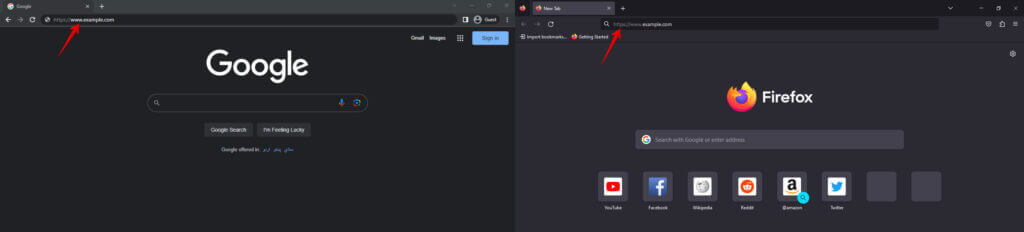
- Si el "Secure Connection Error" u otros problemas están limitados a navegadores concretos, toma nota de los navegadores en los que se produce el problema.
- Anima a los usuarios a mantener sus navegadores actualizados, ya que las versiones antiguas pueden carecer de soporte para las funciones de seguridad modernas y causar problemas con la conexión SSL/TLS.
Siguiendo estos pasos, podrás comprobar la compatibilidad de tu sitio de WordPress con distintos navegadores web, identificar problemas específicos del navegador que puedan estar causando el "Secure Connection Error" y garantizar una experiencia coherente y fluida para todos los visitantes, independientemente del navegador que utilicen.
Conclusión
Para corregir el "Secure Connection Error" en WordPress, comprueba los certificados SSL, verifica los ajustes de SSL, desactiva los plugins en conflicto y cambia a los temas predeterminados.
Mantén el núcleo de WordPress, los temas y los plugins actualizados, asegura la compatibilidad SSL/TLS y busca asistencia de expertos para una experiencia web segura.
Artículos relacionados
