


想像してみてください。新しいブログ記事の公開や、見栄えの良いECサイトのお披露目、あるいはポートフォリオを世界に発信しようとワクワクしている瞬間です。しかし、スムーズなブラウジング体験の代わりに、訪問者は潜在的なセキュリティリスクを警告するがっかりするようなメッセージを目にします。この Secure Connection Error は、苦労して獲得したトラフィックを逆方向に逃がし、サイトの信頼性を損ない、検索エンジンのランキングにも悪影響を及ぼす可能性があります。
これまでに SSL エラーや混在コンテンツの警告、その他の接続関連の悩みに直面したことがあるなら、ぜひ読み進めて、これらの問題を解決し、WordPress サイトをユーザーにとって信頼できる居心地の良いデジタル空間に保つための実証済みのテクニックを確認してください。
それでは、より安全でエラーのないウェブサイトを目指して始めましょう!
Contents
WordPress で Secure Connection Error が発生する原因
- SSL 証明書の期限切れ – SSL 証明書の有効期限が切れていると、セキュア接続エラーが発生します。
- SSL 証明書の設定ミス – SSL 証明書が正しくインストールされていないと、セキュアな接続の確立を妨げる可能性があります。
- 混在コンテンツの問題 – 混在コンテンツ(HTTPS と HTTP)は Secure Connection Error を引き起こします。
- WordPress アドレスまたはサイトアドレスの誤り – WordPress ダッシュボードの WordPress アドレス (URL) またはサイトアドレス (URL) の設定が誤っていると、セキュア接続に失敗することがあります。
- .htaccess ファイルの設定ミス – .htaccess ファイルにおける誤ったリダイレクトルールや競合する設定などは、セキュア接続エラーの原因となります。
- サーバー負荷またはダウンタイム – サーバーの高負荷やダウンタイムにより、一時的な接続の問題が発生することがあります。
- コンテンツ配信ネットワーク (CDN) の問題 – CDN の設定が誤っていると、セキュア接続エラーが発生する可能性があります。
WordPress の「Secure Connection Error」を修正するトップ 5 の方法
- SSL 証明書を確認する
- WordPress の SSL 設定を確認する
- プラグインを無効化する
- デフォルトテーマに切り替える
- ブラウザを確認する
方法 1: SSL 証明書を確認する
SSL 証明書の確認は、WordPress でセキュア接続の問題を診断・解決するために重要です。
以下に手順を示します。
- ウェブブラウザを開き、URL(例: https://www.example.com)を入力して WordPress サイトにアクセスします。
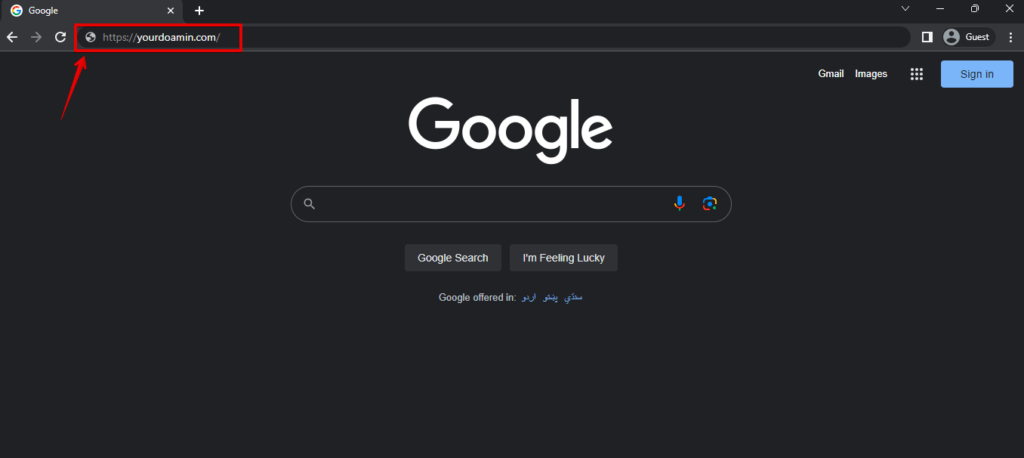
- アドレスバーの URL の横に鍵アイコンがあるか確認します。緑色で表示されていたり、他のセキュアであることを示す指標があれば、SSL 証明書は有効で、セキュア接続が確立されています。
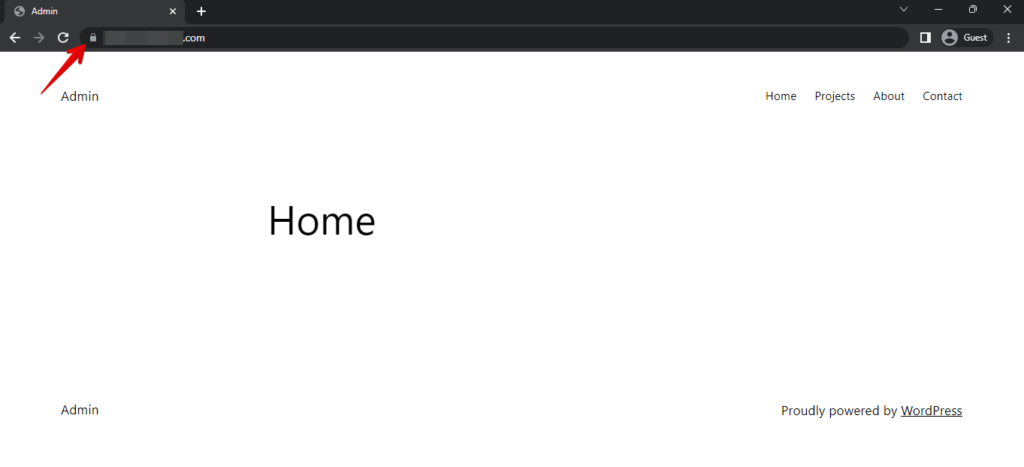
- アドレスバーの鍵アイコンまたは「Secure」ラベルをクリックします。これにより、SSL 証明書とセキュア接続に関する詳細が表示されます。
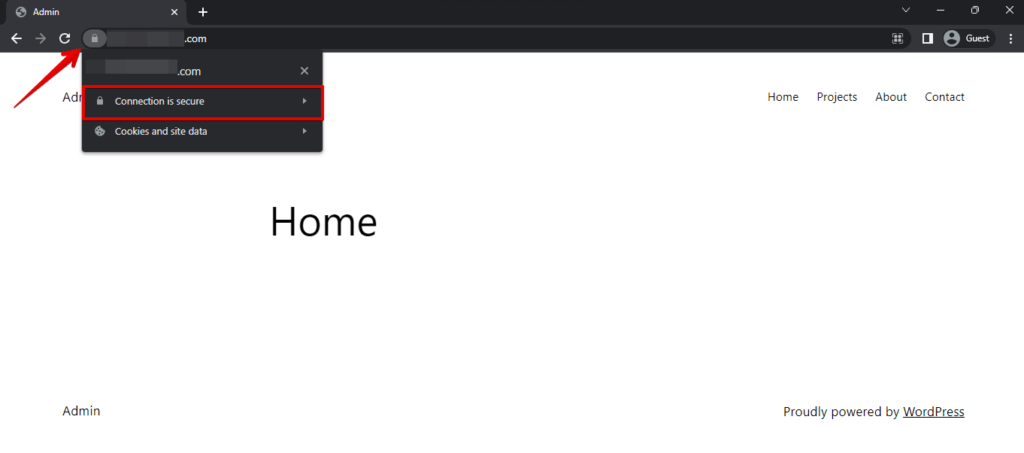
- 次に、有効な証明書をクリックします。
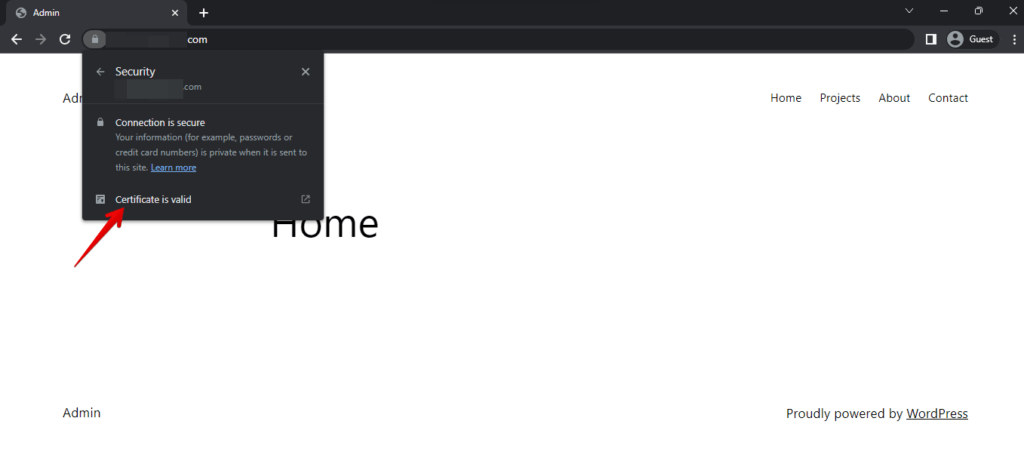
- 証明書の詳細で、発行者、有効期間、暗号化に使用されている暗号鍵を確認します。信頼できる認証機関から発行されており、有効期限が切れていないことを確認してください。
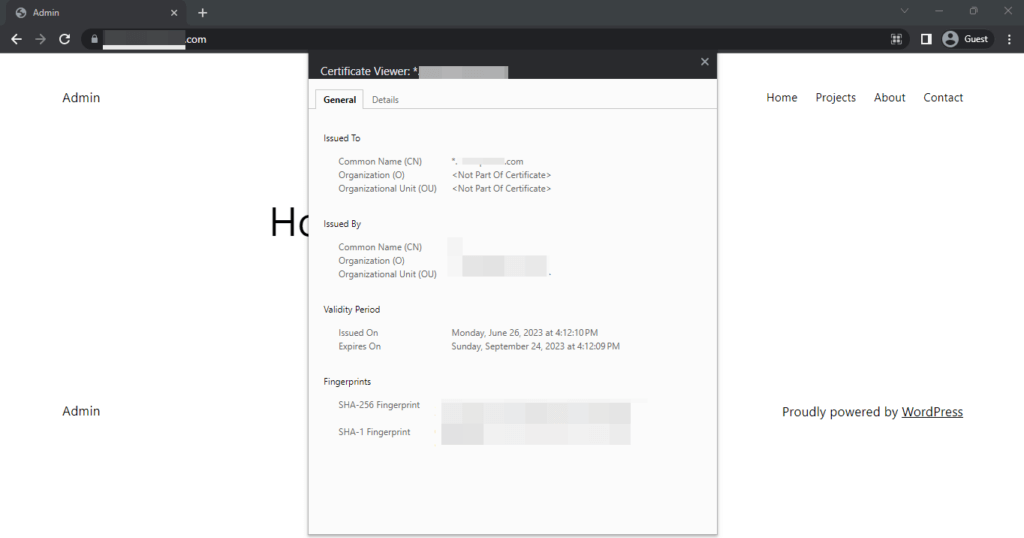
- 証明書の「Valid From」が過去の日付、「Valid To」が未来の日付になっていることを確認します。期限切れの証明書はセキュア接続をブロックします。
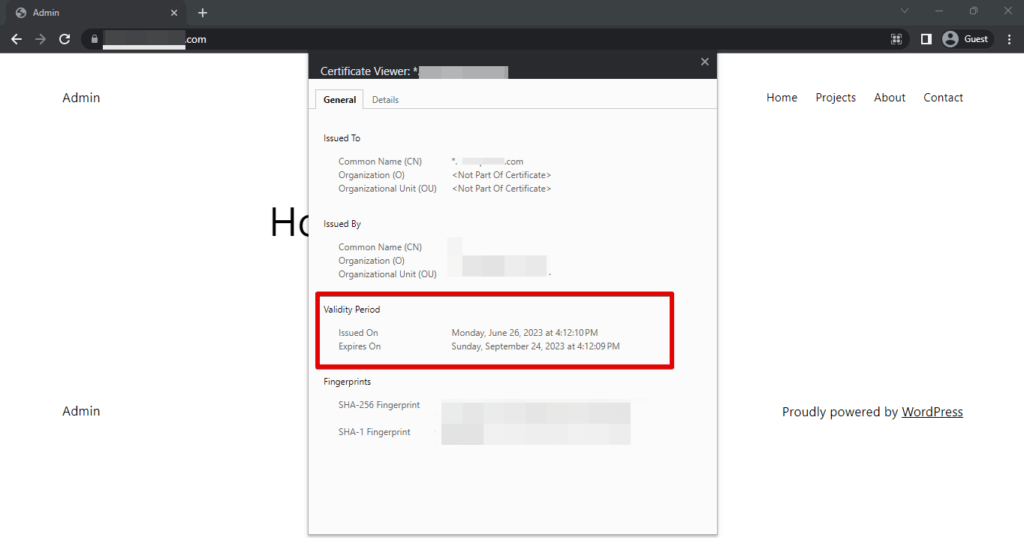
これらの手順に従うことで、WordPress サイトの SSL 証明書を確認し、有効で正しく設定されていることを確認できます。これにより、訪問者に安全で信頼できる閲覧体験を提供できます。
方法 2: WordPress の SSL 設定を確認する
WordPress の SSL 設定の確認とは、サイトが HTTPS(セキュア)URL をすべてのコンテンツや通信に対して正しく使用するよう設定されているかをチェックし、確実にすることです。
各手順の説明は以下のとおりです。
- ユーザー名とパスワードを入力して、WordPress 管理画面にログインします。

- ログイン後、左側のメニューで「設定」をクリックし、サブメニューから「一般」を選択します。

- 一般設定で、「WordPress アドレス (URL)」と「サイトアドレス (URL)」を確認します。どちらの URL も「http://」ではなく「https://」で始まる必要があり、必要に応じて更新してください。
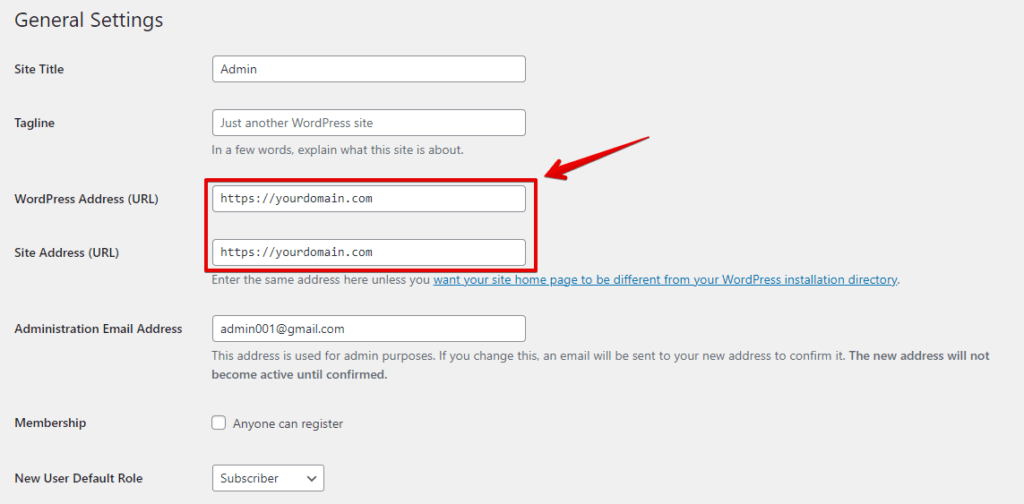
- URL を HTTPS に変更する必要がある場合は、該当するフィールドの URL を修正し、ページ下部にある「変更を保存」ボタンをクリックします。
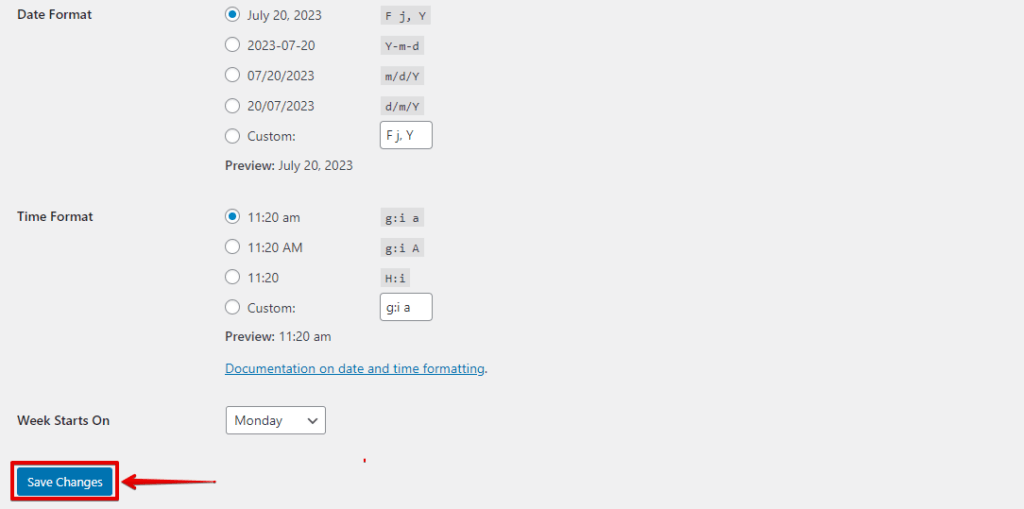
これらの手順に従うことで、WordPress の SSL 設定を確認・構成し、サイトが HTTPS を安全に使用し、訪問者に安全な閲覧体験を提供できるようになります。
方法 3: プラグインを無効化する
WordPress でプラグインを無効化するとは、サイト上のすべての、または特定のプラグインを一時的に無効にすることです。これは、プラグイン間の競合によって引き起こされる「Secure Connection Error」のような問題のトラブルシューティングに役立ちます。
以下に手順を示します。
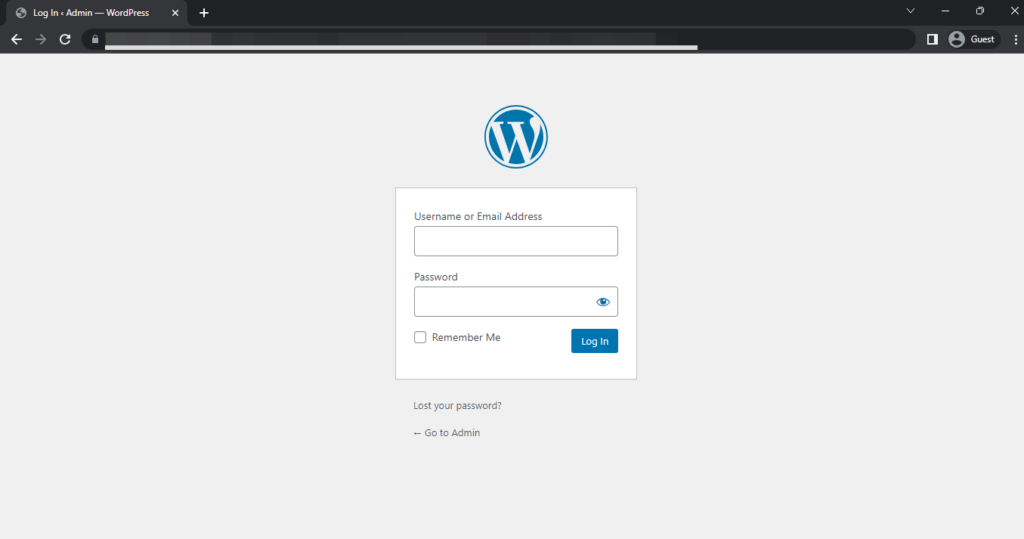
- ユーザー名とパスワードを使って WordPress 管理画面にログインします。
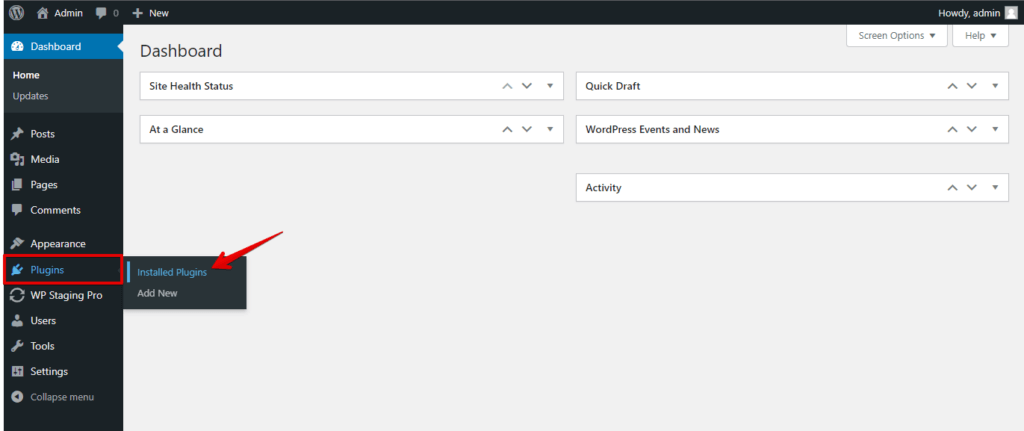
- 左側のメニューで「プラグイン」をクリックし、プラグイン管理ページにアクセスします。
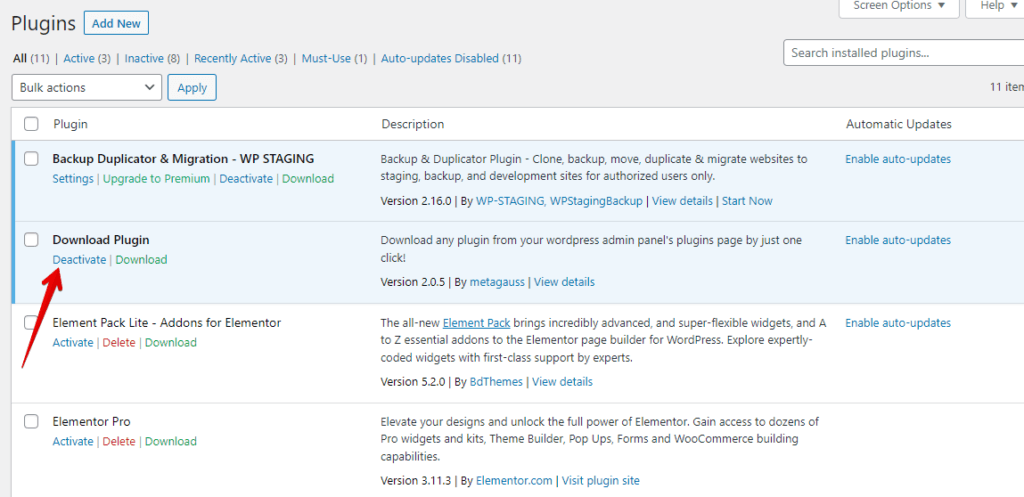
- 原因と思われるプラグインに見当がついている場合は、特定のプラグインを一つずつ無効化できます。一覧からプラグインを見つけ、その名前の下にある「停止」リンクをクリックします。
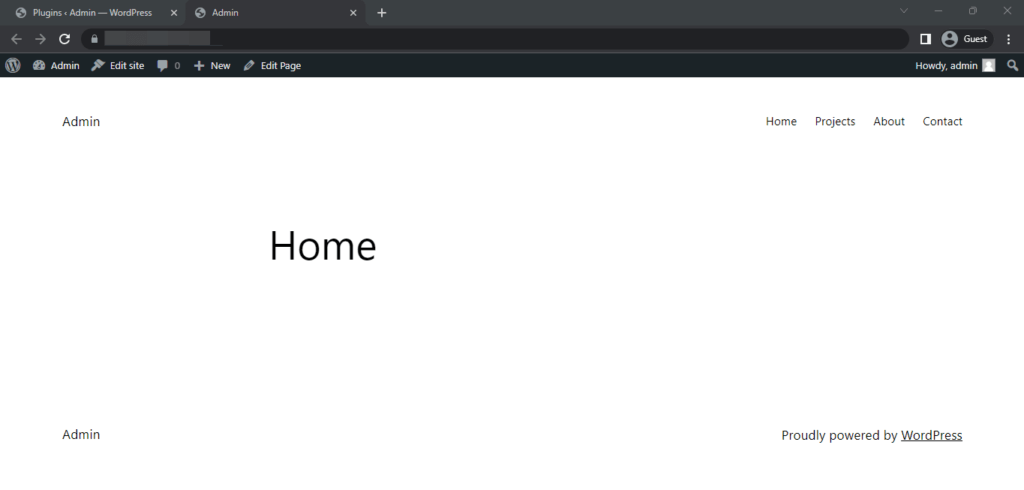
- プラグインを無効化したあと、サイトを確認し、「Secure Connection Error」が解消されたかを確認します。エラーが消えた場合、無効化したプラグインのいずれかが原因だったということです。
- 問題のあるプラグインを特定し、競合のない他のプラグインを再度有効化します。必要に応じて、代替プラグインを探したり、プラグインの開発者にサポートを依頼したりしてください。
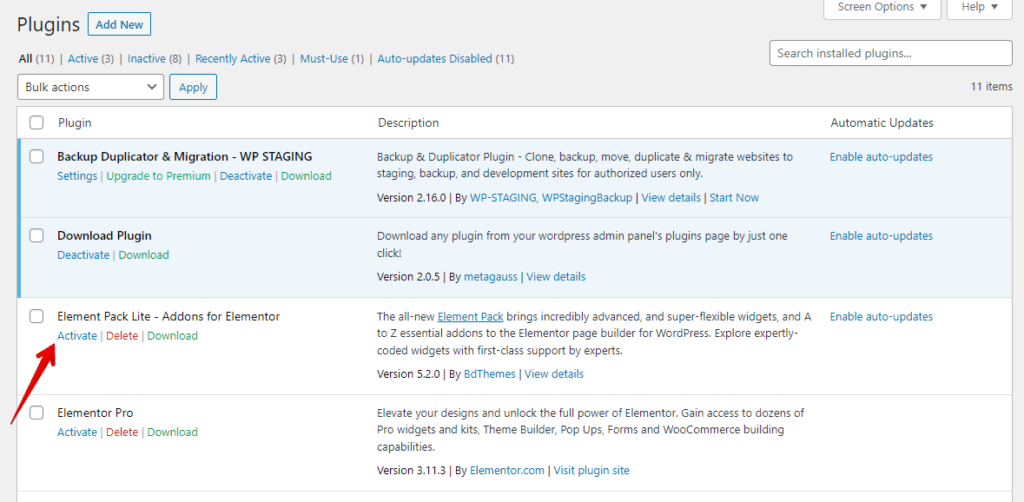
これらの手順に従うことで、WordPress サイトのプラグインを体系的に無効化し、「Secure Connection Error」やその他の問題の原因を切り分け、サイトの機能とセキュリティを維持できます。
方法 4: デフォルトテーマに切り替える
WordPress のデフォルトテーマ(例: Twenty Twenty-One)に一時的に切り替えることは、「Secure Connection Error」のようなテーマ関連の問題や競合のトラブルシューティングに役立ちます。
以下に手順を示します。
- ユーザー名とパスワードを使って WordPress 管理画面にログインします。
- 左側のメニューで「外観」をクリックし、「テーマ」を選択してテーマ管理ページにアクセスします。
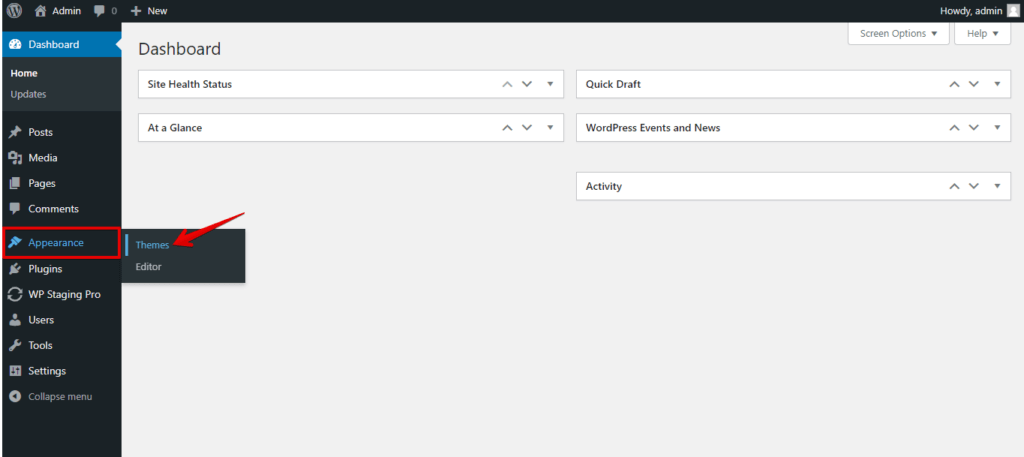
- デフォルトテーマに切り替える前に、テーマのサムネイルにマウスオーバーして「プレビュー」をクリックし、プレビューを確認します。これにより、デフォルトテーマでサイトがどう見えるかがわかります。
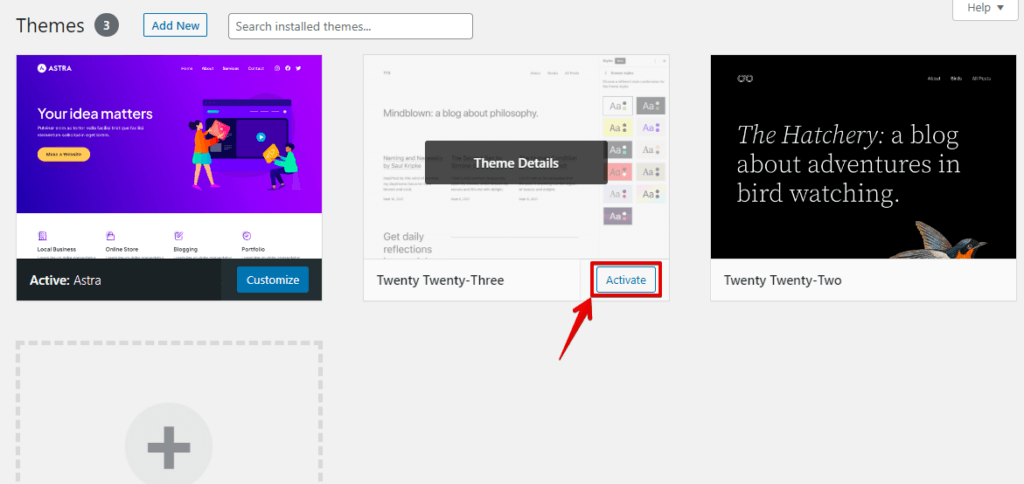
- プレビューに納得して進めたい場合は、「有効化」ボタンをクリックして、デフォルトテーマを現在の有効テーマに設定します。
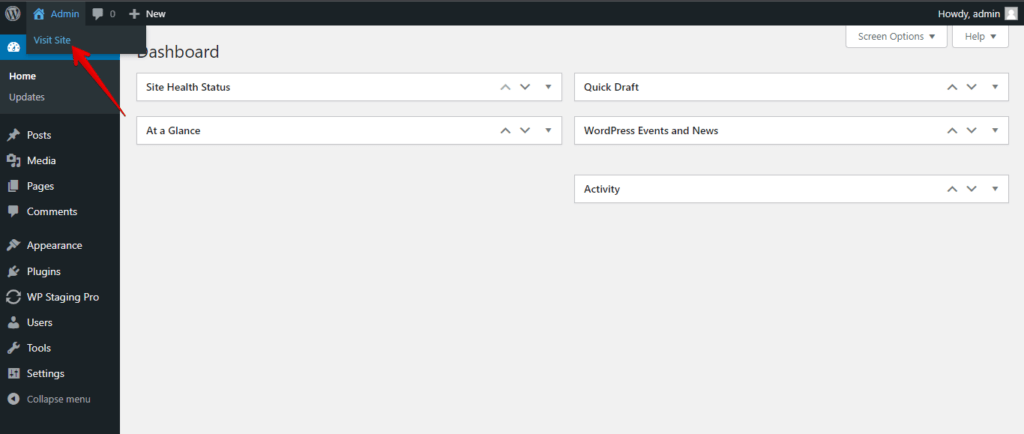
- デフォルトテーマを有効化した後、サイトにアクセスして「Secure Connection Error」やその他の問題が解消されたかを確認します。エラーが消えた場合、問題は以前のテーマに関連していたことがわかります。
- テーマが問題の原因であると特定できたら、元のテーマに戻す(可能であれば)か、最新バージョンに更新できます。
デフォルトテーマに切り替えてテーマ関連の問題を特定し、「Secure Connection Error」のトラブルシューティング中も見た目や機能を維持しましょう。互換性を確保し、競合を避けるため、信頼できる更新済みのテーマを使用してください。
方法 5: ブラウザを確認する
ブラウザの確認とは、WordPress サイトを異なるブラウザでテストして、「Secure Connection Error」やその他の問題を引き起こしている可能性のあるブラウザ固有の問題を特定することです。
各手順の説明は以下のとおりです。
- ウェブブラウザを開き、URL(例: https://www.example.com)を入力して WordPress サイトにアクセスします。
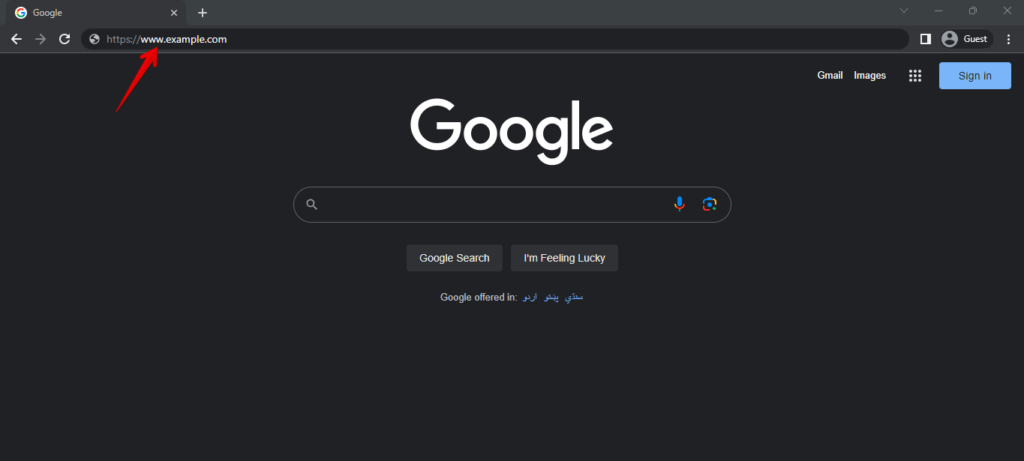
- ブラウザ固有の問題を確認するには、Google Chrome、Mozilla Firefox など、さまざまなウェブブラウザでサイトにアクセスします。
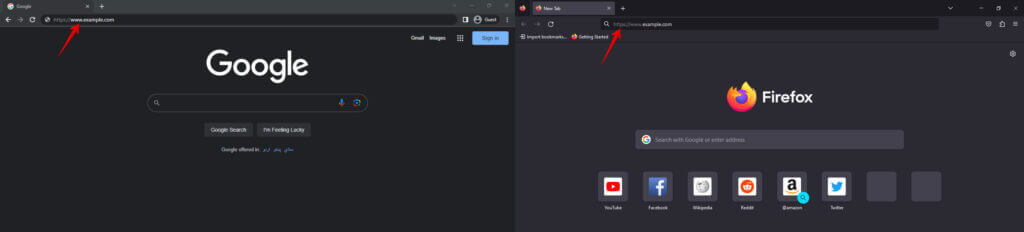
- 「Secure Connection Error」やその他の問題が特定のブラウザにのみ発生している場合は、問題が起こるブラウザを記録しておきます。
- ユーザーにブラウザを最新の状態に保つよう促してください。古いバージョンのブラウザは、最新のセキュリティ機能をサポートしておらず、SSL/TLS 接続の問題を引き起こす場合があります。
これらの手順に従うことで、WordPress サイトのさまざまなウェブブラウザとの互換性を確認し、「Secure Connection Error」を引き起こしている可能性があるブラウザ固有の問題を特定し、ブラウザの選択に関係なくすべての訪問者に一貫したスムーズな体験を提供できます。
結論
WordPress の「Secure Connection Error」を修正するには、SSL 証明書を確認し、SSL 設定を確かめ、競合しているプラグインを無効化し、デフォルトテーマに切り替えてください。
WordPress 本体、テーマ、プラグインを最新の状態に保ち、SSL/TLS の互換性を確保し、安全なウェブサイト体験のために必要に応じて専門家のサポートを受けましょう。
関連記事
