


Imaginez : vous avez hâte de publier votre nouvel article de blog, de présenter un superbe site e-commerce ou de montrer votre portfolio au monde. Mais au lieu d’une expérience de navigation fluide, vos visiteurs sont accueillis par un message décourageant qui les avertit de risques de sécurité potentiels. Ce Secure Connection Error peut faire fuir votre trafic durement acquis dans la direction opposée, nuire à la crédibilité de votre site et potentiellement pénaliser son classement dans les moteurs de recherche.
Si vous avez déjà été confronté à des erreurs SSL, à des avertissements de contenu mixte ou à d’autres problèmes liés à la connexion, poursuivez votre lecture pour découvrir des techniques éprouvées qui vous permettront de résoudre ces problèmes et de garantir que votre site WordPress reste un havre numérique fiable et accueillant pour votre audience.
Commençons sur la voie d’un site web plus sûr et sans erreurs !
Contents
Quelles sont les causes d’un Secure Connection Error dans WordPress ?
- Certificat SSL expiré – Si votre certificat SSL a expiré, il provoquera une erreur de connexion sécurisée.
- Certificat SSL mal configuré – Si le certificat SSL n’est pas installé correctement, il peut empêcher l’établissement d’une connexion sécurisée.
- Problèmes de contenu mixte – Le contenu mixte (HTTPS et HTTP) déclenche un Secure Connection Error.
- Adresse WordPress ou adresse du site incorrecte – Si les paramètres Adresse WordPress (URL) ou Adresse du site (URL) dans votre tableau de bord WordPress sont incorrects, la connexion sécurisée peut échouer.
- Mauvaise configuration du fichier .htaccess – Des problèmes dans le fichier .htaccess, tels que des règles de redirection incorrectes ou des configurations conflictuelles, peuvent entraîner des erreurs de connexion sécurisée.
- Charge serveur ou indisponibilité – Une forte charge serveur ou une indisponibilité peut entraîner des problèmes de connexion temporaires.
- Problèmes avec les réseaux de diffusion de contenu (CDN) – Des configurations incorrectes des paramètres CDN peuvent entraîner des erreurs de connexion sécurisée.
Les 5 meilleures méthodes pour corriger le « Secure Connection Error in WordPress »
- Vérifier le certificat SSL
- Vérifier les paramètres SSL dans WordPress
- Désactiver les plugins
- Passer au thème par défaut
- Vérifier le navigateur
Méthode 1 : Vérifier le certificat SSL
Vérifier le certificat SSL est essentiel pour diagnostiquer et résoudre les problèmes de connexion sécurisée dans WordPress.
Voici un guide étape par étape :
- Ouvrez votre navigateur web et accédez à votre site WordPress en saisissant l’URL (par exemple, https://www.example.com).
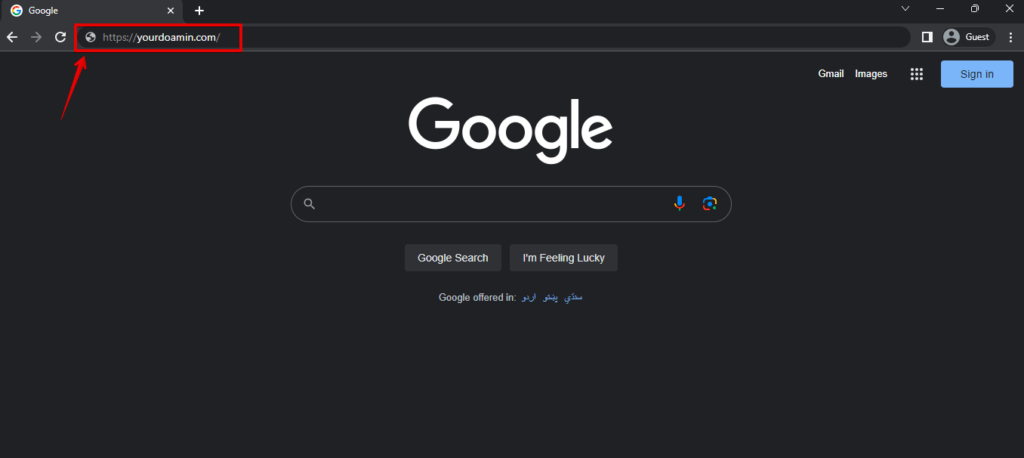
- Vérifiez la barre d’adresse pour repérer un cadenas à côté de l’URL ; s’il est présent et vert, ou accompagné d’autres indicateurs de sécurité, le certificat SSL est valide et une connexion sécurisée est établie.
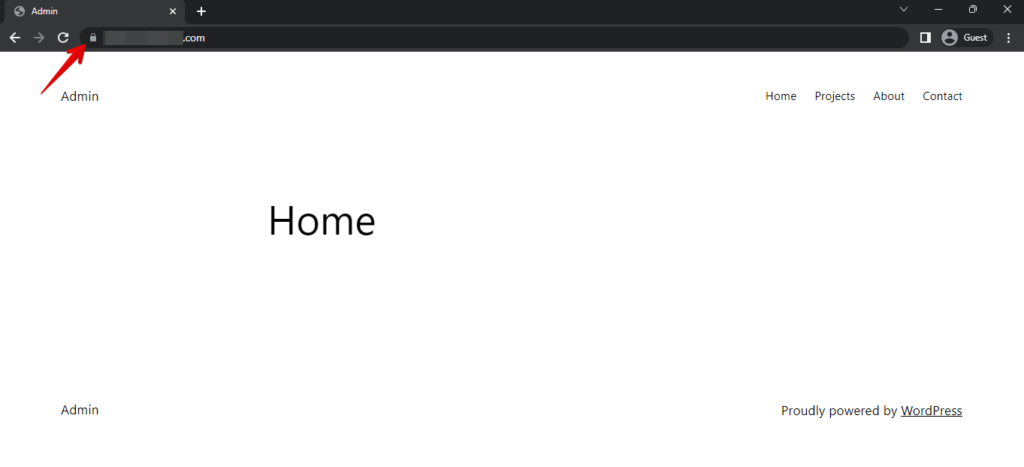
- Cliquez sur l’icône du cadenas ou sur la mention « Secure » dans la barre d’adresse. Cette action affichera plus de détails sur le certificat SSL et la connexion sécurisée.
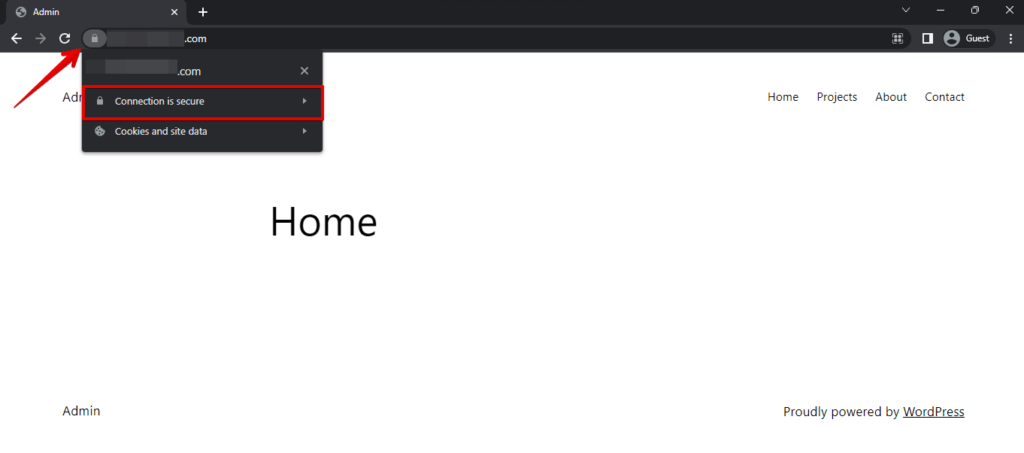
- Cliquez maintenant sur le certificat valide.
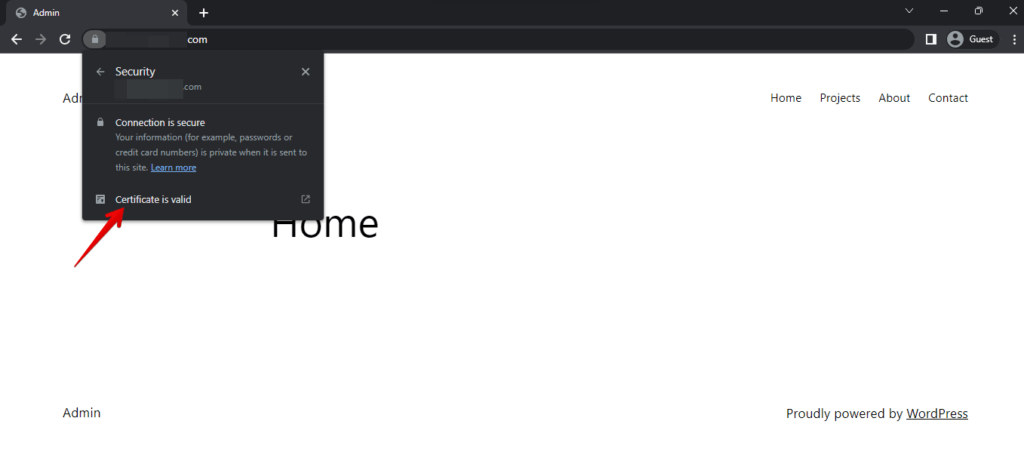
- Dans les détails du certificat, vérifiez l’émetteur, la période de validité et les clés cryptographiques utilisées pour le chiffrement. Assurez-vous qu’il est émis par une autorité de confiance et qu’il n’est pas expiré.
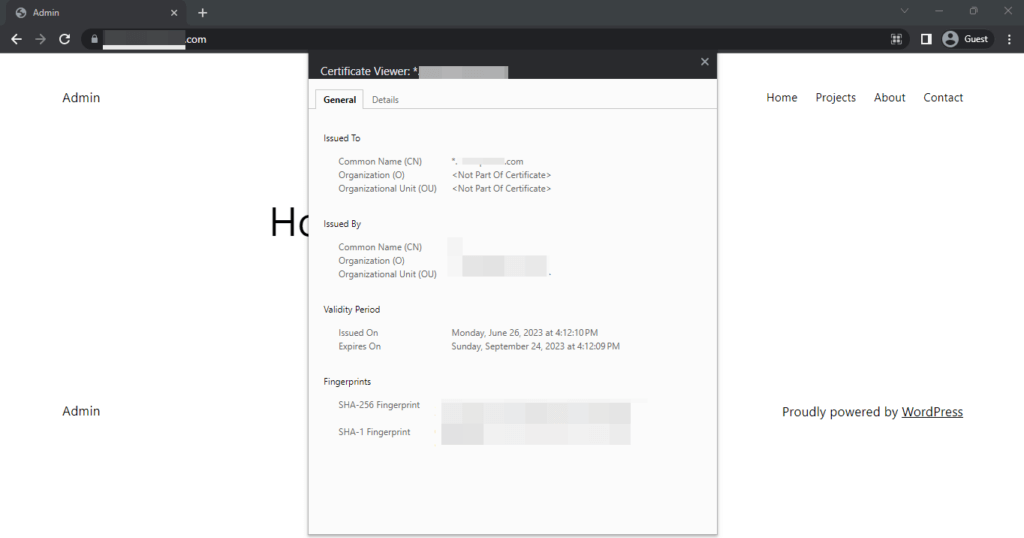
- Vérifiez que la date « Valid From » du certificat est dans le passé et la date « Valid To » dans le futur ; un certificat expiré bloque toute connexion sécurisée.
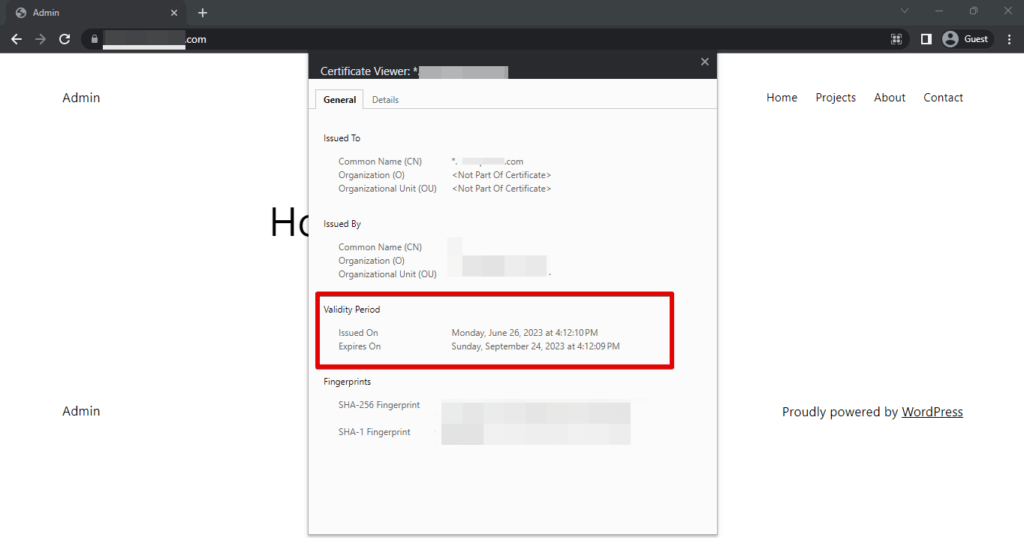
En suivant ces étapes, vous pouvez vérifier le certificat SSL de votre site WordPress et vous assurer qu’il est valide et correctement configuré, offrant ainsi à vos visiteurs une expérience de navigation sûre et fiable.
Méthode 2 : Vérifier les paramètres SSL dans WordPress
Vérifier les paramètres SSL dans WordPress consiste à s’assurer que le site web est correctement configuré pour utiliser des URLs HTTPS (sécurisées) pour tout son contenu et ses communications.
Voici une explication des étapes :
- Connectez-vous à l’espace d’administration de WordPress en saisissant votre nom d’utilisateur et votre mot de passe.

- Une fois connecté, cliquez sur « Réglages » dans le menu de gauche et sélectionnez « Général » dans le sous-menu.

- Dans les Réglages généraux, vérifiez « Adresse web de WordPress (URL) » et « Adresse web du site (URL) ». Les deux URLs doivent commencer par « https:// » au lieu de « http:// » et être mises à jour si nécessaire.
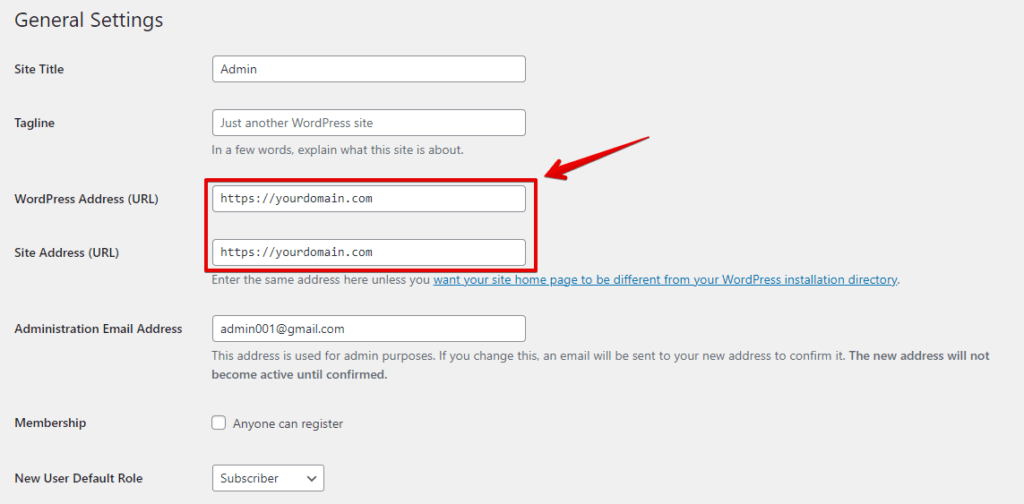
- Si vous devez modifier les URLs pour utiliser HTTPS, modifiez les URLs dans les champs correspondants, puis cliquez sur le bouton « Enregistrer les modifications » en bas de la page.
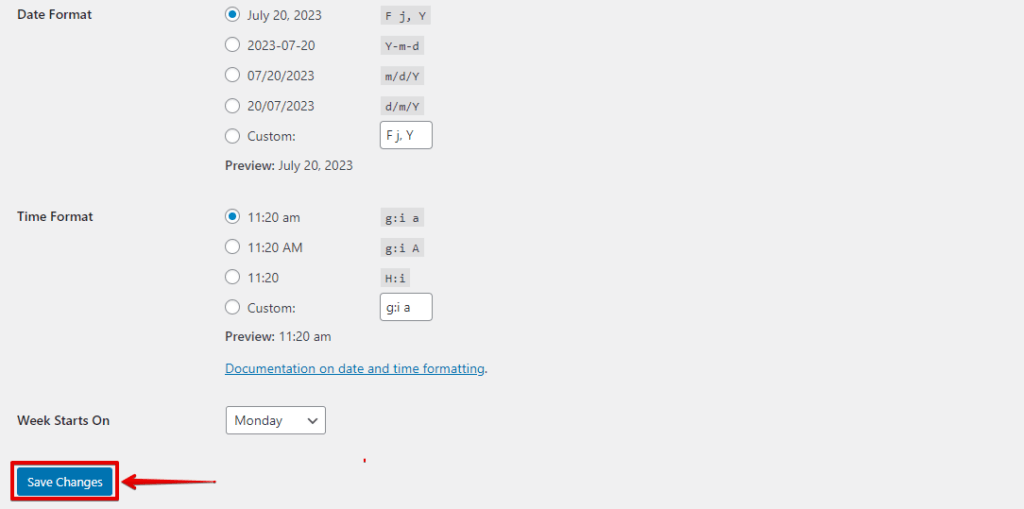
En suivant ces étapes, vous pouvez vérifier et configurer les paramètres SSL dans WordPress, garantissant que votre site utilise HTTPS de manière sécurisée et offre une expérience de navigation sûre à vos visiteurs.
Méthode 3 : Désactiver les plugins
Désactiver les plugins dans WordPress consiste à désactiver temporairement tous les plugins ou certains plugins de votre site, ce qui est utile pour résoudre des problèmes comme le « Secure Connection Error » causés par des conflits entre plugins.
Voici un guide étape par étape :
- Connectez-vous à l’espace d’administration de WordPress avec votre nom d’utilisateur et votre mot de passe.
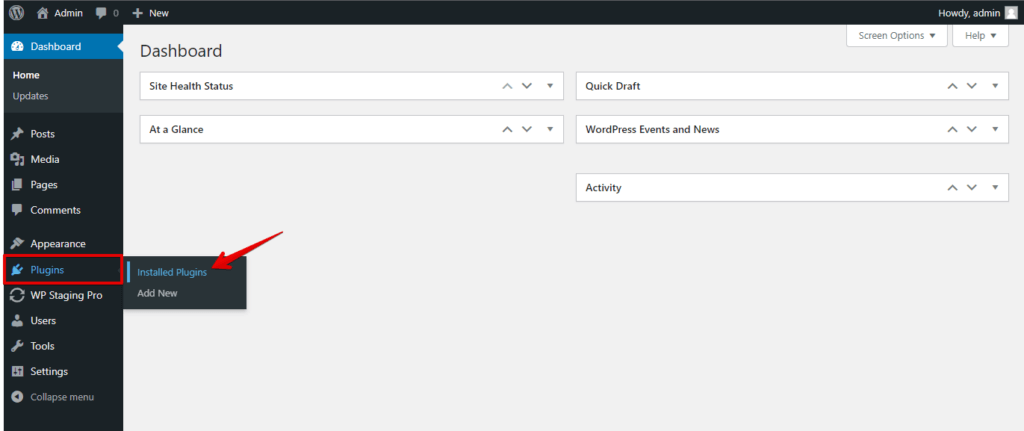
- Dans le menu de gauche, cliquez sur « Extensions » pour accéder à la page de gestion des plugins.
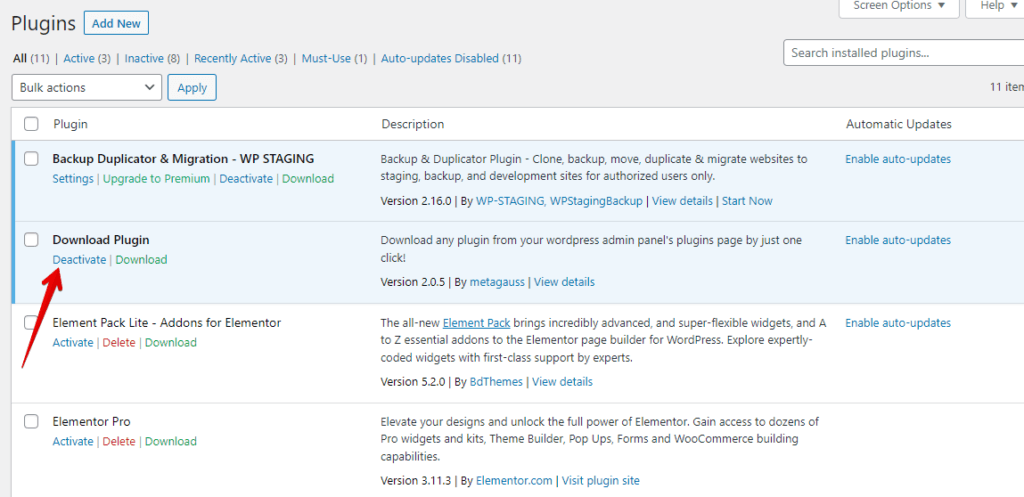
- Si vous savez quel plugin pourrait être à l’origine du problème, vous pouvez désactiver des plugins spécifiques un par un. Trouvez le plugin dans la liste et cliquez sur le lien « Désactiver » sous son nom.
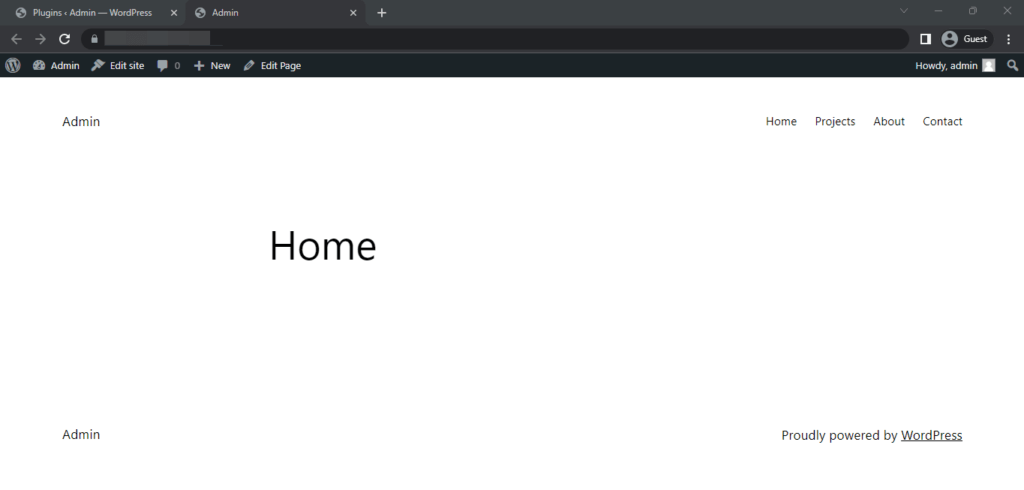
- Après avoir désactivé les plugins, vérifiez votre site pour voir si le « Secure Connection Error » est résolu. Si l’erreur disparaît, l’un des plugins désactivés en était la cause.
- Identifiez le plugin problématique et réactivez les autres sans conflits. Si nécessaire, trouvez des alternatives ou demandez de l’aide au développeur du plugin.
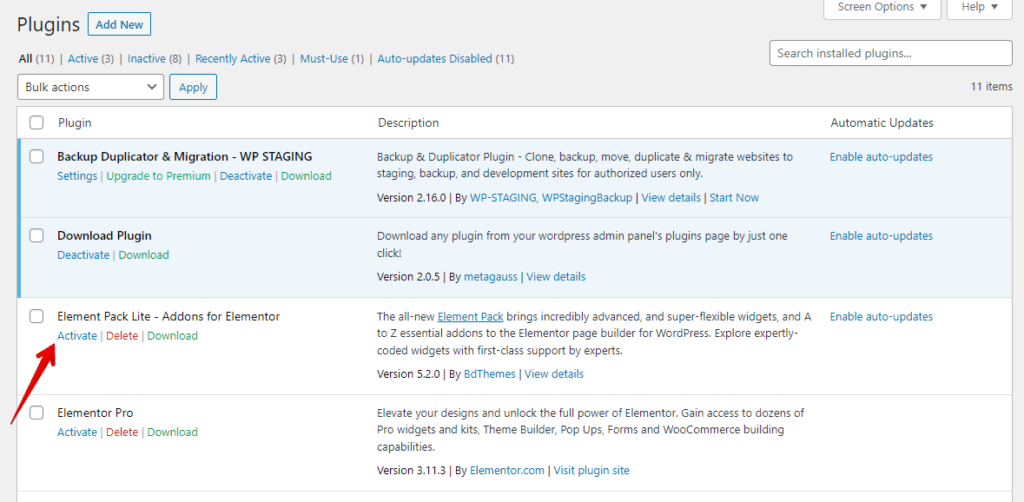
En suivant ces étapes, vous pouvez désactiver systématiquement les plugins sur votre site WordPress, isoler la cause du « Secure Connection Error » ou d’autres problèmes, et maintenir la fonctionnalité et la sécurité de votre site.
Méthode 4 : Passer au thème par défaut
Passer au thème par défaut de WordPress (par exemple, Twenty Twenty-One) aide temporairement à résoudre les problèmes liés au thème, tels que le « Secure Connection Error » et les conflits.
Voici un guide étape par étape :
- Connectez-vous à l’espace d’administration de WordPress avec votre nom d’utilisateur et votre mot de passe.
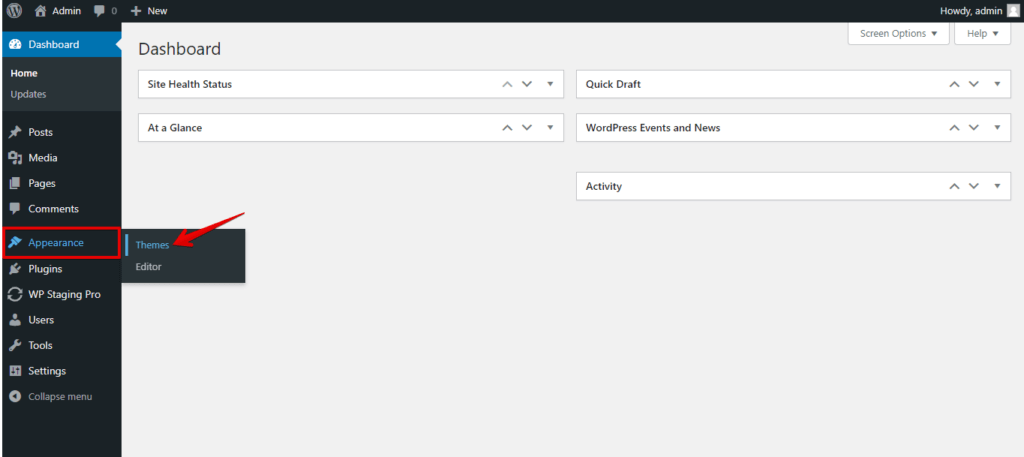
- Dans le menu de gauche, cliquez sur « Apparence » et sélectionnez « Thèmes » pour accéder à la page de gestion des thèmes.
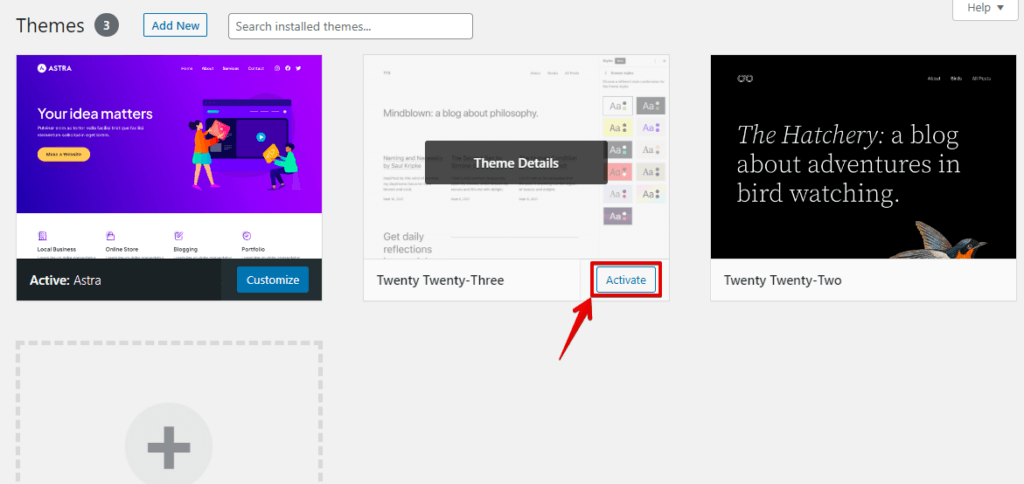
- Avant de passer au thème par défaut, prévisualisez-le en survolant sa vignette et en cliquant sur « Prévisualiser ». Cela vous montrera à quoi ressemblera votre site avec le thème par défaut.
- Si la prévisualisation vous convient et que vous souhaitez continuer, cliquez sur le bouton « Activer » pour définir le thème par défaut comme thème actif.
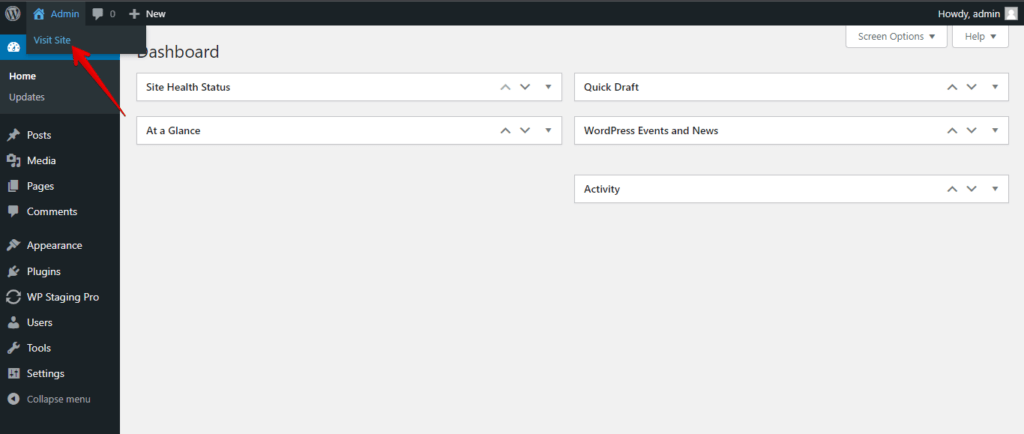
- Après avoir activé le thème par défaut, accédez à votre site pour vérifier si le « Secure Connection Error » ou d’autres problèmes sont résolus. Si l’erreur disparaît, cela suggère que le problème était lié à votre ancien thème.
- Une fois que vous avez identifié le thème comme étant la cause du problème, vous pouvez revenir à votre thème d’origine (si disponible) ou le mettre à jour vers la dernière version.
Passez au thème par défaut pour identifier les problèmes liés au thème et maintenir l’apparence et la fonctionnalité pendant la résolution du « Secure Connection Error ». Utilisez des thèmes fiables et à jour pour assurer la compatibilité et éviter les conflits.
Vérifier le navigateur consiste à tester votre site WordPress dans différents navigateurs pour identifier d’éventuels problèmes spécifiques à un navigateur qui pourraient être à l’origine du « Secure Connection Error » ou d’autres problèmes.
Voici une explication des étapes :
- Ouvrez votre navigateur web et accédez à votre site WordPress en saisissant l’URL (par exemple, https://www.example.com).
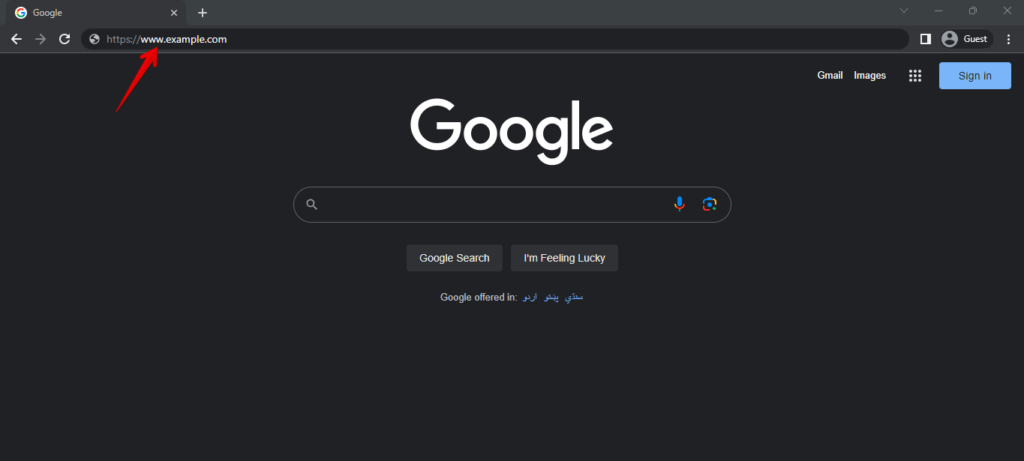
- Pour repérer les problèmes spécifiques à un navigateur, accédez à votre site avec différents navigateurs comme Google Chrome, Mozilla Firefox et d’autres.
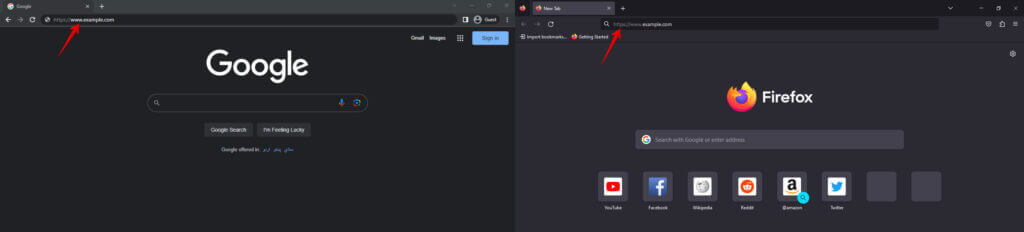
- Si le « Secure Connection Error » ou d’autres problèmes sont limités à certains navigateurs, notez les navigateurs concernés.
- Encouragez les utilisateurs à maintenir leurs navigateurs à jour, car les versions plus anciennes peuvent ne pas prendre en charge les fonctions de sécurité modernes et causer des problèmes avec la connexion SSL/TLS.
En suivant ces étapes, vous pouvez vérifier la compatibilité de votre site WordPress avec différents navigateurs, identifier les problèmes spécifiques à un navigateur susceptibles d’être à l’origine du « Secure Connection Error » et garantir une expérience cohérente et fluide à tous les visiteurs, quel que soit leur navigateur.
Conclusion
Pour corriger le « Secure Connection Error » dans WordPress, vérifiez les certificats SSL, vérifiez les paramètres SSL, désactivez les plugins conflictuels et passez aux thèmes par défaut.
Maintenez le cœur de WordPress, les thèmes et les plugins à jour, assurez la compatibilité SSL/TLS et faites appel à une assistance experte pour une expérience web sécurisée.
Articles connexes
