


Cloudflares Fehler 520 tritt auf, wenn Ihr Webserver einen unbekannten Fehler an den Cloudflare-Proxy zurückgibt. Es handelt sich um einen serverseitigen Fehler, das heißt, das Problem liegt bei Ihrem Webhosting-Server und nicht bei Cloudflare selbst.
Die Ursachen für den Fehler 520 können vielfältig sein, von Server-Fehlkonfigurationen bis hin zu Ressourcenerschöpfung. Es ist unerlässlich, die spezifische Ursache zu identifizieren, um die richtige Lösung umzusetzen.
Diagnose des Problems
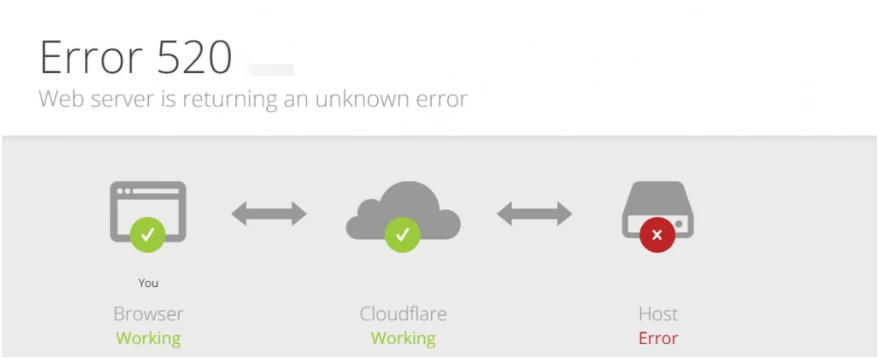
Bevor wir zu den Lösungen übergehen, wollen wir das Problem diagnostizieren. Hier werden wir die Schritte zur Bestimmung der genauen Ursache von Cloudflares Fehler 520 auf Ihrer Website erkunden.
- Webserver-Ausfallzeit: Der häufigste Grund für den Fehler 520 ist, dass Ihr Webserver offline ist oder Ausfallzeiten hat.
- Serverüberlastung: Wenn Ihr Server mit Datenverkehr überlastet ist, kann es sein, dass er nicht zeitnah auf Cloudflares Anfragen reagiert.
- Firewall oder Sicherheits-Plugins: Übermäßig strenge Sicherheitseinstellungen, Firewalls oder Sicherheits-Plugins können manchmal Cloudflares Anfragen blockieren.
- DNS-Fehlkonfiguration: Falsche DNS-Einstellungen können Cloudflare verwirren und zu diesem Fehler führen.
Der Fehler 520 auf Ihrer Website wird wahrscheinlich durch ein Serverproblem verursacht. Durch die Untersuchung Ihrer Fehlerprotokolle können Sie das Problem effektiv beheben und identifizieren, was wertvolle Erkenntnisse zur Lösung liefert.
Debugging-Modus
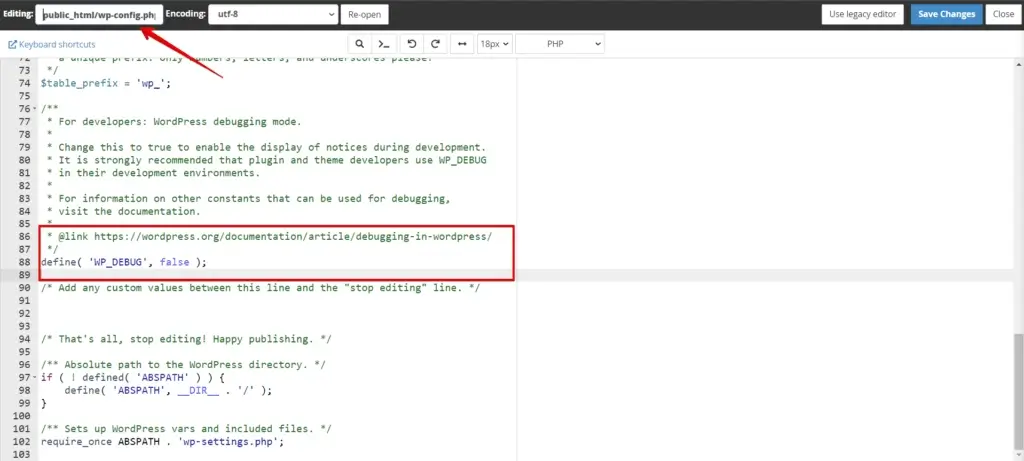
Aktivieren Sie den WordPress-Debugging-Modus, um detailliertere Fehlermeldungen zu erhalten. Öffnen Sie die Datei „wp-config.php" Ihrer Website und suchen Sie die Zeile mit define( 'WP_DEBUG', false );. Ändern Sie false zu true, speichern Sie die Datei und laden Sie Ihre Website neu. Dies kann spezifische Fehler oder Warnungen aufdecken, die Ihnen helfen, das Problem einzugrenzen.
ZUERST DAS WICHTIGSTE: Erstellen Sie ein Backup Ihrer Website, bevor Sie Änderungen vornehmen. Probieren Sie WP Staging aus!
Sobald Sie die Quelle des 502-Fehlers identifiziert haben, ist es Zeit, ihn zu beheben.
Lesen Sie mehr darüber, wie Sie den WordPress-Debug-Modus aktivieren.
Lösungen zur Behebung von Cloudflares Fehler 520
Nachdem wir die möglichen Ursachen identifiziert haben, fahren wir mit einer umfassenden Schritt-für-Schritt-Anleitung fort, wie Sie Cloudflares Fehler 520 beheben und die Funktionalität Ihrer Website wiederherstellen können:
1. Überprüfen Sie den Zustand Ihres Servers
Der erste Schritt besteht darin, den Zustand Ihres Webservers zu überprüfen. Stellen Sie sicher, dass er nicht überlastet ist und reibungslos läuft. Untersuchen Sie, ob Ihr Server Ausfallzeiten hatte, und beheben Sie gegebenenfalls die zugrunde liegenden Probleme umgehend.
2. HTTP-520-Fehler mit einem Server-Neustart beheben
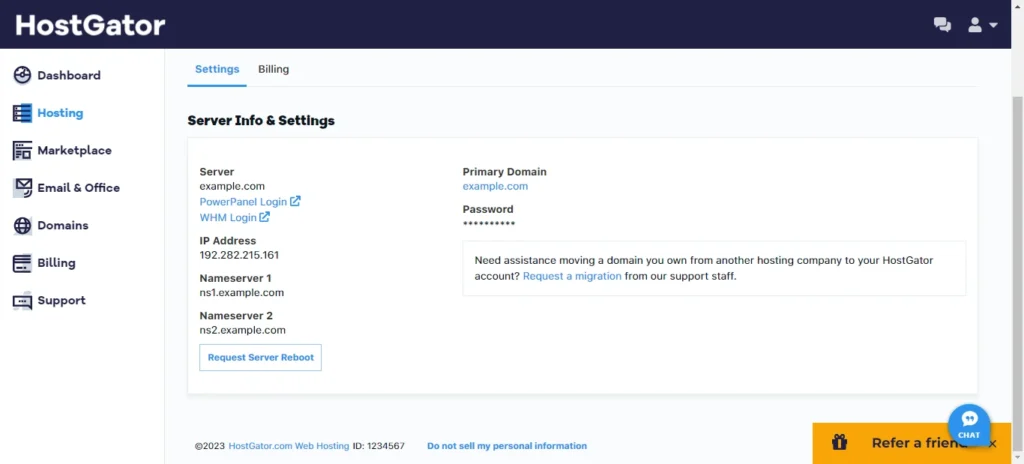
Um HTTP-520-Fehler schnell zu beheben, sollten Sie eine schnelle Lösung in Betracht ziehen — starten Sie Ihren Webserver neu. Das kann temporäre Störungen effektiv beheben und den reibungslosen Betrieb der Website wiederherstellen. Prüfen Sie diese Option je nach Ihrer Hosting-Umgebung als mögliche Lösung.
3. Cloudflare-Einstellungen überprüfen
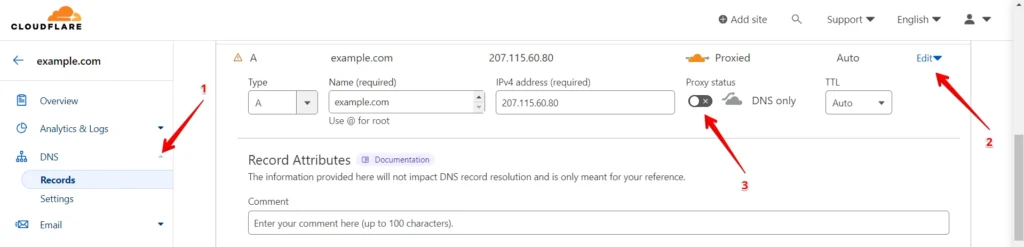
Überprüfen Sie Ihre Cloudflare-Einstellungen, um sicherzustellen, dass sie korrekt konfiguriert sind. Achten Sie auf die DNS-Einstellungen und stellen Sie sicher, dass die Domain Ihrer Website korrekt mit Cloudflare verknüpft ist. Wenn Sie die „DNS"-Einstellungen prüfen und sie korrekt konfiguriert sind, aber immer noch Cloudflares „520 Web Server Returning Unknown Error" angezeigt wird, probieren Sie die alternative Methode weiter unten.
- Deaktivieren Sie vorübergehend den Cloudflare-Schutz, indem Sie zu Ihrem Cloudflare-Dashboard gehen, auf den DNS-Bereich tippen, die gewünschte Domain auswählen und den Proxy-Status-Button ausschalten.
4. Firewall-Konfiguration
Überprüfen Sie Ihre Firewall-Konfiguration. Stellen Sie sicher, dass die IP-Adressen von Cloudflare auf der Whitelist stehen und nicht durch übermäßig strenge Sicherheitseinstellungen blockiert werden. Passen Sie Ihre Firewall-Regeln bei Bedarf an.
5. Deaktivierung der .htaccess zur Behebung des Fehlers 502
Die .htaccess-Datei, die für Apache-basierte Websites entscheidend ist, kann manchmal die Ursache für einen 502-Fehler sein. Um dieses Problem zu untersuchen und möglicherweise zu beheben, sollten Sie die folgenden Schritte in Betracht ziehen:
Um die .htaccess-Datei zu deaktivieren und Probleme zu beheben, folgen Sie dieser Methode. Greifen Sie zunächst auf das Stammverzeichnis Ihrer Website zu und suchen Sie die .htaccess-Datei. Benennen Sie sie in „.htaccess_disabled" um. Diese Aktion deaktiviert effektiv ihre Wirkung auf den Server. Überprüfen Sie nach dem Umbenennen, ob der 502-Fehler behoben ist. Wenn das Problem weiterhin besteht, können Sie es rückgängig machen, indem Sie die Datei in „.htaccess" umbenennen.
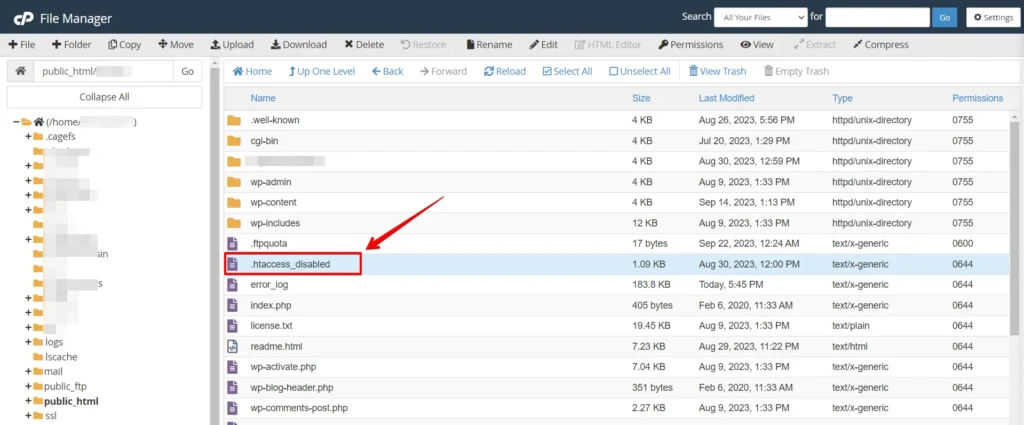
Diese Methode bietet eine reversible Möglichkeit, die .htaccess-Datei vorübergehend zu deaktivieren, sodass Sie Probleme diagnostizieren und beheben können, ohne Ihre Konfigurationen zu verlieren.
6. Cloudflare-Support kontaktieren
Wenn alles andere fehlschlägt, zögern Sie nicht, das Support-Team von Cloudflare zu kontaktieren. Es kann wertvolle Erkenntnisse und Unterstützung bei der Behebung des Fehlers bieten.
Fazit
Die Behebung von Cloudflares „520 Web Server Returning Unknown Error" mag herausfordernd erscheinen, aber mit den richtigen Schritten und etwas Geduld können Sie dieses Problem meistern. Sorgen Sie für regelmäßige Server-Überwachung und ordnungsgemäße Sicherheitseinstellungen. Zögern Sie nicht, bei Bedarf fachkundigen Rat einzuholen. Diese Strategien werden Ihren Website-Besuchern ein nahtloses, fehlerfreies Surferlebnis bieten.
Verwandte Artikel
