


Błąd 520 Cloudflare pojawia się, gdy Twój serwer WWW zwraca nieznany błąd do proxy Cloudflare. Jest to błąd po stronie serwera, co oznacza, że problem leży po stronie Twojego serwera hostingowego, a nie po stronie samego Cloudflare.
Przyczyny błędu 520 mogą być różne — od nieprawidłowych konfiguracji serwera po wyczerpanie zasobów. Istotne jest zidentyfikowanie konkretnej przyczyny, aby wdrożyć właściwe rozwiązanie.
Contents
Diagnozowanie problemu
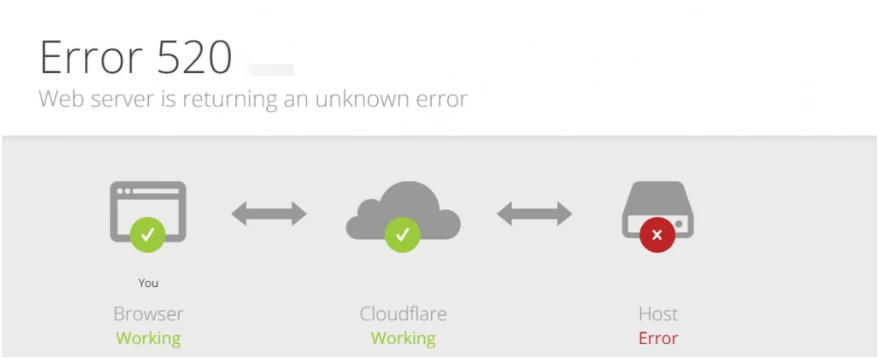
Zanim przejdziemy do rozwiązań, zdiagnozujmy problem. Tutaj omówimy kroki pozwalające określić dokładną przyczynę błędu 520 Cloudflare na Twojej stronie.
- Przestój serwera WWW: Najczęstszą przyczyną błędu 520 jest to, że Twój serwer WWW jest offline lub doświadcza przestoju.
- Przeciążenie serwera: Jeśli Twój serwer jest przeciążony ruchem, może nie odpowiadać szybko na żądania Cloudflare.
- Zapora sieciowa lub wtyczki bezpieczeństwa: Nadmiernie restrykcyjne ustawienia bezpieczeństwa, zapory lub wtyczki bezpieczeństwa mogą czasem blokować żądania Cloudflare.
- Nieprawidłowa konfiguracja DNS: Nieprawidłowe ustawienia DNS mogą wprowadzić Cloudflare w błąd i prowadzić do tego błędu.
Błąd 520 na Twojej stronie jest prawdopodobnie spowodowany problemem z serwerem. Możesz skutecznie rozwiązać i zidentyfikować problem, badając logi błędów, co dostarczy cennych wskazówek do rozwiązania.
Tryb debugowania
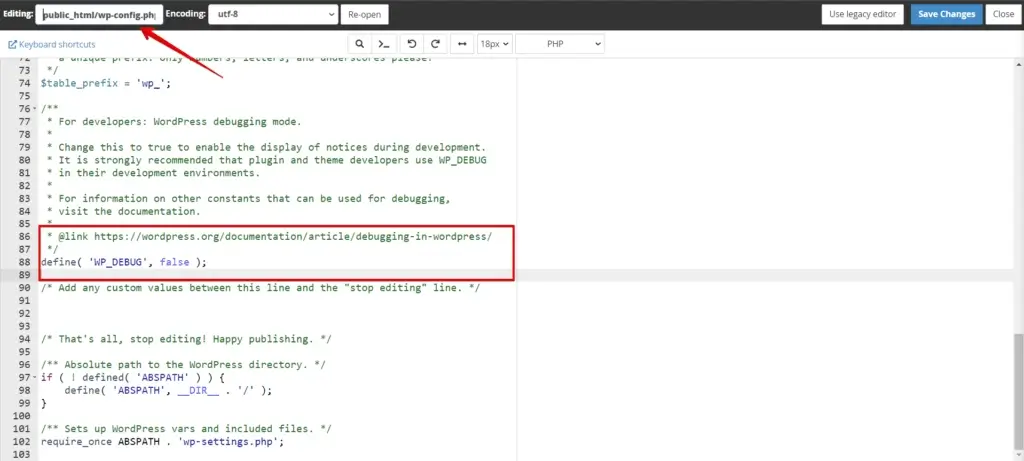
Włącz tryb debugowania WordPressa, aby uzyskać bardziej szczegółowe komunikaty o błędach. Otwórz plik „wp-config.php" swojej witryny i znajdź linię, która mówi define( 'WP_DEBUG', false );. Zmień false na true, zapisz plik i przeładuj swoją witrynę. Może to ujawnić konkretne błędy lub ostrzeżenia, które pomogą Ci zlokalizować problem.
NAJPIERW NAJWAŻNIEJSZE: Wykonaj kopię zapasową swojej witryny przed wprowadzeniem jakichkolwiek modyfikacji. Wypróbuj WP Staging!
Gdy już zidentyfikujesz źródło błędu 502, czas go naprawić.
Przeczytaj więcej o tym, jak aktywować tryb debugowania WordPressa.
Rozwiązania naprawiania błędu 520 Cloudflare
Teraz, gdy zidentyfikowaliśmy potencjalne przyczyny, przejdźmy do kompleksowego przewodnika krok po kroku, jak rozwiązać błąd 520 Cloudflare i przywrócić funkcjonalność Twojej witryny:
1. Sprawdź stan swojego serwera
Pierwszym krokiem jest sprawdzenie stanu Twojego serwera WWW. Upewnij się, że nie jest przeciążony i działa płynnie. Sprawdź, czy Twój serwer doświadczył przestoju, a jeśli tak — niezwłocznie zajmij się problemami leżącymi u jego podstaw.
2. Rozwiązywanie błędów HTTP 520 poprzez ponowne uruchomienie serwera
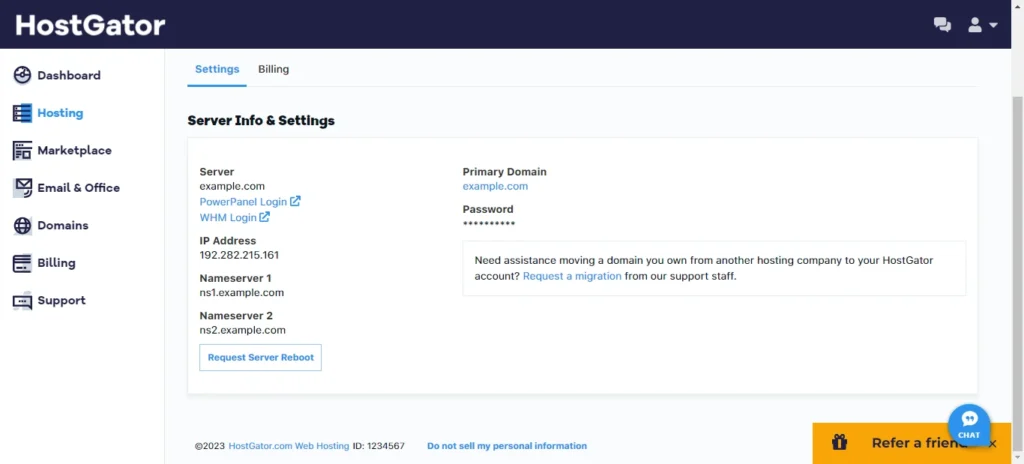
Aby szybko rozwiązać błędy HTTP 520, rozważ szybkie rozwiązanie — ponowne uruchomienie Twojego serwera WWW. Może to skutecznie rozwiązać tymczasowe problemy i przywrócić płynne działanie witryny. Sprawdź tę opcję w zależności od Twojego środowiska hostingowego jako potencjalne rozwiązanie.
3. Przejrzyj ustawienia Cloudflare
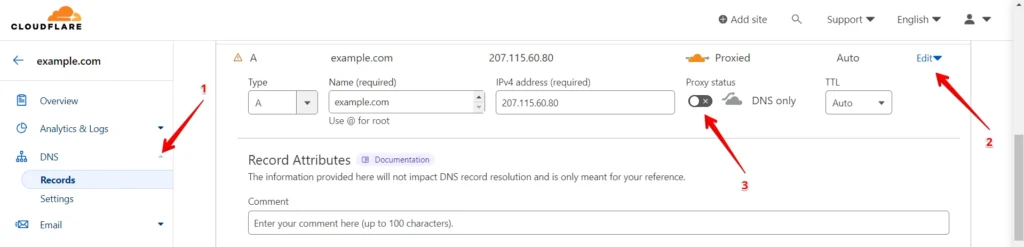
Przejrzyj swoje ustawienia Cloudflare, aby upewnić się, że są skonfigurowane prawidłowo. Zwróć uwagę na ustawienia DNS i upewnij się, że domena Twojej witryny jest prawidłowo powiązana z Cloudflare. Jeśli sprawdzisz ustawienia „DNS" i są one skonfigurowane prawidłowo, ale nadal wyświetlany jest komunikat „520 Web Server Returning Unknown Error" Cloudflare, wypróbuj alternatywną metodę opisaną poniżej.
- Tymczasowo wyłącz tarczę Cloudflare, przechodząc do panelu Cloudflare, klikając w sekcję DNS, wybierając wybraną domenę i wyłączając przycisk statusu Proxy.
4. Konfiguracja zapory sieciowej
Sprawdź konfigurację swojej zapory sieciowej. Upewnij się, że adresy IP Cloudflare znajdują się na białej liście i nie są blokowane przez nadmiernie restrykcyjne ustawienia bezpieczeństwa. W razie potrzeby dostosuj reguły zapory.
5. Dezaktywacja .htaccess w celu rozwiązania błędu 502
Plik .htaccess, kluczowy dla witryn opartych na Apache, może czasami być winowajcą błędu 502. Aby zbadać i potencjalnie rozwiązać ten problem, rozważ następujące kroki:
Aby wyłączyć plik .htaccess i rozwiązać problemy, postępuj zgodnie z tą metodą. Najpierw uzyskaj dostęp do katalogu głównego swojej witryny i zlokalizuj plik .htaccess. Zmień jego nazwę na „.htaccess_disabled". Ta czynność skutecznie wyłączy jego działanie na serwerze. Po zmianie nazwy sprawdź, czy błąd 502 został rozwiązany. Jeśli problem nadal występuje, możesz wrócić do poprzedniej nazwy, zmieniając ją na „.htaccess".
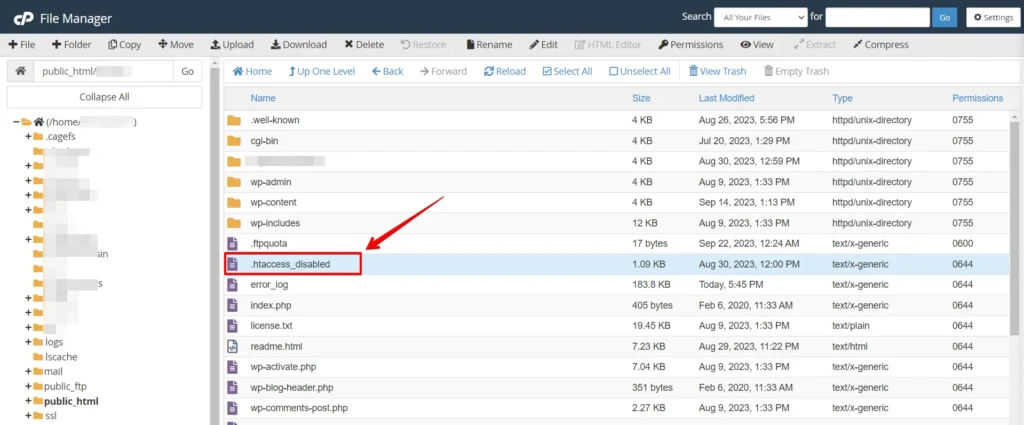
Ta metoda zapewnia odwracalny sposób tymczasowego wyłączenia pliku .htaccess, pozwalając Ci diagnozować i rozwiązywać problemy bez utraty konfiguracji.
6. Skontaktuj się ze wsparciem Cloudflare
Jeśli wszystko inne zawiedzie, nie wahaj się skontaktować z zespołem wsparcia Cloudflare. Mogą dostarczyć cennych wskazówek i pomocy w rozwiązaniu błędu.
Podsumowanie
Naprawienie błędu „520 Web Server Returning Unknown Error" Cloudflare może wydawać się trudne, ale dzięki odpowiednim krokom i cierpliwości możesz pokonać ten problem. Zapewnij regularne monitorowanie serwera i odpowiednie ustawienia bezpieczeństwa. Nie wahaj się zwrócić o poradę do ekspertów w razie potrzeby. Te strategie zapewnią odwiedzającym Twoją witrynę płynne i bezbłędne przeglądanie.
Powiązane artykuły
