


El Error 520 de Cloudflare ocurre cuando tu servidor web devuelve un error desconocido al proxy de Cloudflare. Es un error del lado del servidor, lo que significa que el problema está en tu servidor de hosting web, no en Cloudflare.
Las causas del Error 520 pueden variar, desde configuraciones incorrectas del servidor hasta el agotamiento de recursos. Es esencial identificar la causa específica para implementar la solución correcta.
Contents
Diagnosticando el Problema
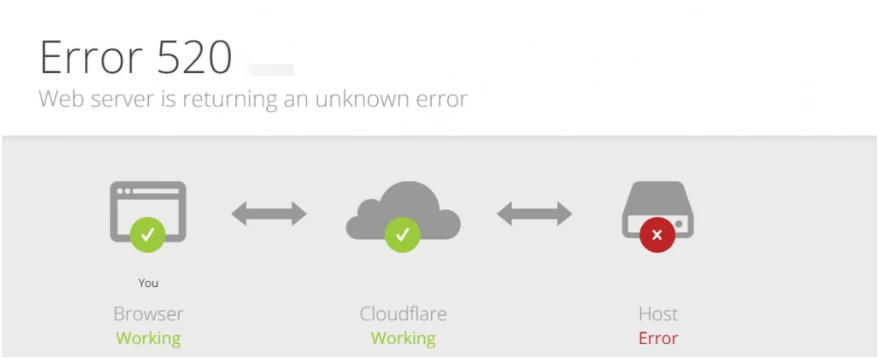
Antes de pasar a las soluciones, vamos a diagnosticar el problema. Aquí exploraremos los pasos para determinar la causa exacta del Error 520 de Cloudflare en tu sitio web.
- Tiempo de inactividad del servidor web: La razón más común del Error 520 es que tu servidor web esté fuera de línea o sufra tiempo de inactividad.
- Sobrecarga del servidor: Si tu servidor está sobrecargado con tráfico, es posible que no responda con prontitud a las solicitudes de Cloudflare.
- Firewall o plugins de seguridad: Configuraciones de seguridad excesivamente estrictas, firewalls o plugins de seguridad a veces pueden bloquear las solicitudes de Cloudflare.
- Mala configuración del DNS: Una configuración incorrecta del DNS puede confundir a Cloudflare y provocar este error.
Es probable que un problema del servidor cause el Error 520 en tu sitio web. Puedes solucionar e identificar eficazmente el problema examinando tus registros de errores, lo que proporciona información valiosa para la resolución.
Modo de depuración
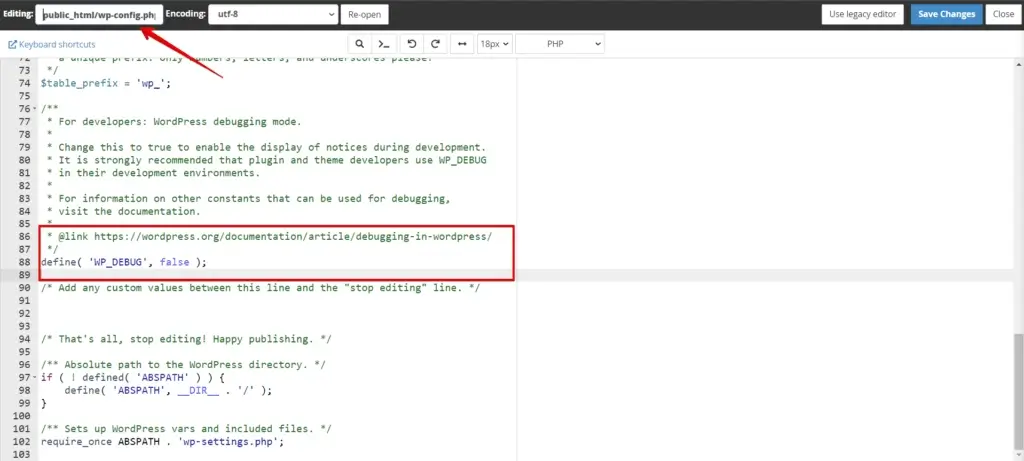
Activa el modo de depuración de WordPress para obtener mensajes de error más detallados. Abre el archivo "wp-config.php" de tu sitio y busca la línea que dice define( 'WP_DEBUG', false );. Cambia false por true, guarda el archivo y vuelve a cargar tu sitio. Esto puede revelar errores o advertencias específicas que te ayuden a identificar el problema.
LO PRIMERO ES LO PRIMERO: Haz una copia de seguridad de tu sitio web antes de iniciar cualquier modificación. ¡Prueba WP Staging!
Una vez que hayas identificado el origen del error 502, es momento de solucionarlo.
Lee más sobre cómo activar el modo de depuración de WordPress.
Soluciones para corregir el Error 520 de Cloudflare
Ahora que hemos identificado las posibles causas, procedamos con una guía completa paso a paso sobre cómo resolver el Error 520 de Cloudflare y restaurar la funcionalidad de tu sitio web:
1. Comprueba el estado de tu servidor
El primer paso es comprobar el estado de tu servidor web. Asegúrate de que no esté sobrecargado y que funcione sin problemas. Investiga si tu servidor ha sufrido tiempo de inactividad y, de ser así, aborda los problemas subyacentes de inmediato.
2. Resolver errores HTTP 520 con un reinicio del servidor
Para resolver rápidamente los errores HTTP 520, considera una solución rápida: reinicia tu servidor web. Esto puede abordar eficazmente fallos temporales y restaurar el funcionamiento fluido del sitio web. Comprueba esta opción según tu entorno de hosting como posible solución.
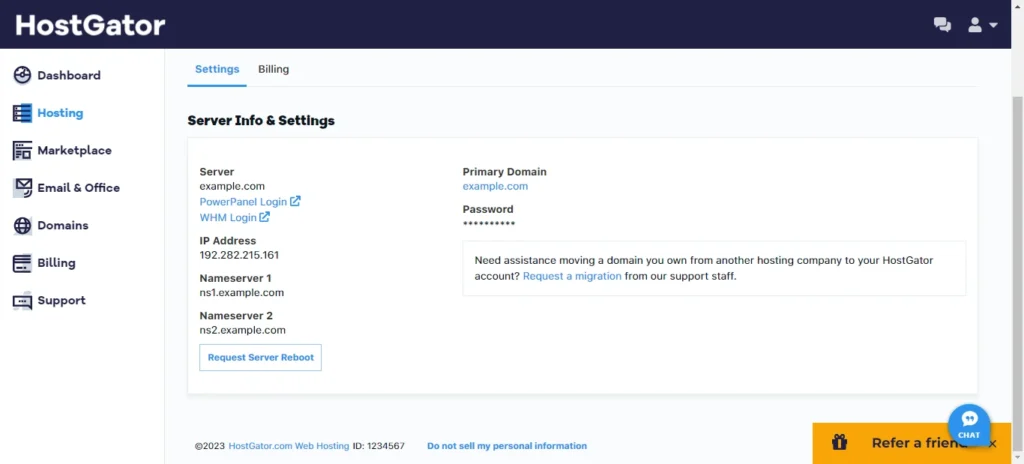
3. Revisa la configuración de Cloudflare
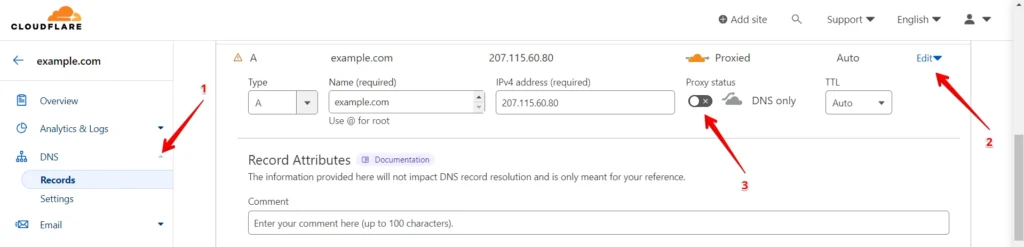
Revisa tu configuración de Cloudflare para asegurarte de que esté configurada correctamente. Presta atención a la configuración del DNS y asegúrate de que el dominio de tu sitio web esté correctamente asociado a Cloudflare. Si compruebas la configuración "DNS" y está configurada correctamente, pero siempre te muestra el "520 Web Server Returning Unknown Error" de Cloudflare, prueba el método alternativo que se describe a continuación.
- Desactiva temporalmente el escudo de Cloudflare dirigiéndote a tu panel de Cloudflare, accediendo a la sección DNS, eligiendo el dominio que prefieras y desactivando el botón de estado del Proxy.
4. Configuración del firewall
Examina la configuración de tu firewall. Asegúrate de que las direcciones IP de Cloudflare estén en la lista blanca y no sean bloqueadas por configuraciones de seguridad excesivamente estrictas. Ajusta las reglas de tu firewall si es necesario.
5. Desactivación del .htaccess para resolver el Error 502
El archivo .htaccess, crucial para los sitios web basados en Apache, a veces puede ser el culpable de un error 502. Para investigar y resolver potencialmente este problema, considera los siguientes pasos:
Para desactivar el archivo .htaccess y solucionar problemas, sigue este método. Primero, accede al directorio raíz de tu sitio web y localiza el archivo .htaccess. Renómbralo a ".htaccess_disabled". Esta acción desactiva eficazmente su efecto en el servidor. Después de renombrarlo, comprueba si el error 502 se ha resuelto. Si el problema persiste, puedes revertirlo renombrando el archivo a ".htaccess".
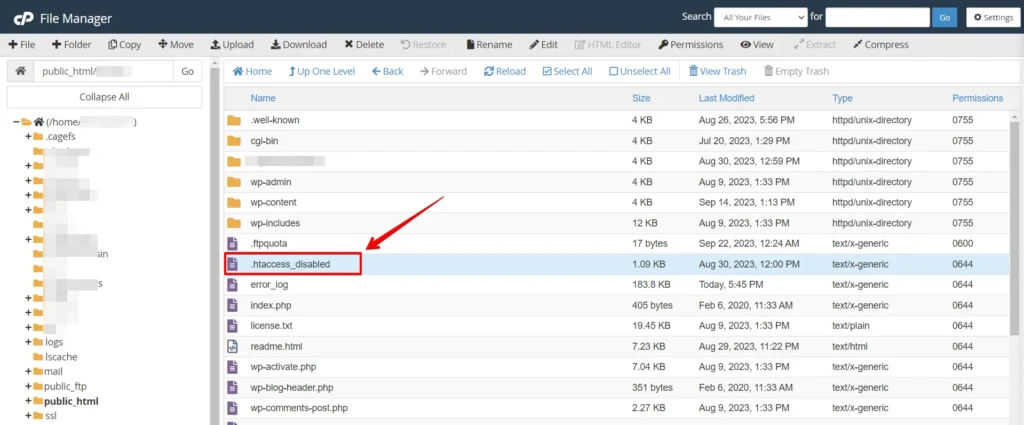
Este método proporciona una forma reversible de desactivar temporalmente el archivo .htaccess, permitiéndote diagnosticar y resolver problemas sin perder tus configuraciones.
6. Contacta con el soporte de Cloudflare
Si todo lo demás falla, no dudes en contactar con el equipo de soporte de Cloudflare. Pueden ofrecer información valiosa y asistencia para resolver el error.
Conclusión
Corregir el "520 Web Server Returning Unknown Error" de Cloudflare puede parecer un reto, pero con los pasos adecuados y paciencia puedes vencer este problema. Garantiza una monitorización regular del servidor y configuraciones de seguridad apropiadas. No dudes en buscar el consejo de expertos cuando sea necesario. Estas estrategias proporcionarán a los visitantes de tu sitio web una experiencia de navegación fluida y sin errores.
Artículos Relacionados
