


Als WordPress-Nutzer oder -Entwickler haben Sie sicher schon Ihren Anteil an frustrierenden Fehlern beim Arbeiten an Ihrer Website erlebt. Eines der häufigsten und verwirrendsten Probleme ist der gefürchtete „502 Bad Gateway"-Fehler. Diese Fehlermeldung kann selbst die erfahrensten WordPress-Nutzer ratlos zurücklassen.
Wenn Sie diesen Fehler schon einmal erlebt haben, wissen Sie, wie er den normalen Betrieb Ihrer Website stört und sie sowohl für Sie als auch für Ihre Besucher unzugänglich macht. Aber keine Sorge! Dieser umfassende Leitfaden befasst sich mit der Behebung des 502 Bad Gateway-Fehlers, speziell in WordPress.
In diesem Blogbeitrag werden wir die Ursachen dieses Fehlers aufschlüsseln, die verschiedenen Szenarien beleuchten, in denen er auftreten kann, und praktische Schritt-für-Schritt-Lösungen liefern, um Ihre Website wieder reibungslos zum Laufen zu bringen.
Contents
Warum tritt der 502 Bad Gateway-Fehler auf Ihrer WordPress-Site auf?
Es kann mehrere Gründe geben, warum auf Ihrer WordPress-Site der 502 Bad Gateway-Fehler auftritt. Zu den häufigsten Ursachen gehören:
- Der Server, auf dem Ihre Website gehostet wird, kann vorübergehende Verbindungs- oder Leistungsprobleme haben, die zum 502-Fehler führen.
- Falsch konfigurierte Servereinstellungen oder eine unsachgemäße Proxy-Einrichtung können den 502 Bad Gateway-Fehler verursachen.
- Inkompatible oder schlecht programmierte Plugins oder Themes können in Konflikt mit Ihrer Serverkonfiguration geraten und den 502-Fehler auslösen.
- Wenn Ihre Website einen plötzlichen Anstieg des Datenverkehrs erlebt oder der Server mit Anfragen überlastet ist, kann er Schwierigkeiten haben, die Last zu bewältigen, und den 502-Fehler erzeugen.
- Probleme mit der Domain-Name-System (DNS)-Konfiguration können ebenfalls den 502 Bad Gateway-Fehler verursachen.
Die Behebung des 502 Bad Gateway-Fehlers erfordert das Identifizieren der Ursache und die Implementierung der entsprechenden Lösung.
Die 5 besten Methoden zur Behebung des „502 Bad Gateway-Fehlers"
- Die Seite aktualisieren
- Browser-Cache leeren
- Alle Plugins deaktivieren
- PHP-Speicherlimit erhöhen
- CDN deaktivieren
Methode 1: Die Seite aktualisieren
Das Aktualisieren der Seite ist ein einfacher Schritt zur Behebung des 502 Bad Gateway-Fehlers. Hier ist eine Schritt-für-Schritt-Erklärung:
- Suchen Sie die Aktualisieren-/Neuladen-Schaltfläche in Ihrem Webbrowser, die normalerweise durch einen Pfeil oder ein kreisförmiges Pfeilsymbol dargestellt wird. Alternativ können Sie die F5-Taste auf Ihrer Tastatur drücken.
- Klicken Sie auf die Aktualisieren-/Neuladen-Schaltfläche oder drücken Sie F5, um das Neuladen der Seite zu initiieren.
- Der Browser sendet eine neue Anfrage an den Server und ruft die neueste Version der Webseite ab.
- Warten Sie einige Augenblicke, bis die Seite vollständig geladen ist.
- Prüfen Sie, ob der 502 Bad Gateway-Fehler behoben wurde und die Seite erfolgreich geladen wird. Wenn der Fehler weiterhin besteht, fahren Sie mit weiteren Methoden zur Fehlerbehebung fort.
Das Aktualisieren der Seite ist ein schneller und einfacher Schritt, behebt aber den Fehler möglicherweise nicht immer, wenn ihm zugrundeliegende Probleme zugrunde liegen. In solchen Fällen sind zusätzliche Schritte zur Fehlerbehebung erforderlich, um den 502 Bad Gateway-Fehler von WordPress zu adressieren.
Methode 2: Browser-Cache leeren
Das Leeren der Cookies und des Caches Ihres Browsers kann helfen, den 502 Bad Gateway-Fehler von WordPress zu beheben.
Hier ist eine Schritt-für-Schritt-Erklärung, wie man den Browser-Cache leert.
- Öffnen Sie Ihren Webbrowser und rufen Sie das Einstellungsmenü auf.
- Navigieren Sie zur Option Browserverlauf oder Datenschutzeinstellungen.
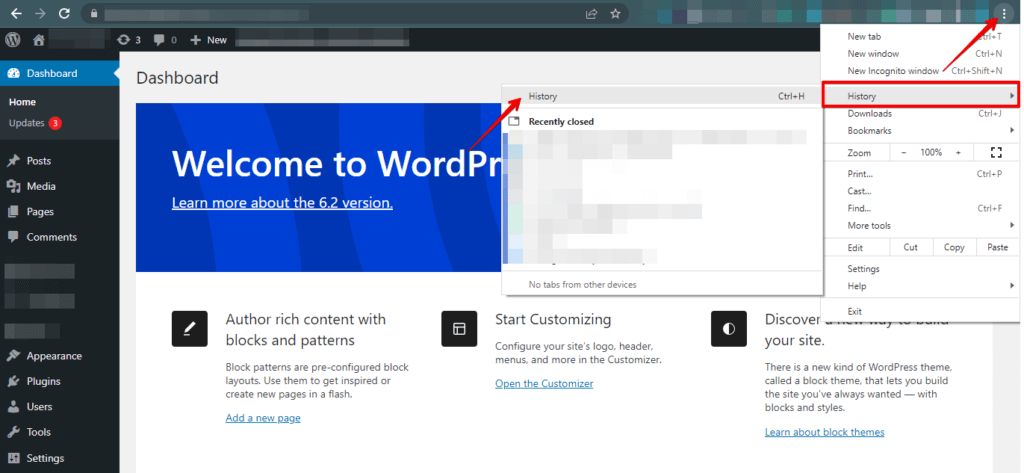
- Suchen Sie nach einer Option zum Leeren des Caches und wählen Sie sie aus.
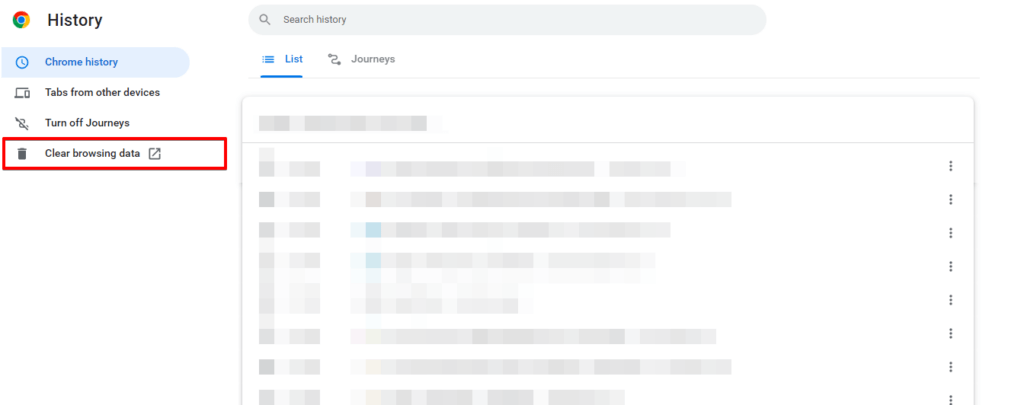
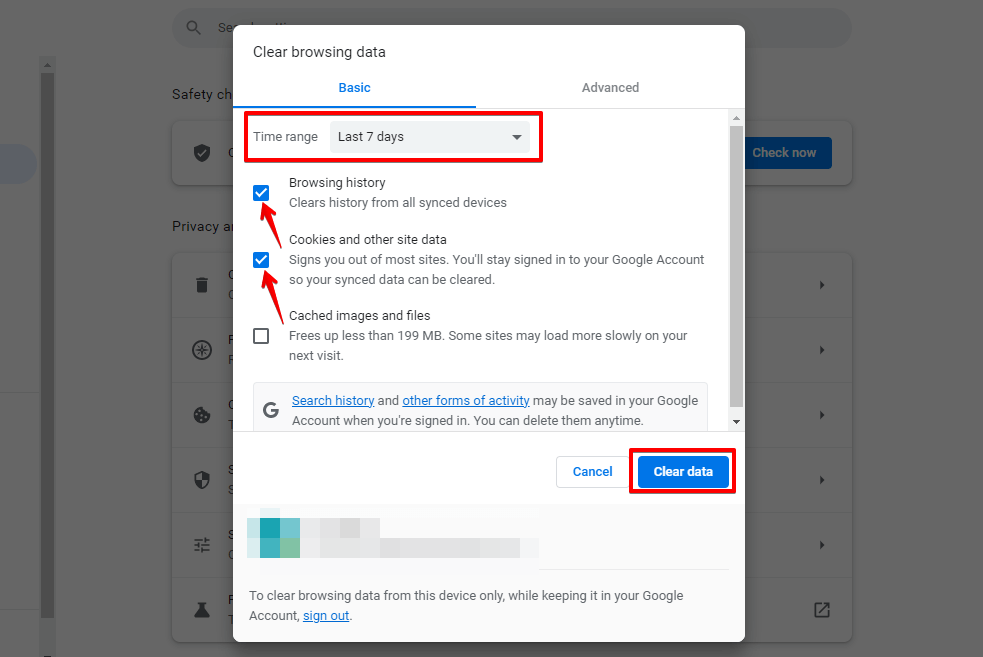
- Wählen Sie den Zeitraum aus, für den Sie den Cache leeren möchten.
- Wählen Sie den Cache-Typ aus, den Sie leeren möchten, z. B. Cookies oder Browserverlauf.
- Klicken Sie auf die Schaltfläche „Daten löschen" oder „Cache leeren", um die ausgewählten Daten zu entfernen.
- Starten Sie Ihren Webbrowser neu, um sicherzustellen, dass die Änderungen wirksam werden.
Das Leeren des Browser-Caches ist ein allgemeiner Schritt zur Fehlerbehebung und behebt den 502-Fehler möglicherweise nicht immer. Wenn das Problem weiterhin besteht, können Sie mit anderen Methoden fortfahren
🔥AUF NUMMER SICHER GEHEN:STARTEN SIE MIT WP STAGING, UM BACKUPS EFFIZIENT ZU VERWALTEN & STAGING-UMGEBUNGEN ZU ERSTELLEN.
Methode 3: Alle Plugins deaktivieren
Hier ist eine Schritt-für-Schritt-Anleitung, wie Sie alle Plugins deaktivieren können:
- Melden Sie sich in Ihrem WordPress-Admin-Dashboard an.
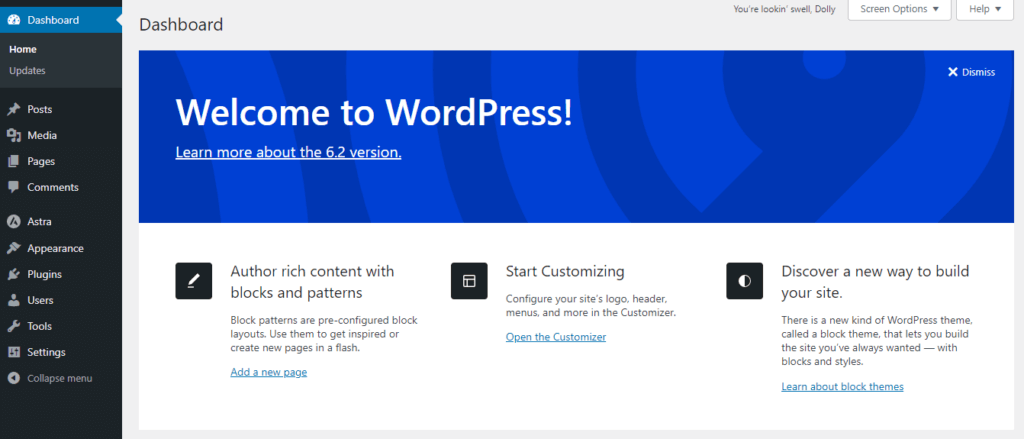
- Navigieren Sie im Seitenleisten-Menü zum Abschnitt „Plugins".
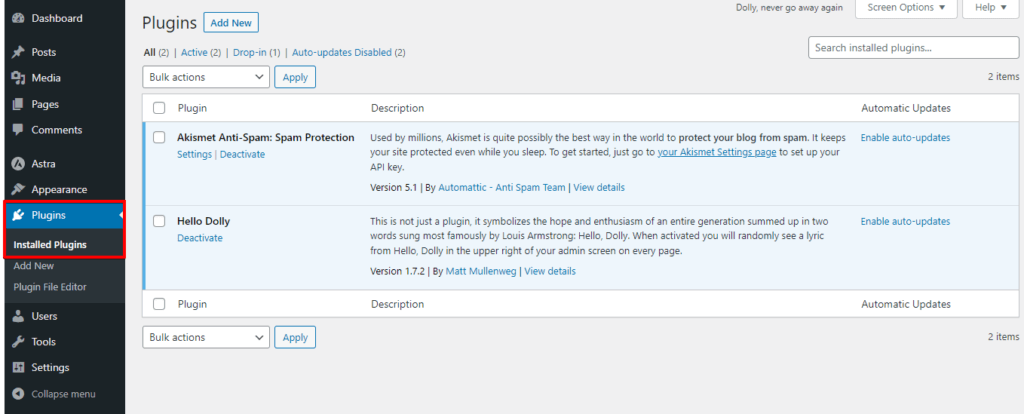
- Sie können alle Plugins auf Ihrer Website deaktivieren, indem Sie sie auswählen und die Option „Deactivate" aus dem Dropdown-Menü „Bulk Actions" auswählen, oder Sie können sie einzeln deaktivieren.
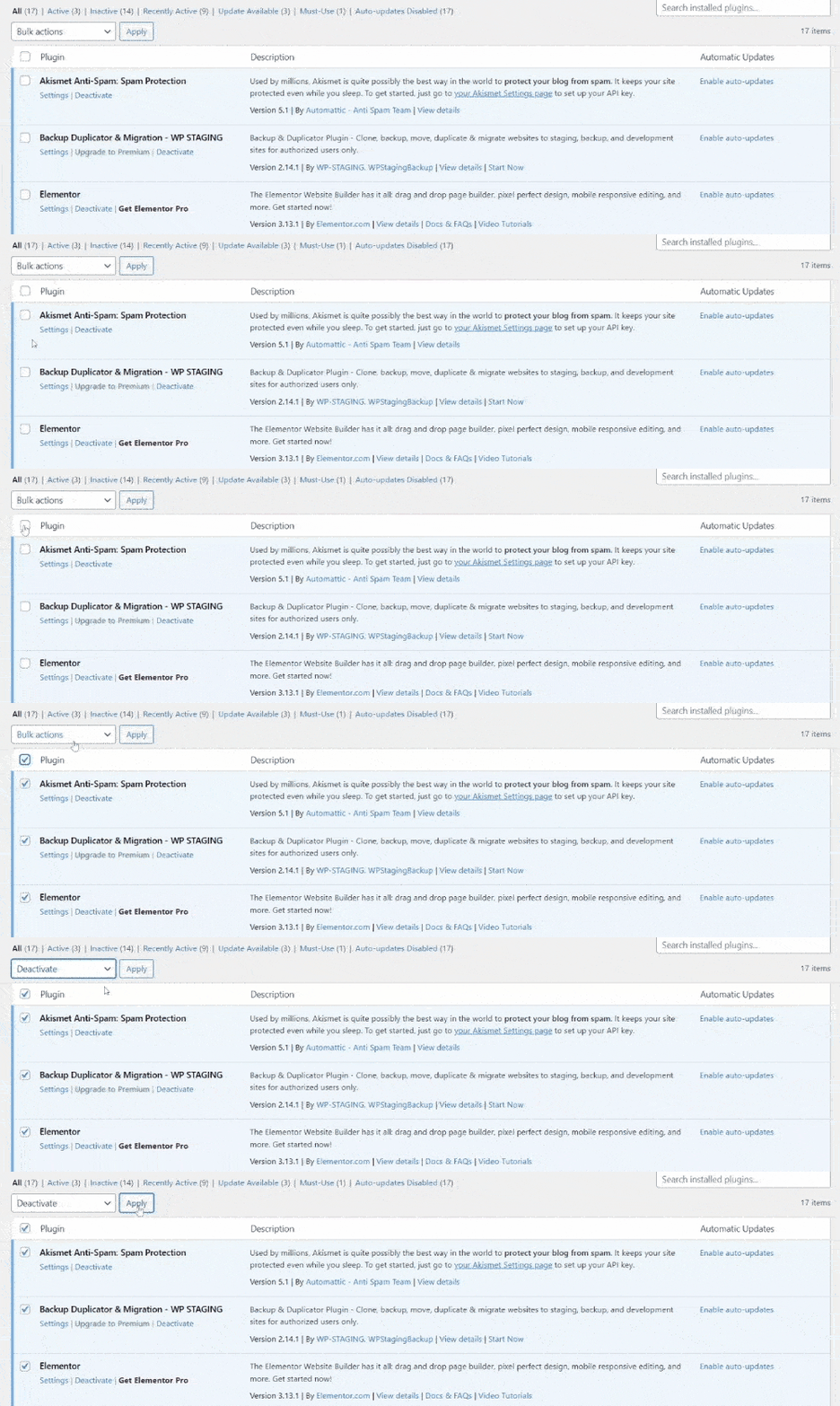
Reaktivieren Sie die Plugins einzeln und testen Sie nach jeder Reaktivierung den 502 Bad Gateway-Fehler. Dies hilft, das spezifische Plugin zu identifizieren, das den Konflikt verursacht.
Methode 4: PHP-Speicherlimit erhöhen
Hier ist eine Schritt-für-Schritt-Erklärung, wie Sie Ihr PHP-Speicherlimit erhöhen.
- Greifen Sie über FTP oder einen von Ihrem Hosting-Anbieter bereitgestellten Dateimanager auf Ihre WordPress-Dateien zu.
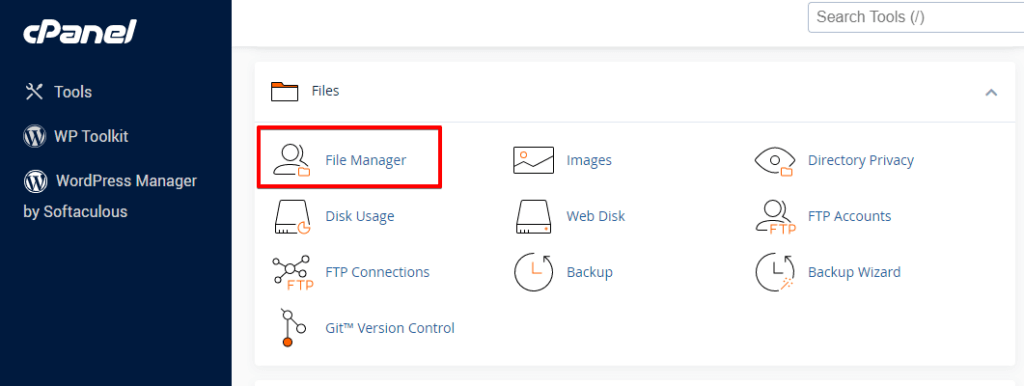
- Suchen Sie das Root-Verzeichnis Ihrer WordPress-Installation (normalerweise „public_html" oder „www" genannt).
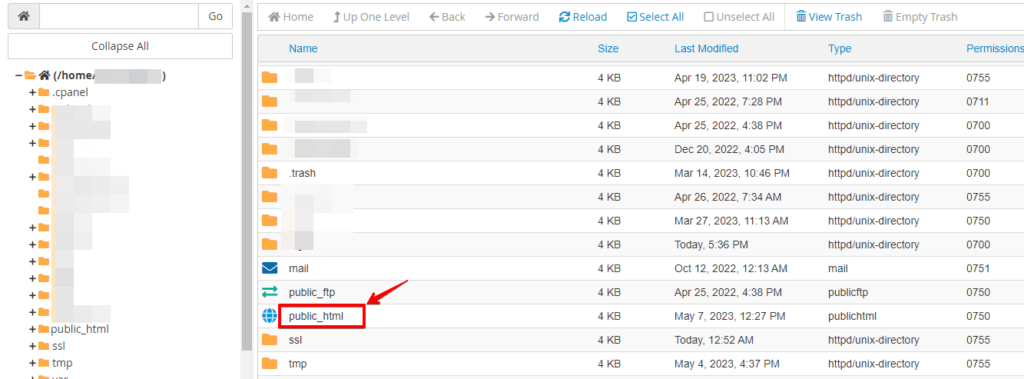
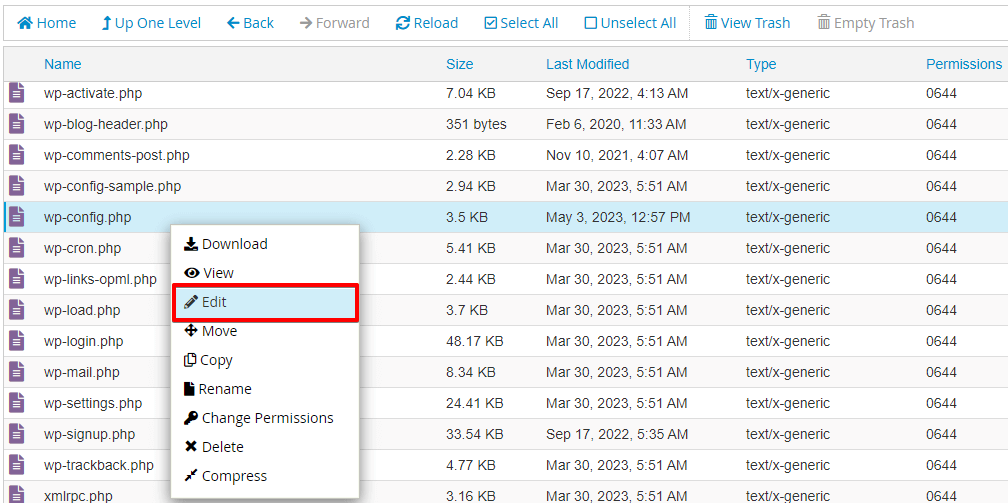
- Suchen Sie nach der wp-config.php-Datei und öffnen Sie die
wp-config.php-Datei.
- Scrollen Sie zum Abschnitt mit den PHP-Einstellungen.
- Fügen Sie die folgende Codezeile direkt über der Zeile „That’s all, stop editing! Happy blogging." hinzu.
define('WP_MEMORY_LIMIT', '256M');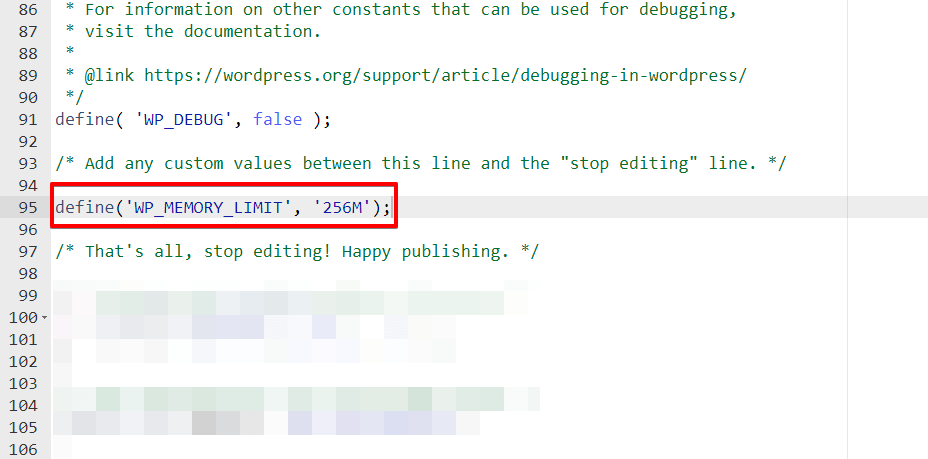
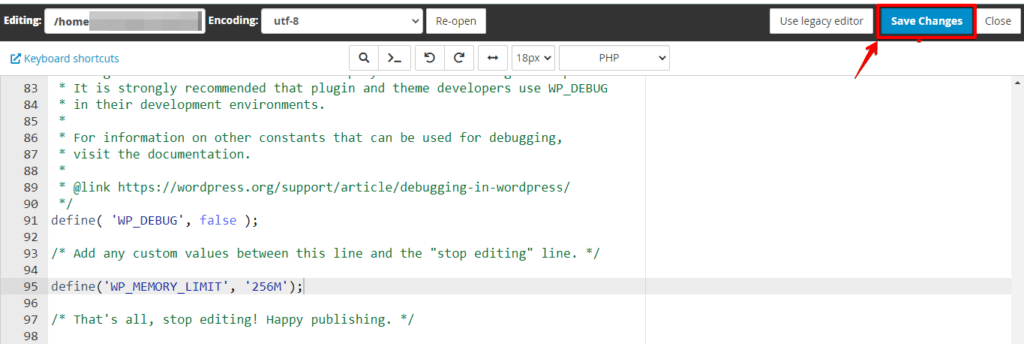
- Speichern Sie die Änderungen in der wp-config.php-Datei.
Methode 5: CDN deaktivieren
Ein Content Delivery Network (CDN) ist ein global verteiltes Netzwerk von Servern, das die Geschwindigkeit der Inhaltsbereitstellung verbessert, indem es Inhalte an verschiedenen Standorten zwischenspeichert. Während CDNs im Allgemeinen die Leistung verbessern, führen sie gelegentlich zu Problemen wie dem 502 Bad Gateway-Fehler von WordPress.
Hier ist eine Schritt-für-Schritt-Erklärung, wie Sie Ihr CDN deaktivieren.
- Melden Sie sich mit Ihren Zugangsdaten im Dashboard oder Control Panel Ihres CDN-Anbieters an.
- Suchen Sie nach den Einstellungen oder Konfigurationen für Ihren CDN-Dienst.
- Suchen Sie die Option zum Deaktivieren oder Ausschalten der CDN-Funktionalität. Sie kann als „Disable CDN", „Pause CDN" oder ähnlich gekennzeichnet sein.
- Aktivieren Sie die Option zum Deaktivieren des CDN und bestätigen Sie alle erforderlichen Eingabeaufforderungen oder Änderungen, um die Einstellung anzuwenden.
- Sobald das CDN deaktiviert ist, leeren Sie Ihren Browser-Cache, um sicherzustellen, dass Sie ohne zwischengespeicherte CDN-Inhalte auf Ihre Website zugreifen können.
Indem Sie diese Schritte befolgen, können Sie Ihr CDN effektiv deaktivieren und beurteilen, ob es die aufgetretenen Probleme behebt.
Fazit
Der 502 Bad Gateway-Fehler in WordPress kann durch verschiedene Techniken zur Fehlerbehebung gelöst werden, wie z. B. das Aktualisieren der Seite, das Leeren des Browser-Caches, das Erhöhen des PHP-Speicherlimits, das Deaktivieren von Plugins, das Deaktivieren von CDNs oder die Inanspruchnahme professioneller Unterstützung. Indem Sie die notwendigen Schritte unternehmen und ein nahtloses Nutzererlebnis auf Ihrer WordPress-Site sicherstellen, können Sie diesen Fehler überwinden.
Verwandte Artikel
