


Cloudflareのエラー520は、Webサーバーが不明なエラーをCloudflareのプロキシに返したときに発生します。これはサーバー側のエラーであり、問題はCloudflare自体ではなく、Webホスティングサーバーにあることを意味します。
エラー520の原因はさまざまで、サーバーの設定ミスからリソース不足までさまざまです。正しい修正を実施するためには、具体的な原因を特定することが不可欠です。
Contents
問題の診断
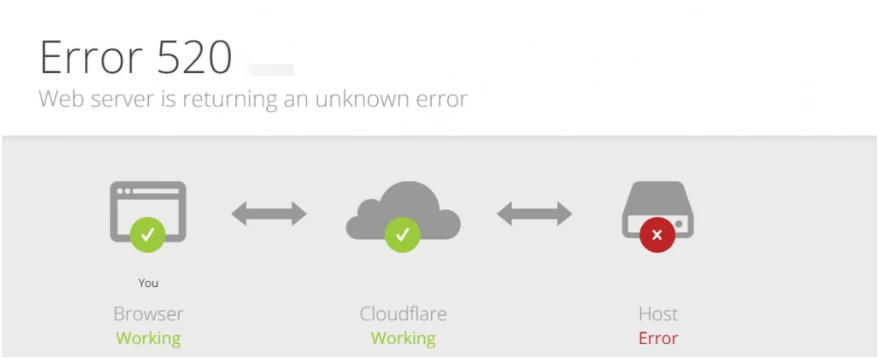
解決策に進む前に、問題を診断しましょう。ここでは、お使いのウェブサイトでCloudflareのエラー520の正確な原因を特定するための手順を探っていきます。
- Webサーバーのダウンタイム: エラー520の最も一般的な理由は、Webサーバーがオフラインまたはダウンタイムを経験していることです。
- サーバーの過負荷: サーバーがトラフィックで圧倒されている場合、Cloudflareのリクエストに迅速に応答できない可能性があります。
- ファイアウォールまたはセキュリティプラグイン: 過度に厳しいセキュリティ設定、ファイアウォール、またはセキュリティプラグインは、時にCloudflareのリクエストをブロックすることがあります。
- DNS設定ミス: 不正なDNS設定はCloudflareを混乱させ、このエラーを引き起こす可能性があります。
ウェブサイトのエラー520は、おそらくサーバーの問題によって引き起こされています。エラーログを調べることで、問題を効果的にトラブルシュートして特定し、解決のための貴重な洞察を得ることができます。
デバッグモード
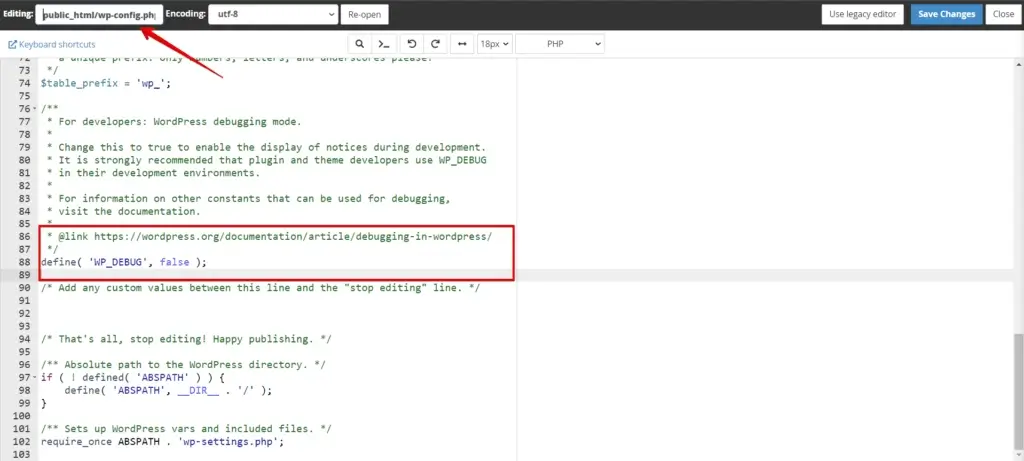
WordPressのデバッグモードを有効にして、より詳細なエラーメッセージを取得しましょう。サイトの「wp-config.php」ファイルを開き、define( 'WP_DEBUG', false ); と書かれた行を見つけます。false を true に変更し、ファイルを保存して、サイトを再読み込みします。これにより、問題を特定するのに役立つ特定のエラーや警告が表示される場合があります。
まず最初に: 変更を開始する前に、ウェブサイトのバックアップを取りましょう。WP Stagingを試してみましょう!
502エラーの原因を特定したら、修正を行いましょう。
WordPressのデバッグモードを有効にする方法について詳しくお読みください。
Cloudflareのエラー520を修正するための解決策
潜在的な原因を特定したので、Cloudflareのエラー520を解決し、ウェブサイトの機能を回復するための包括的なステップバイステップガイドに進みましょう。
1. サーバーの状態を確認する
最初のステップは、Webサーバーの状態を確認することです。過負荷でなく、スムーズに稼働していることを確認してください。サーバーがダウンタイムを経験していないか調査し、もしそうであれば、根本的な問題に迅速に対処してください。
2. サーバーの再起動でHTTP 520エラーを解決する
HTTP 520エラーを迅速に解決するために、簡単な修正方法を検討しましょう — Webサーバーを再起動することです。これは一時的な不具合に効果的に対処し、ウェブサイトのスムーズな稼働を回復できます。ホスティング環境に応じて、潜在的な解決策としてこのオプションを確認してください。
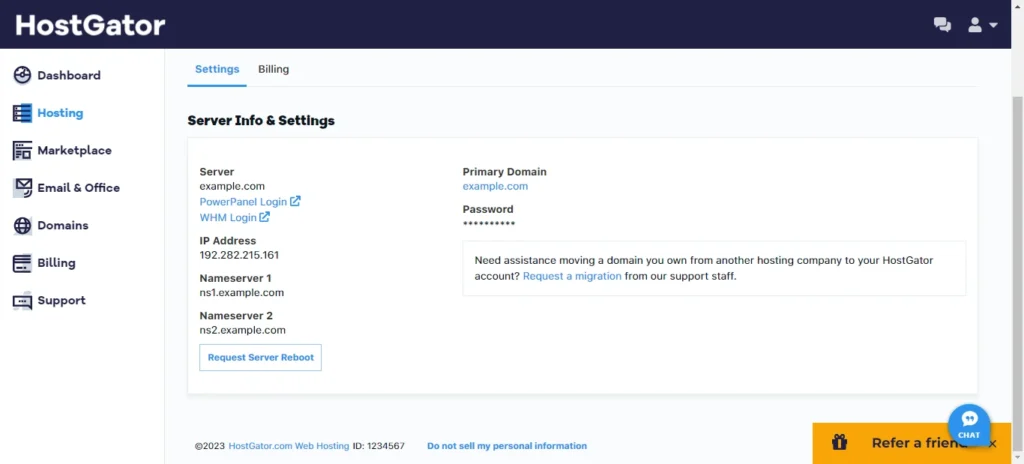
3. Cloudflareの設定を確認する
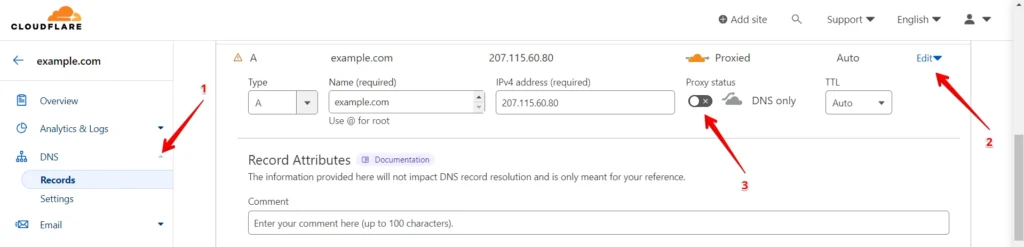
Cloudflareの設定を確認して、正しく構成されていることを確認します。DNS設定に注意を払い、ウェブサイトのドメインがCloudflareに正しく関連付けられていることを確認してください。「DNS」設定を確認して正しく構成されているにもかかわらず、常にCloudflareの「520 Web Server Returning Unknown Error」が表示される場合は、以下に記載されている代替の方法を試してください。
- 一時的にCloudflareのシールドを無効にするには、Cloudflareダッシュボードに移動し、DNSセクションをタップし、ご希望のドメインを選択し、プロキシステータスのボタンをオフに切り替えます。
4. ファイアウォールの構成
ファイアウォールの構成を確認しましょう。CloudflareのIPアドレスがホワイトリストに登録されており、過度に厳しいセキュリティ設定によってブロックされていないことを確認してください。必要に応じてファイアウォールのルールを調整してください。
5. エラー502解決のための.htaccessの無効化
Apacheベースのウェブサイトにとって重要な.htaccessファイルは、時に502エラーの原因となることがあります。この問題を調査し、潜在的に解決するために、次の手順を検討してください。
.htaccessファイルを無効にして問題をトラブルシュートするには、この方法に従ってください。まず、ウェブサイトのルートディレクトリにアクセスし、.htaccessファイルを見つけます。それを**「.htaccess_disabled」に名前を変更します。このアクションにより、サーバー上での影響が効果的に無効になります。名前を変更した後、502エラーが解決されたか確認してください。問題が続く場合は、ファイル名を「.htaccess」**に戻すことで元に戻せます。
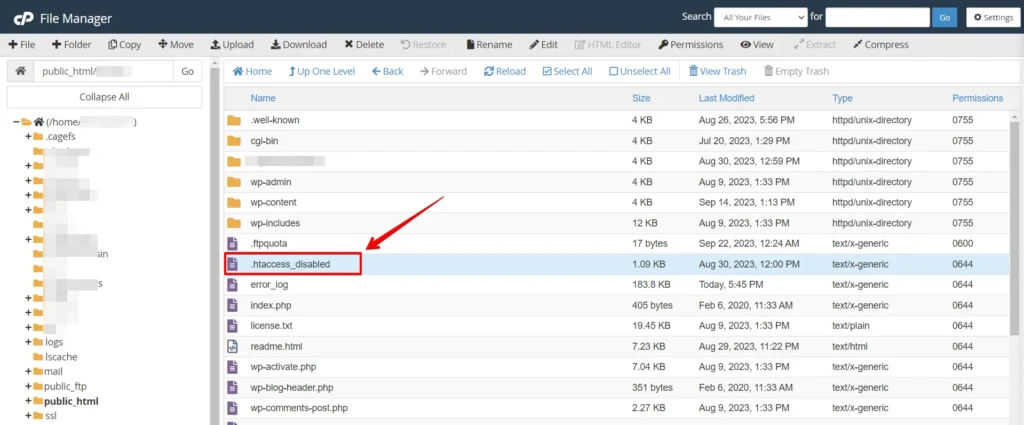
この方法は、.htaccessファイルを一時的に無効にする可逆的な方法を提供し、設定を失うことなく問題を診断・解決することができます。
6. Cloudflareサポートに連絡する
他のすべてが失敗した場合は、Cloudflareのサポートチームに連絡することをためらわないでください。エラー解決のための貴重な洞察と支援を提供してくれます。
まとめ
Cloudflareの「520 Web Server Returning Unknown Error」を修正するのは難しく感じるかもしれませんが、適切な手順と忍耐があれば、この問題を克服できます。定期的なサーバー監視と適切なセキュリティ設定を確保しましょう。必要に応じて専門家のアドバイスを求めることをためらわないでください。これらの戦略により、ウェブサイトの訪問者にシームレスでエラーのない閲覧体験を提供できます。
関連記事
