


Hinweis: Auch wenn es möglich ist, den Lizenzschlüssel auf eine andere Website zu übertragen, solltest du diese Funktion nicht übermäßig nutzen und WP STAGING nicht auf mehr Produktiv-Websites verwenden, als dein Lizenzplan abdeckt.
Zum Beispiel ist es in Ordnung, einen Lizenzschlüssel zu Testzwecken zu ändern oder wenn du deine Website auf eine andere Domain oder einen anderen Standort migrierst, aber du solltest ihn nicht regelmäßig auf mehreren anderen Produktiv-Websites wechseln und aktivieren.
Wenn du WP STAGING gleichzeitig auf mehr Websites benötigst, erwäge ein Upgrade deines Plans, um mehr aktive Websites zu unterstützen. Im schlimmsten Fall kann ein ständiger Wechsel des Lizenzschlüssels zu einer Deaktivierung des Lizenzschlüssels oder Verweigerung des Supports durch unser Team führen.
Es gibt verschiedene Möglichkeiten, einen Lizenzschlüssel von einer aktiven Website auf eine andere zu übertragen.
Die WP STAGING Lizenzseite verwenden
Das ist der einfachste Weg:
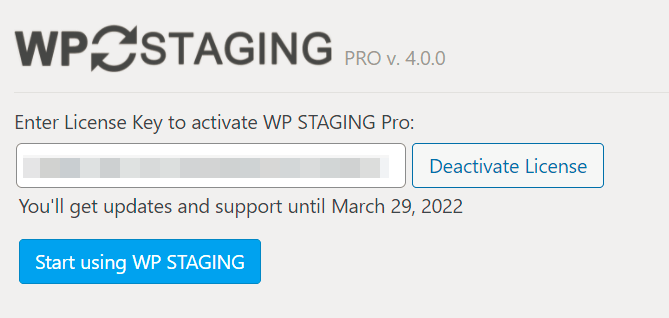
Gehe zum Dashboard der Website, auf der WP STAGING aktiv ist, und öffne WP STAGING > License
Deaktiviere den Lizenzschlüssel:
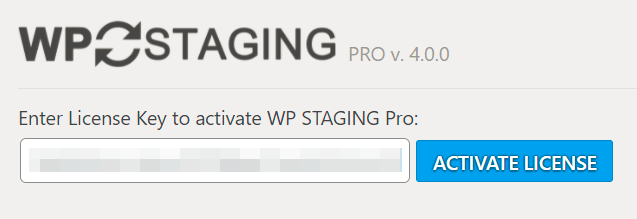
Gehe zum Dashboard der Website, auf der du den WP STAGING Lizenzschlüssel aktivieren möchtest, und öffne WP STAGING > License.
Gib den Lizenzschlüssel ein und klicke auf Activate License key:
Lizenzschlüssel in deinem Konto deaktivieren
Wenn du keinen Zugang mehr zur aktiven Website hast, kannst du ihn über dein Benutzerkonto aktivieren.
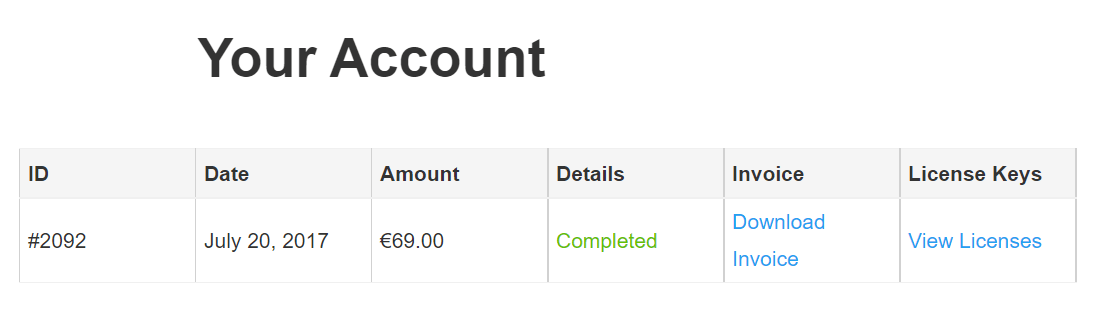
Melde dich in deinem Konto an und klicke auf View Licenses
Klicke auf Manage Sites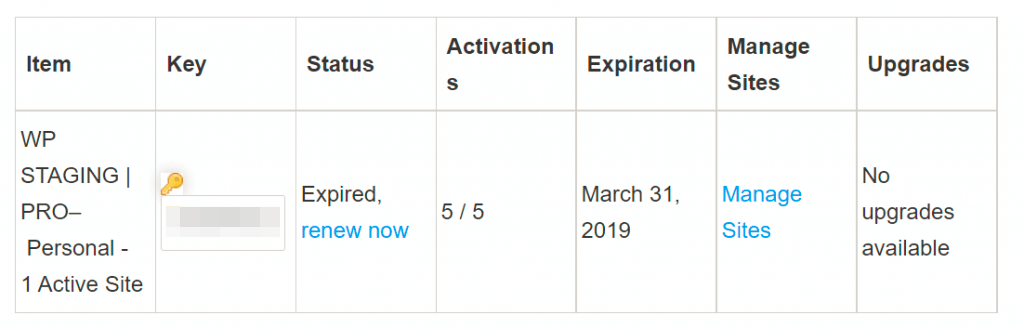
Deaktiviere die Website, auf der du WP STAGING nicht mehr verwenden möchtest:
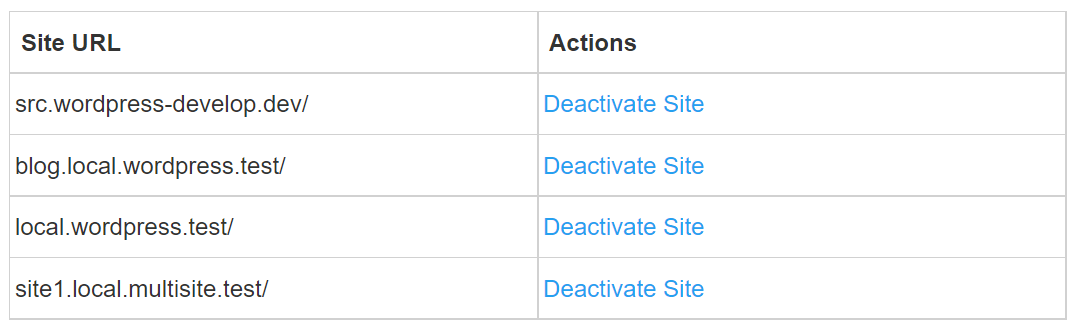
Danach kannst du den Lizenzschlüssel auf deiner neuen Website unter WP STAGING > Licenses aktivieren.