

Ein paar Dinge, die zu beachten sind:
- Das Deinstallieren von WP STAGING löscht keine Staging-Seite. Wenn du WP STAGING bereits deinstalliert hast, bevor du deine Staging-Seite gelöscht hast, installiere WP STAGING erneut und lösche die Staging-Seite gemäß diesem Artikel.
- Bevor du eine Staging-Seite löschst, wird empfohlen, zuerst ein vollständiges Backup deiner Produktionswebsite zu erstellen!
- Wenn du eine Fehlermeldung erhältst und die Staging-Seite nicht löschen kannst, versuche sie manuell zu löschen.
Contents
Eine Staging-Seite auf normalem Weg löschen
Um eine Staging-Seite zu löschen, logge dich ein unter
WordPress Produktionsseite > WP Staging > Staging Sites
Dort findest du eine Liste der verfügbaren Staging-Seiten und einen „Actions“-Button bei jedem Listenelement:
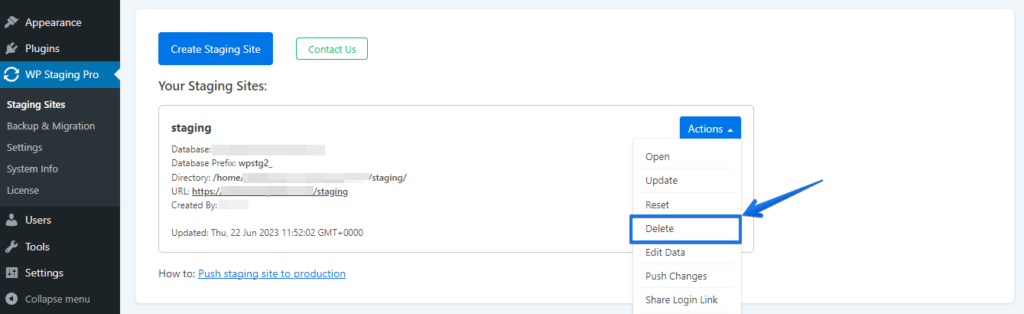
Ein Klick auf den Button Actions > Delete öffnet ein Bestätigungsmenü, das dir erlaubt, die Datenbanktabellen vor dem Löschen nochmals zu überprüfen:
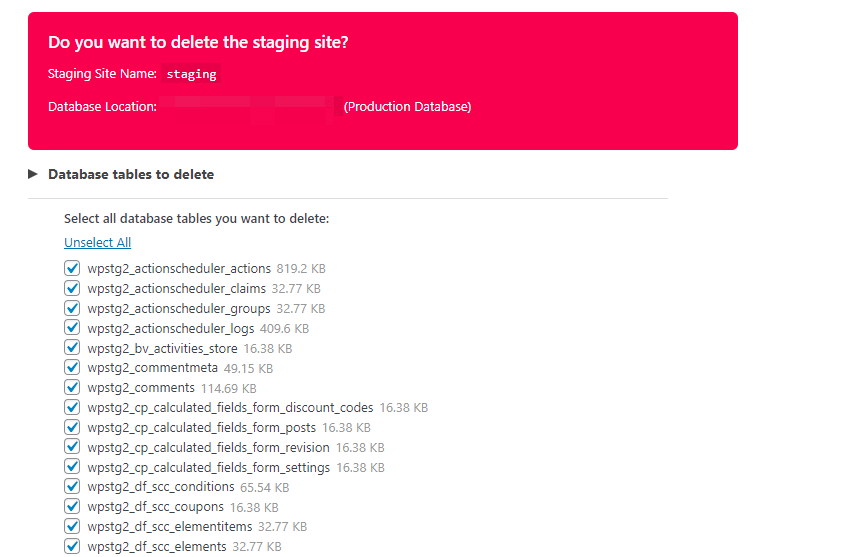
Es zeigt dir auch das genaue Verzeichnis, das gelöscht wird:

Klicke auf den Button „Delete“, und WP STAGING wird die gesamte Staging-Website löschen, ohne deine Produktionswebsite zu berühren.

Staging-Website manuell löschen (Verwaiste WordPress Datenbanktabellen & Dateien löschen)
Auch nach dem Löschen aller Staging-Seiten ist es möglich, dass du noch einige WP STAGING Tabellen in der Datenbank oder Dateien in den Verzeichnissen siehst.
Das kann passieren, wenn ein Klonvorgang unterbrochen wurde und nicht erfolgreich abgeschlossen werden konnte.
Lies diesen Artikel, um zu erfahren, wie du eine Staging-Website manuell löschen kannst.