


Wenn du deine Website auf einen anderen Server oder eine andere Datenbank umgezogen hast und sich die Pfade zur Produktions- und Staging-Seite geändert haben, hat WP STAGING die Verbindung zur Staging-Seite verloren und du kannst die Staging-Seite nicht mehr auf die Produktionsseite pushen.
Stattdessen erhältst du einen schwerwiegenden Fehler, der dir mitteilt, dass WP STAGING die Staging-Seite oder den Ordner wp-content nicht finden kann:
Fatal error! Path /public_html/staging/wp-content does not exist.

The staging site "staging" seems to be broken.

Create another staging site and try again.
Contents
Bestehende Staging-Seite mit der Produktionsseite neu verbinden
Der einfachste Weg, dies zu lösen, ist die bestehende Staging-Seite über die Funktion „Edit Data“ erneut mit der Produktionsseite zu verbinden:
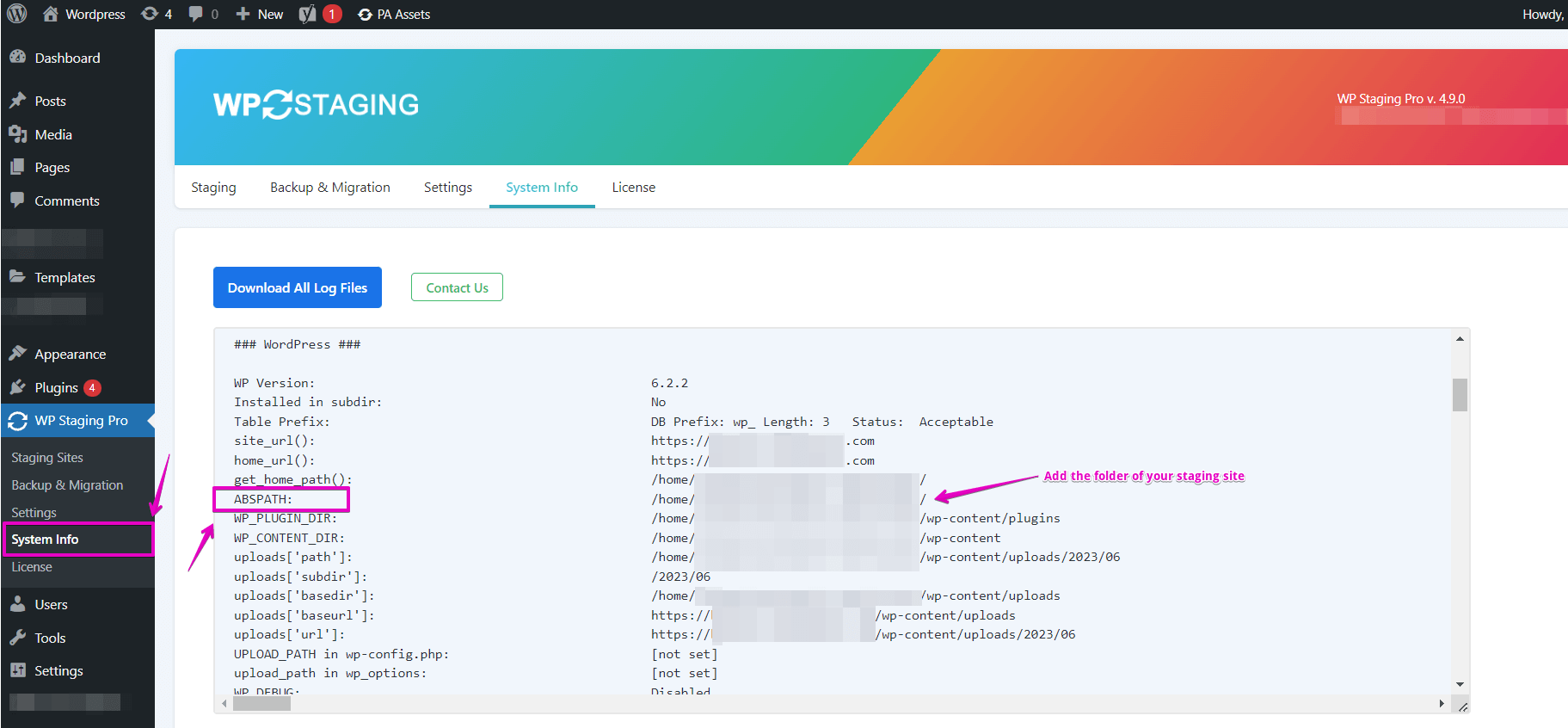
Gehe zu WP STAGING | PRO > System Info und suche nach ABSPATH.
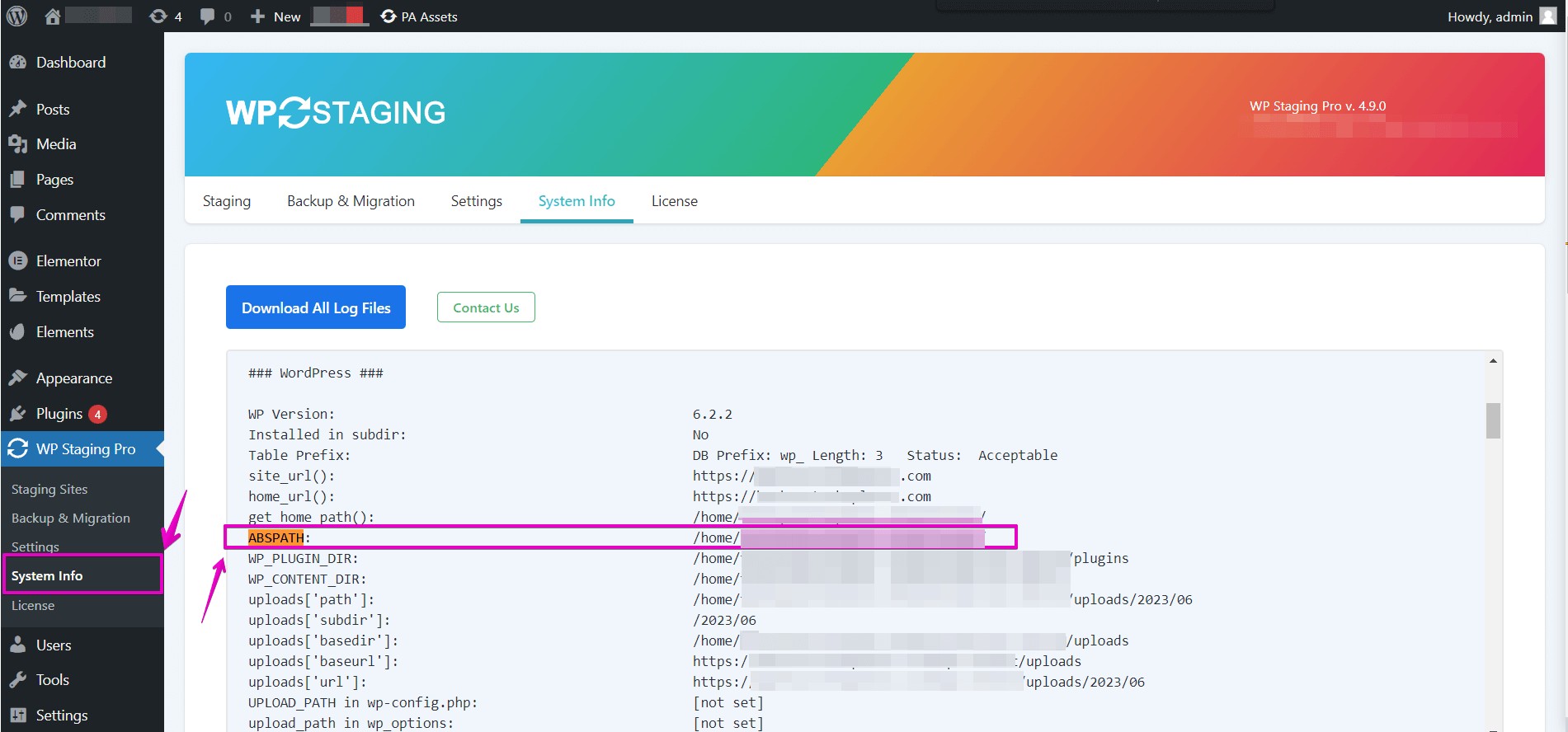
Kopiere den ABSPATH-Wert und gehe zu WP STAGING | PRO > Sites.
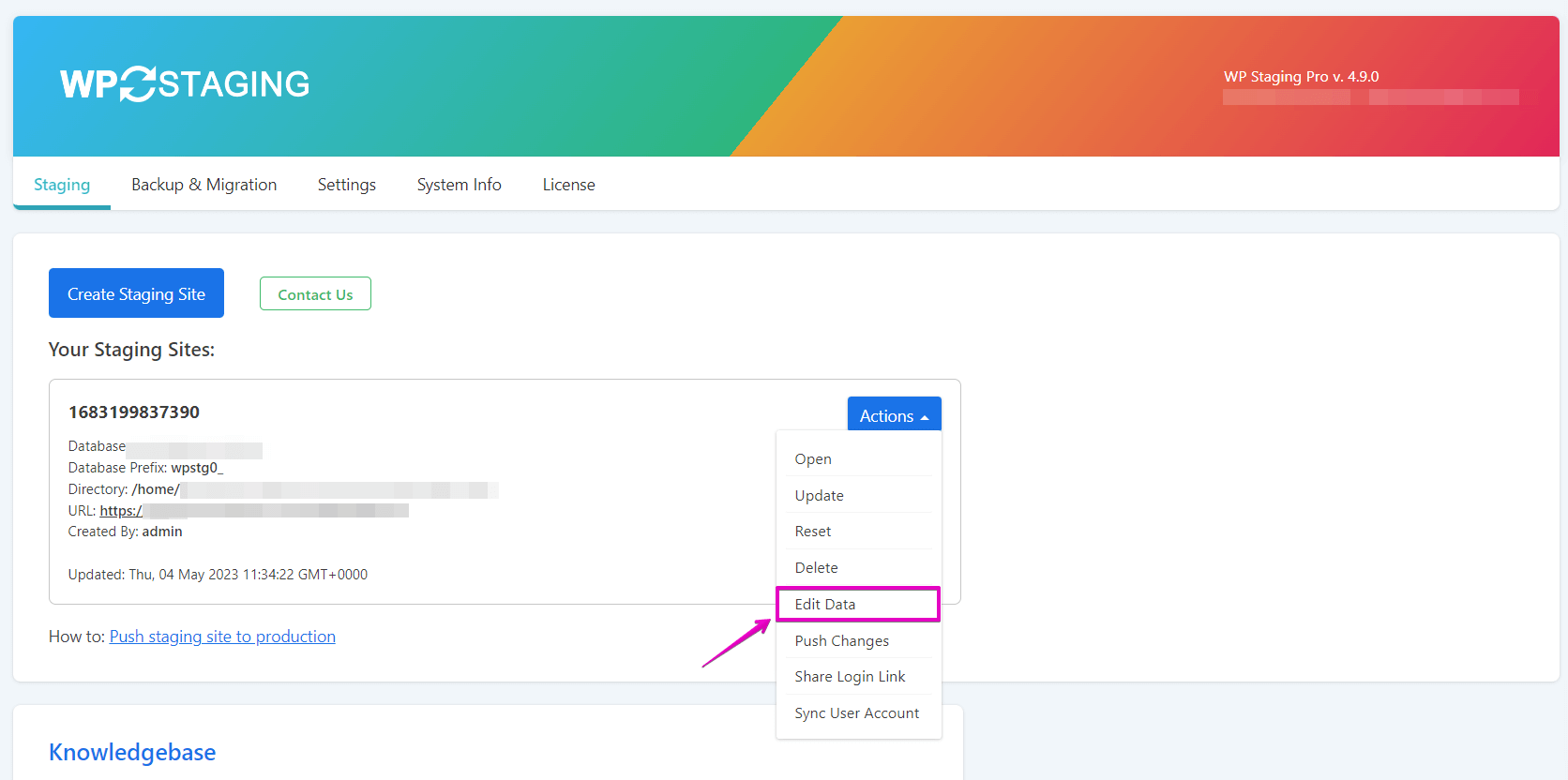
Finde deine Ziel-Staging-Seite und klicke auf Edit Data:
Gib den Zielverzeichnis-Pfad ein, der mit dem Namen deiner Staging-Seite in Kleinbuchstaben endet:
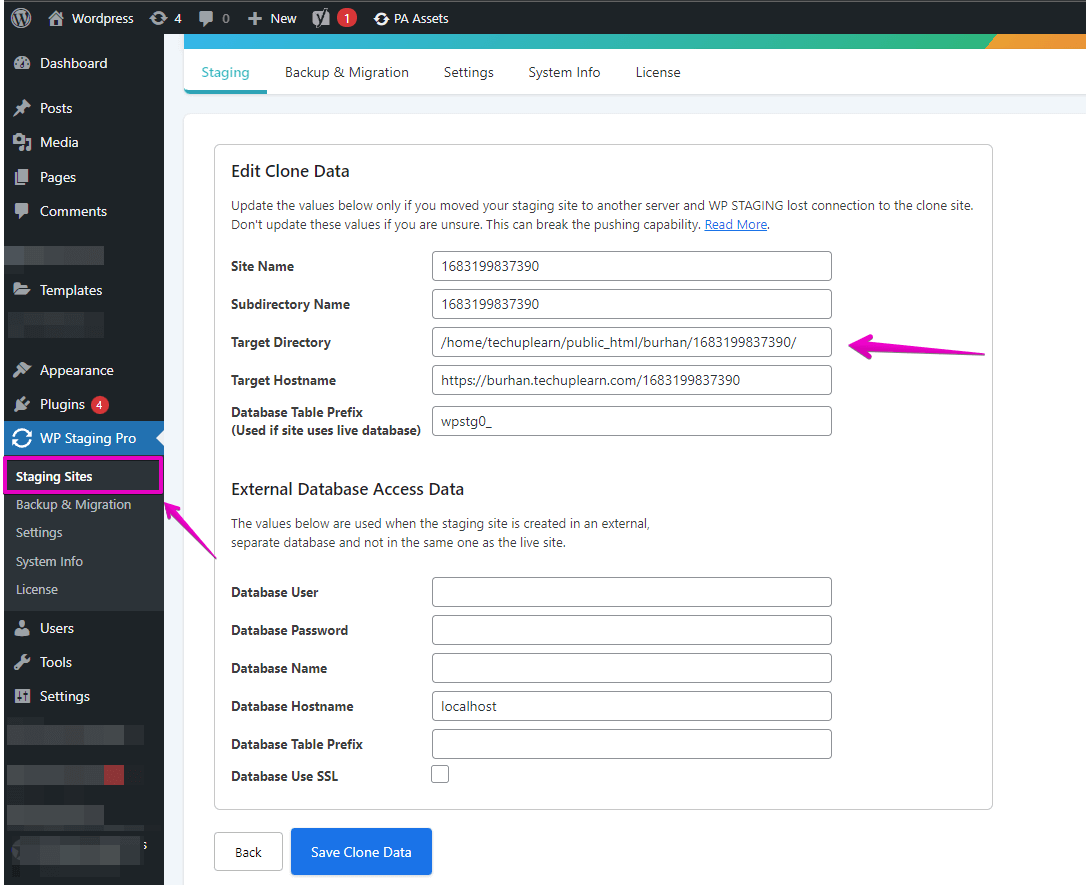
Ändere nicht die Datenbankzugangsdaten!
Klicke auf „Save Clone Data“
Jetzt solltest du deine Staging-Seite ordnungsgemäß pushen können.
Das war’s!
Staging-Seite manuell durch Bearbeitung der Datenbank neu verbinden
Wenn du mit PHPMyAdmin vertraut bist und keine Scheu hast, die Produktionsdatenbank leicht zu modifizieren, kannst du das Problem optional lösen, indem du den Pfad zur Staging-Seite in den WP STAGING Datenbankeinstellungen änderst.
Du kannst nichts kaputt machen, wenn du nur die genannten Daten änderst. Es ist trotzdem eine gute Idee, vorher ein Backup zu erstellen!
WP STAGING speichert seine Einstellungen als serialisierte Daten, daher kannst du kein einfaches Suchen & Ersetzen durchführen und musst die folgenden Anweisungen sorgfältig befolgen:
- Öffne PHPMyAdmin und suche nach dem
option_namewpstg_staging_siteswpstg_existing_clones_betawp_options. - Hole dir den Wert dieser Spalte und kopiere ihn zur Sicherung in eine leere Textdatei.
Seit Version 2.8.7 wurde wpstg_existing_clones_beta in wpstg_staging_sites umbenannt.
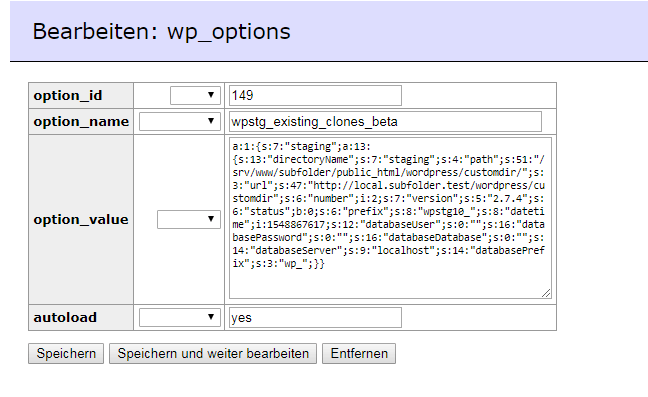
- Der nächste Schritt ist, den PHP Serialized Data Online-Editor über den folgenden Link zu öffnen und die Daten in das Eingabeformular Nummer eins mit dem Titel „Paste in serialized PHP here“ einzufügen. http://sciactive.com/phpserialeditor.php.
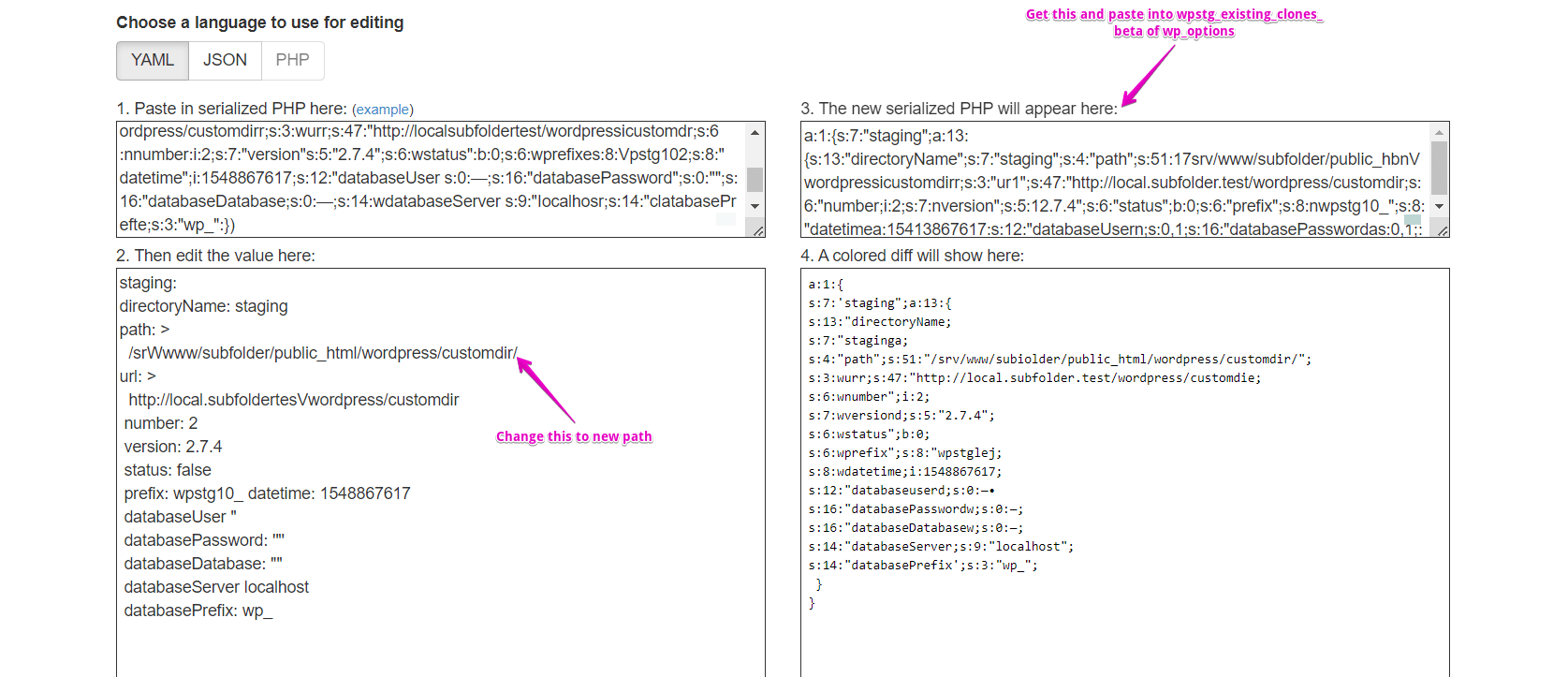
- Ändere den Pfad zur Staging-Seite im Eingabeformular Nummer zwei auf den neuen Standort deiner Staging-Seite!
Du findest das Zielverzeichnis in der System-Info unter
WP STAGING > System Info beim Wert ABSPATH.
- Dieser Wert enthält den absoluten Pfad zum Stammverzeichnis deiner WordPress-Website.
Füge einfach den Unterordnernamen der Staging-Seite hinzu, und du erhältst den vollständigen Pfad zu deiner Staging-Seite.
- Gehe zurück zu PHPMyAdmin, füge die modifizierten serialisierten PHP-Daten in das Feld
wpstg_staging_siteswpstg_existing_clones_beta
Danach ist deine Staging-Seite mit der Live-Seite verbunden und du kannst deine Staging-Seite ohne die Fehlermeldung auf die Live-Seite migrieren.
Wenn du Hilfe benötigst, kontaktiere uns bitte.