


WP Staging Pro ermöglicht es dir, reguläre WordPress-Einzelseiten und gesamte WordPress-Multisite-Netzwerke zu klonen — sowohl Unterordner- als auch Subdomain-Konfigurationen.
TL;DR: Ja, WP Staging Pro klont und pusht WordPress-Multisites. Es unterstützt Unterordner-Multisites, Subdomain-Multisites und Cross-Host-Szenarien. Du kannst eine einzelne Netzwerk-Unterseite klonen (und sie dabei in eine eigenständige Staging-Seite umwandeln) oder das gesamte Netzwerk in einem Vorgang klonen. Multisite-Unterstützung erfordert eine Developer- oder Agency-Lizenz.
Contents
Welche Art von Multisite kann geklont werden?
WP Staging Pro unterstützt das Klonen jedes WordPress-Multisite-Netzwerks, einschließlich der Haupt-Netzwerkseite und einzelner Unterseiten. Die Multisite kann entweder eine Unterordner- oder eine Subdomain-Struktur verwenden.
Die folgende Tabelle zeigt, welche Vorgänge je Multisite-Konfiguration verfügbar sind:
| Multisite-Typ | Gesamtes Netzwerk klonen | Einzelne Unterseite klonen | Auf Live pushen | Backup & Wiederherstellung |
|---|---|---|---|---|
Unterordner (example.com/site1/) |
✅ | ✅ | ✅ | ✅ |
Subdomain (site1.example.com) |
✅ | ✅ | ✅ | ✅ |
Cross-Domain (example.org als Unterseite) |
✅ | ✅ | ✅ | ✅ |
| Gemischt (Unterordner + Subdomains) | ✅ | ✅ | ✅ | ✅ |
In unseren Tests erfordern Subdomain-Multisites durchweg einen DNS-Propagierungsschritt, den Unterordner-Setups überspringen — plane dies ein, bevor du einen Subdomain-basierten Klon auf einen neuen Host pushst.
Die Haupt- oder Netzwerkseite einzeln klonen
WP Staging Pro kann eine Staging-Seite für die aktive Website erstellen. Das kann entweder die Haupt-Netzwerkseite oder eine ihrer untergeordneten Netzwerkseiten sein. Beim Klonen einer dieser Seiten wird die jeweilige Netzwerkseite in eine eigenständige Einzelseite umgewandelt. So kannst du an der Staging-Seite arbeiten und später Änderungen zurück auf die übergeordnete Produktions-Netzwerkseite pushen.
So funktioniert es:
- Installiere WP Staging Pro netzwerkweit oder auf einzelnen Seiten. Dann melde dich bei der jeweiligen Netzwerkseite an unter wp-admin > WP Staging Pro > Staging Sites.
- Erstelle von dort aus eine Staging-Seite, die die aktuelle Netzwerkseite klont.
Die geklonten Staging-Seiten sind unabhängig und können sich nicht gegenseitig beeinflussen, was für sicheres Testen dringend empfohlen wird.
Änderungen zurück auf die Netzwerkseite pushen
Nachdem du deine Änderungen auf der Staging-Unterseite abgeschlossen hast, verwende den Push-Assistenten unter WP Staging Pro > Staging Sites, um ausgewählte Dateien und Datenbanktabellen zurück auf die übergeordnete Produktionsseite zu pushen. Wähle aus, welche Tabellen und Verzeichnisse einbezogen werden sollen, damit nicht zusammenhängende Netzwerk-Unterseiten nicht beeinflusst werden.
Das gesamte WordPress-Multisite-Netzwerk klonen
Um das gesamte Netzwerk zu klonen, aktiviere das Plugin auf der Haupt-Netzwerkseite, gehe dann zu WP Staging Pro > Staging Sites und klicke auf den Button "Start Cloning":
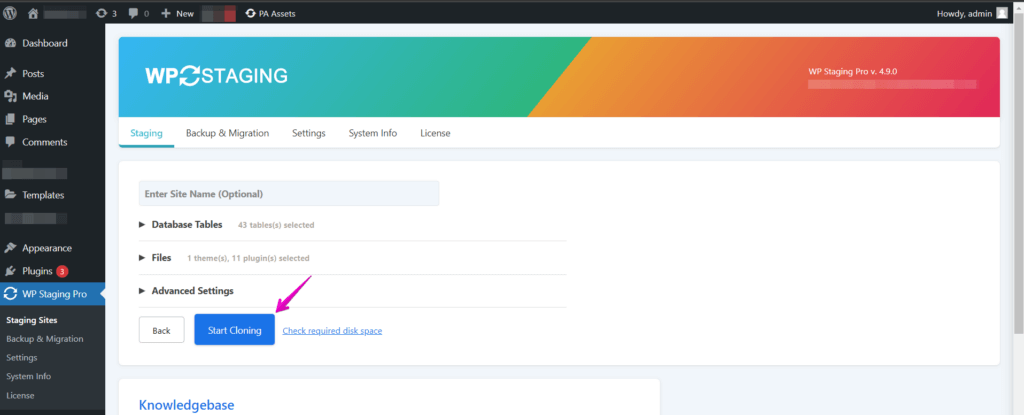
1. The subsite example.org will change to staging.example.org
2. The subsite example.net will change to staging.example.net automatically.
WordPress Multisite auf SiteGround Hosting klonen
SiteGround und ähnliche Hosting-Anbieter erfordern möglicherweise zusätzliche Schritte, damit der Multisite-Klon funktioniert.
Beim Klonen einer Multisite von example.com in eine Subdomain wie staging.example.com erlaubt SiteGround nicht die Änderung des Subdomain-Stammverzeichnisses. Sobald du deine gesamte Multisite geklont hast, werden die Netzwerk-Unterseiten nicht aufgelöst, bis du für jede eine passende Subdomain erstellst.
Nehmen wir an, deine Seitenstruktur ist:
example.comsite1.example.comsite2.example.comsite3.example.com
Nach dem Klonen auf staging.example.com sieht die erwartete Staging-Netzwerkstruktur so aus:
staging.example.comsite1.staging.example.comsite2.staging.example.comsite3.staging.example.com
Erstelle jede dieser Subdomains im SiteGround Hosting-Dashboard:
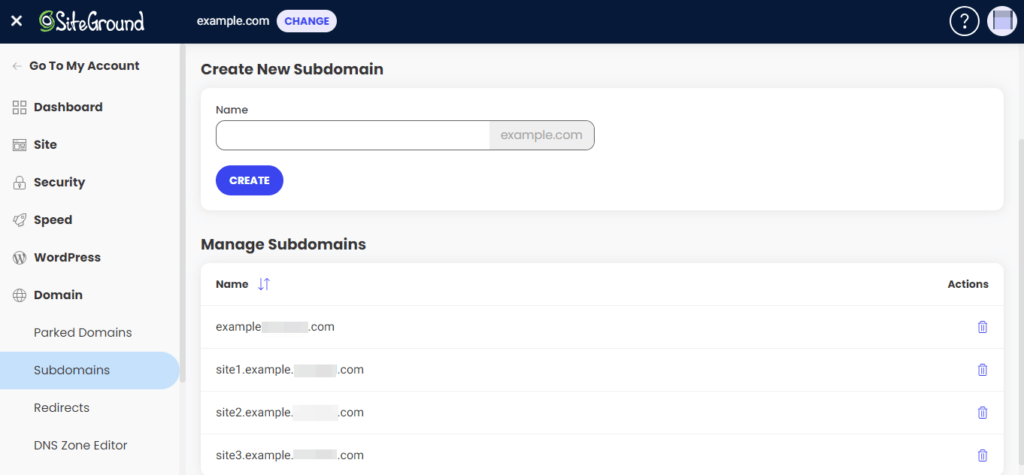
SiteGround erstellt für jede neue Subdomain einen public_html-Ordner. Lösche diesen Ordner und erstelle dann einen symbolischen Link, der auf das public_html in deinem Staging-Seiten-Ordner zeigt:

Erstelle den symbolischen Link über SSH:
ln -s ~/www/staging.example.com/public_html ~/www/site1.staging.example.com/public_htmlWenn die Unterseiten weiterhin nicht laden, überprüfe die .htaccess-Datei im Staging-Stammverzeichnis und ersetze jedes Vorkommen von example.com durch staging.example.com.
Häufige Probleme beim Klonen von Multisites beheben
Aus der Erfahrung des WP STAGING Supports fallen die häufigsten Multisite-spezifischen Fehler in vier Kategorien.
Permalink-Aktualisierung schlägt nach dem Klonen fehl
Nach dem Klonen gibt WordPress möglicherweise 404-Fehler auf Unterseiten-Seiten zurück, bis du die Permalinks aktualisierst. Gehe auf jeder Unterseite zu Einstellungen > Permalinks und klicke auf Änderungen speichern, ohne die Struktur zu ändern. Dadurch werden die .htaccess-Rewrite-Regeln für die geklonte Domain neu geschrieben.
Verwechslung zwischen Netzwerk-Admin und Seiten-Admin
Die Staging-Steuerung von WP Staging Pro befindet sich im Panel Netzwerk-Admin, wenn es netzwerkweit installiert ist. Wenn du dich stattdessen beim Admin einer Unterseite anmeldest, wird das Staging-Menü möglicherweise nicht angezeigt. Navigiere immer zu staging.example.com/wp-admin/network/, um das geklonte Netzwerk zu verwalten.
Subdomain-DNS wird auf Staging nicht aufgelöst
Subdomain-Multisites erfordern, dass jede Staging-Subdomain über DNS oder einen Wildcard-DNS-Eintrag (*.staging.example.com) aufgelöst wird. Ohne dies geben Browser beim Aufruf von Unterseiten-URLs auf der Staging-Domain einen DNS-Auflösungsfehler zurück. Füge in deinem DNS-Panel einen Wildcard-A-Eintrag hinzu, der auf die IP deines Staging-Servers zeigt, bevor du testest.
Tabellen-Präfix-Konflikte zwischen Netzwerkseiten
Jede Unterseite in einer WordPress-Multisite verwendet einen mit Präfix versehenen Satz von Tabellen (z. B. wp_2_posts, wp_3_posts). Wenn deine Staging- und Produktionsdatenbanken sich eine MySQL-Instanz teilen und das Präfix identisch ist, verwendet WP Staging Pro eine separate Datenbank oder ein eigenes Präfix für den Staging-Klon, um Konflikte zu vermeiden. Stelle sicher, dass die Datenbank-Einstellungen im Klon-Assistenten deiner gewünschten Isolationsebene entsprechen.
Externe Ressourcen
Für tiefergehende Hintergründe zur Architektur von WordPress-Multisites siehe:
- WordPress Multisite Network Administration — das offizielle WordPress.org-Handbuch zu Netzwerkeinrichtung, Verwaltung von Unterseiten und gängigen Konfigurationsoptionen.
- Create a WordPress Network — das WordPress-Developer-Handbuch zum Aktivieren von Multisite und zur Wahl zwischen Unterordner- und Subdomain-Konfigurationen.
Welche WP Staging Pro Lizenz benötige ich?
Für Multisite-Unterstützung benötigst du mindestens eine Developer-Lizenz von WP Staging Pro. Die Pläne Personal und Business enthalten keine Multisite-Unterstützung. Um die Push- und Backup-Funktion zu nutzen, wähle eine Lizenz, die die Anzahl der Netzwerkseiten abdeckt, auf denen du die Push-Funktion gleichzeitig benötigst.
Zum Beispiel: Der Developer-Plan deckt bis zu 25 Seiten ab. Ist dein Netzwerk größer, deckt der Agency-Plan bis zu 99 Seiten ab.
