


O WP Staging Pro permite-te clonar sites WordPress únicos e redes WordPress Multisite inteiras — tanto em configurações de subpasta como de subdomínio.
TL;DR: Sim, o WP Staging Pro clona e faz push de WordPress Multisites. Suporta multisites em subpasta, multisites em subdomínio e cenários entre hosts. Podes clonar um único subsite de rede (convertendo-o num site de Staging autónomo) ou clonar toda a rede numa única operação. O suporte Multisite exige uma licença Developer ou Agency.
Contents
Que tipo de Multisite pode ser clonado?
O WP Staging Pro suporta a clonagem de qualquer rede WordPress Multisite, incluindo o site principal da rede e os subsites individuais. O Multisite pode usar uma estrutura de subpasta ou de subdomínio.
A tabela abaixo mostra que operações estão disponíveis por configuração de Multisite:
| Tipo de Multisite | Clonar rede inteira | Clonar subsite único | Push para produção | Backup e restauro |
|---|---|---|---|---|
Subpasta (example.com/site1/) |
✅ | ✅ | ✅ | ✅ |
Subdomínio (site1.example.com) |
✅ | ✅ | ✅ | ✅ |
Entre domínios (example.org como subsite) |
✅ | ✅ | ✅ | ✅ |
| Misto (subpastas + subdomínios) | ✅ | ✅ | ✅ | ✅ |
Nos nossos testes, os multisites em subdomínio exigem consistentemente um passo de propagação de DNS que as configurações em subpasta dispensam — planeia isto antes de fazer push de um clone baseado em subdomínio para um novo host.
Clonar o site principal ou um site da rede separadamente
O WP Staging Pro pode criar um site de Staging para o site ativo. Pode ser o site principal da rede ou um dos seus subsites de rede. Ao clonar um destes sites, converte um site específico da rede num site único autónomo. Isto permite-te trabalhar no site de Staging e mais tarde enviar de volta as alterações para o site da rede principal em produção.
Funciona assim:
- Instala o WP Staging Pro para toda a rede ou site a site. Depois inicia sessão no site de rede específico em wp-admin > WP Staging Pro > Staging Sites.
- A partir daí, cria um site de Staging, que clona o site de rede atual.
Os sites de Staging clonados são independentes e não se podem afetar mutuamente, o que é fortemente recomendado para testes seguros.
Fazer push das alterações de volta para o site de rede
Depois de concluíres as alterações no subsite de Staging, usa o assistente de push em WP Staging Pro > Staging Sites para enviar os ficheiros e tabelas de base de dados selecionados de volta para o site de produção principal. Escolhe que tabelas e diretorias incluir para que os subsites de rede não relacionados não sejam afetados.
Clonar toda a rede WordPress Multisite
Para clonar a rede inteira, ativa o Plugin no site principal da rede, depois vai a WP Staging Pro > Staging Sites e clica no botão "Start Cloning":
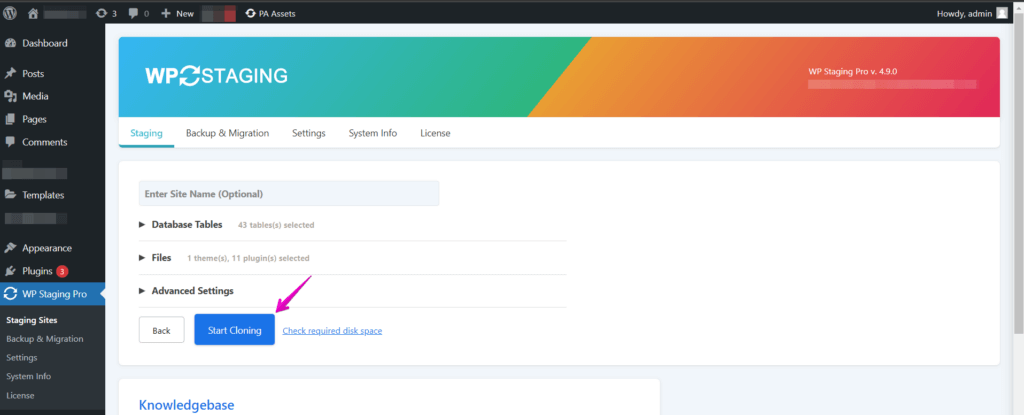
1. The subsite example.org will change to staging.example.org
2. The subsite example.net will change to staging.example.net automatically.
Clonar um WordPress Multisite no Hosting SiteGround
O SiteGround e fornecedores de Hosting semelhantes podem exigir passos extra para que a clonagem de Multisite funcione.
Ao clonar um Multisite de example.com para um subdomínio como staging.example.com, o SiteGround não permite alterar o caminho raiz do subdomínio. Depois de clonares todo o Multisite, os subsites de rede não vão resolver até criares um subdomínio correspondente para cada um.
Imagina que a tua estrutura de site é:
example.comsite1.example.comsite2.example.comsite3.example.com
Depois de clonar para staging.example.com, a estrutura de rede de Staging esperada é:
staging.example.comsite1.staging.example.comsite2.staging.example.comsite3.staging.example.com
Cria cada um desses subdomínios no painel do Hosting SiteGround:
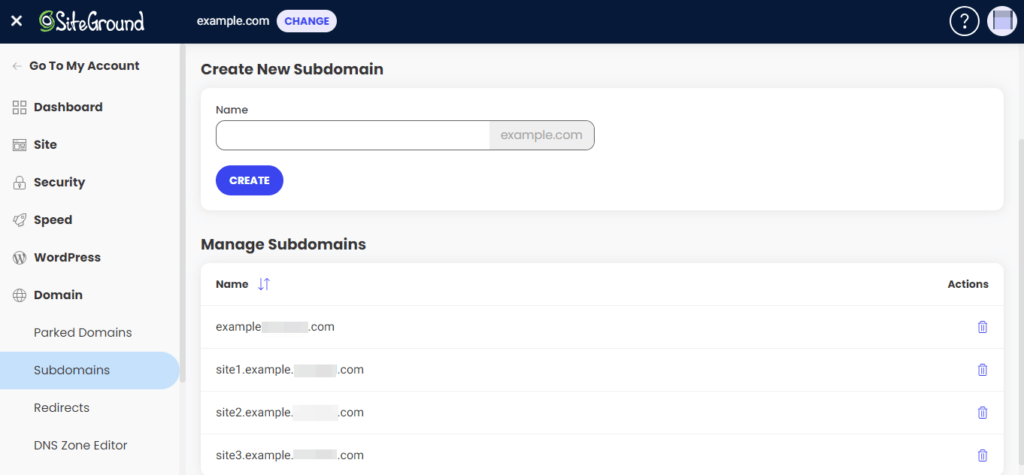
O SiteGround cria uma pasta public_html para cada novo subdomínio. Apaga essa pasta e, em vez dela, cria um symbolic link que aponta para o public_html na pasta do teu site de Staging:

Cria o symbolic link por SSH:
ln -s ~/www/staging.example.com/public_html ~/www/site1.staging.example.com/public_htmlSe os subsites continuarem a não carregar, verifica o ficheiro .htaccess na raiz do site de Staging e substitui cada ocorrência de example.com por staging.example.com.
Resolução de problemas comuns na clonagem de Multisite
Pela experiência de suporte do WP STAGING, as falhas mais frequentes específicas de Multisite enquadram-se em quatro categorias.
Falhas ao limpar permalinks após a clonagem
Após a clonagem, o WordPress pode devolver erros 404 nas páginas dos subsites até limpares os permalinks. Vai a Definições > Ligações permanentes em cada subsite e clica em Guardar alterações sem modificar a estrutura. Isto reescreve as regras de reescrita do .htaccess para o domínio clonado.
Confusão entre Administração da rede e Administração do site
Os controlos de Staging do WP Staging Pro ficam no painel Administração da rede quando o Plugin está instalado para toda a rede. Se iniciares sessão na administração de um subsite, o menu de Staging pode não aparecer. Navega sempre para staging.example.com/wp-admin/network/ para gerir a rede clonada.
Subdomínio DNS não resolve no Staging
Os multisites em subdomínio exigem que cada subdomínio de Staging resolva por DNS ou por uma entrada DNS curinga (*.staging.example.com). Sem isto, os navegadores devolvem um erro de resolução de DNS ao visitar os URLs dos subsites no domínio de Staging. Adiciona um registo A curinga no teu painel de DNS a apontar para o IP do teu servidor de Staging antes de testar.
Conflitos de prefixo de tabela entre sites da rede
Cada subsite num WordPress Multisite usa um conjunto de tabelas com prefixo (por exemplo, wp_2_posts, wp_3_posts). Se as tuas bases de dados de Staging e de produção partilharem uma instância MySQL e o prefixo for idêntico, o WP Staging Pro usa uma base de dados separada ou um prefixo distinto para o clone de Staging, de forma a evitar conflitos. Confirma que as definições de Base de dados no assistente de clonagem correspondem ao nível de isolamento pretendido.
Recursos externos
Para mais contexto sobre a arquitetura do WordPress Multisite, consulta:
- Administração de redes WordPress Multisite — o manual oficial do WordPress.org que aborda a configuração da rede, a gestão de subsites e as opções de configuração comuns.
- Criar uma rede WordPress — o manual de desenvolvedor do WordPress sobre como ativar o Multisite e escolher entre configurações de subpasta e subdomínio.
Que licença do WP Staging Pro preciso?
Para suporte Multisite, precisas pelo menos de uma licença Developer do WP Staging Pro. Os planos Personal e Business não incluem suporte Multisite. Para usar as funcionalidades de push e Backup, escolhe uma licença que cubra o número de sites de rede onde precisas da funcionalidade push em simultâneo.
Por exemplo: o plano Developer cobre até 25 sites. Se a tua rede for maior, o plano Agency cobre até 99 sites.
