


WP Staging Pro te permite clonar sitios individuales de WordPress normales y redes multisitio completas de WordPress, tanto en configuraciones de subcarpeta como de subdominio.
Resumen: Sí, WP Staging Pro clona y publica multisitios de WordPress. Admite multisitios en subcarpeta, multisitios en subdominio y escenarios entre Hosts. Puedes clonar un único subsitio de la red (convirtiéndolo en un sitio de staging independiente) o clonar toda la red en una sola operación. El soporte de multisitio requiere una licencia Developer o Agency.
Contents
¿Qué tipo de multisitio se puede clonar?
WP Staging Pro admite la clonación de cualquier red multisitio de WordPress, incluido el sitio de red principal y los subsitios individuales. El multisitio puede usar una estructura de subcarpeta o de subdominio.
La siguiente tabla muestra qué operaciones están disponibles según la configuración del multisitio:
| Tipo de multisitio | Clonar toda la red | Clonar un solo subsitio | Publicar al sitio en vivo | Backup y restauración |
|---|---|---|---|---|
Subcarpeta (example.com/site1/) |
✅ | ✅ | ✅ | ✅ |
Subdominio (site1.example.com) |
✅ | ✅ | ✅ | ✅ |
Entre dominios (example.org como subsitio) |
✅ | ✅ | ✅ | ✅ |
| Mixto (subcarpetas + subdominios) | ✅ | ✅ | ✅ | ✅ |
En nuestras pruebas, los multisitios en subdominio requieren de forma constante un paso de propagación de DNS que las configuraciones en subcarpeta omiten: planifícalo antes de publicar un clon basado en subdominio en un nuevo Host.
Clonar el sitio principal o de red por separado
WP Staging Pro puede crear un sitio de staging para el sitio web activo. Puede ser el sitio de red principal o uno de sus subsitios de red secundarios. Al clonar uno de estos sitios, convierte un sitio de red específico en un sitio individual independiente. Esto te permite trabajar en el sitio de staging y luego publicar de vuelta los cambios en el sitio de red de producción principal.
Funciona de la siguiente manera:
- Instala WP Staging Pro a nivel de red o por sitio. Luego inicia sesión en el sitio de red específico wp-admin > WP Staging Pro > Sitios de Staging.
- Desde allí, crea un sitio de staging, que clona el sitio de red actual.
Los sitios de staging clonados son independientes y no pueden afectarse entre sí, lo que es muy recomendable para realizar pruebas de forma segura.
Publicar cambios de vuelta al sitio de red
Después de completar tus cambios en el subsitio de staging, usa el asistente de publicación en WP Staging Pro > Sitios de Staging para publicar de vuelta archivos y tablas de la base de datos seleccionados al sitio de producción principal. Elige qué tablas y directorios incluir para que no se vean afectados otros subsitios de red no relacionados.
Clonar toda la red multisitio de WordPress
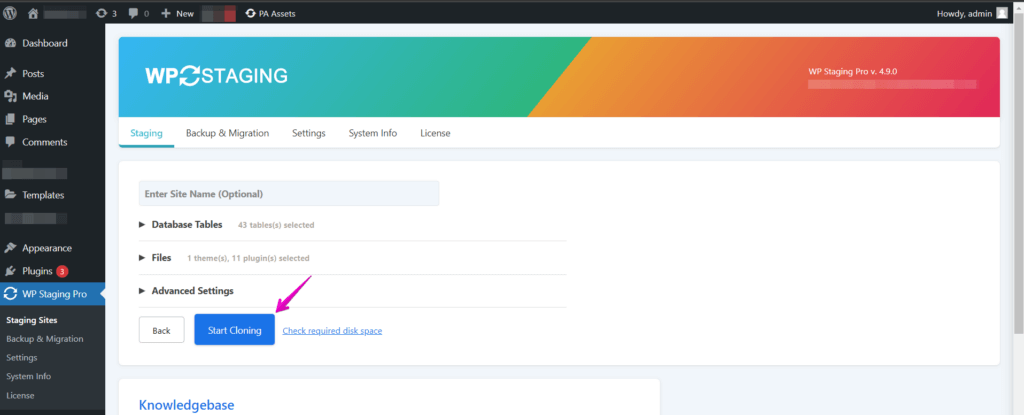
Para clonar toda la red, activa el Plugin en el sitio de red principal, luego ve a WP Staging Pro > Sitios de Staging y haz clic en "Iniciar clonación":
1. The subsite example.org will change to staging.example.org
2. The subsite example.net will change to staging.example.net automatically.
Clonar un multisitio de WordPress en SiteGround Hosting
SiteGround y otros proveedores de Hosting similares pueden requerir pasos adicionales para que la clonación del multisitio funcione.
Al clonar un multisitio de example.com a un subdominio como staging.example.com, SiteGround no permite cambiar la ruta raíz del subdominio. Una vez que clones todo tu multisitio, los subsitios de red no se resolverán hasta que crees un subdominio correspondiente para cada uno.
Supongamos que tu estructura de sitio es:
example.comsite1.example.comsite2.example.comsite3.example.com
Después de clonar a staging.example.com, la estructura de red de staging esperada es:
staging.example.comsite1.staging.example.comsite2.staging.example.comsite3.staging.example.com
Crea cada uno de esos subdominios en el panel de SiteGround Hosting:
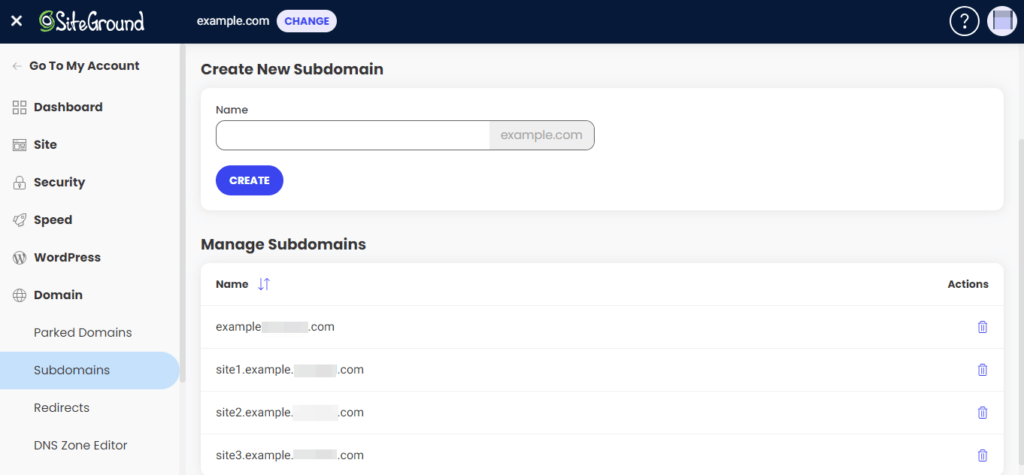
SiteGround crea una carpeta public_html para cada nuevo subdominio. Elimina esa carpeta y, a continuación, crea un enlace simbólico que apunte a public_html en la carpeta de tu sitio de staging:

Crea el enlace simbólico por SSH:
ln -s ~/www/staging.example.com/public_html ~/www/site1.staging.example.com/public_htmlSi los subsitios siguen sin cargar, revisa el archivo .htaccess en la raíz del sitio de staging y reemplaza cada aparición de example.com por staging.example.com.
Solución de problemas comunes de clonación de multisitios
Según la experiencia del soporte de WP STAGING, los fallos específicos de multisitios más frecuentes se dividen en cuatro categorías.
Fallos al vaciar los enlaces permanentes tras la clonación
Después de clonar, WordPress puede devolver errores 404 en las páginas de los subsitios hasta que vacíes los enlaces permanentes. Ve a Ajustes > Enlaces permanentes en cada subsitio y haz clic en Guardar cambios sin modificar la estructura. Esto reescribe las reglas de reescritura del archivo .htaccess para el dominio clonado.
Confusión entre el administrador de red y el administrador de sitio
Los controles de staging de WP Staging Pro se encuentran en el panel de Administración de red cuando se instala a nivel de red. Si en su lugar inicias sesión en el administrador de un subsitio, es posible que el menú de staging no aparezca. Navega siempre a staging.example.com/wp-admin/network/ para gestionar la red clonada.
El DNS del subdominio no se resuelve en el staging
Los multisitios en subdominio requieren que cada subdominio de staging se resuelva mediante DNS o una entrada DNS comodín (*.staging.example.com). Sin esto, los navegadores devuelven un error de resolución de DNS al visitar las URL de los subsitios en el dominio de staging. Añade un registro A comodín en tu panel de DNS que apunte a la IP de tu servidor de staging antes de realizar pruebas.
Conflictos de prefijos de tabla entre sitios de la red
Cada subsitio de un multisitio de WordPress usa un conjunto de tablas con prefijo (por ejemplo, wp_2_posts, wp_3_posts). Si tus bases de datos de staging y de producción comparten una misma instancia de MySQL y el prefijo es idéntico, WP Staging Pro usa una base de datos separada o un prefijo distinto para el clon de staging para evitar conflictos. Verifica que los ajustes de Base de datos en el asistente de clonación coincidan con el nivel de aislamiento que deseas.
Recursos externos
Para conocer más a fondo la arquitectura de WordPress Multisite, consulta:
- Administración de redes multisitio de WordPress: el manual oficial de WordPress.org que cubre la configuración de la red, la gestión de subsitios y las opciones de configuración más comunes.
- Crear una red de WordPress: el manual para desarrolladores de WordPress sobre cómo habilitar el multisitio y elegir entre configuraciones de subcarpeta y de subdominio.
¿Qué licencia de WP Staging Pro necesito?
Para el soporte de multisitio necesitas al menos una licencia Developer de WP Staging Pro. Los planes Personal y Business no incluyen el soporte de multisitio. Para usar la función de publicación y Backup, elige una licencia que cubra el número de sitios de red donde necesitas la función de publicación de forma simultánea.
Por ejemplo: el plan Developer cubre hasta 25 sitios. Si tu red es mayor, el plan Agency cubre hasta 99 sitios.
