


WP Staging Pro では、通常の WordPress シングルサイトのクローンに加えて、WordPress マルチサイトネットワーク全体のクローンも作成できます — サブフォルダ構成・サブドメイン構成の両方に対応しています。
TL;DR: はい、WP Staging Pro は WordPress マルチサイトのクローンとプッシュに対応しています。サブフォルダ型マルチサイト、サブドメイン型マルチサイト、そして異なるホスト間のシナリオをサポートします。単一のネットワークサブサイトをクローンして単独の Staging サイトに変換することも、ネットワーク全体を 1 回の操作でクローンすることもできます。マルチサイト対応には Developer または Agency ライセンスが必要です。
Contents
どの種類のマルチサイトをクローンできますか?
WP Staging Pro は、メインのネットワークサイトおよび個々のサブサイトを含む、あらゆる WordPress マルチサイトネットワークのクローン作成に対応しています。マルチサイトは、サブフォルダ構成またはサブドメイン構成のいずれでも利用できます。
以下の表は、マルチサイト構成ごとに利用できる操作を示しています。
| マルチサイトの種類 | ネットワーク全体のクローン | 単一サブサイトのクローン | 本番へのプッシュ | Backup & 復元 |
|---|---|---|---|---|
サブフォルダ(example.com/site1/) |
✅ | ✅ | ✅ | ✅ |
サブドメイン(site1.example.com) |
✅ | ✅ | ✅ | ✅ |
クロスドメイン(サブサイトとしての example.org) |
✅ | ✅ | ✅ | ✅ |
| 混在(サブフォルダ + サブドメイン) | ✅ | ✅ | ✅ | ✅ |
当社のテストでは、サブドメイン型マルチサイトは、サブフォルダ構成では不要な DNS 伝播のステップが常に必要でした。サブドメインベースのクローンを新しいホストへプッシュする前に、この点を考慮しておいてください。
メインサイトまたはネットワークサイトを個別にクローンする
WP Staging Pro では、アクティブなサイトの Staging サイトを作成できます。これはメインのネットワークサイト、またはその子ネットワークサイトのいずれでも構いません。これらのサイトの 1 つをクローンする際、特定のネットワークサイトを単独のシングルサイトに変換します。これにより、Staging サイトで作業し、後でその変更を本番側の親ネットワークサイトにプッシュし戻せます。
以下のように動作します。
- WP Staging Pro をインストールします(ネットワーク全体、またはサイト単位)。次に、特定のネットワークサイトの wp-admin > WP Staging Pro > Staging Sites にログインします。
- そこから Staging サイトを作成すると、現在のネットワークサイトのクローンが作られます。
クローンされた Staging サイトはそれぞれ独立しており、互いに影響を与えません。これは、安全なテストのために強く推奨される構成です。
ネットワークサイトへ変更をプッシュし戻す
Staging サブサイトでの変更が完了したら、WP Staging Pro > Staging Sites のプッシュウィザードを使用して、選択したファイルとデータベーステーブルを本番の親サイトへプッシュし戻します。含めるテーブルとディレクトリを選択することで、関係のないネットワークサブサイトに影響を与えないようにできます。
WordPress マルチサイトネットワーク全体をクローンする
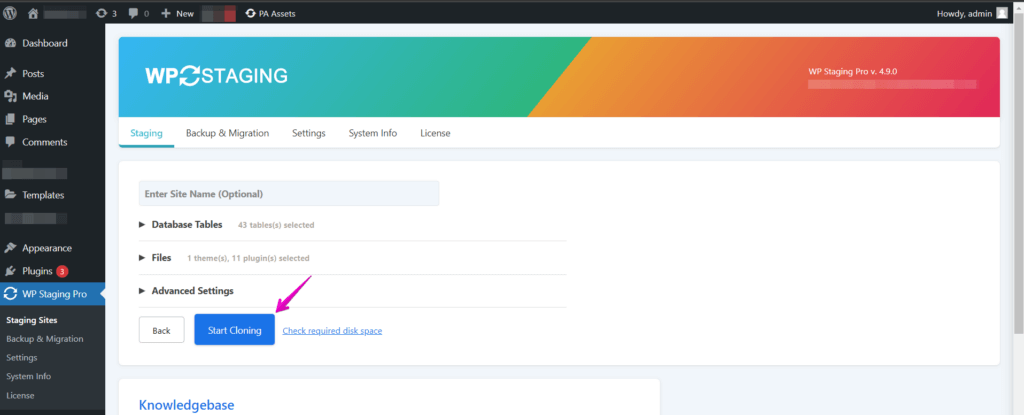
ネットワーク全体をクローンするには、メインのネットワークサイトで Plugin を有効化し、WP Staging Pro > Staging Sites に移動して**「Start Cloning」**ボタンをクリックします。
1. The subsite example.org will change to staging.example.org
2. The subsite example.net will change to staging.example.net automatically.
SiteGround Hosting で WordPress マルチサイトをクローンする
SiteGround やその他の Hosting プロバイダでは、マルチサイトのクローンを正しく動作させるために、追加の手順が必要になる場合があります。
example.com のマルチサイトを staging.example.com のようなサブドメインへクローンする場合、SiteGround ではサブドメインのルートパスを変更できません。マルチサイト全体をクローンすると、サブサイトごとに対応するサブドメインを作成するまで、ネットワークサブサイトは解決されません。
たとえば、サイト構成が次のようになっているとします。
example.comsite1.example.comsite2.example.comsite3.example.com
staging.example.com にクローンすると、期待される Staging ネットワーク構成は次のようになります。
staging.example.comsite1.staging.example.comsite2.staging.example.comsite3.staging.example.com
これらのサブドメインを SiteGround Hosting ダッシュボードで作成します。
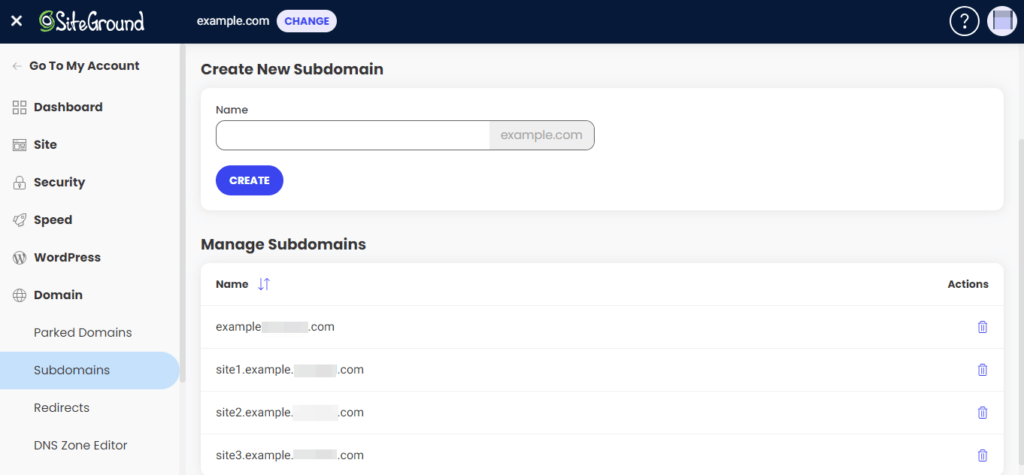
SiteGround は、新しいサブドメインごとに public_html フォルダを作成します。そのフォルダを削除し、Staging サイトフォルダ内の public_html を指すシンボリックリンクを作成してください。

シンボリックリンクは SSH 経由で作成します。
ln -s ~/www/staging.example.com/public_html ~/www/site1.staging.example.com/public_htmlそれでもサブサイトが読み込まれない場合は、Staging のルートにある .htaccess ファイルを確認し、example.com のすべての出現箇所を staging.example.com に置き換えてください。
マルチサイトのクローンでよくある問題のトラブルシューティング
WP STAGING のサポート経験から、マルチサイト特有の障害で最も頻繁に発生するものは、4 つのカテゴリに分類されます。
クローン後のパーマリンクのフラッシュ失敗
クローン後、パーマリンクをフラッシュするまで、サブサイトのページで WordPress が 404 エラーを返すことがあります。各サブサイトの 設定 > パーマリンク に移動し、構成を変更せずに 変更を保存 をクリックしてください。これにより、クローンされたドメイン用に .htaccess のリライトルールが書き直されます。
ネットワーク管理画面とサイト管理画面の混同
WP Staging Pro の Staging コントロールは、ネットワーク全体にインストールされている場合、ネットワーク管理(Network Admin) パネルに表示されます。代わりにサブサイトの管理画面にログインすると、Staging メニューが表示されないことがあります。クローンされたネットワークを管理するには、必ず staging.example.com/wp-admin/network/ に移動してください。
Staging でサブドメインの DNS が解決されない
サブドメイン型マルチサイトでは、各 Staging サブドメインが DNS、またはワイルドカード DNS エントリ(*.staging.example.com)で解決される必要があります。これがないと、Staging ドメインでサブサイト URL にアクセスした際にブラウザが DNS 解決エラーを返します。テスト前に、Staging サーバーの IP を指すワイルドカード A レコードを DNS パネルに追加してください。
ネットワークサイト間のテーブルプレフィックスの競合
WordPress マルチサイトの各サブサイトは、プレフィックス付きのテーブルセット(例: wp_2_posts、wp_3_posts)を使用します。Staging と本番のデータベースが同じ MySQL インスタンスを共有し、プレフィックスが同一の場合、WP Staging Pro は競合を防ぐために、Staging クローン用に別のデータベースまたは異なるプレフィックスを使用します。クローンウィザードの Database 設定が、意図した分離レベルと一致していることを確認してください。
外部リソース
WordPress マルチサイトのアーキテクチャに関するより詳しい背景情報については、以下を参照してください。
- WordPress Multisite Network Administration — ネットワークのセットアップ、サブサイトの管理、一般的な設定オプションを扱う WordPress.org 公式ハンドブックです。
- Create a WordPress Network — マルチサイトの有効化、およびサブフォルダ構成とサブドメイン構成の選択について解説する WordPress 開発者ハンドブックです。
どの WP Staging Pro ライセンスが必要ですか?
マルチサイト対応には、少なくとも WP Staging Pro の Developer ライセンスが必要です。Personal プランと Business プランはマルチサイトに対応していません。push および Backup 機能を利用するには、同時に push 機能を利用する必要があるネットワークサイトの数に対応したライセンスを選んでください。
たとえば、Developer プランは最大 25 サイトをカバーします。ネットワークがそれより大きい場合は、最大 99 サイトをカバーする Agency プランを利用してください。
