


WP Staging Pro ti permette di clonare normali siti WordPress single-site e intere reti WordPress multisite — sia configurazioni a sottocartella che a sottodominio.
TL;DR: Sì, WP Staging Pro clona e fa il push dei WordPress Multisite. Supporta multisite a sottocartella, multisite a sottodominio e scenari cross-host. Puoi clonare un singolo sotto-sito di rete (convertendolo in un sito di staging autonomo) oppure clonare l’intera rete in un’unica operazione. Il supporto multisite richiede una licenza Developer o Agency.
Contents
Che tipo di Multisite può essere clonato?
WP Staging Pro supporta la clonazione di qualsiasi rete WordPress Multisite, incluso il sito di rete principale e i singoli sotto-siti. Il multisite può usare una struttura a sottocartella o a sottodominio.
La tabella seguente mostra quali operazioni sono disponibili per ciascuna configurazione multisite:
| Tipo di multisite | Clona intera rete | Clona singolo sotto-sito | Push al sito live | Backup e ripristino |
|---|---|---|---|---|
Sottocartella (example.com/site1/) |
✅ | ✅ | ✅ | ✅ |
Sottodominio (site1.example.com) |
✅ | ✅ | ✅ | ✅ |
Cross-domain (example.org come sotto-sito) |
✅ | ✅ | ✅ | ✅ |
| Misto (sottocartelle + sottodomini) | ✅ | ✅ | ✅ | ✅ |
Nei nostri test, i multisite a sottodominio richiedono costantemente un passaggio di propagazione DNS che le configurazioni a sottocartella saltano — pianificalo prima di fare il push di un clone basato su sottodominio verso un nuovo host.
Clonare separatamente il sito principale o di rete
WP Staging Pro può creare un sito di staging per il sito attivo. Questo può essere il sito di rete principale o uno dei suoi sotto-siti di rete. Mentre clona uno di questi siti, converte uno specifico sito di rete in un sito singolo autonomo. Questo ti permette di lavorare sul sito di staging e poi successivamente fare il push delle modifiche al sito di rete genitore di produzione.
Funziona così:
- Installa WP Staging Pro per l’intera rete o per ogni singolo sito. Poi accedi al sito di rete specifico wp-admin > WP Staging Pro > Staging Sites.
- Da lì, crea un sito di staging, che clona il sito di rete corrente.
I siti di staging clonati sono indipendenti e non possono influenzarsi a vicenda, cosa fortemente consigliata per test sicuri.
Fare il push delle modifiche al sito di rete
Dopo aver completato le modifiche sul sotto-sito di staging, usa la procedura guidata di push in WP Staging Pro > Staging Sites per fare il push dei file e delle tabelle del database selezionati al sito di produzione genitore. Scegli quali tabelle e directory includere così che i sotto-siti di rete non correlati non vengano interessati.
Clonare l’intera rete WordPress Multisite
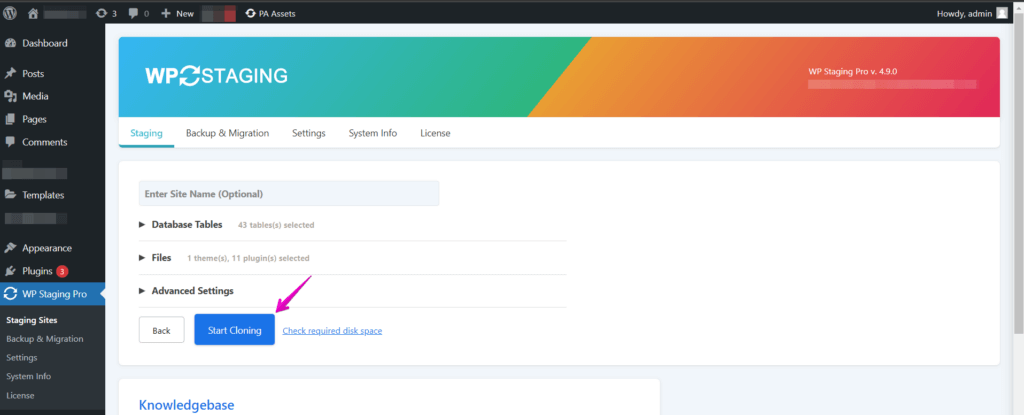
Per clonare l’intera rete, attiva il Plugin sul sito di rete principale, poi vai in WP Staging Pro > Staging Sites e clicca sul pulsante "Start Cloning":
1. The subsite example.org will change to staging.example.org
2. The subsite example.net will change to staging.example.net automatically.
Clonare un WordPress Multisite su Hosting SiteGround
SiteGround e provider di Hosting simili potrebbero richiedere passaggi extra per far funzionare la clonazione multisite.
Quando cloni un multisite da example.com in un sottodominio come staging.example.com, SiteGround non permette di cambiare il percorso root del sottodominio. Una volta clonato l’intero multisite, i sotto-siti di rete non si risolveranno finché non crei un sottodominio corrispondente per ciascuno.
Diciamo che la tua struttura di siti sia:
example.comsite1.example.comsite2.example.comsite3.example.com
Dopo aver clonato in staging.example.com, la struttura di rete di staging attesa è:
staging.example.comsite1.staging.example.comsite2.staging.example.comsite3.staging.example.com
Crea ciascuno di questi sottodomini nella dashboard di Hosting SiteGround:
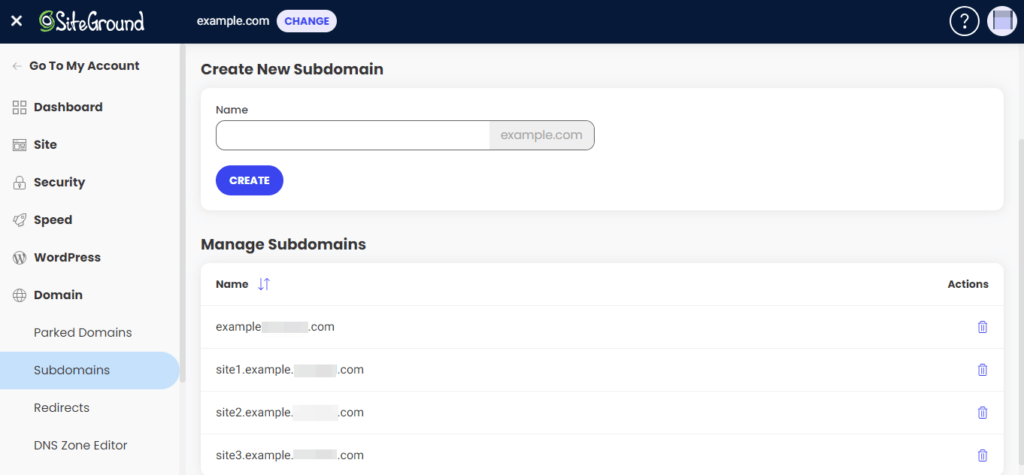
SiteGround crea una cartella public_html per ogni nuovo sottodominio. Elimina quella cartella, poi crea un link simbolico che punti al public_html nella cartella del tuo sito di staging:

Crea il link simbolico via SSH:
ln -s ~/www/staging.example.com/public_html ~/www/site1.staging.example.com/public_htmlSe i sotto-siti ancora non si caricano, controlla il file .htaccess nella root di staging e sostituisci ogni occorrenza di example.com con staging.example.com.
Risoluzione dei problemi comuni di clonazione Multisite
Dall’esperienza del supporto WP STAGING, i guasti più frequenti specifici dei multisite rientrano in quattro categorie.
Errori di flush dei permalink dopo la clonazione
Dopo la clonazione, WordPress potrebbe restituire errori 404 sulle pagine dei sotto-siti finché non esegui il flush dei permalink. Vai in Impostazioni > Permalink su ciascun sotto-sito e clicca Salva le modifiche senza modificare la struttura. Questo riscrive le regole di rewrite del .htaccess per il dominio clonato.
Confusione tra Network Admin e Site Admin
I controlli di staging di WP Staging Pro si trovano nel pannello Network Admin quando l’installazione è per l’intera rete. Se accedi invece all’admin di un sotto-sito, il menu di staging potrebbe non comparire. Naviga sempre a staging.example.com/wp-admin/network/ per gestire la rete clonata.
Sottodominio DNS che non si risolve su staging
I multisite a sottodominio richiedono che ciascun sottodominio di staging si risolva tramite DNS o tramite una voce DNS wildcard (*.staging.example.com). Senza questo, i browser restituiscono un errore di risoluzione DNS quando visiti gli URL dei sotto-siti sul dominio di staging. Aggiungi un record A wildcard nel tuo pannello DNS che punti all’IP del tuo server di staging prima di fare i test.
Conflitti di prefisso delle tabelle tra i siti di rete
Ogni sotto-sito in un WordPress multisite usa un set di tabelle con prefisso (ad es. wp_2_posts, wp_3_posts). Se i tuoi database di staging e di produzione condividono un’istanza MySQL e il prefisso è identico, WP Staging Pro usa un database separato o un prefisso distinto per il clone di staging per prevenire conflitti. Verifica che le impostazioni Database nella procedura guidata di clonazione corrispondano al livello di isolamento che intendi avere.
Risorse esterne
Per un approfondimento sull’architettura di WordPress Multisite, vedi:
- WordPress Multisite Network Administration — il manuale ufficiale di WordPress.org che copre la configurazione della rete, la gestione dei sotto-siti e le opzioni di configurazione comuni.
- Create a WordPress Network — il manuale per sviluppatori di WordPress su come abilitare il multisite e scegliere tra configurazioni a sottocartella e a sottodominio.
Di che licenza WP Staging Pro ho bisogno?
Per il supporto multisite hai bisogno almeno di una licenza Developer di WP Staging Pro. I piani Personal e Business non includono il supporto multisite. Per usare la funzione push e Backup, scegli una licenza che copra il numero di siti di rete in cui ti serve la funzione push contemporaneamente.
Ad esempio: il piano Developer copre fino a 25 siti. Se la tua rete è più grande, il piano Agency copre fino a 99 siti.
