


Erfahre, wie du deine gesamte Website mit WP Staging sichern kannst und wie du deine WordPress-Website viel schneller als mit jedem anderen Backup-Plugin sichern und wiederherstellen kannst.
Mit WP Staging kannst du mit einem Klick ein Backup deiner gesamten WordPress-Website erstellen und lokal speichern. Du kannst auch geplante Backup-Zeitpläne einrichten. Wenn deine Website durch ein Plugin-Update oder einen Angriff beschädigt wird, kannst du sie wiederherstellen und in den vorherigen funktionierenden Zustand zurückversetzen.
Contents
Wenn du lieber ein Video anschaust als zu lesen, schau hier. Es erklärt alle Schritte, wie du WordPress sichern und wiederherstellen kannst:
WordPress sichern
Ein WordPress-Backup wiederherstellen
Ein Backup einer WordPress-Website erstellen
Lass uns beginnen.
Falls noch nicht geschehen, installiere zuerst das WP STAGING | PRO Plugin und lies den Artikel „How to install WP STAGING | PRO“.
Gehe zu WP Staging > Backup & Migration:
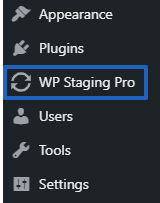
Klicke auf „CREATE BACKUP“.
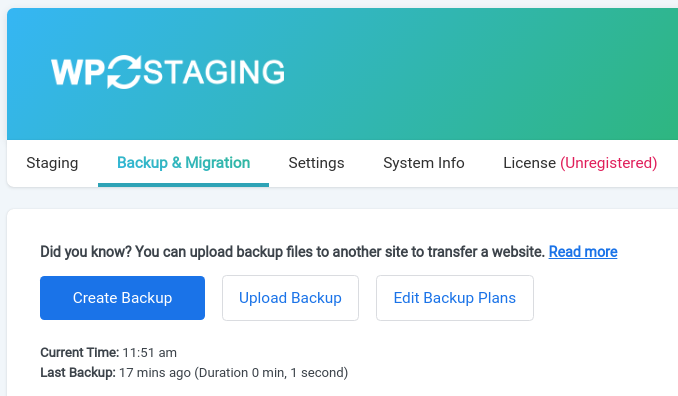
Vergib im sich öffnenden Dialogfenster einen Namen, um das Backup besser identifizieren zu können, und wähle aus, ob du die gesamte Website oder nur Plugins, Themes, Mediendateien oder die Datenbank sichern möchtest.
Wenn du eine WordPress-Multisite-Website betreibst, kannst du angeben, ob du alle oder nur die aktuelle Netzwerk-Website sichern möchtest.
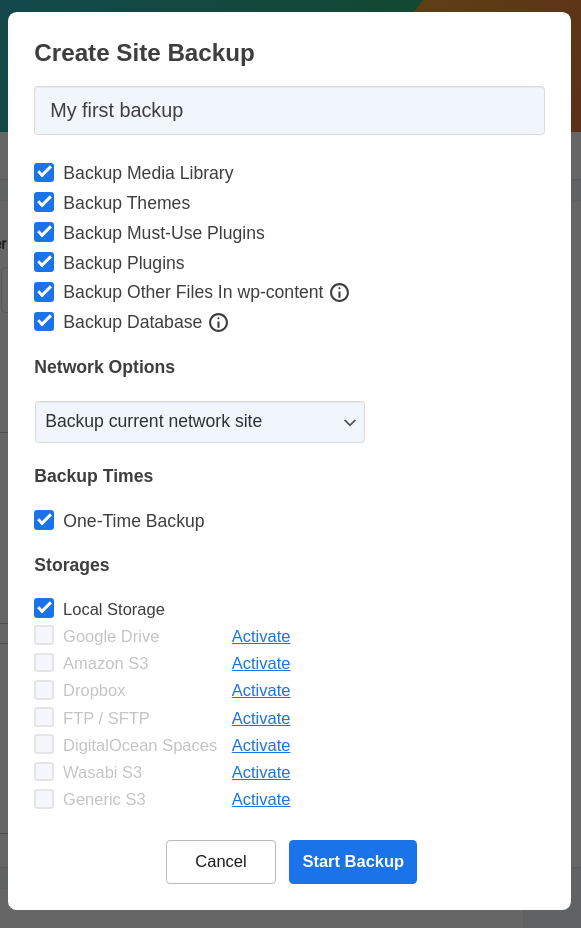
Wenn du zum Beispiel planst, WooCommerce oder ein anderes Plugin zu aktualisieren, könntest du dein Backup „Backup vor der Installation von WooCommerce“ nennen.
Wähle dann die Komponenten deiner Website aus, die WP STAGING | PRO in das Backup einschließen soll. Lass alle Kästchen ausgewählt, es sei denn, du möchtest nur ein bestimmtes Element sichern.
Klicke auf „Start Backup“.
Die Zeit für die Erstellung eines Backups variiert und hängt von der Größe deiner Website ab, aber das Backup von WP STAGING ist ziemlich schnell und oft viel schneller als andere Backup-Tools. Besonders bei großen Websites wirst du einen erheblichen Leistungsvorteil gegenüber anderen Backup-Plugins bemerken.
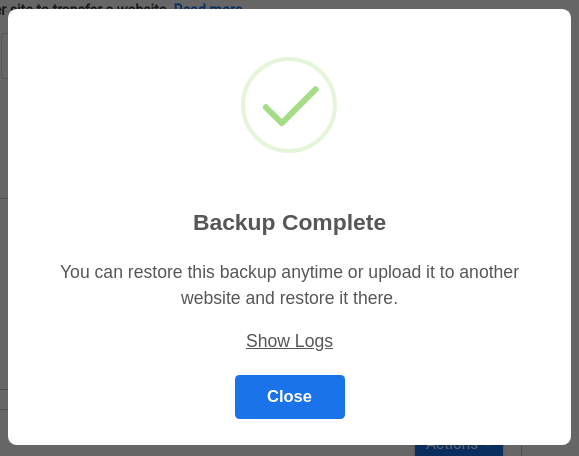
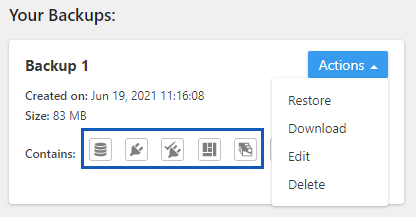
Wenn das Backup fertig ist, findest du es unter „Your Backups“. Die Symbole zeigen an, welche Komponenten das Backup enthält.
Die Backup-Datei herunterladen
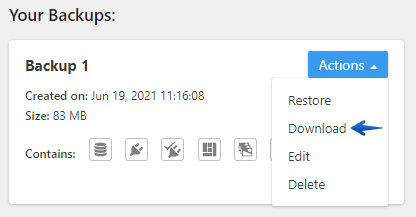
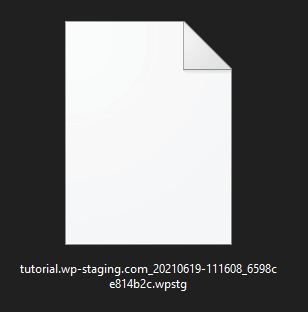
Um das Backup herunterzuladen, klicke auf Actions > Download. Dadurch wird eine Datei mit der Endung „.wpstg“ heruntergeladen.
Es wird empfohlen, die Backup-Datei auf einen lokalen Computer herunterzuladen, damit du sicherstellst, dass du immer Zugriff auf die Backup-Datei hast. Wenn beispielsweise ein Angreifer deine Website hackt, könnte er die Backup-Datei von dort löschen, und du könntest die Website nicht mehr wiederherstellen.
Das Backup auf demselben oder einem anderen Server wiederherstellen (Migration)
Um das Backup wiederherzustellen, kannst du das Backup aus der vorhandenen Liste auswählen oder die Backup-Datei von deinem lokalen Computer hochladen.
Du kannst die Backup-Datei sogar auf jede andere bestehende WordPress-Website hochladen und diese Backup-Datei verwenden, um deine Website zu einem anderen Hosting-Anbieter und Server zu klonen.
Gehe zurück zu WP STAGING und klicke auf die Schaltfläche „Upload Backup“.
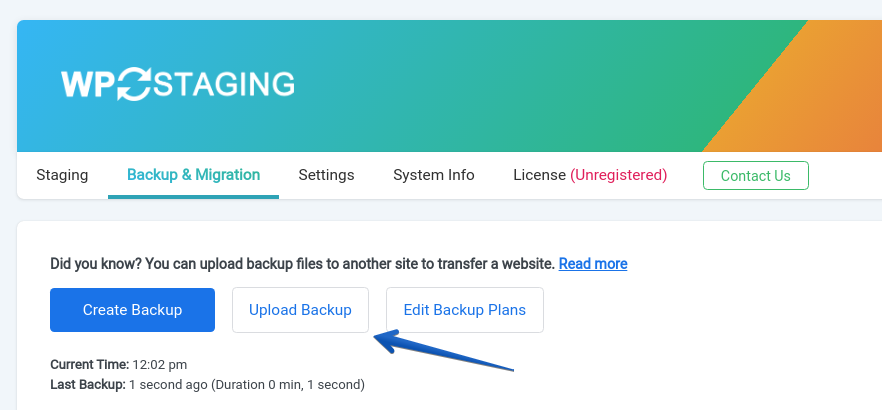
Jetzt kannst du entweder das Backup von deinem lokalen Computer hochladen, wo du es zuvor gespeichert hast, oder noch schneller: Du kannst die Backup-URL von der Website kopieren, auf der du das Backup erstellt hast.
Dadurch wird die Backup-Datei direkt vom Originalserver kopiert, was in der Regel viel schneller ist als das Hochladen von deinem lokalen Computer.
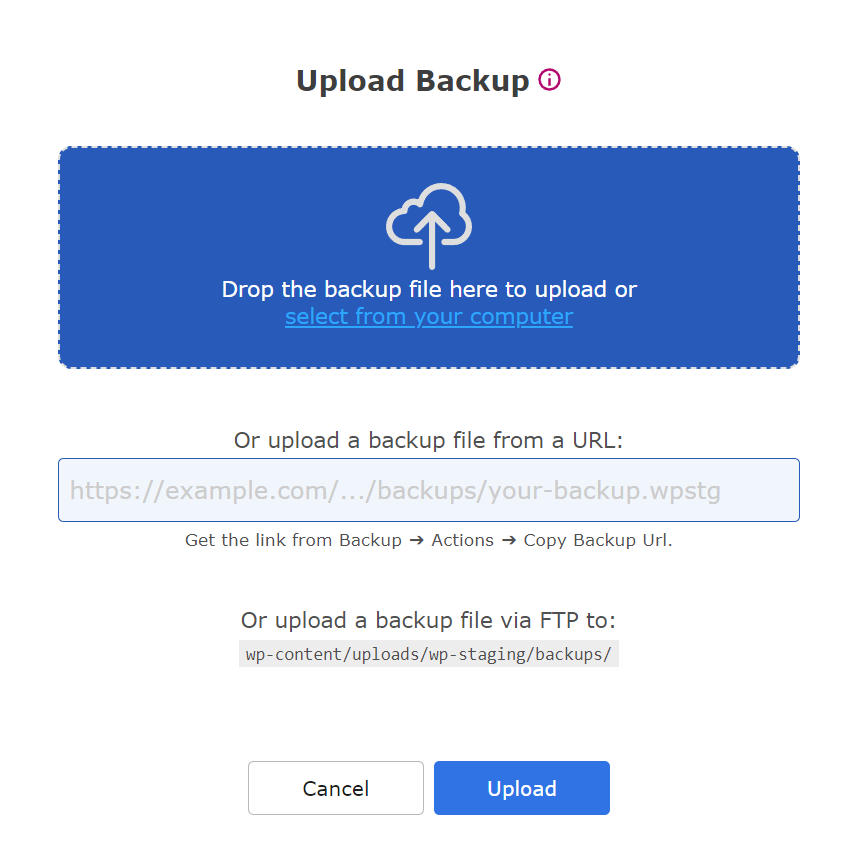
Optional – Überspringe diesen Schritt, wenn du das Backup von deinem lokalen Computer hochlädst:
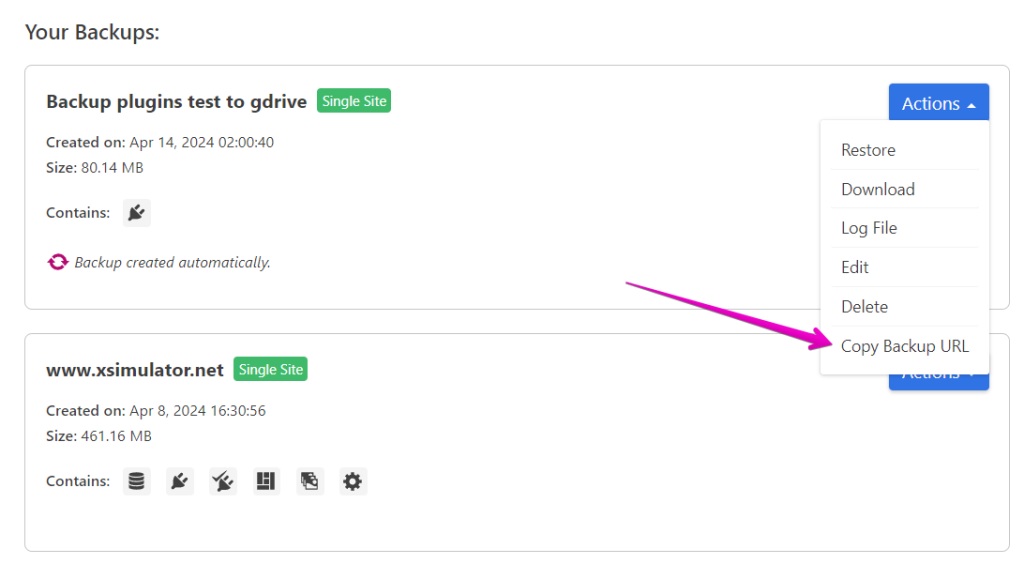
Wenn du das Backup über seine Backup-URL hochladen möchtest, gehe zu deiner Quell-Website, WP Staging > Backup & Migration > Actions > Copy Backup URL:
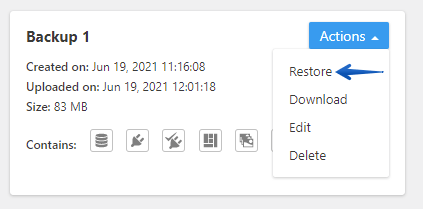
Sobald das Backup hochgeladen ist, klicke auf Actions und Restore.
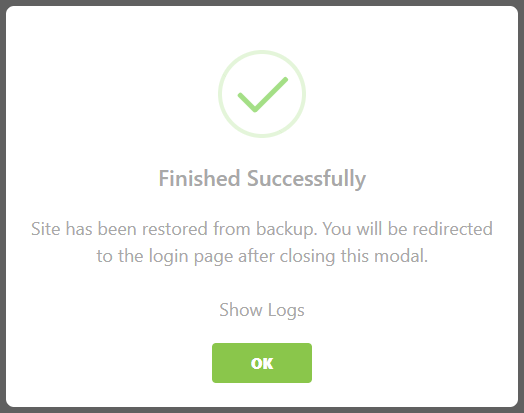
Du siehst das „Finished“-Dialogfenster, wenn die Backup-Wiederherstellung erfolgreich war.
Öffne deine Website und teste, ob die Website wie beabsichtigt funktioniert und vollständig funktionsfähig ist.
Das war’s! 🙂
Die folgenden Anweisungen gelten nur für Multisite-Benutzer:
Ein Multisite-Backup auf einer anderen Multisite wiederherstellen (Migration)
Angenommen, du hast ein Backup von einem Multisite-Netzwerk erstellt und möchtest das Backup auf einer anderen bestehenden Multisite wiederherstellen, zum Beispiel um die Multisite auf einen anderen Server zu kopieren. In diesem Fall gibt es einige Dinge zu beachten, je nachdem welche Multisite du betreibst:
- Unterverzeichnis-basierte Netzwerk-Seiten like mysite.com/site1, mysite.com/site2
- Subdomain-basierte Netzwerk-Seiten, bei denen jede Seite ihre eigene Domain hat wie sub.example.com, sub2.example.com, etc.
- Domain-basierte Netzwerk-Seiten können bei beiden Installationstypen eingerichtet werden.
WP STAGING kann die folgenden verschiedenen Multisite-Setups direkt verarbeiten:
Unterverzeichnis-Backup auf Unterverzeichnis-Multisite wiederherstellen:
example.com wird zu destination.com
example.com/site1 wird zu destination.com/site1
example.com/site2 wird zu destination.com/site2
Unterverzeichnis-Backup auf Subdomain-Multisite wiederherstellen
example.com wird zu destination.com
example.com/site1 wird zu site1.destination.com
example.com/site2 wird zu site2.destination.com
Subdomain-Backup auf Unterverzeichnis-Multisite wiederherstellen
example.com wird zu destination.com
site1.example.com wird zu destination.com/site1
site2.example.com wird zu destination.com/site2
Subdomain-Backup auf Subdomain-Multisite wiederherstellen
example.com wird zu destination.com
site1.example.com wird zu site1.destination.com
site2.example.com wird zu site2.destination.com
Domain-basiertes Backup auf Unterverzeichnis-Multisite wiederherstellen
example.com wird zu destination.com
site1.com wird zu destination.com/site1.com
site2.com wird zu destination.com/site2.com
Um die Top-Level-Domain-Endung zu entfernen, z. B. *.com (TLD), kannst du diesen Filter verwenden:
add_filter('wpstg.backup.restore.multisites.subsites', function($sites, $baseDomain, $basePath, $siteURL, $homeURL, $isSubdomainInstall) {

    $adjustedSites = [];

    foreach ($sites as $key => $site) {
        $site['adjustedPath']    = str_replace('.com', '', $site['adjustedPath']);
        $site['adjustedSiteUrl'] = $site['adjustedDomain'] . $site['adjustedPath'];
        $site['adjustedHomeUrl'] = $site['adjustedDomain'] . $site['adjustedPath'];

        $adjustedSites[] = $site;
    }

    return $adjustedSites;
}, 10, 6);
Kopiere diesen Filter in ein mu-Plugin und starte dann den Backup-Wiederherstellungsprozess.
Als Ergebnis:
example.com wird zu destination.com,
site1.com wird zu destination.com/site1
site2.com wird zu destination.com/site2
Domain-basiertes Backup auf Subdomain-Multisite wiederherstellen
example.com wird zu destination.com
site1.com wird zu site1.com.destination.com
site2.com wird zu site2.com.destination.com
Um die Top-Level-Domain-Endung zu entfernen, z. B. *.com (TLD), kannst du denselben Filter wie oben verwenden:
add_filter('wpstg.backup.restore.multisites.subsites', function($sites, $baseDomain, $basePath, $siteURL, $homeURL, $isSubdomainInstall) {

    $adjustedSites = [];

    foreach ($sites as $key => $site) {
        $site['adjustedDomain']  = str_replace('.com.', '.', $site['adjustedDomain']);
        $site['adjustedSiteUrl'] = $site['adjustedDomain'] . $site['adjustedPath'];
        $site['adjustedHomeUrl'] = $site['adjustedDomain'] . $site['adjustedPath'];

        $adjustedSites[] = $site;
    }

    return $adjustedSites;
}, 10, 6);
example.com wird zu destination.com
site1.com wird zu site1.destination.com
site2.com wird zu site2.destination.com
Ziel-Hostname beim Wiederherstellen eines Multisite-Backups ersetzen
Verwende den folgenden Filter, um den Hostnamen der Ziel-Multisite beim Wiederherstellen eines Multisite-Backups zu ändern.
Examplewww.example.com wird zu sandbox.example.com
add_filter('wpstg.backup.restore.multisites.subsites', function($sites, $baseDomain, $basePath, $siteURL, $homeURL, $isSubdomainInstall) {

    $adjustedSites = [];

    foreach ($sites as $key => $site) {
        $site['adjustedDomain']  = str_replace('www.', 'sandbox.', $site['domain']);
        $site['adjustedSiteUrl'] = $site['adjustedDomain'] . $site['adjustedPath'];
        $site['adjustedHomeUrl'] = $site['adjustedDomain'] . $site['adjustedPath'];

        $adjustedSites[] = $site;
    }

    return $adjustedSites;
}, 10, 6);
Das war’s. Mit WP STAGING | PRO hast du ein Backup deiner gesamten WordPress-Website erstellt und gelernt, wie du deine WordPress-Website aus einem Backup wiederherstellen oder das Backup auf ein anderes System übertragen kannst.