Wenn wir ein neues Update für WP STAGING | PRO veröffentlichen, erhalten alle deine Websites eine Update-Benachrichtigung unter WordPress > Plugins.

Du erhältst diese Update-Benachrichtigung sowohl auf deiner Produktiv-Website als auch auf allen deinen Staging-Seiten.
Der WP STAGING | PRO Lizenzschlüssel muss auf jeder Website aktiviert werden, die du automatisch aktualisieren möchtest.
Du kannst dies unter WP Staging > License tun.
Wenn du den WP STAGING Personal Plan gekauft hast, kannst du den WP STAGING | PRO Lizenzschlüssel nur auf einer Website aktivieren; das ist wahrscheinlich die Produktiv-Website.
Das Plugin auf deiner Produktiv-Website zu aktualisieren funktioniert also problemlos, aber wenn du versuchst, das Plugin auf einer deiner Staging-Seiten zu aktualisieren, erhältst du die Meldung „not authorized“ und das Plugin-Update schlägt fehl.
So aktualisierst du WP STAGING auf der Staging-Seite
Zunächst musst du verstehen, dass es nicht notwendig ist, das Plugin auf der Staging-Seite zu aktualisieren, solange wir keinen Sicherheitsfix veröffentlichen oder dich ausdrücklich darum bitten.
Stelle einfach sicher, dass WP STAGING nur auf der Live-Seite aktuell ist.
Es spielt keine Rolle, ob das WP STAGING | PRO Plugin auf der Staging-Seite alt oder veraltet ist.
Du benötigst nicht die neueste Version des WP STAGING Plugins auf der Staging-Seite, um eine erfolgreiche Migration durchzuführen.
Wenn du das WP STAGING | PRO Plugin trotzdem automatisch auf der Staging-Seite aktualisieren möchtest:
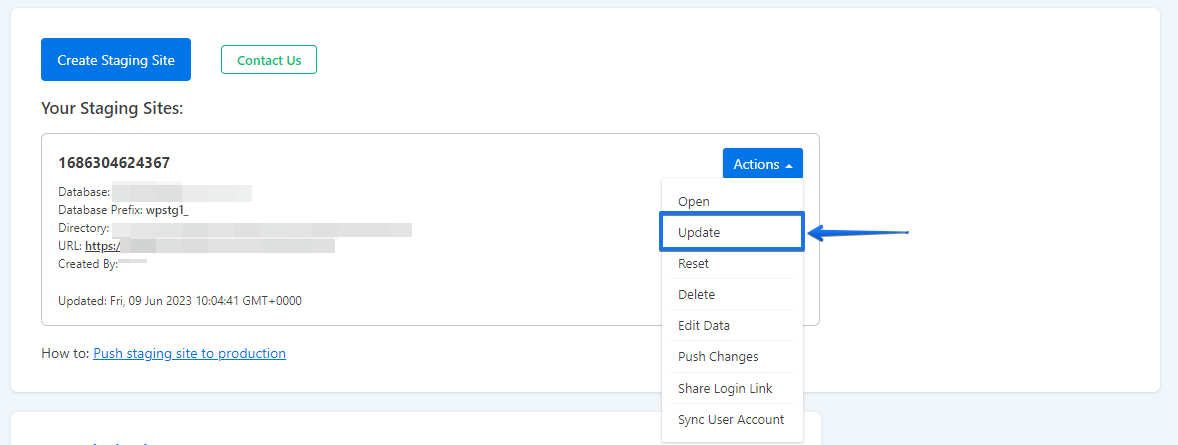
- Du kannst WP STAGING | PRO aktualisieren, indem du das Plugin zuerst auf der Live-Seite aktualisierst. Verwende dann die WP STAGING Update-Funktion, um das neueste Plugin auf die Staging-Seite zu kopieren: