


Wir aktualisieren und verbessern WP STAGING kontinuierlich, daher veröffentlichen wir regelmäßig neue Versionen. Dadurch erhältst du regelmäßige Update-Benachrichtigungen im Admin-Dashboard deiner Produktions- und deiner Staging-Seite.
Solange du nur die Klon- und Push-Funktionen verwendest, ist eine Aktualisierung von WP STAGING auf der Staging-Seite nicht erforderlich.
Wenn du die Backup-Funktionen nutzt, empfehlen wir dir, WP STAGING auch auf der Staging-Seite stets aktuell zu halten.
Wenn du WP STAGING automatisch auf der Staging- und Produktionsseite aktualisieren möchtest, benötigst du mindestens einen Lizenzschlüssel für zwei Websites.
Die andere Option ist, WP STAGING manuell auf der Staging-Seite zu aktualisieren. Beide Optionen werden in diesem Artikel erklärt.
WP STAGING | PRO automatisch aktualisieren
Wie stellst du sicher, dass du WP STAGING | PRO Updates automatisch erhältst?
Nach der Aktivierung des WP STAGING | PRO Lizenzschlüssels unter WP STAGING > License informieren wir dich über neue Updates in deinem WordPress Plugin-Dashboard. Von dort aus kannst du das Plugin automatisch aktualisieren:

Wenn du keine Update-Benachrichtigung erhältst und den Fehler „Download failed: unauthorized“ bekommst, verwende die folgenden Schritte, um ihn zu beheben!

- Gehe auf der Live-Seite zu WP Staging > License
- Deaktiviere den Lizenzschlüssel
- Aktiviere ihn erneut
Jetzt solltest du das Plugin aktualisieren können!
WP STAGING | PRO manuell herunterladen & aktualisieren
Wenn du WP STAGING | PRO nicht automatisch aktualisieren kannst oder die neueste Version auf einer anderen Website neu installieren musst, kannst du die neueste Version von deinem Konto herunterladen.
Melde dich dazu in deinem Konto an > View Details and Downloads
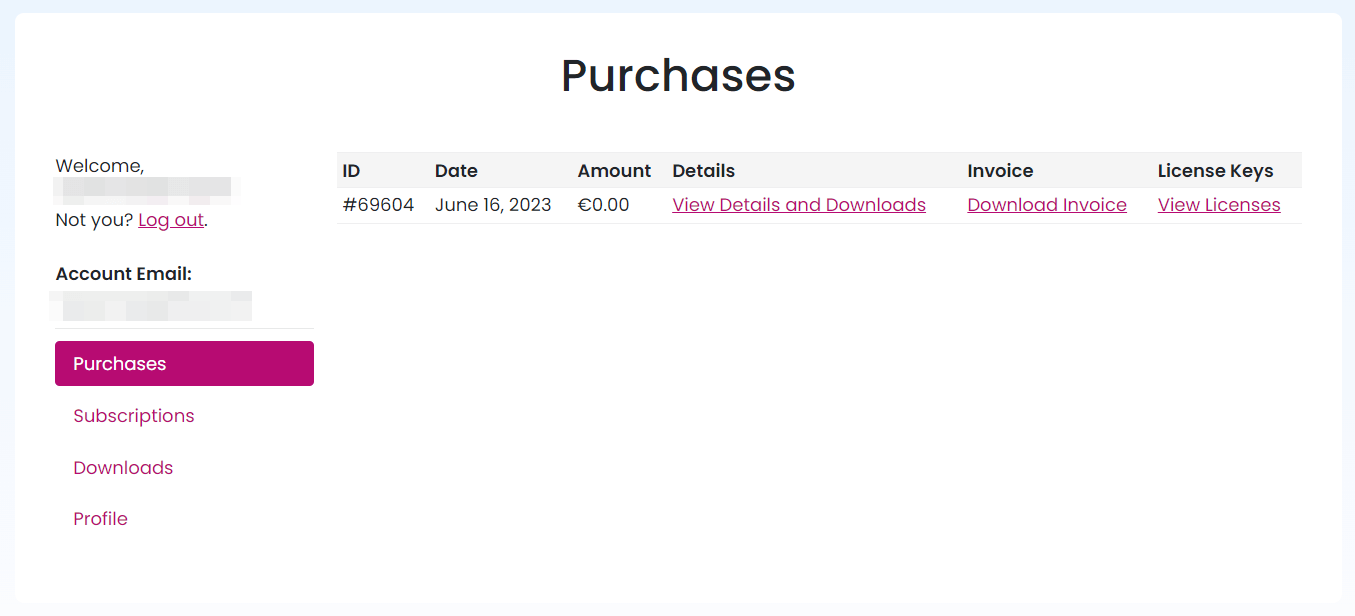
Dann siehst du die Kaufbestätigungsseite, auf der du das Plugin herunterladen kannst:
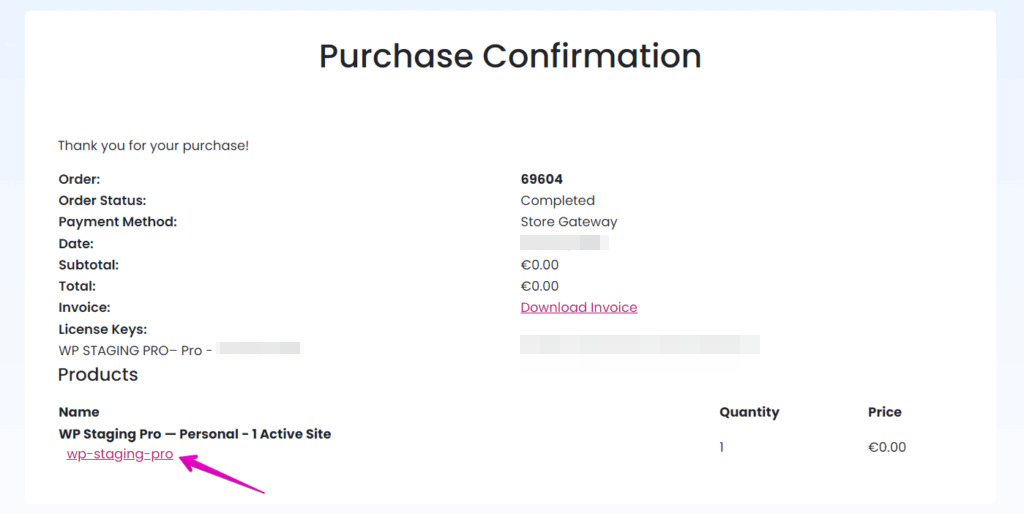
Durch Klicken auf den Link wp-staging-pro lädst du die Datei wp-staging-pro.zip herunter, die du auf deiner Live-Seite über WordPress > Plugins > Installieren hochladen kannst.
Du hast drei Möglichkeiten, WP STAGING zu aktualisieren:
- Kaufe einen Plan mit mehr als zwei aktiven Seiten und aktiviere den WP STAGING Lizenzschlüssel auf der Staging-Seite über Staging-Seite > WP Staging > Licenses. Dann kannst du ein automatisches Plugin-Update über Staging-Seite > Plugins durchführen.
- Lade das Plugin von deinem Konto herunter und lade es manuell auf deine Staging-Seite über WordPress > Plugins > Installieren hoch.
- Verwende die WP STAGING Update-Funktion unter WP STAGING > Sites > Action > UPDATE und schließe alle Tabellen und Dateien aus, außer dem Ordner
plugins/wp-staging-pro