In diesem Artikel geht es um die Verwendung des PHP-basierten WP Staging Restore-Skripts. Wenn du stattdessen auf der Kommandozeile arbeiten möchtest, kannst du das wp-staging-cli Tool verwenden. Es bietet die gleichen Funktionen wie das PHP-basierte Restore-Tool und einige zusätzliche leistungsstarke Funktionen, wie z. B. das automatische Einrichten von Docker-Instanzen. (Kommt bald) Es basiert auf der Programmiersprache Go und ist schneller.
Das WP Staging Restore Tool ist ein eigenständiges Skript, geschrieben in der Programmiersprache PHP, das für WP Staging Pro Lizenzinhaber entwickelt wurde. Es funktioniert unabhängig von WordPress und kann Backups entpacken und wiederherstellen. Es enthält sogar eine automatische WordPress-Installationsoption, sodass du ein WP Staging Backup und eine neue WordPress-Installation auf einem frischen Server einrichten kannst.
Dieses Tool kann dir helfen, eine Website auf einen anderen Server zu migrieren oder WP Staging Backup-Dateien an einen Ort deiner Wahl zu entpacken und zu extrahieren, um bestimmte Dateien oder Daten daraus wiederherzustellen, ohne eine komplette WordPress-Website reparieren zu müssen.
Contents
Video: So verwendest du das WP Staging Restore-Skript
Restore-Skript herunterladen und hochladen
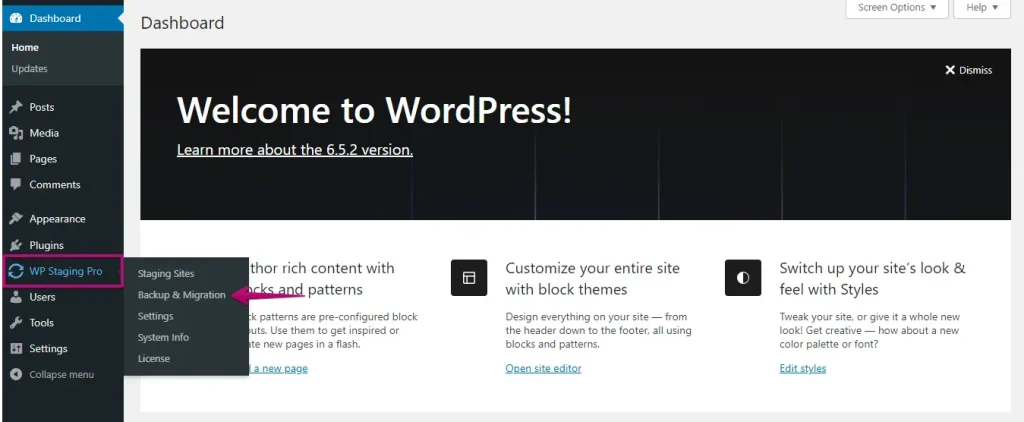
Gehe zu deinem WordPress-Dashboard, finde WP Staging Pro und klicke auf den Tab „Backup & Migration“.
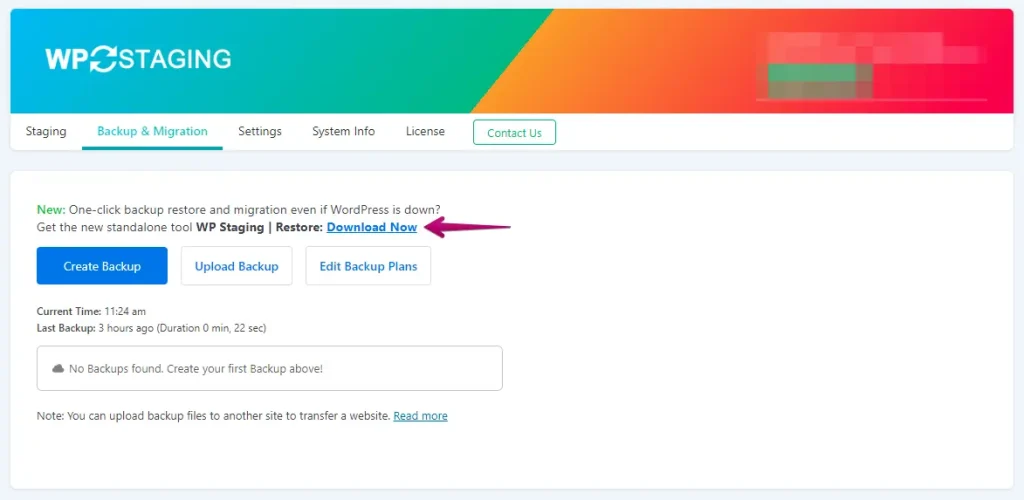
Klicke als Nächstes auf den Button „Download Now“.
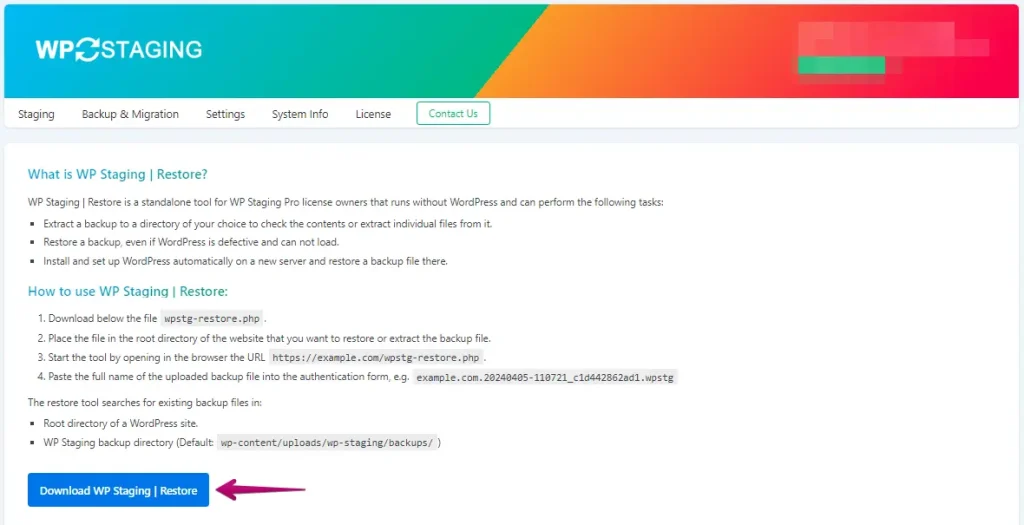
Klicke auf den Button „Download WP Staging | Restore“, um die wpstg-restore.php-Datei herunterzuladen.
Nach dem Download gehe zum Dateimanager in deinem Hosting-Kontrollpanel. Navigiere dann zum Hauptverzeichnis deiner WordPress-Installation, in dem du das Skript verwenden möchtest – üblicherweise public_html oder www.
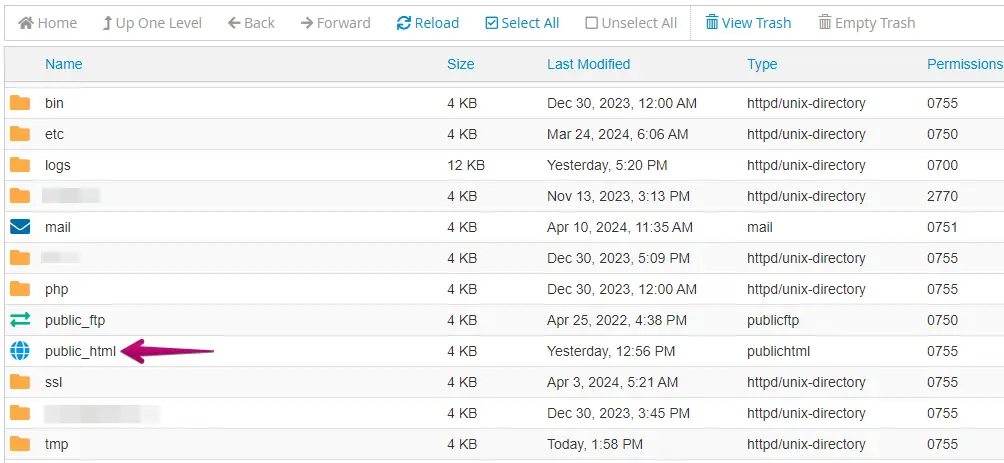
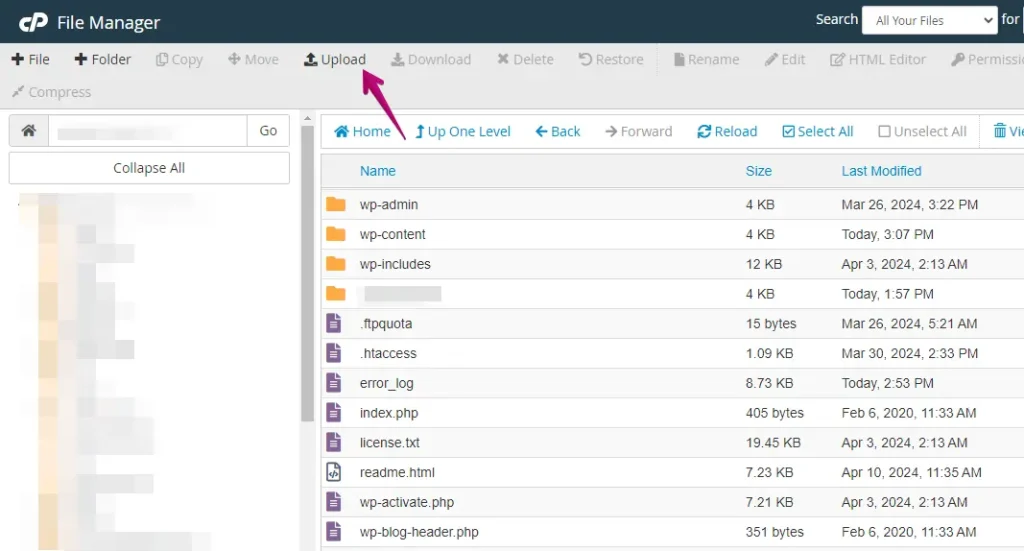
Finde die Option „Upload“ im Menü des Dateimanagers und klicke darauf.
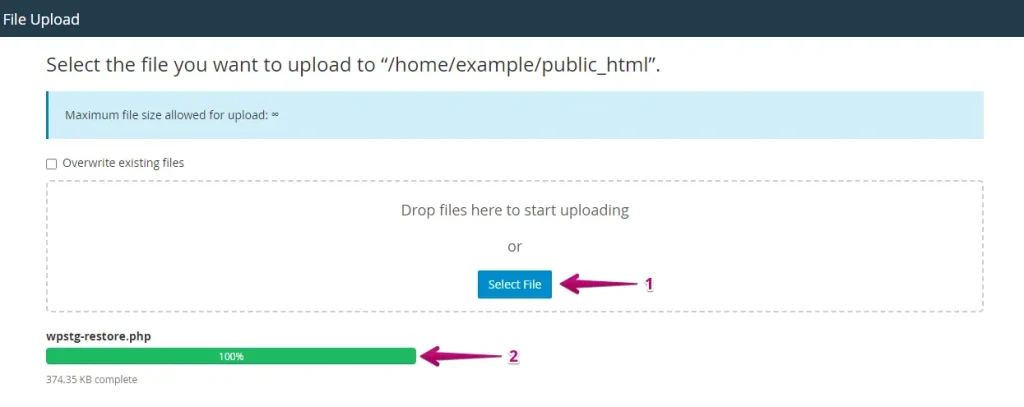
Wähle die wpstg-restore.php-Datei von deinem Computer aus und starte den Upload-Vorgang. Warte, bis der Upload abgeschlossen ist, bevor du fortfährst.
Restore-Skript ausführen und verwenden
Öffne einen Webbrowser und navigiere zu https://deinedomain.com/wpstg-restore.php (ersetze deinedomain.com durch deinen tatsächlichen Domainnamen).
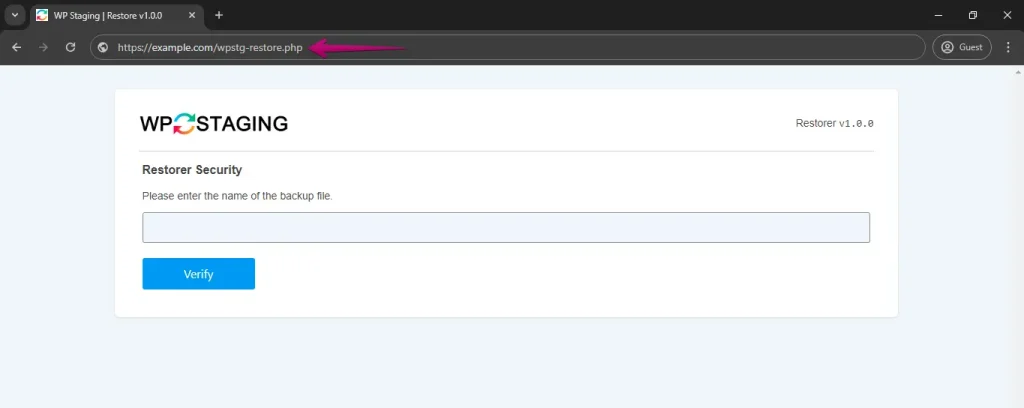
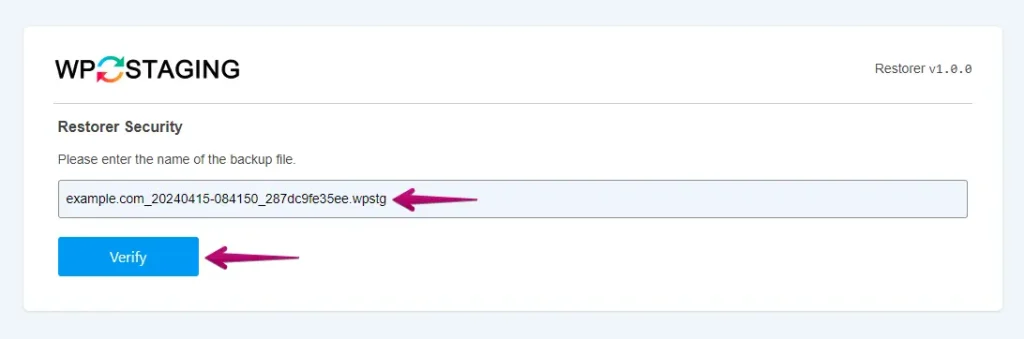
Das Skript fordert dich auf, den vollständigen Namen der Backup-Datei einzugeben, die du wiederherstellen möchtest. Gib den Namen der Backup-Datei genau ein, einschließlich der Dateiendung (zum Beispiel example.com.20240405-110721_c1d442862ad1.wpstg).
Tipp: Diese Backup-Dateinamen sind normalerweise sehr lang. Du kannst mit der rechten Maustaste auf die Datei klicken und dann den Befehl „Umbenennen“ wählen. So kannst du Strg+C drücken, um den Dateinamen zu kopieren. Danach kannst du Strg+V verwenden, um den Namen in das WP Staging | Restore Formularfeld einzufügen. Benenne die Backup-Datei nicht um – lass den Namen so, wie er ist!
- Nachdem du den Namen eingegeben hast, klicke auf den Button „Verify“.
Das Skript sucht dann an folgenden Orten nach der Backup-Datei:
- Im Stammverzeichnis deiner WordPress-Seite.
- Im Standard-WP-Staging-Backup-Verzeichnis, normalerweise
wp-content/uploads/wp-staging/backups/.
WordPress Core installieren (optional)
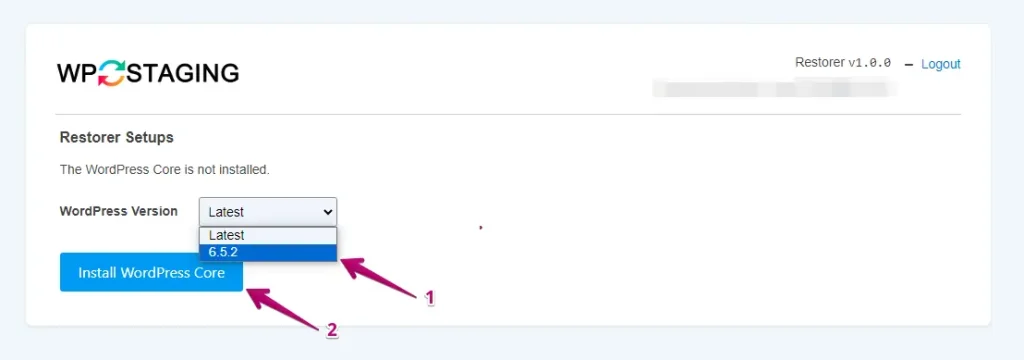
Wenn WordPress an diesem Ort nicht vorhanden ist und du es installieren möchtest, kannst du die Option „Install WordPress Core“ verwenden. Wähle die neueste Version von WordPress und klicke auf den Button „Install WordPress Core“.
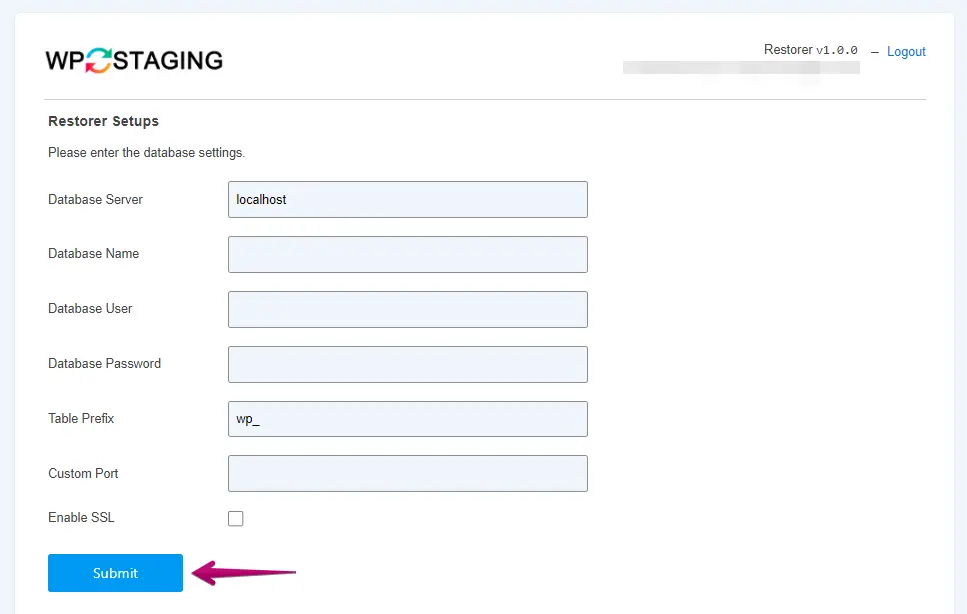
Fülle nun deine Datenbankdetails aus, einschließlich Datenbankserver, Datenbankname, Datenbankbenutzer, Datenbankpasswort und Tabellenpräfix. Wenn du einen benutzerdefinierten Port hinzufügen möchtest, fülle das Port-Feld aus; andernfalls lass es leer. Wenn deine Datenbank eine SSL-Verbindung verwendet, aktiviere die Checkbox für SSL und klicke dann auf „Submit“.
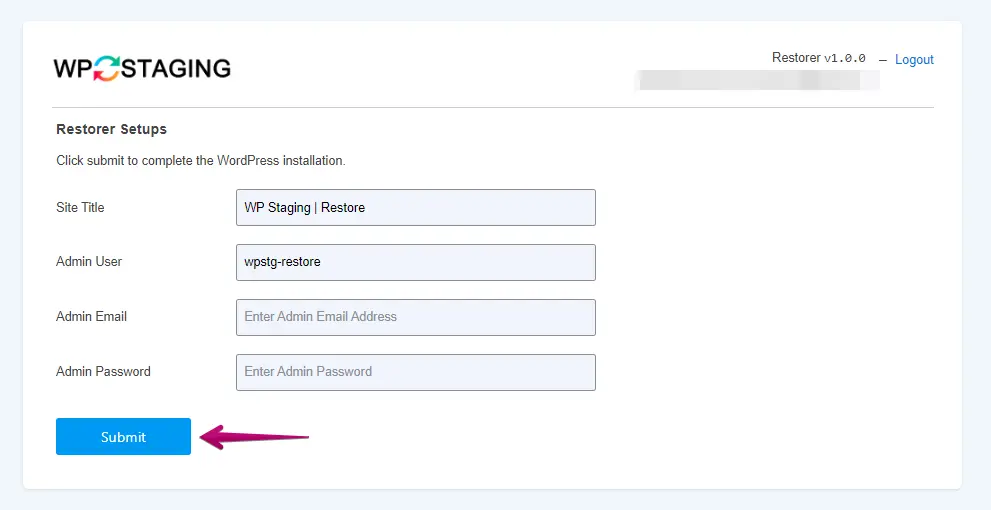
Gib als Nächstes deine WordPress-Seitendetails ein, einschließlich Seitentitel, Admin-Benutzer, Admin-E-Mail und Admin-Passwort. Klicke anschließend auf den Button „Submit“.
Backup entpacken oder WordPress-Wiederherstellungsprozess
Nachdem WordPress installiert ist, siehst du zwei Buttons. Wenn du deine Backup-Datei nur ansehen oder entpacken möchtest, klicke auf den Button „Extract Backup“. Wenn du dein WordPress-Website-Backup wiederherstellen möchtest, klicke auf den Button „Restore Backup“. Ich klicke vorerst auf den Button „Extract Backup“.
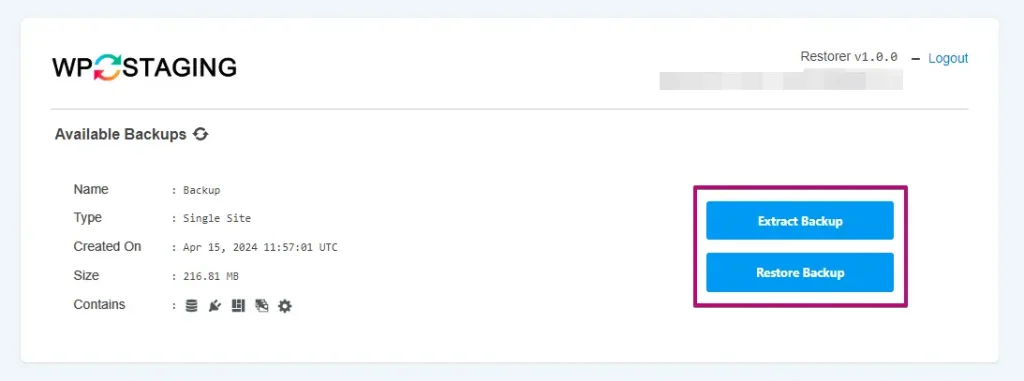
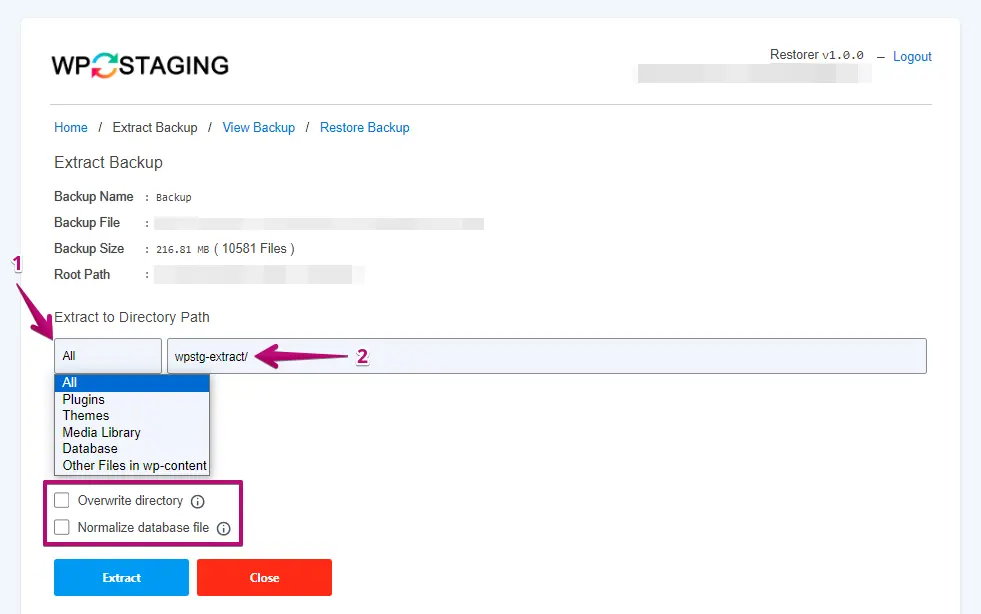
Bei der Option „Extract Backup“ siehst du zunächst ein Dropdown-Menü. Wähle die Datei, die du entpacken möchtest, aus diesem Dropdown aus.
Als Nächstes siehst du ein Eingabefeld, in das du den Verzeichnispfad eingeben kannst. Wenn du das bestehende Verzeichnis überschreiben möchtest, aktiviere die Checkbox „Overwrite directory“.
WP Staging speichert die SQL-Datenbankdaten in einem leicht modifizierten Format, bei dem Platzhalter alle Präfixe ersetzen. (Dies ist aus technischen Gründen und für die Migration erforderlich.)
Wenn du die Datenbankdatei normalisieren und alle Platzhalter in reguläre Tabellenpräfixe umwandeln möchtest, aktiviere die Option „Normalize database file“. (Diese Option verlangsamt den Extraktionsprozess, ermöglicht es dir aber, die SQL-Datei später mit phpMyAdmin oder Adminer wiederherzustellen.)
Wenn du deine Auswahl getroffen hast, klicke auf den Button „Extract“.
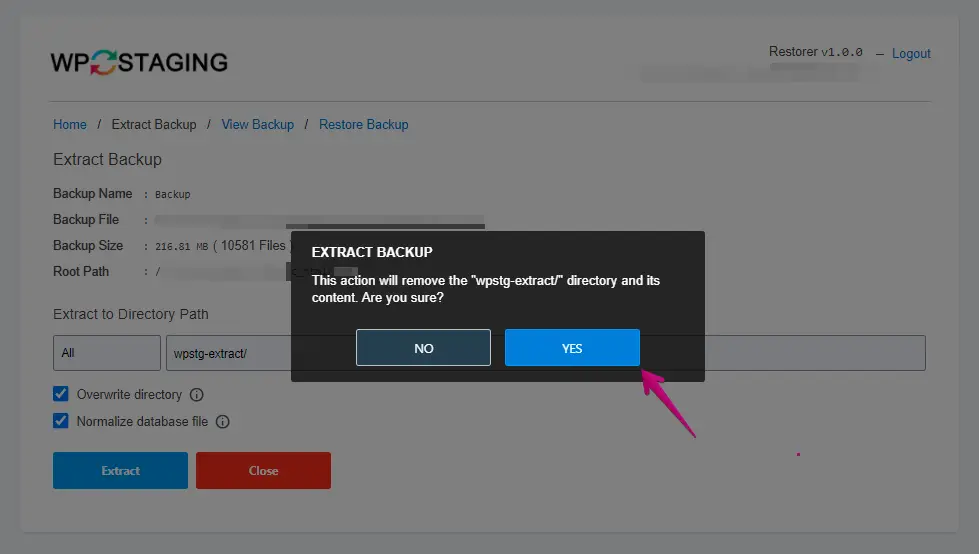
Es erscheint nun ein Popup-Fenster. Klicke auf den Button „Yes“, um mit den nächsten Schritten fortzufahren.
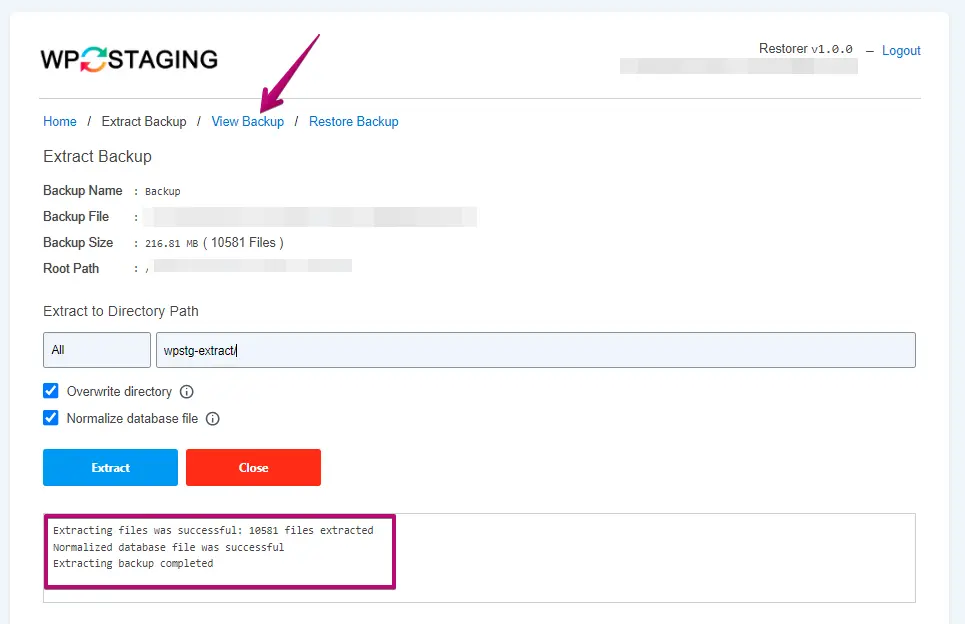
Du siehst eine Erfolgsmeldung, die bestätigt, dass deine Dateien erfolgreich entpackt wurden. Klicke als Nächstes auf „View Backup“.
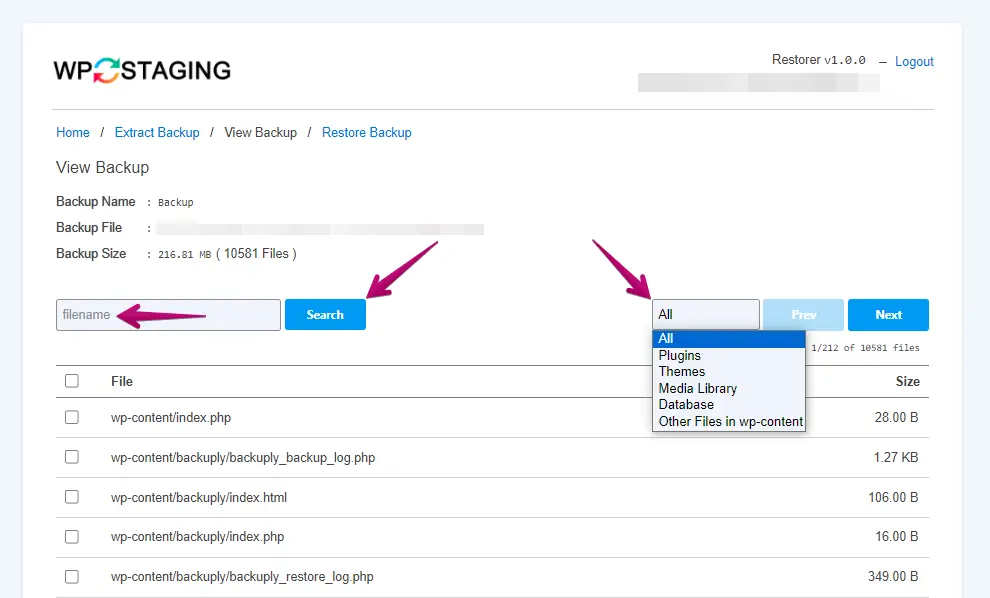
Wenn du eine bestimmte Datei ansehen möchtest, z. B. Plugin-Dateien, gib „plugin“ in das Eingabefeld ein und klicke auf den Button „Search“. Du kannst auch Filter auswählen, um deine Suche weiter einzugrenzen.
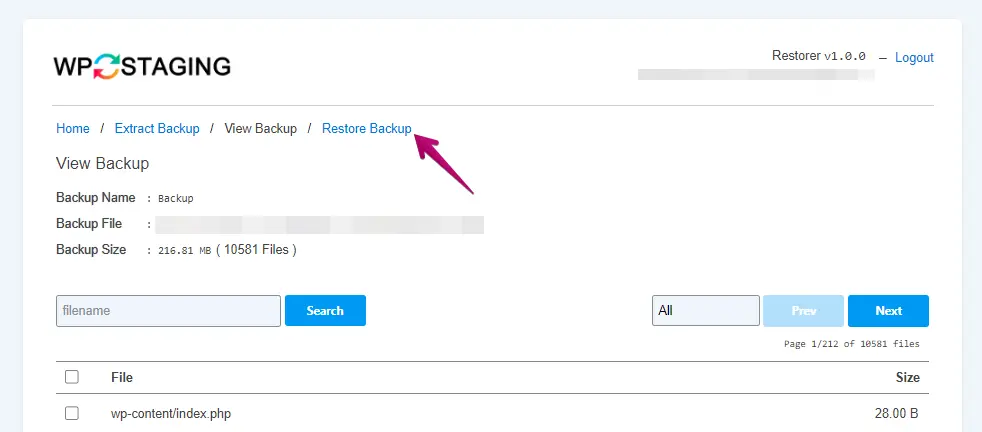
Klicke als Nächstes auf „Restore Backup“.
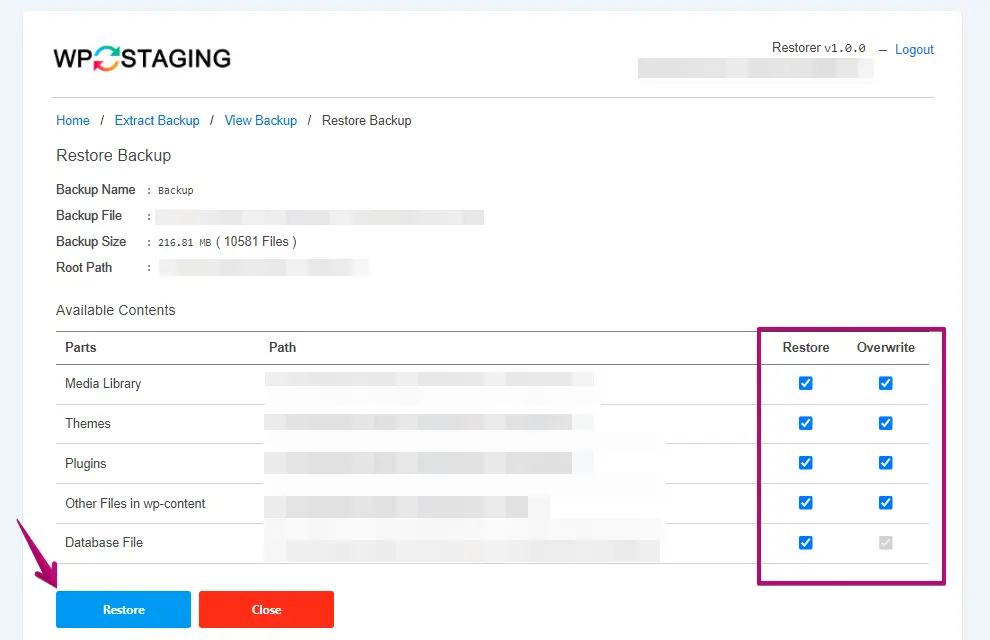
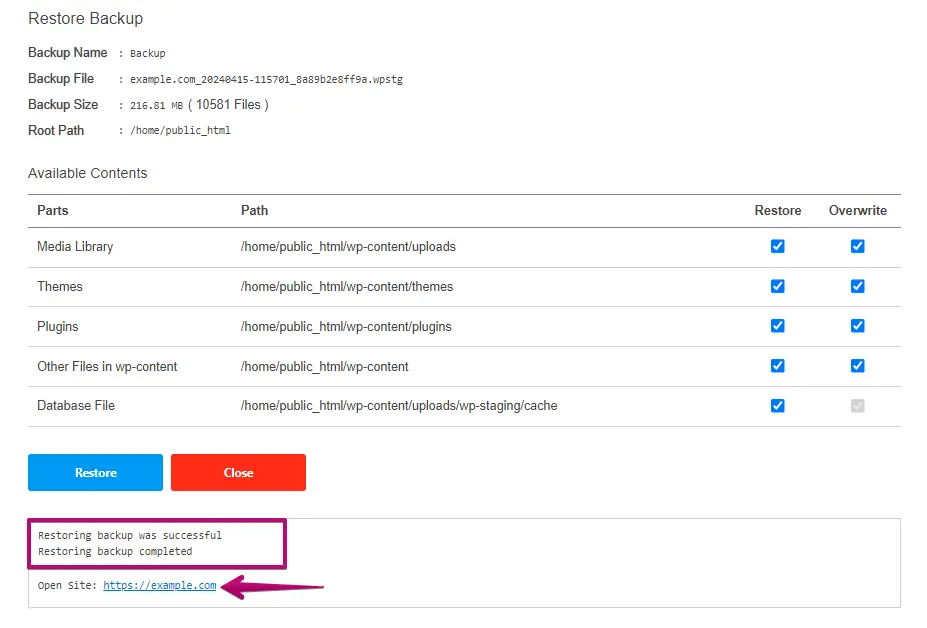
Jetzt siehst du die verfügbaren Inhalte. Der Bereich der verfügbaren Inhalte bietet Optionen wie Medienbibliothek, Themes, Plugins, andere Dateien in wp-content und Datenbankdatei.
Wenn du nur wiederherstellen möchtest, aktiviere die Checkbox „Restore“. Wenn du wiederherstellen und überschreiben möchtest, aktiviere sowohl die Checkbox „Restore“ als auch „Overwrite“. Stelle sicher, dass du die Checkbox „Overwrite“ deaktivierst, wenn du keine bestehenden Dateien überschreiben möchtest. Wenn du deine Auswahl getroffen hast, klicke auf den Button „Restore“.
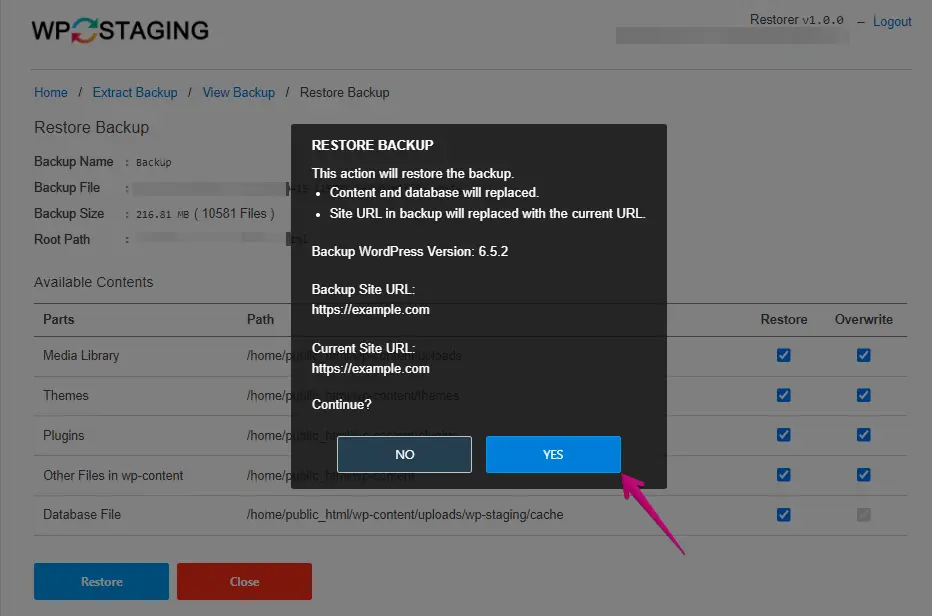
Es erscheint nun ein Popup-Fenster. Klicke auf den Button „Yes“, um mit dem Backup-Wiederherstellungsprozess fortzufahren.
Du siehst eine Erfolgsmeldung, die bestätigt, dass dein Backup wiederhergestellt wurde. Klicke als Nächstes auf die Seiten-URL.
Vom Restore-Skript abmelden
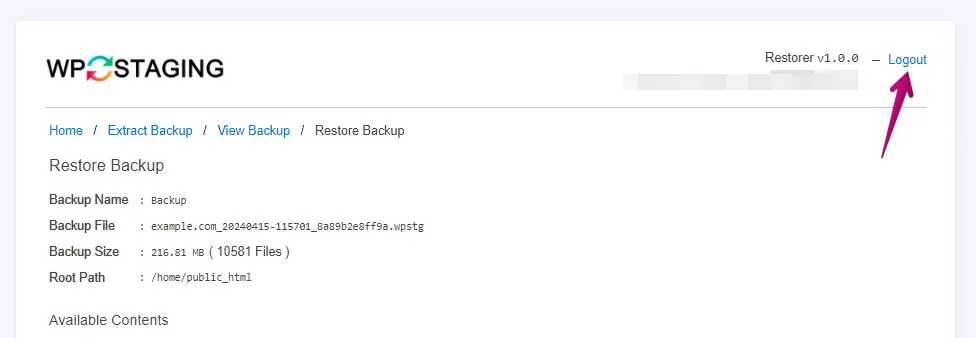
Klicke nach Abschluss des Wiederherstellungsprozesses aus Sicherheitsgründen auf den Button „Logout“.
Aktiviere die Checkbox für „wpstg-restore.php“, um die Datei zu entfernen, und klicke dann auf den Button „Logout“.
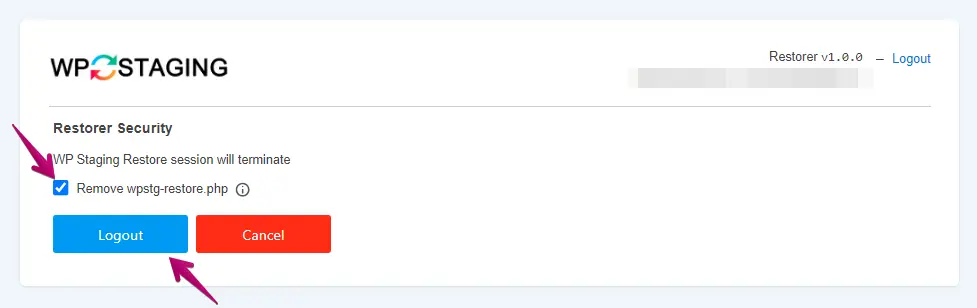
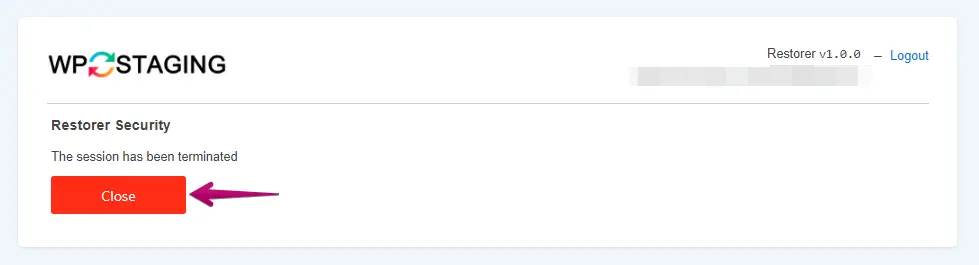
Nachdem du dich erfolgreich abgemeldet hast, klicke auf den Button „Close“.