


Was ist der Grund für den Fehler „Another Update in Progress"?
Beim Aktualisieren des WordPress-Cores siehst du diese Fehlermeldung: Another update is in progress. Während des Core-Update-Prozesses setzt WordPress automatisch einen Wert in der Datenbank, der weitere Aktualisierungen sperrt. Diese Datenbankoption verhindert, dass auf deiner Website gleichzeitige Aktualisierungen ausgeführt werden.
Diese Meldung verschwindet automatisch nach 15 Minuten oder wenn der Aktualisierungsprozess abgeschlossen ist. Wenn du jedoch an dieser Meldung hängenbleibst oder nicht warten möchtest, kannst du sie manuell zurücksetzen.
Schauen wir uns genauer an, wie der Fehler „Another update currently in progress" in WordPress behoben wird.
Contents
Den Fehler „Another Update in Progress" beheben:
Um die Meldung „Another update currently in progress" schnell loszuwerden, musst du die Option core_updater.lock aus deiner WordPress-Datenbank löschen. Wir zeigen dir, wie das mit zwei verschiedenen Methoden funktioniert. Du kannst die für dich passendere wählen.
Methode 1: Den Fehler mit Hilfe eines Plugins entfernen
Installiere und aktiviere das Plugin Fix Another Update In Progress aus dem WordPress-Plugin-Verzeichnis.
Öffne nach der Aktivierung das Seitenmenü und gehe zu Einstellungen, klicke dann im Menü auf den Tab „Repair another update in progress". Wenn Updates auf deiner Website blockiert sind, erscheint folgende Meldung:
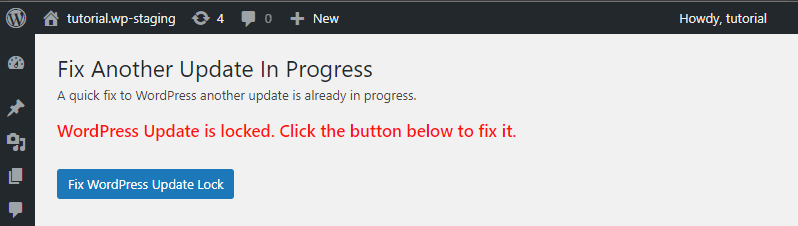
Das Plugin „Fix Another Update In Progress" zeigt diese Meldung an, bevor es den Fehler behebt. Klicke auf die Schaltfläche „Fix WordPress Update Lock", um das Problem zu beheben.
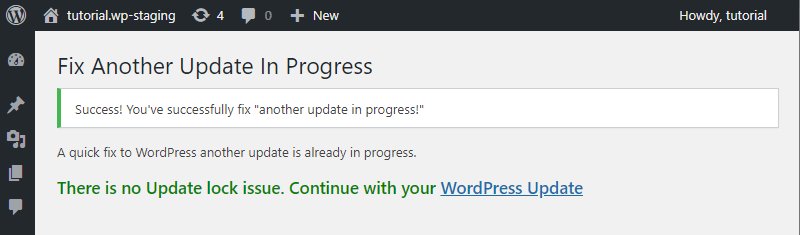
Nach dem Beheben des Fehlers zeigt dir das Plugin „Fix another update in progress" die Meldung „Success! You’ve successfully fixed „another update in progress!" an.
Du kannst nun zu deinem Dashboard zurückkehren und wie gewohnt fortfahren.
Methode 2: Die Fehlermeldung manuell beheben
Für diese Methode musst du phpMyAdmin oder Adminer verwenden, um eine Abfrage direkt in deiner WordPress-Datenbank auszuführen. In beiden Anwendungen, ob „phpMyAdmin" oder „Adminer", sind die gleichen Schritte erforderlich, die wir kurz erklären werden. Je nach Anwendung kann die Benutzeroberfläche grafische Unterschiede aufweisen.
Der erste Schritt ist, phpMyAdmin zu öffnen. Du findest es üblicherweise in deinem cPanel-Konto unter dem Abschnitt Datenbanken. Wenn dein Webhoster kein cPanel verwendet, suche in deinem Webhosting-Konto nach dem Datenbankverwaltungs-Tool phpMyAdmin oder Adminer.
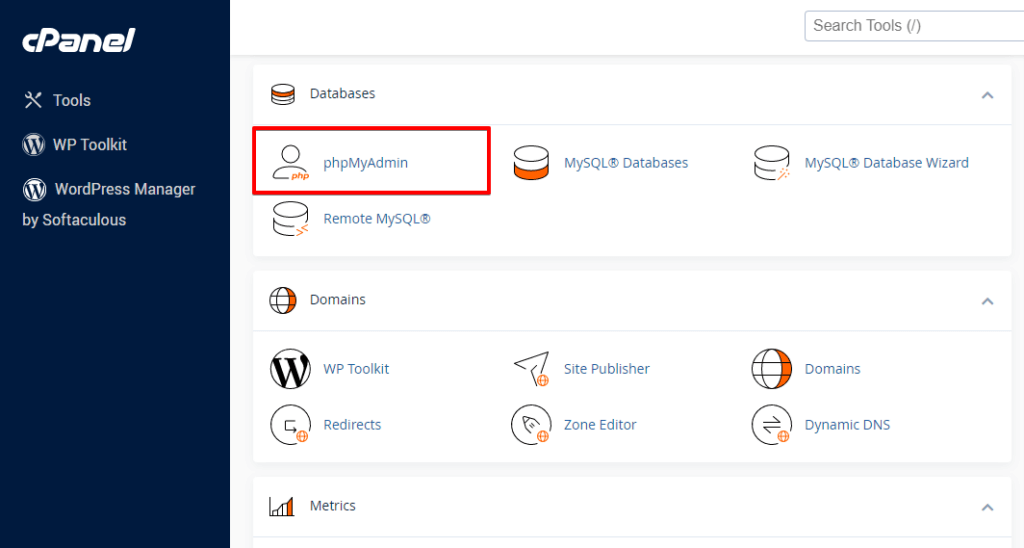
Wähle dann deine WordPress-Datenbank in phpMyAdmin aus. In diesem Schritt werden dir alle Tabellen deiner WordPress-Datenbank angezeigt. Klicke auf die Schaltfläche „Anzeigen" neben der WordPress-Optionstabelle wp_options.
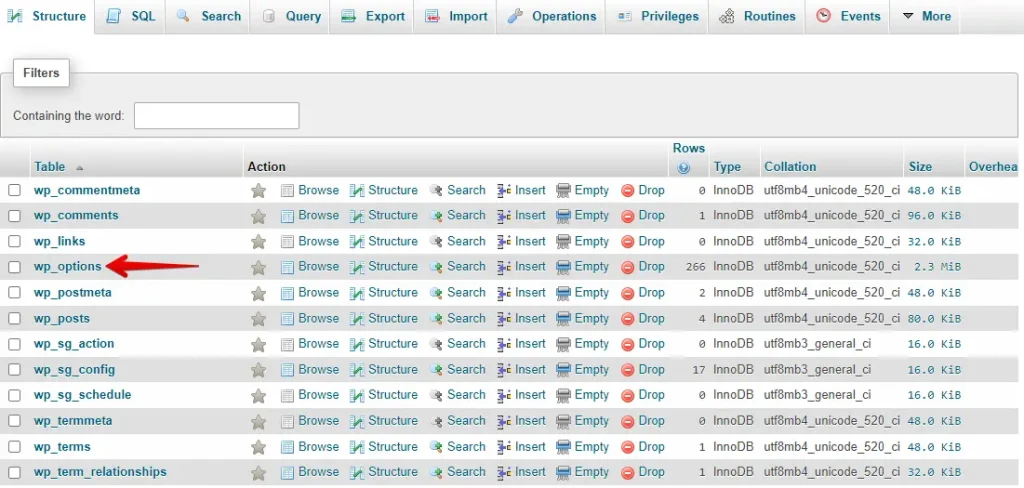
Diese Suche zeigt alle Optionen in den Tabellenzeilen an. Du musst die Zeile mit dem Optionsnamen core_updater.lock finden und auf die Schaltfläche Löschen klicken. phpMyAdmin löscht dann die Zeile aus deiner WordPress-Datenbank.
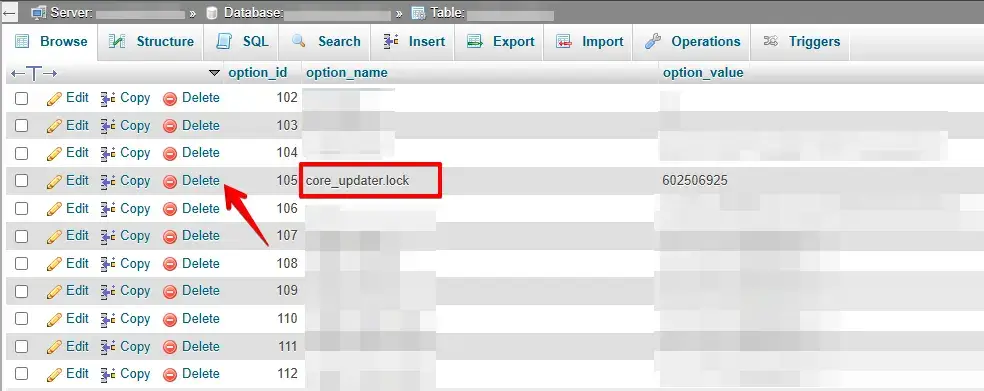
Lösche den Eintrag „core_updater.lock". Kehre nun zu deiner WordPress-Website zurück und aktualisiere sie, ohne den Fehler „Another update in progress" zu sehen.
Bleiben wir in Verbindung
Vernetze dich mit uns auf X (Twitter) und Facebook.
Fazit
Der Fehler „Another update in progress" in WordPress ist ein kleines Problem mit einer einfachen Lösung. Egal, ob du ein Plugin verwendest oder die Datenbank manuell bearbeitest – die Behebung dauert nur wenige Minuten. Sobald er behoben ist, kannst du das Aktualisieren deiner Website ohne Unterbrechungen fortsetzen. Eine gut gepflegte Website hilft auch, ähnliche Probleme in Zukunft zu vermeiden.
Verwandte Artikel
- So behebst du „Another Update is Currently in Progress" in WordPress
- Eine WordPress-Website manuell mit cPanel sichern
- Eine mySQL-Datenbank mit phpMyAdmin und Adminer reparieren
- Tutorial: Datenbanktabellen mit phpMyAdmin reparieren und optimieren
