


エラー「Another Update in Progress」の原因は?
WordPressコアを更新すると、次のようなエラーメッセージが表示されます:Another update is in progress。コア更新の過程で、WordPressはデータベースに自動的にある値を設定し、さらなる更新をロックします。このデータベースオプションは、サイト上で同時並行の更新を行えないようにする仕組みです。
このメッセージは、15分経過するか更新プロセスが完了すると自動的に消えるように設定されています。しかし、そのメッセージから抜け出せなかったり、待ちたくない場合は、手動でリセットできます。
WordPressの「Another update currently in progress」エラーの解決方法を、もう少し詳しく見ていきましょう。
Contents
エラー「Another Update in Progress」を修正する:
「Another update currently in progress」のメッセージを素早く解消するには、WordPressデータベースから core_updater.lock オプションを削除する必要があります。2つの方法を使ってこれを行う方法を紹介します。あなたに合った方法を選んでください。
方法1:プラグインを使ってエラーを取り除く
WordPressプラグインページからFix Another Update In Progressプラグインをインストールして有効化します。
有効化後、サイドバーメニューを開いて設定に進み、メニューの**「Repair another update in progress」**タブをクリックします。あなたのサイトでアップデートがブロックされている場合は、このメッセージが表示されます:
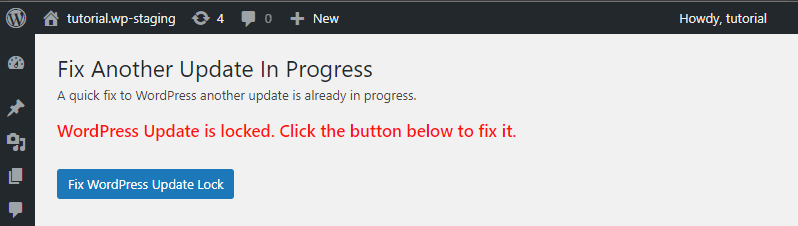
**「Fix Another Update In Progress」プラグインは、エラーを解決する前にこのメッセージを表示します。「Fix WordPress Update Lock」**ボタンをクリックして問題を修正します。
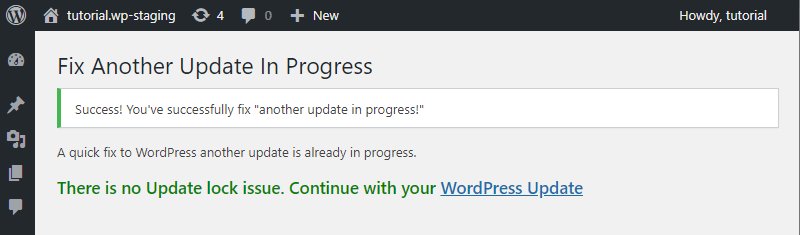
エラーを修正すると、「Fix another update in progress」プラグインは「Success! You’ve successfully fixed 「another update in progress!」」というメッセージを表示します。
これでダッシュボードに戻り、通常どおり作業を続けられます。
方法2. エラーメッセージを手動で修正する
この方法では、phpMyAdminまたはAdminerを使ってWordPressデータベースに直接クエリを実行する必要があります。「phpMyAdmin」でも「Adminer」でも、同じ手順が必要で、これから簡単に説明します。アプリケーションによって、ユーザーインターフェースのデザインが多少異なる場合があります。
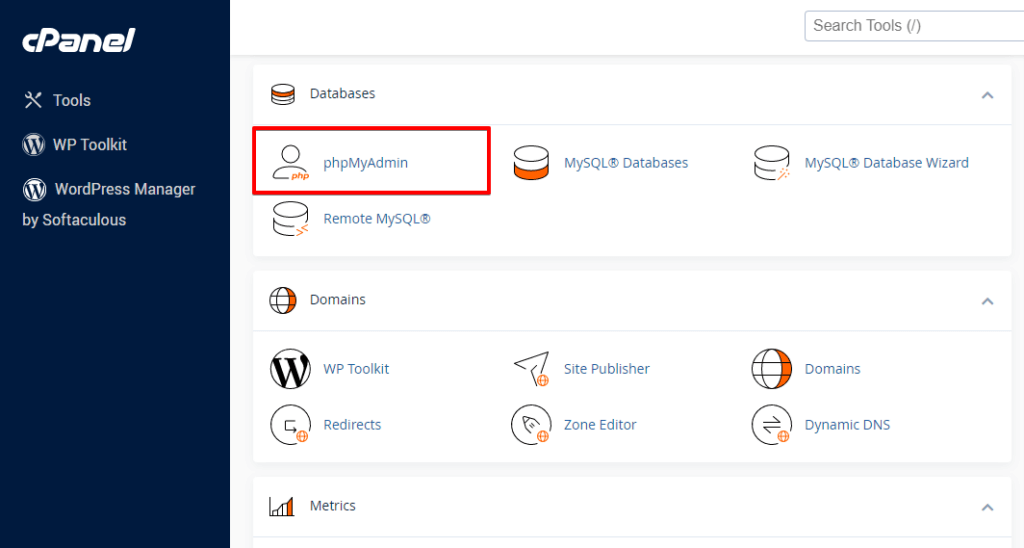
最初のステップはphpMyAdminを開くことです。通常はcPanelアカウントのデータベースセクションにあります。Webホストがcpanelを使用していない場合は、ホスティングアカウント内のphpMyAdminまたはAdminerデータベース管理ツールを探してください。
次に、phpMyAdminでWordPressデータベースを選択します。このステップで、WordPressデータベース内のすべてのテーブルが表示されます。WordPressオプションテーブルwp_optionsの隣にある「表示」ボタンをクリックします。
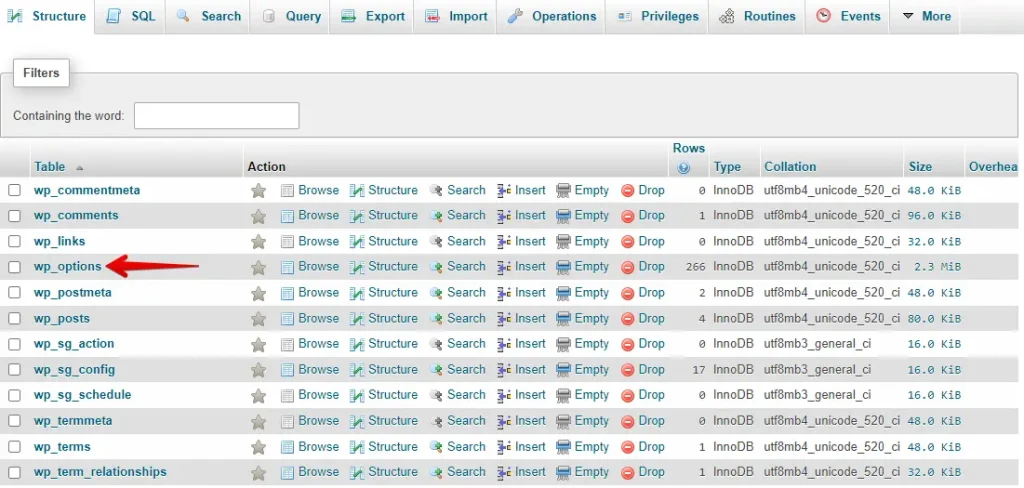
この検索により、テーブル行のすべてのオプションが表示されます。オプション名がcore_updater.lockの行を探し、削除ボタンをクリックする必要があります。すると、phpMyAdminがWordPressデータベースからその行を削除します。
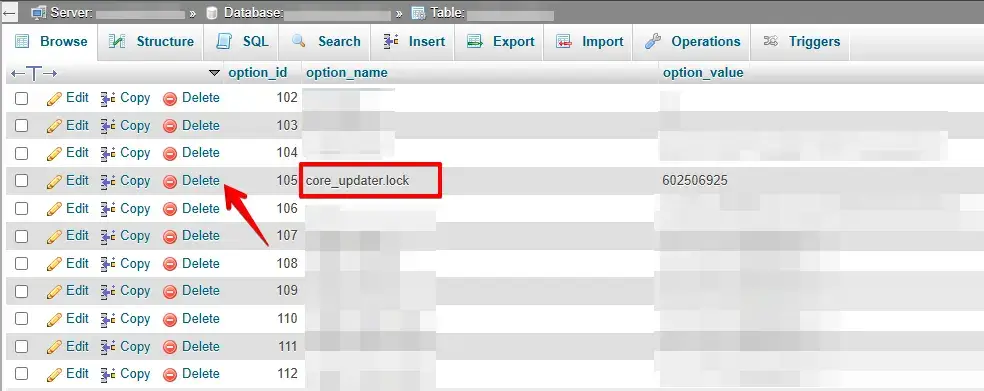
**「core_updater.lock」**エントリを削除します。これで、WordPressサイトに戻り、「Another update in progress」エラーを見ることなく更新できます。
つながりましょう
X (Twitter)とFacebookで私たちとつながりましょう。
最後に
WordPressの「Another update in progress」エラーは、シンプルな解決策で対処できる小さな問題です。プラグインを使うか、データベースを手動で編集するかにかかわらず、解決には数分しかかかりません。修正後は、中断なくサイトの更新を続けられます。サイトをしっかりメンテナンスすることは、将来の同様の問題の予防にも役立ちます。
関連記事
- WordPressの「Another Update is Currently in Progress」を修正する方法
- cPanelを使ってWordPressサイトを手動でバックアップする方法
- phpMyAdminとAdminerでmySQLデータベースを修復する方法
- phpMyAdminでデータベーステーブルを修復・最適化するチュートリアル
