


Qual è la causa dell’errore «Another Update in Progress»?
Aggiornando il core di WordPress, comparirà questo messaggio di errore: Another update is in progress. Durante il processo di aggiornamento del core, WordPress imposta automaticamente nel database un valore che blocca ulteriori aggiornamenti. Questa opzione del database impedisce di eseguire aggiornamenti simultanei sul sito.
Questo messaggio è impostato per sparire automaticamente dopo 15 minuti o quando il processo di aggiornamento è terminato. Tuttavia, se sei bloccato su quel messaggio o non vuoi aspettare, puoi resettarlo manualmente.
Vediamo più da vicino come correggere l’errore «Another update currently in progress» di WordPress.
Contents
Risolvere l’errore «Another Update in Progress»:
Per eliminare rapidamente il messaggio «Another update currently in progress» devi cancellare l’opzione core_updater.lock dal database di WordPress. Ti mostreremo come farlo con due metodi differenti. Puoi scegliere quello che funziona meglio per te.
Metodo 1: rimuovere l’errore con l’aiuto di un plugin
Installa e attiva il plugin Fix Another Update In Progress dalla pagina dei plugin di WordPress.
Dopo l’attivazione apri il menu laterale e vai su Impostazioni, poi clicca sulla scheda «Repair another update in progress» nel menu. Se gli aggiornamenti sono bloccati sul tuo sito, comparirà questo messaggio:
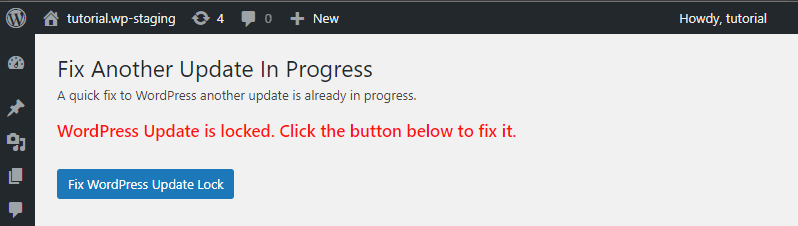
Il plugin «Fix Another Update In Progress» mostrerà questo messaggio prima di risolvere l’errore. Clicca sul pulsante «Fix WordPress Update Lock» per correggere il problema.
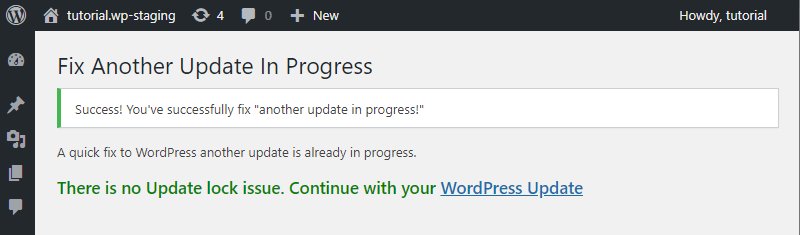
Dopo aver corretto l’errore, il plugin «Fix another update in progress» ti mostrerà il messaggio «Success! You’ve successfully fixed «another update in progress!»
Ora puoi tornare alla tua bacheca e continuare come al solito.
Metodo 2. Correggere il messaggio di errore manualmente
Questo metodo richiede di usare phpMyAdmin o Adminer per eseguire una query direttamente nel database WordPress. In entrambe le applicazioni, sia «phpMyAdmin» che «Adminer», servono gli stessi passaggi, che spiegheremo brevemente. A seconda dell’applicazione, l’interfaccia utente può presentare differenze grafiche.
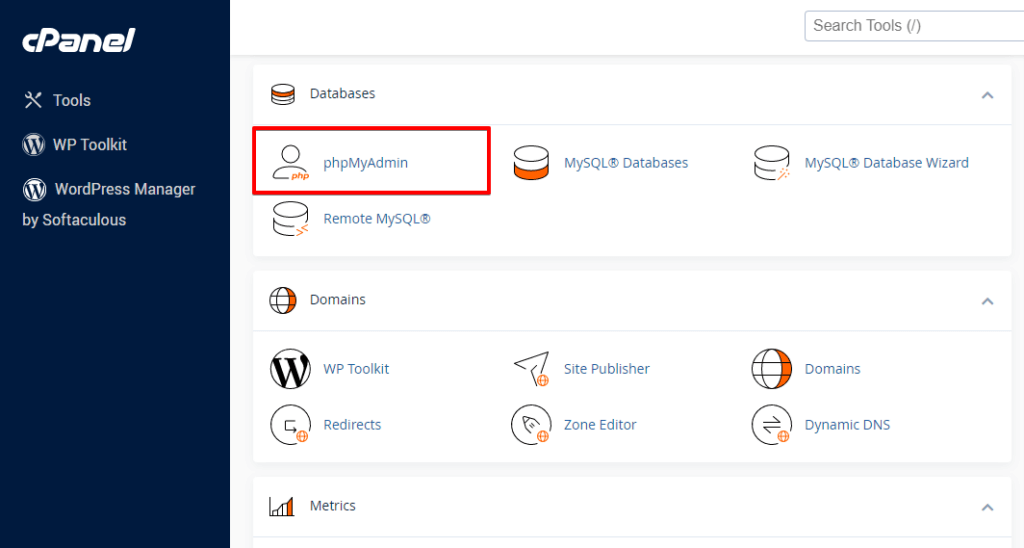
Il primo passo è aprire phpMyAdmin. Lo trovi solitamente nel tuo account cPanel, nella sezione database. Se il tuo host non usa cPanel, cerca lo strumento di gestione database phpMyAdmin o Adminer nel tuo account di hosting.
Poi seleziona il tuo database WordPress in phpMyAdmin. Questo passaggio ti mostrerà tutte le tabelle all’interno del database WordPress. Clicca sul pulsante Sfoglia accanto alla tabella delle opzioni di WordPress wp_options.
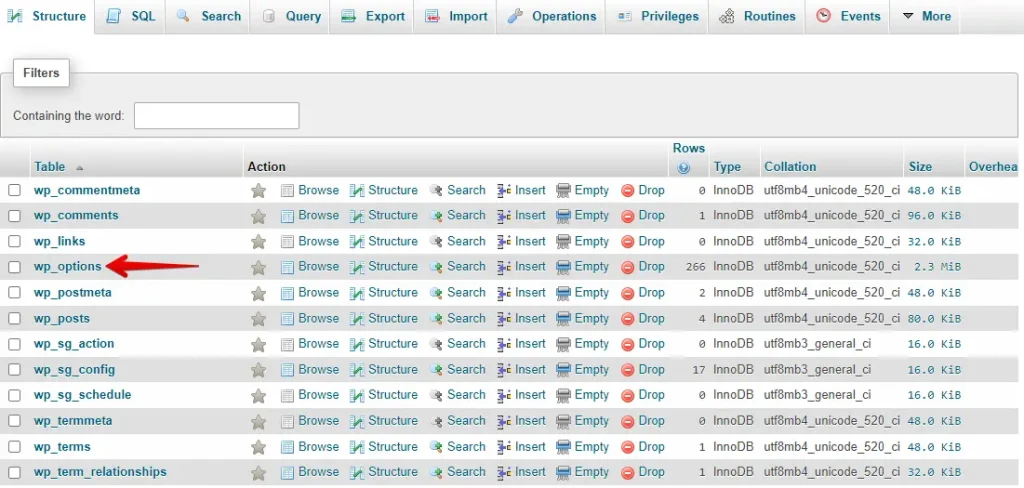
Questa ricerca mostrerà tutte le opzioni nelle righe della tabella. Devi trovare la riga con il nome dell’opzione core_updater.lock e cliccare sul pulsante Elimina. PhpMyAdmin cancellerà quindi la riga dal database WordPress.
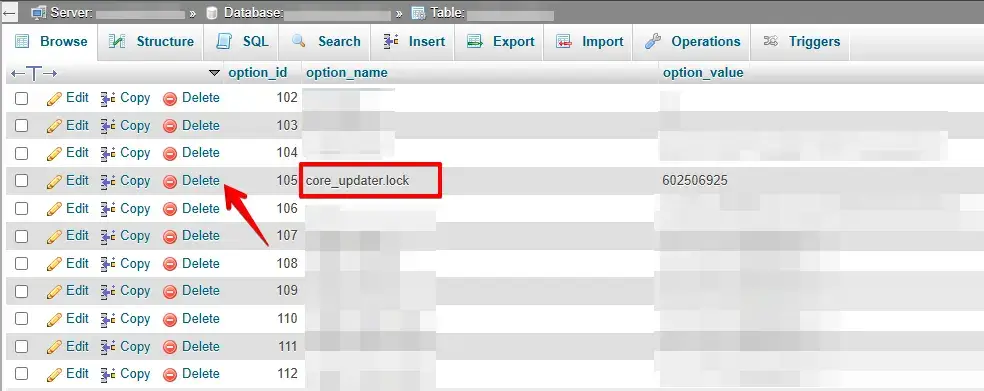
Elimina la voce «core_updater.lock». Ora torna al tuo sito WordPress e aggiornalo senza vedere l’errore «Another update in progress».
Restiamo in contatto
Connettiti con noi su X (Twitter) e Facebook.
Considerazioni finali
L’errore «Another update in progress» in WordPress è un piccolo problema con una soluzione semplice. Sia che tu scelga un plugin sia che modifichi manualmente il database, risolverlo richiede solo pochi minuti. Una volta sistemato, puoi continuare ad aggiornare il sito senza interruzioni. Mantenere il sito ben curato aiuterà anche a prevenire problemi simili in futuro.
Articoli correlati
- Come correggere «Another Update is Currently in Progress» in WordPress
- Come eseguire manualmente il backup di un sito WordPress con cPanel
- Come riparare un database mySQL con phpMyAdmin e Adminer
- Tutorial: riparare e ottimizzare le tabelle del database con phpMyAdmin
