


Jaki jest powód błędu „Another Update in Progress"?
Podczas aktualizacji rdzenia WordPressa wyświetli się ten komunikat błędu: Another update is in progress. W trakcie aktualizacji rdzenia WordPress automatycznie ustawia w bazie danych wartość, która blokuje kolejne aktualizacje. Ta opcja bazy danych uniemożliwia jednoczesne wykonywanie aktualizacji na Twojej witrynie.
Komunikat ten automatycznie znika po 15 minutach lub gdy proces aktualizacji się zakończy. Jeśli jednak utknąłeś na tym komunikacie lub nie chcesz czekać, możesz zresetować go ręcznie.
Przyjrzyjmy się bliżej naprawie błędu „Another update currently in progress" w WordPressie.
Contents
Naprawa błędu „Another Update in Progress":
Aby szybko pozbyć się komunikatu „Another update currently in progress", musisz usunąć opcję core_updater.lock z bazy danych WordPressa. Pokażemy Ci, jak to zrobić, używając dwóch różnych metod. Możesz wybrać tę, która sprawdzi się u Ciebie najlepiej.
Metoda 1: usunięcie błędu za pomocą wtyczki
Zainstaluj i aktywuj wtyczkę Fix Another Update In Progress ze strony wtyczek WordPressa.
Po aktywacji otwórz menu boczne i przejdź do Ustawień, a następnie kliknij w menu zakładkę „Repair another update in progress". Jeśli aktualizacje są na Twojej witrynie zablokowane, pojawi się taki komunikat:
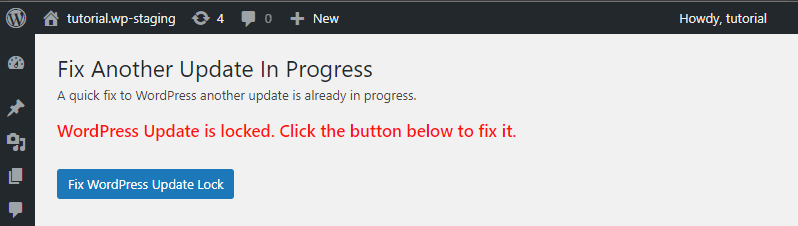
Wtyczka „Fix Another Update In Progress" wyświetli ten komunikat przed rozwiązaniem błędu. Kliknij przycisk „Fix WordPress Update Lock", aby naprawić problem.
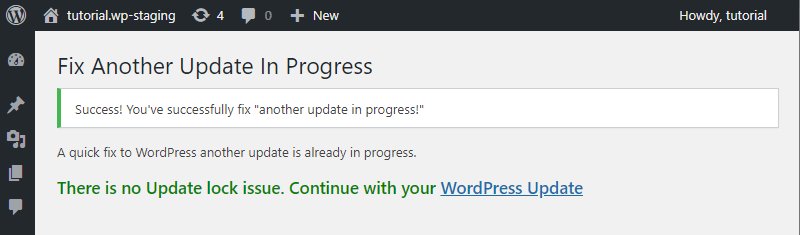
Po naprawie błędu wtyczka „Fix another update in progress" wyświetli komunikat „Success! You’ve successfully fixed „another update in progress!"
Teraz możesz wrócić do kokpitu i kontynuować pracę jak zwykle.
Metoda 2. Ręczna naprawa komunikatu błędu
Ta metoda wymaga użycia phpMyAdmin lub Adminera do uruchomienia zapytania bezpośrednio w bazie danych WordPressa. W obu aplikacjach, czy to „phpMyAdmin", czy „Adminer", potrzebne są te same kroki, które krótko wyjaśnimy. W zależności od aplikacji interfejs może różnić się graficznie.
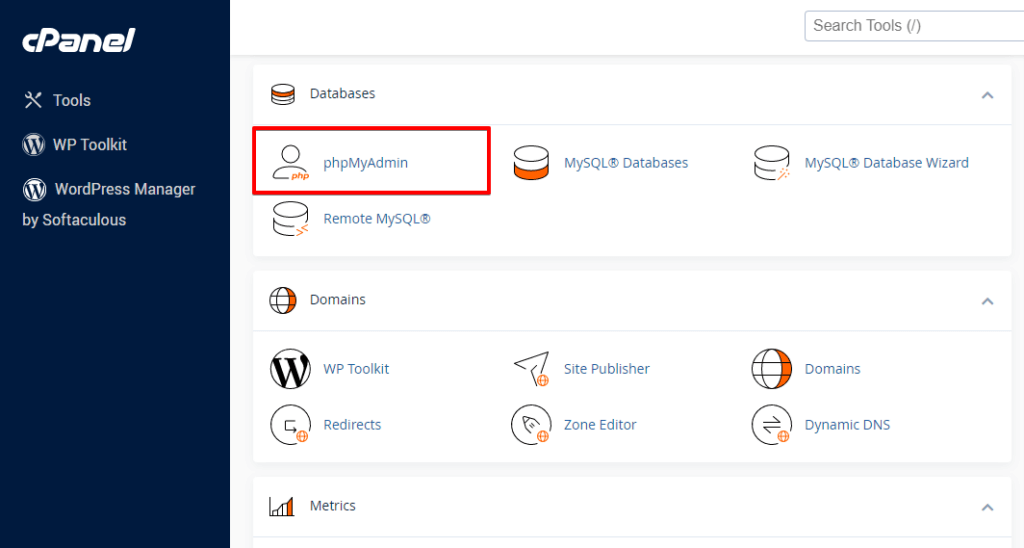
Pierwszym krokiem jest otwarcie phpMyAdmin. Zazwyczaj znajdziesz go na koncie cPanel w sekcji baz danych. Jeśli Twój dostawca hostingu nie używa cPanela, poszukaj narzędzia do zarządzania bazą danych phpMyAdmin lub Adminer na koncie hostingowym.
Następnie wybierz w phpMyAdmin swoją bazę danych WordPressa. Ten krok wyświetli wszystkie tabele w bazie WordPressa. Kliknij przycisk Przeglądaj obok tabeli opcji WordPressa wp_options.
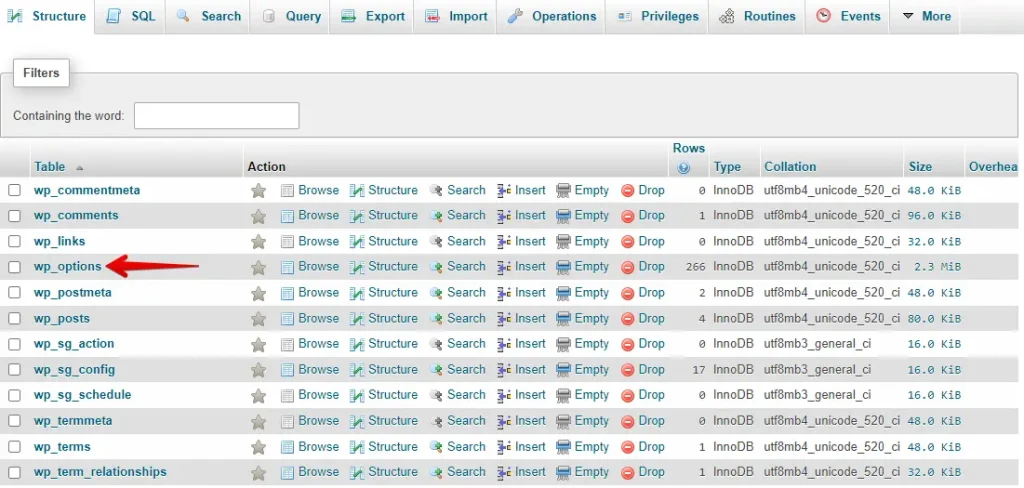
To wyszukiwanie pokaże wszystkie opcje w wierszach tabeli. Musisz znaleźć wiersz z nazwą opcji core_updater.lock i kliknąć przycisk Usuń. PhpMyAdmin usunie wtedy wiersz z bazy danych WordPressa.
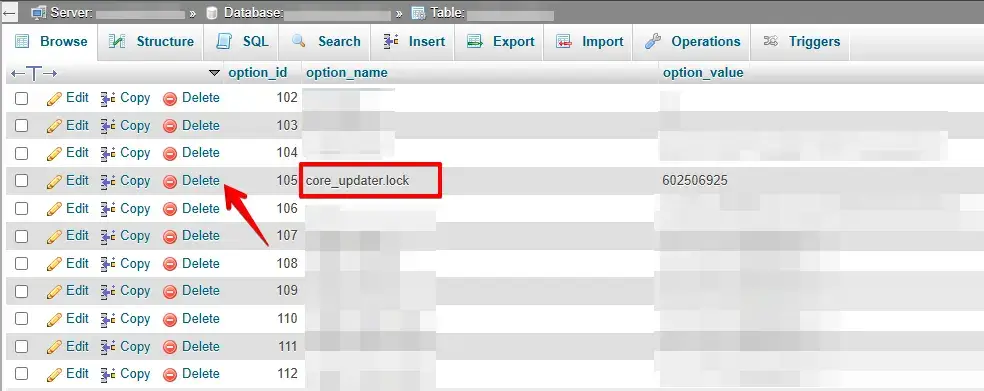
Usuń wpis „core_updater.lock". Wróć teraz na swoją witrynę WordPress i zaktualizuj ją bez błędu „Another update in progress".
Bądźmy w kontakcie
Połącz się z nami na X (Twitter) i Facebooku.
Podsumowanie
Błąd „Another update in progress" w WordPressie to drobny problem o prostym rozwiązaniu. Niezależnie od tego, czy wybierzesz wtyczkę, czy ręcznie zmodyfikujesz bazę danych, naprawa zajmie tylko kilka minut. Po naprawie możesz kontynuować aktualizację witryny bez przerw. Dobra dbałość o witrynę pomoże także zapobiec podobnym problemom w przyszłości.
Powiązane artykuły
- Jak naprawić „Another Update is Currently in Progress" w WordPressie
- Jak ręcznie wykonać kopię zapasową witryny WordPress przy użyciu cPanela
- Jak naprawić bazę danych mySQL za pomocą phpMyAdmin i Adminer
- Poradnik: naprawa i optymalizacja tabel bazy danych w phpMyAdmin
