


¿Cuál es la causa del error «Another Update in Progress»?
Al actualizar el núcleo de WordPress, aparecerá este mensaje de error: Another update is in progress. Durante el proceso de actualización del núcleo, WordPress establece automáticamente un valor en la base de datos que bloquea más actualizaciones. Esta opción de base de datos impide que ejecutes actualizaciones simultáneas en tu sitio.
Este mensaje desaparece automáticamente a los 15 minutos o cuando el proceso de actualización termina. Sin embargo, si te quedas atascado en ese mensaje o no quieres esperar, puedes restablecerlo manualmente.
Veamos más de cerca cómo solucionar el error «Another update currently in progress» de WordPress.
Contents
Solucionar el error «Another Update in Progress»:
Para deshacerte rápidamente del mensaje «Another update currently in progress», debes eliminar la opción core_updater.lock de la base de datos de WordPress. Te mostraremos cómo hacerlo con dos métodos diferentes. Puedes elegir el que mejor te funcione.
Método 1: eliminar el error con la ayuda de un plugin
Instala y activa el plugin Fix Another Update In Progress desde el repositorio de plugins de WordPress.
Tras activarlo, abre el menú lateral y ve a Ajustes; después haz clic en la pestaña «Repair another update in progress» del menú. Si las actualizaciones están bloqueadas en tu sitio, aparecerá este mensaje:
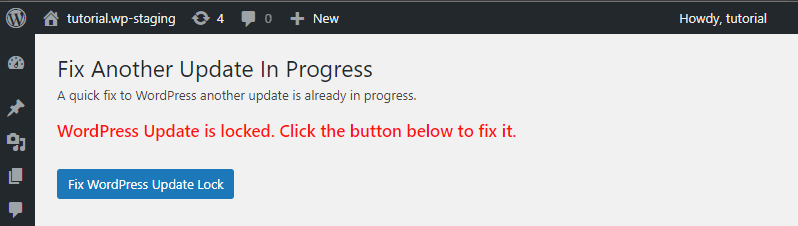
El plugin «Fix Another Update In Progress» mostrará este mensaje antes de resolver el error. Haz clic en el botón «Fix WordPress Update Lock» para solucionar el problema.
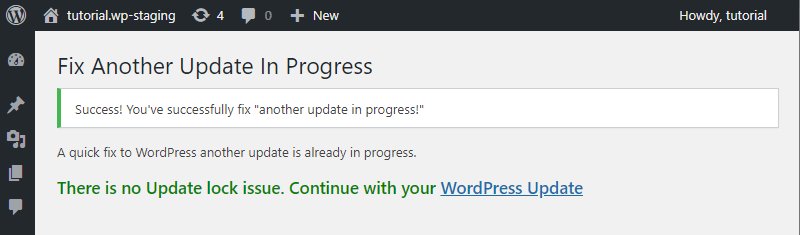
Tras corregir el error, el plugin «Fix another update in progress» te mostrará el mensaje «Success! You’ve successfully fixed «another update in progress!»
Ahora puedes volver a tu escritorio y continuar con normalidad.
Método 2. Corregir el mensaje de error manualmente
Este método requiere usar phpMyAdmin o Adminer para ejecutar una consulta directamente en la base de datos de WordPress. En ambas aplicaciones, ya sea «phpMyAdmin» o «Adminer», los pasos son los mismos —que explicaremos brevemente—. Según la aplicación, la interfaz puede presentar diferencias gráficas.
El primer paso es abrir phpMyAdmin. Suele encontrarse en tu cuenta de cPanel, en la sección de bases de datos. Si tu hosting no usa cPanel, busca la herramienta de gestión de base de datos phpMyAdmin o Adminer en tu cuenta de hosting.
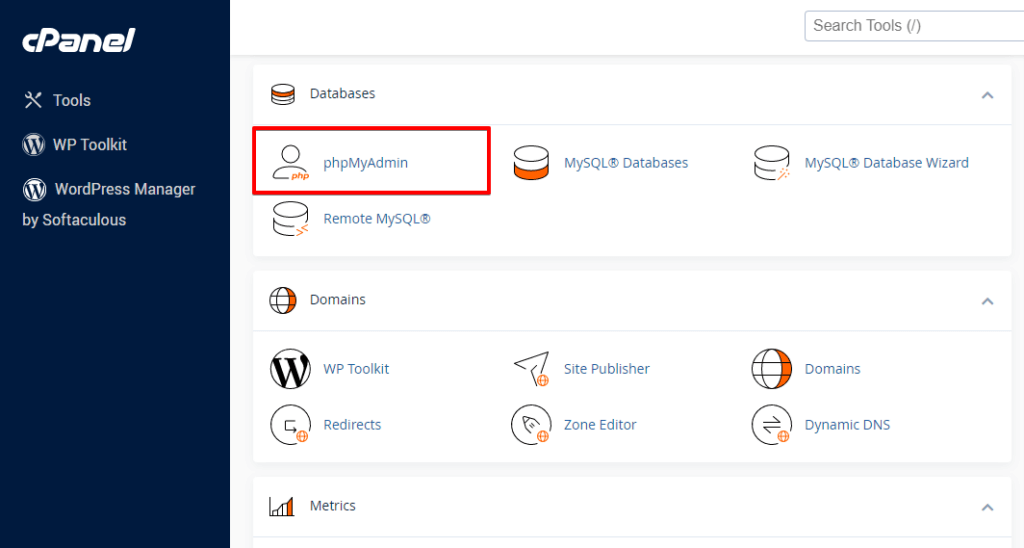
Después, selecciona tu base de datos de WordPress en phpMyAdmin. Este paso te mostrará todas las tablas que hay dentro de la base de datos. Haz clic en el botón Examinar junto a la tabla de opciones de WordPress wp_options.
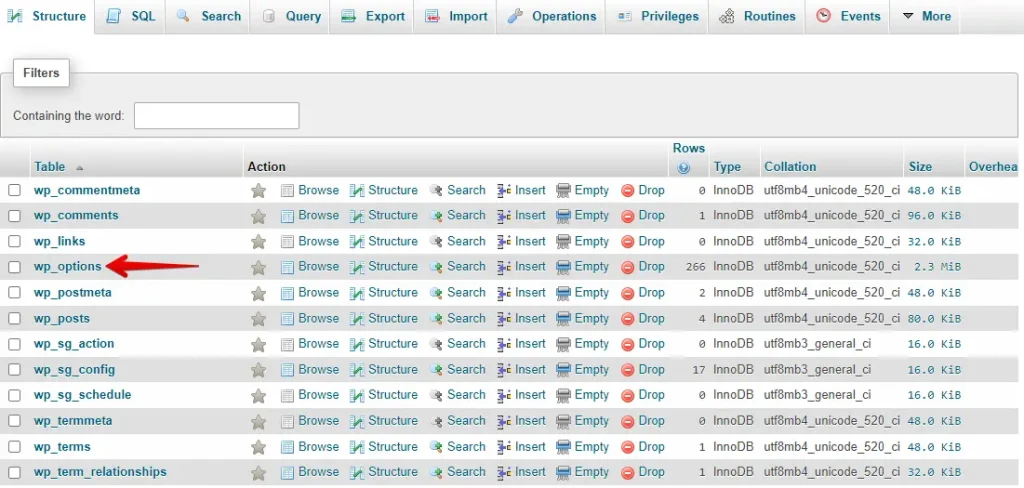
Esta búsqueda mostrará todas las opciones en las filas de la tabla. Tienes que encontrar la fila con el nombre de opción core_updater.lock y hacer clic en el botón Eliminar. PhpMyAdmin entonces eliminará la fila de tu base de datos de WordPress.
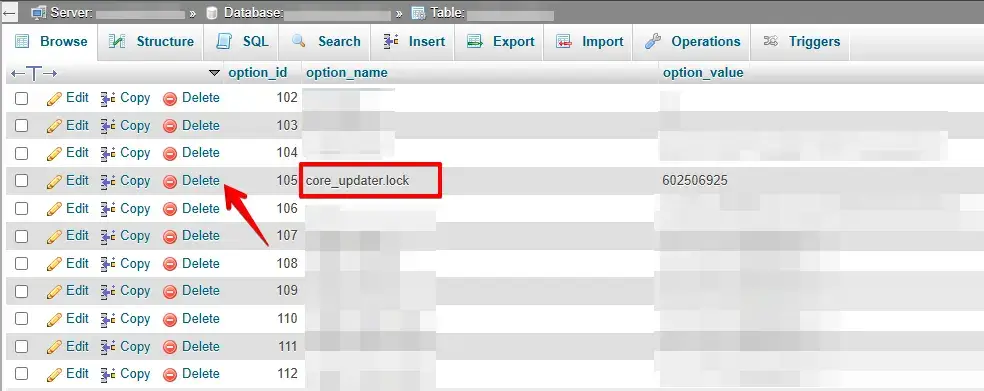
Elimina la entrada «core_updater.lock». Ahora vuelve a tu sitio de WordPress y actualízalo sin ver el error «Another update in progress».
Sigamos en contacto
Conéctate con nosotros en X (Twitter) y Facebook.
Reflexiones finales
El error «Another update in progress» en WordPress es un problema menor con una solución sencilla. Tanto si eliges un plugin como si editas la base de datos manualmente, resolverlo solo lleva unos minutos. Una vez solucionado, puedes seguir actualizando tu sitio sin interrupciones. Mantener tu sitio bien cuidado también ayuda a prevenir problemas similares en el futuro.
Artículos relacionados
- Cómo solucionar «Another Update is Currently in Progress» en WordPress
- Cómo hacer una copia de seguridad manual de un sitio WordPress usando cPanel
- Cómo reparar una base de datos mySQL con phpMyAdmin y Adminer
- Tutorial: reparar y optimizar tablas de la base de datos con phpMyAdmin
