


Ein häufiges Problem, das Sie ratlos zurücklassen kann, ist die gefürchtete Meldung: "Another update is currently in progress." Es ist ein frustrierendes Hindernis, das Ihre Bemühungen zur Website-Verwaltung zum Stillstand bringen kann.
Dieser Blogbeitrag entschlüsselt das Geheimnis hinter diesem Fehler und zeigt Ihnen, wie Sie ihn schnell und effizient beheben können, damit Sie mit unseren einfachen Lösungen die Kontrolle über Ihre WordPress-Website zurückerlangen.
Contents
Was ist der Fehler "Another Update is Currently in Progress" in WordPress?
Wenn Sie versuchen, Ihre WordPress-Plugins, Themes oder die Kernsoftware zu aktualisieren, wird möglicherweise diese Meldung angezeigt, die darauf hinweist, dass ein vorheriges Update noch läuft. WordPress verwendet einen Sperrmechanismus, um gleichzeitige Updates und potenzielle Probleme zu verhindern.
Warum tritt dieser Fehler auf?
Mehrere Faktoren können zum Fehler "Another update is currently in progress" in WordPress führen:
- Abgebrochene oder festgefahrene Updates – Ein Update-Prozess kann manchmal aus verschiedenen Gründen unterbrochen werden oder hängen bleiben, etwa aufgrund von Server- oder Netzwerkproblemen.
- Hintergrundprozesse – WordPress führt Hintergrundprozesse wie Cron-Jobs aus, um Updates zu verwalten. Wenn einer dieser Prozesse noch läuft, kann er den Fehler auslösen.
- Datenbanksperren – Datenbanksperren können auftreten, wenn ein Update-Prozess seine Sperre nicht ordnungsgemäß freigibt, was dazu führt, dass nachfolgende Updates fehlschlagen.
Wie lässt sich dieser Fehler beheben?
Nachdem wir nun verstehen, warum dieser Fehler auftritt, kommen wir zu den Schritten zur Behebung und zur Sicherstellung reibungsloser Updates für Ihre WordPress-Site:
Methode 1: Ein paar Minuten warten
Die einfachste Lösung ist oft die beste. WordPress gibt die Sperre normalerweise nach kurzer Zeit automatisch frei. Wenn Sie also auf diesen Fehler stoßen, warten Sie einige Minuten und versuchen Sie das Update erneut.
Methode 2: Auf festgefahrene Updates prüfen
Um dieses Problem manuell zu lösen, können Sie nach festgefahrenen Update-Prozessen suchen.
HINWEIS: Bevor Sie etwas an Ihrer WordPress-Website aktualisieren, empfehlen wir dringend, ein Backup zu erstellen, damit Sie nicht die Funktionalität, das Design oder die Struktur Ihrer Website verlieren. PROBIEREN SIE WP STAGING FÜR DIE EFFEKTIVE VERWALTUNG IHRER WEBSITE-BACKUPS & STAGING-UMGEBUNG!
Befolgen Sie diese Schritte:
- Melden Sie sich in Ihrem WordPress-Admin-Dashboard an.

- Navigieren Sie zur Seite "Updates".
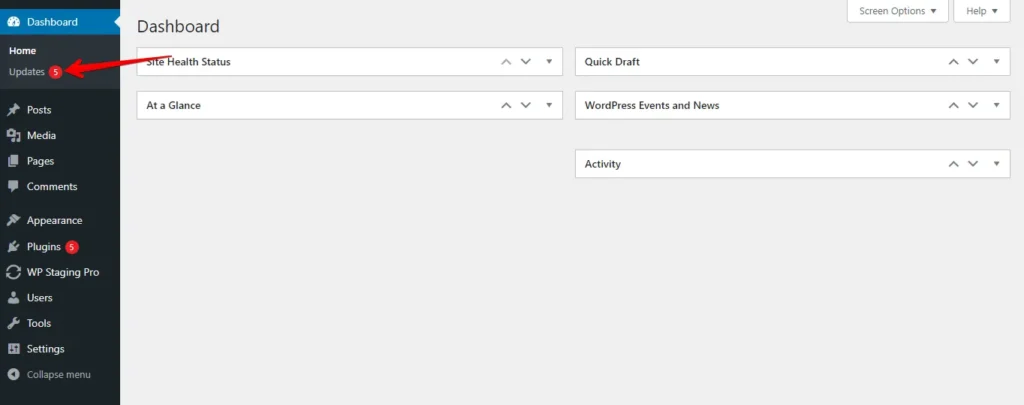
- Dort finden Sie eine Liste mit Updates für Plugins, Themes und den WordPress-Kern. Identifizieren Sie alle Updates, die festzustecken scheinen oder fehlgeschlagen sind.
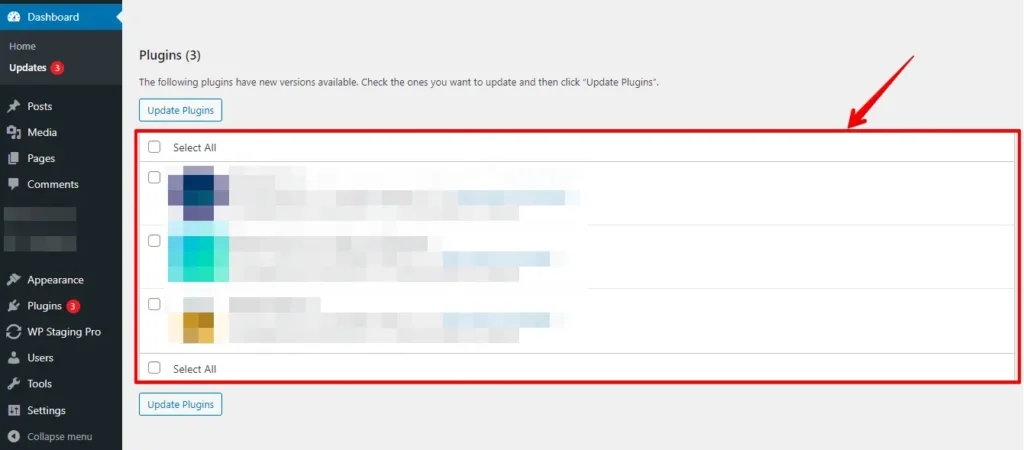
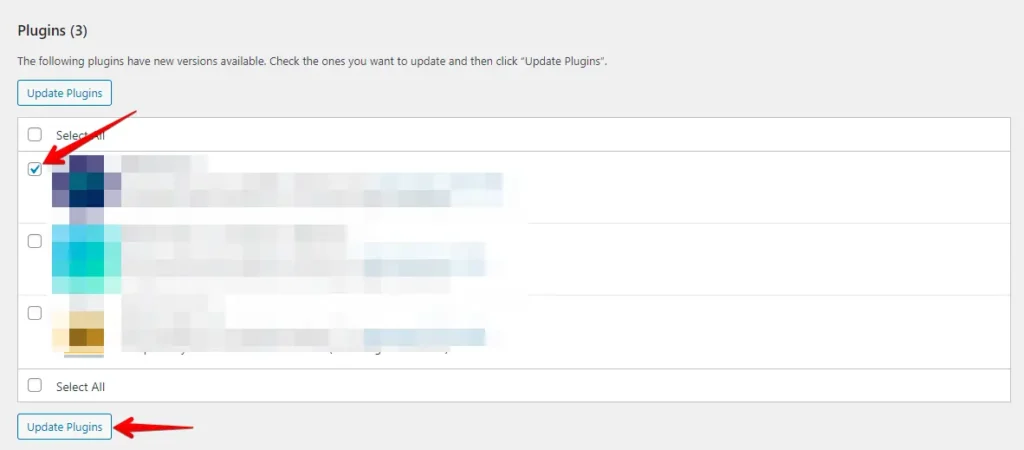
- Um es zu beheben, aktualisieren Sie das problematische Element separat. Klicken Sie auf das hängende Plugin, Theme oder WordPress-Kern-Update. WordPress wird sich darauf konzentrieren, nur dieses Element zu aktualisieren, was das Problem oft löst.
Methode 3: Browser-Cache leeren
Manchmal kann das Browser-Caching Probleme verursachen. Leeren Sie den Cache Ihres Browsers und versuchen Sie das Update dann erneut. Befolgen Sie diese Schritte, um Ihren Browser-Cache zu leeren.
- Starten Sie Ihren Webbrowser und navigieren Sie zum Einstellungsmenü.
- Wechseln Sie zum Bereich Browserverlauf oder Datenschutzeinstellungen.

- Suchen Sie die Option zum Löschen der Browserdaten und wählen Sie sie aus.

- Wählen Sie den bevorzugten Zeitrahmen für die Cache-Leerung.
- Entscheiden Sie sich für den spezifischen Cache-Typ, den Sie löschen möchten, wie Cookies oder Browserverlauf.
- Drücken Sie die Schaltfläche "Daten löschen" oder "Cache leeren", um die ausgewählten Daten zu entfernen.

Das Leeren des Browser-Caches und der Cookies behebt häufig WordPress-Update-Probleme, die durch zwischengespeicherte oder Cookie-bezogene Probleme verursacht werden. Besuchen Sie danach Ihre Website erneut und wiederholen Sie das Update.
Methode 4: Hintergrundprozesse zurücksetzen
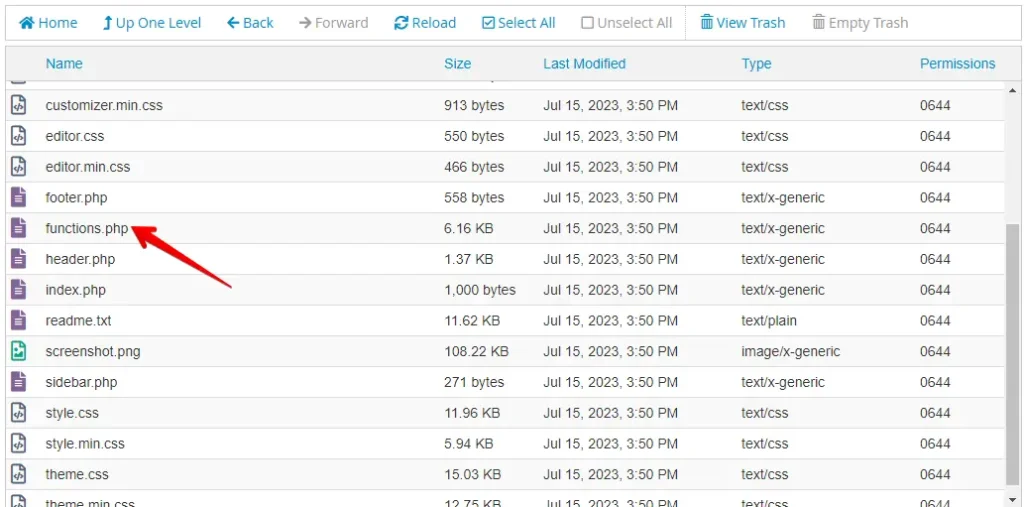
Um Hintergrundprozesse zurückzusetzen, können Sie ein kleines Stück Code in die Datei functions.php Ihres Themes einfügen.
So geht’s:
- Greifen Sie über FTP oder den Dateimanager im Kontrollpanel Ihres Hostings auf Ihre WordPress-Dateien zu.
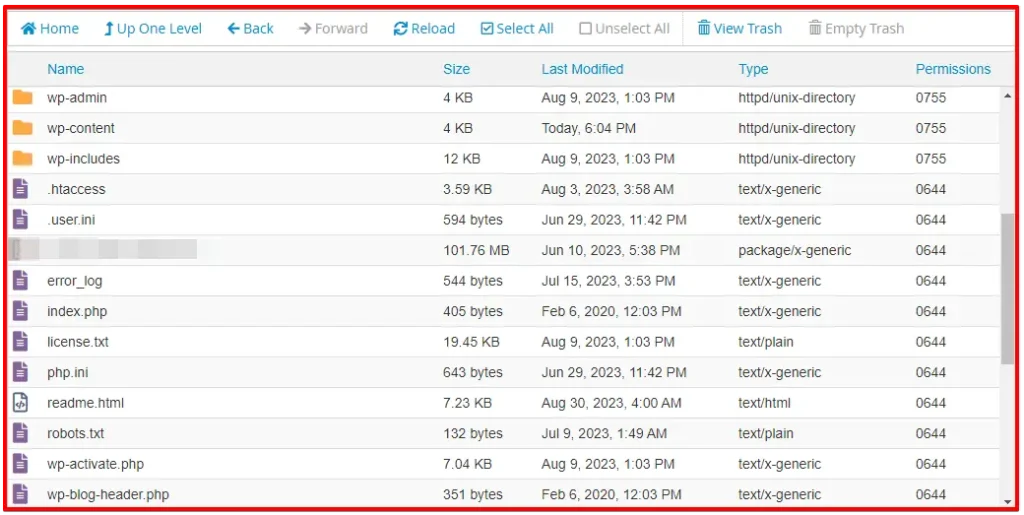
- Suchen Sie die Datei
functions.phpim Ordner Ihres aktiven Themes.
- Fügen Sie den folgenden Code am Ende der Datei hinzu:
add_filter( 'automatic_updates_is_vcs_checkout', '__return_false' );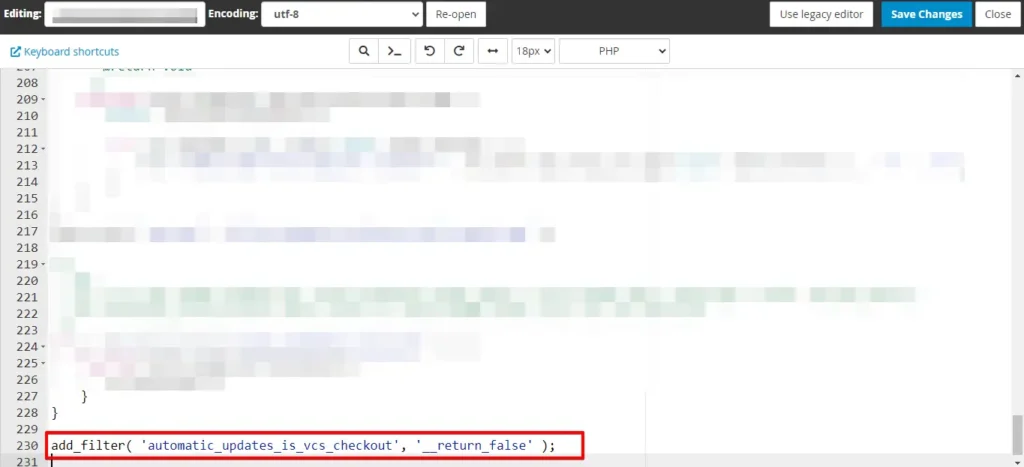
- Speichern Sie die Datei und versuchen Sie das Update erneut.
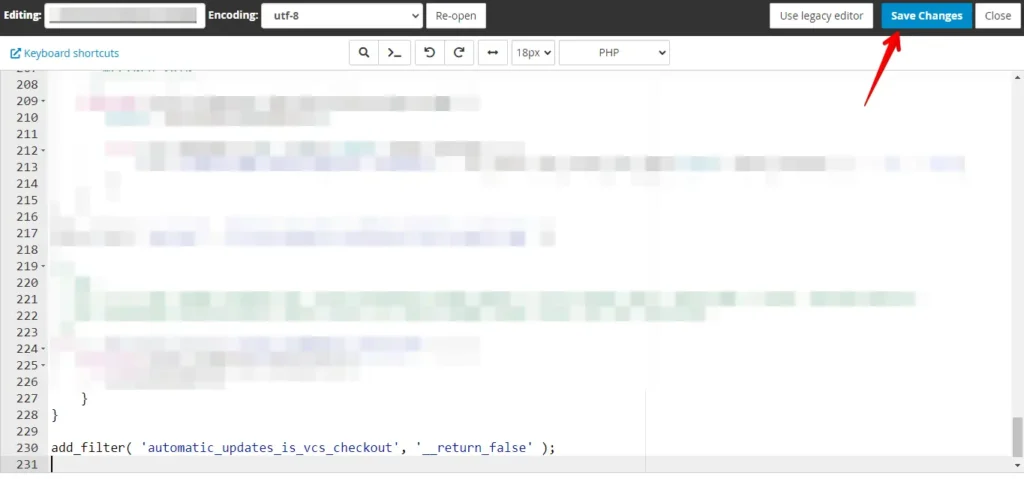
Durch Befolgen dieser Schritte behebt die Methode "Hintergrundprozesse zurücksetzen" das spezifische Problem von Hintergrundprozessen im Zusammenhang mit Versionskontrollsystemen, die WordPress-Updates beeinträchtigen können.
Methode 5: Datenbank reparieren
Die Methode "Datenbankreparatur" behebt Fehler im Zusammenhang mit Problemen innerhalb der Datenbank Ihrer WordPress-Website.
Um die WordPress-Datenbank zu reparieren, können Sie diese Schritte befolgen:
- Melden Sie sich in Ihrem cPanel-Konto an.

- Suchen Sie den Bereich "File Manager" oder "Files" in cPanel und klicken Sie, um auf die Dateiverwaltungsoberfläche zuzugreifen.

- Gehen Sie im Dateimanager zu dem Ordner, in dem Ihr WordPress installiert ist, normalerweise mit dem Namen "public_html" oder "www".
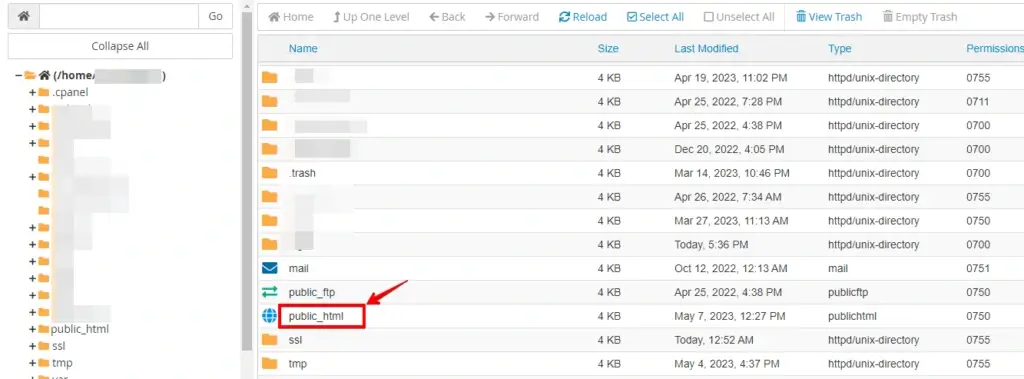
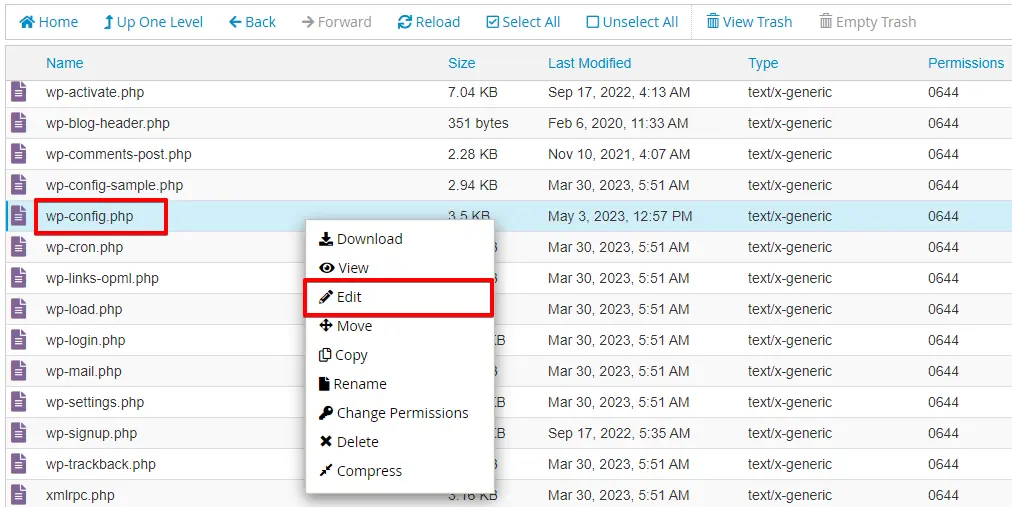
- Suchen Sie die Datei wp-config.php im WordPress-Installationsverzeichnis.
- Klicken Sie mit der rechten Maustaste auf die Datei wp-config.php und wählen Sie im Kontextmenü "Bearbeiten" oder "Code-Bearbeitung".
- Fügen Sie die folgende Codezeile direkt über der Zeile hinzu, die besagt: "Das war’s, hör auf zu bearbeiten! Viel Spaß beim Bloggen."
- Speichern Sie die Änderungen an der Datei
wp-config.php.
define (‘WP_ALLOW_REPAIR’, true);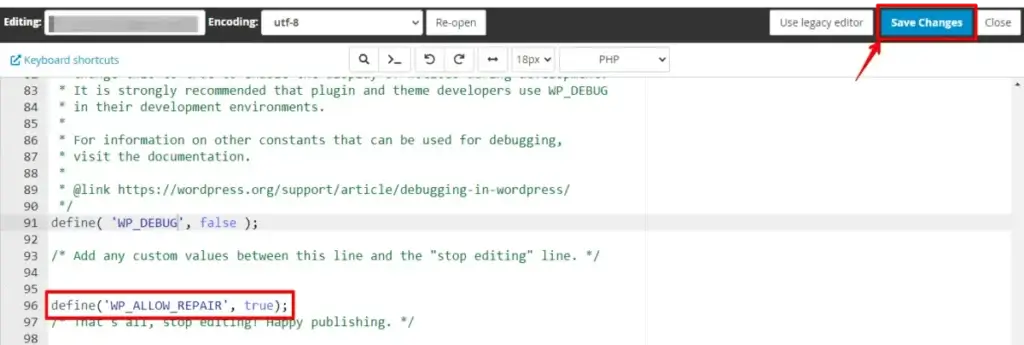
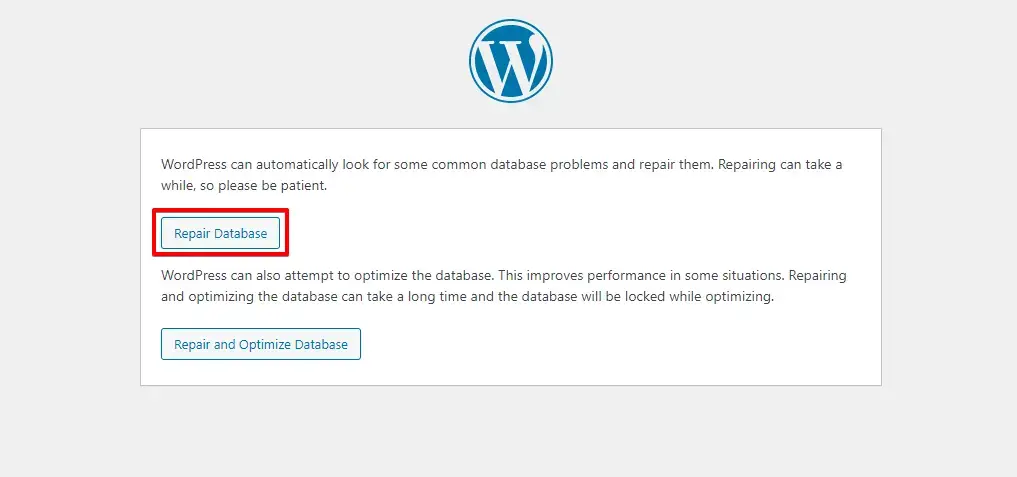
- Starten Sie nun Ihren Webbrowser und besuchen Sie
https://yoursite.com/wp-admin/maint/repair.php. Klicken Sie auf die Schaltfläche "Repair Database", um den Reparaturvorgang zu starten.
- Nach Abschluss des Reparaturvorgangs erhalten Sie eine Nachricht mit dem Reparaturstatus.
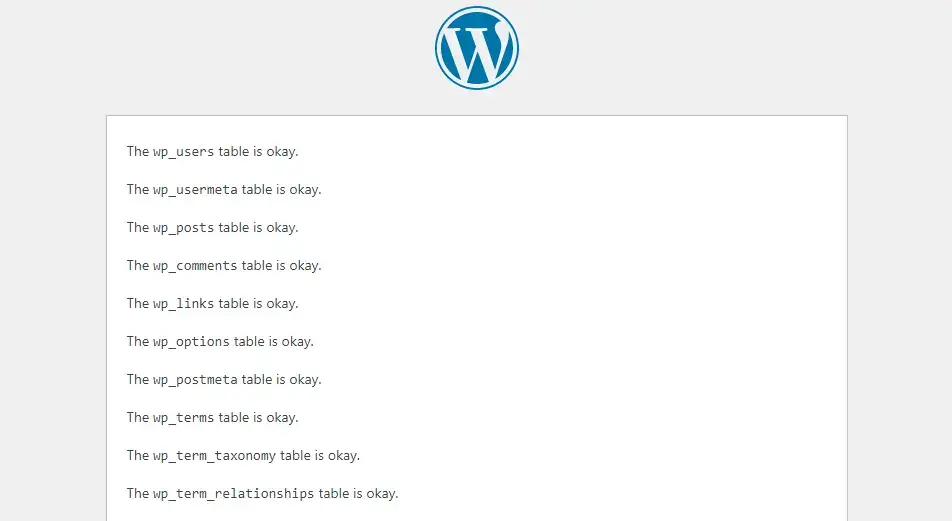
Mit der Methode "Datenbankreparatur" können Sie datenbankbezogene Probleme beheben, die den Update-Fehler verursachen könnten. Die Reparatur der Datenbank kann sicherstellen, dass Ihre WordPress-Site reibungslos funktioniert, sodass Sie mit Updates fortfahren können, ohne auf Fehler zu stoßen.
Fazit
Abschließend ist die Behebung des Fehlers "Another Update is Currently in Progress" von WordPress entscheidend für die Zuverlässigkeit der Website. Um dieses Problem effektiv anzugehen, nutzen Sie die besprochenen Methoden, einschließlich der Behebung festgefahrener Updates, des Leerens des Caches, des Einsatzes von Datenbank-Reparaturtools und der Überprüfung der Dateiberechtigungen. So können Sie Ihre WordPress-Site auf dem neuesten Stand halten und für ein nahtloses Benutzererlebnis reibungslos betreiben.
Verwandte Artikel
