


TL;DR: Der Fehler "This Site Can’t Be Reached" erscheint, wenn Ihr Browser keine Verbindung zum Server herstellen kann. Die zuverlässigsten ersten Schritte sind das Leeren des DNS-Cache und das Zurücksetzen von TCP/IP. Wenn die Website für alle nicht erreichbar ist und nicht nur für Sie, liegt die Lösung auf dem Server: Prüfen Sie, ob Ihr Webserver-Prozess läuft und ob eine Firewall Port 80 oder 443 blockiert.
Contents
- Den Fehler verstehen: Was "This Site Can’t Be Reached" wirklich bedeutet
- Ist die Website für alle nicht erreichbar oder nur für Sie?
- Lösung 1: DNS-Cache leeren (Windows, macOS, Linux)
- Lösung 2: TCP/IP und Winsock zurücksetzen
- Lösung 3: Proxy-Einstellungen deaktivieren oder neu konfigurieren
- Lösung 4: Firewall und Sicherheitssoftware prüfen
- Lösung 5: Einen anderen DNS-Server ausprobieren (Google 8.8.8.8 oder Cloudflare 1.1.1.1)
- Lösung 6: Browser-Cache und Cookies leeren
- Lösung 7: Internetverbindung prüfen
- Lösung 8: Router neu starten
- Lösung 9: Computer neu starten
- Für WordPress-Website-Betreiber: Serverseitige Ursachen und Lösungen
- Wenn nichts hilft: Kontaktieren Sie Ihren Hoster
- Verwandte Artikel
Den Fehler verstehen: Was "This Site Can’t Be Reached" wirklich bedeutet
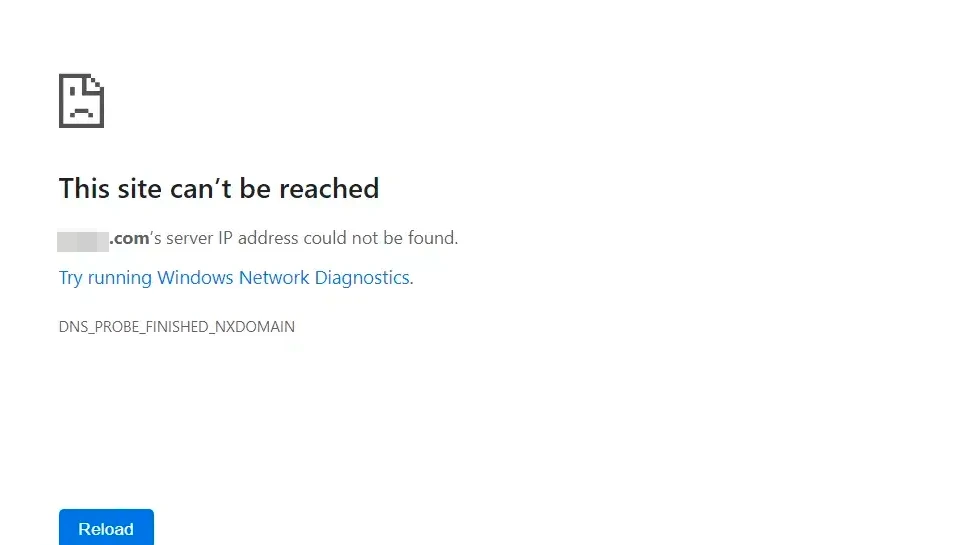
Wenn Ihr Browser "This site can’t be reached" anzeigt, konnte er keine Verbindung zum Server unter der angeforderten Adresse herstellen. Der Fehler kann auf verschiedenen Ebenen des Netzwerks entstehen, weshalb eine einzige Lösung nicht für jeden Fall funktioniert. Bevor Sie eine Lösung anwenden, lesen Sie den Fehlercode unter der Hauptüberschrift. Häufige Codes sind ERR_NAME_NOT_RESOLVED (DNS-Auflösung fehlgeschlagen), ERR_CONNECTION_REFUSED (Server hat die Verbindung aktiv abgelehnt) und ERR_CONNECTION_TIMED_OUT (Server hat nicht geantwortet). Jeder Code weist auf eine andere Lösung hin.
Zwei grundlegende Ursachen decken die Mehrheit der Fälle ab.
DNS-Fehler
Das Domain Name System (DNS) übersetzt Domainnamen in die IP-Adressen, die Ihr Gerät benötigt, um Datenverkehr weiterzuleiten. Wenn diese Auflösung aufgrund eines veralteten lokalen Caches, eines falsch konfigurierten DNS-Servers oder einer Verzögerung nach einer Domainänderung fehlschlägt, gibt der Browser diesen Fehler sofort zurück.
Verbindungs- und Konfigurationsprobleme
Eine blockierte oder unterbrochene Verbindung an einem beliebigen Punkt zwischen Ihrem Gerät und dem Server führt zum selben Ergebnis. Ursachen sind eine unterbrochene Internetverbindung, ein Proxy, der über eine nicht erreichbare Adresse geleitet wird, und eine Firewall-Regel, die ausgehenden Datenverkehr über Port 80 oder 443 blockiert.
Ist die Website für alle nicht erreichbar oder nur für Sie?
Bevor Sie eine lokale Lösung ausführen, stellen Sie fest, wo das Problem liegt. Suchen Sie nach "is [Website-Name] down" oder besuchen Sie einen Website-Status-Checker und geben Sie die URL ein.
| Ergebnis | Was es bedeutet | Worauf Sie sich konzentrieren |
|---|---|---|
| Für alle nicht erreichbar | Server- oder DNS-Problem am Ursprung | Kontaktieren Sie Ihren Hoster oder warten Sie; die Lösungen 1 bis 9 helfen Ihnen nicht |
| Betrifft nur Ihr Gerät | Lokale Netzwerk-, Browser- oder Betriebssystemkonfiguration | Arbeiten Sie die Lösungen 1 bis 9 unten durch |
Wenn die Website global nicht erreichbar ist, sind lokale Lösungen vergebliche Mühe. Wenn nur Ihr Gerät betroffen ist, beginnen Sie mit Lösung 1.
Lösung 1: DNS-Cache leeren (Windows, macOS, Linux)
Ihr Betriebssystem speichert DNS-Auflösungen zwischen, um das Surfen zu beschleunigen. Ein veralteter oder beschädigter Eintrag verursacht wiederholte Fehler für eine Website, die ansonsten erreichbar ist. Das Leeren des Caches erzwingt eine neue Auflösung.
Windows:
Öffnen Sie die Eingabeaufforderung und führen Sie aus:
ipconfig /flushdnsSie sollten "Successfully flushed the DNS Resolver Cache." sehen.
macOS:
Öffnen Sie das Terminal und führen Sie aus:
sudo dscacheutil -flushcache; sudo killall -HUP mDNSResponderEs wird keine sichtbare Ausgabe erwartet; der Cache wird stillschweigend geleert.
Linux (systemd-basierte Distributionen):
sudo systemd-resolve --flush-cachesLaden Sie nach dem Leeren die Seite neu. Wenn der Fehler verschwindet, war die Ursache ein veralteter DNS-Eintrag.
Lösung 2: TCP/IP und Winsock zurücksetzen
Das Zurücksetzen von TCP/IP und Winsock leert den Windows-Netzwerkstack und entfernt beschädigten Protokollzustand. Verwenden Sie diese Lösung, wenn das Leeren des DNS-Cache nicht geholfen hat und das Problem auf ein Gerät beschränkt ist.
Sie benötigen Administratorrechte, um diese Befehle auszuführen.
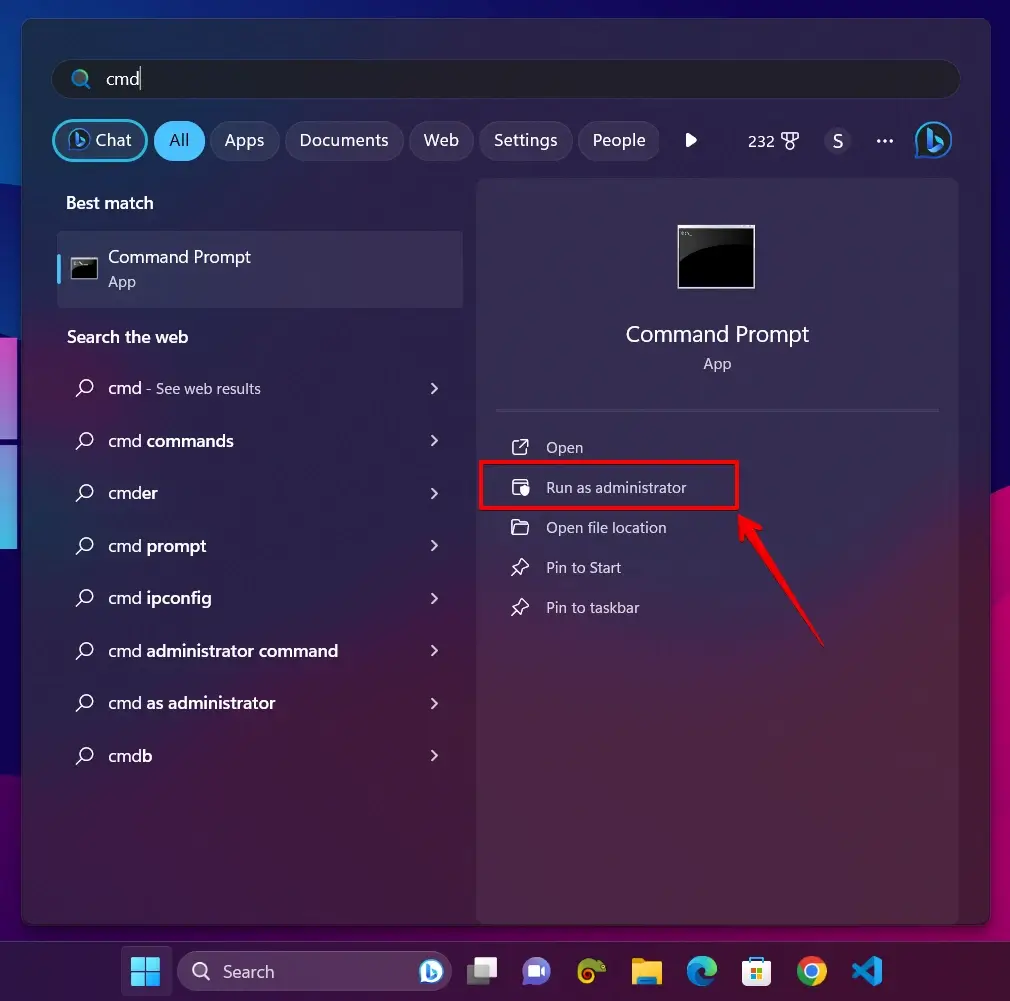
Eingabeaufforderung als Administrator öffnen:
- Drücken Sie die Windows-Startschaltfläche und geben Sie "cmd" in die Suchleiste ein.
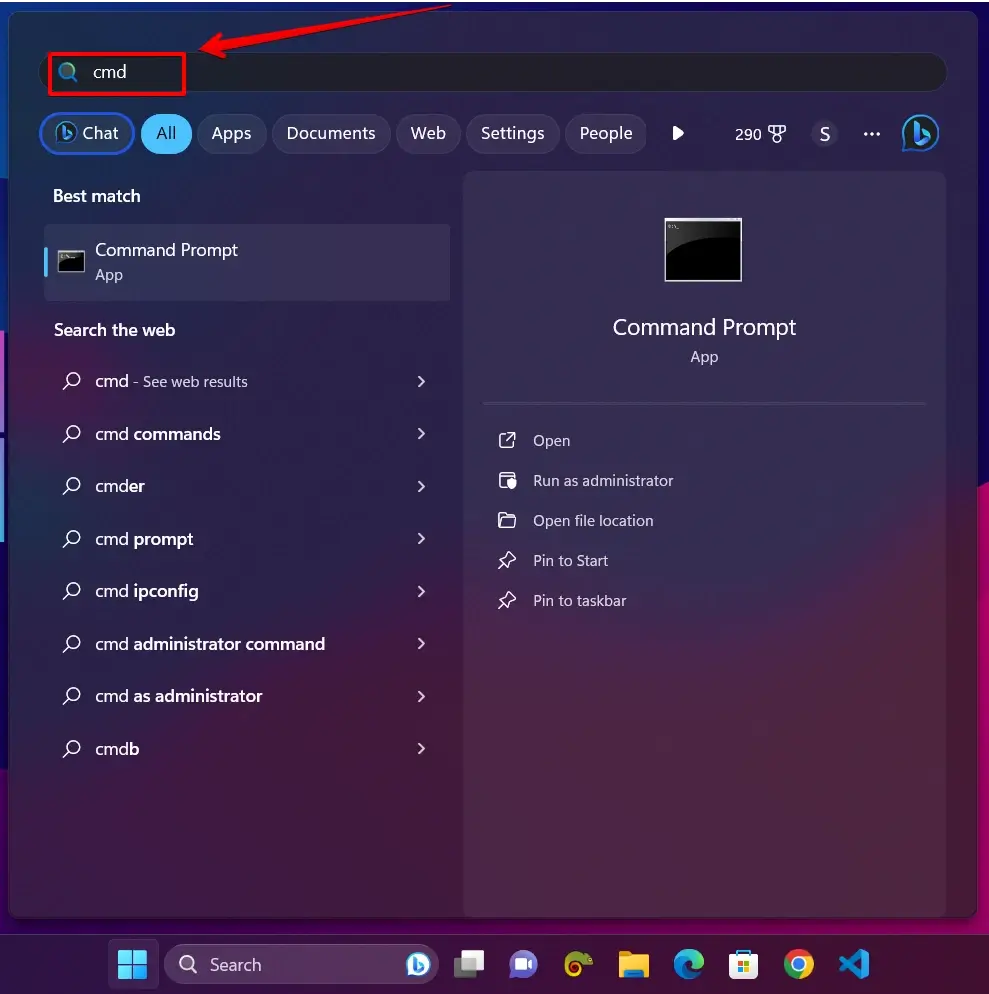
- Klicken Sie mit der rechten Maustaste auf "Eingabeaufforderung" in den Ergebnissen und wählen Sie "Als Administrator ausführen".
Führen Sie die Zurücksetzungsbefehle aus (drücken Sie nach jedem die Eingabetaste):
netsh winsock reset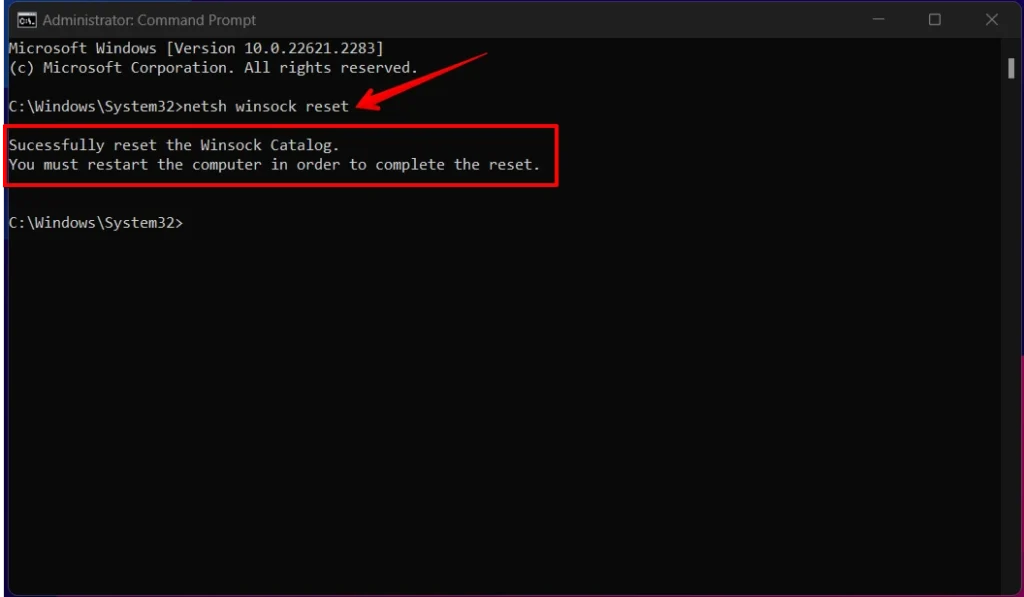
netsh int ip reset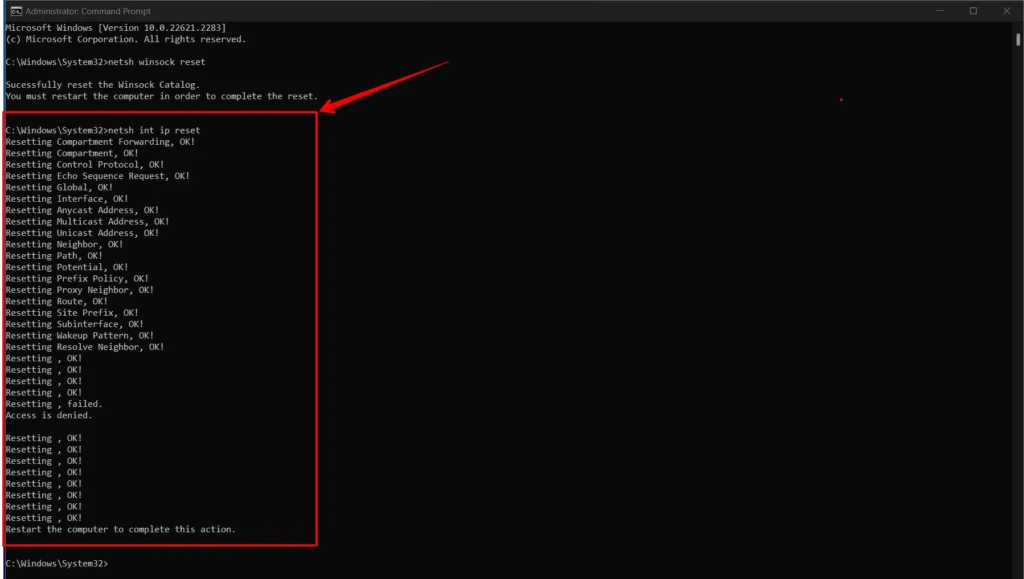
Starten Sie Ihren Computer neu, um die Änderungen zu übernehmen, und testen Sie dann, ob die Website lädt.
Die vollständige technische Referenz zu diesen Befehlen finden Sie in Microsofts TCP/IP-Zurücksetzungsdokumentation .
Lösung 3: Proxy-Einstellungen deaktivieren oder neu konfigurieren
Ein falsch konfigurierter Proxy oder einer, der auf eine nicht mehr erreichbare Adresse zeigt, blockiert den gesamten Datenverkehr und löst den Fehler "This site can’t be reached" für jede Website aus.
Unter Windows:
- Öffnen Sie die "Einstellungen" und suchen Sie nach "Proxyeinstellungen".
- Prüfen Sie unter "Manuelle Proxyeinrichtung", ob eine Proxyadresse eingetragen ist.
- Wenn Sie sich nicht in einem Unternehmensnetzwerk befinden, das einen Proxy erfordert, deaktivieren Sie "Proxyserver verwenden".
Unter macOS:
- Öffnen Sie die "Systemeinstellungen" und gehen Sie zu "Netzwerk".
- Wählen Sie Ihre aktive Netzwerkverbindung und öffnen Sie "Details".
- Klicken Sie auf den Tab "Proxys" und deaktivieren Sie alle aufgelisteten Proxys.
In Chrome:
Chrome verwendet standardmäßig die Proxy-Einstellungen des Betriebssystems. Das Ändern der oben genannten Systemeinstellungen gilt automatisch für Chrome.
Laden Sie nach dem Deaktivieren des Proxys die Seite neu.
Lösung 4: Firewall und Sicherheitssoftware prüfen
Eine Firewall oder ein Antivirenprogramm kann ausgehende Verbindungen blockieren. Testen Sie dies, indem Sie die Software vorübergehend deaktivieren, prüfen, ob die Website lädt, und den Schutz sofort wieder aktivieren.
Windows-Firewall:
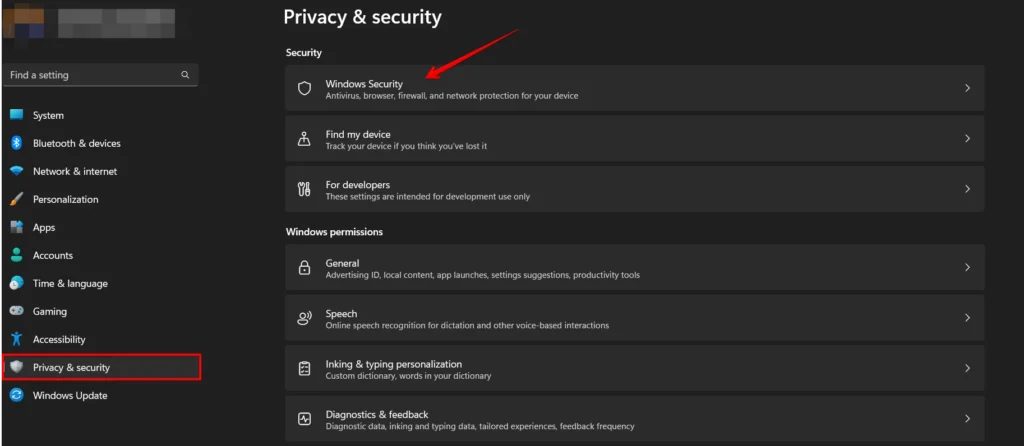
- Öffnen Sie die "Einstellungen", wählen Sie "Datenschutz & Sicherheit" und dann "Windows-Sicherheit".
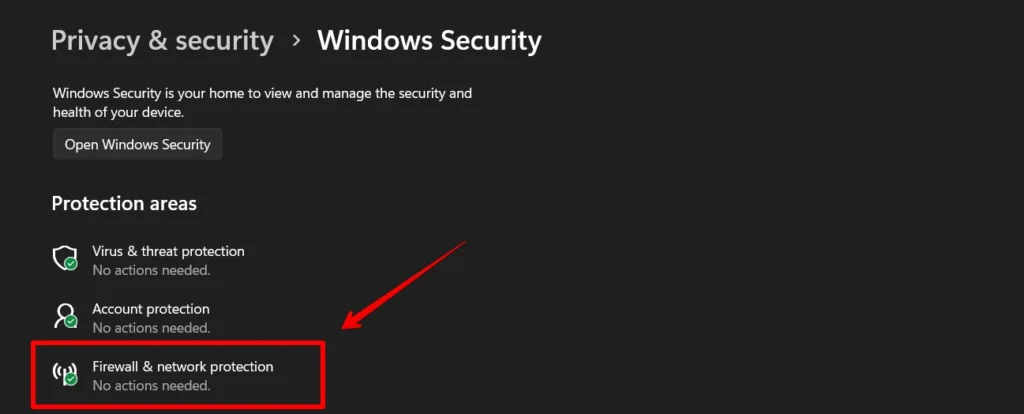
- Klicken Sie auf "Firewall- & Netzwerkschutz".
- Wählen Sie das aktive Netzwerkprofil (Öffentlich oder Privat).
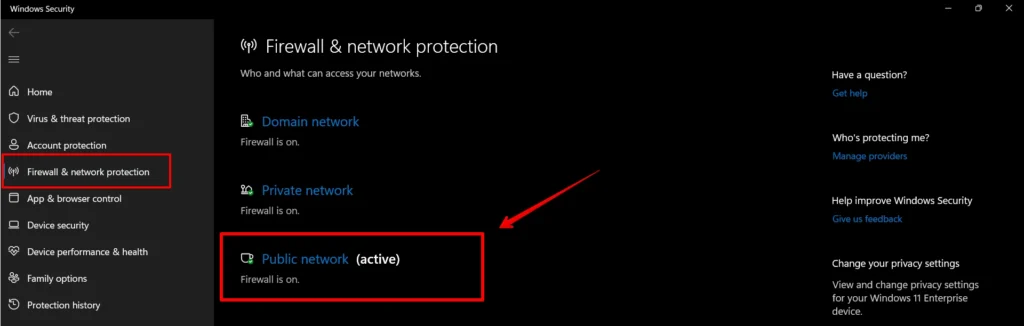
- Schalten Sie den Schalter um, um die Firewall für dieses Netzwerk auszuschalten.
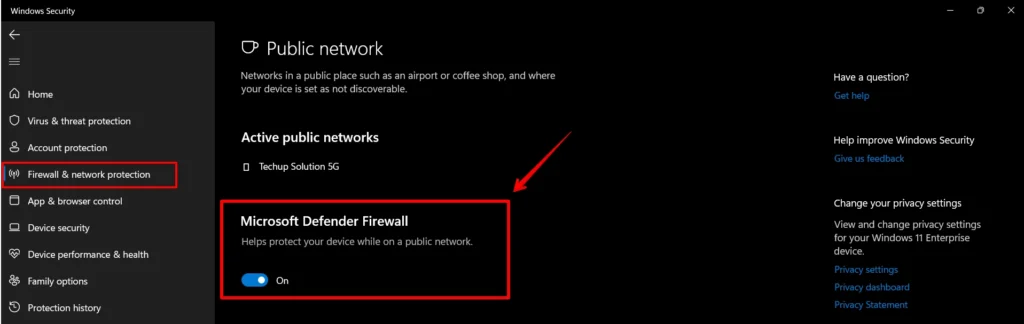
Testen Sie, ob die Website lädt. Aktivieren Sie die Firewall sofort nach dem Test wieder.
Antivirensoftware:
Suchen Sie das Antiviren-Symbol im Infobereich der Taskleiste (unten rechts). Klicken Sie mit der rechten Maustaste und suchen Sie nach einer Option, den Schutz vorübergehend zu deaktivieren. Wählen Sie das kürzeste verfügbare Zeitintervall.
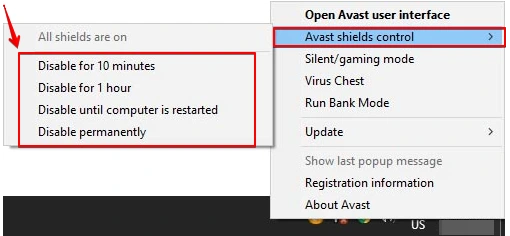
Prüfen Sie die Website und aktivieren Sie dann das Antivirenprogramm wieder.
Wenn das Deaktivieren der Firewall oder des Antivirenprogramms den Fehler behebt, fügen Sie die Website der Ausnahmeliste der Software hinzu, anstatt den Schutz deaktiviert zu lassen.
Lösung 5: Einen anderen DNS-Server ausprobieren (Google 8.8.8.8 oder Cloudflare 1.1.1.1)
Der Standard-DNS-Server Ihres ISP ist möglicherweise langsam, begrenzt Anfragen oder ist vorübergehend nicht verfügbar. Der Wechsel zu einem öffentlichen DNS-Server ist ein schneller Test, dessen Rückgängigmachung nichts kostet. Cloudflare stellt unter 1.1.1.1 Einrichtungsanweisungen für alle wichtigen Betriebssysteme bereit.
Google Public DNS: 8.8.8.8
Cloudflare DNS: 1.1.1.1
Unter Windows:
- Öffnen Sie die "Systemsteuerung" und gehen Sie zum "Netzwerk- und Freigabecenter".
- Klicken Sie auf Ihre aktive Verbindung und dann auf "Eigenschaften".
- Wählen Sie "Internetprotokoll, Version 4 (TCP/IPv4)" und klicken Sie auf "Eigenschaften".
- Wählen Sie "Folgende DNS-Serveradressen verwenden" und geben Sie 8.8.8.8 als bevorzugten Server ein.
Unter macOS:
- Öffnen Sie die "Systemeinstellungen" und dann "Netzwerk".
- Wählen Sie Ihre Verbindung, öffnen Sie "Details" und dann den Tab "DNS".
- Entfernen Sie vorhandene Einträge und fügen Sie 8.8.8.8 hinzu.
Leeren Sie nach dem Speichern Ihren DNS-Cache (Lösung 1), um sicherzustellen, dass der neue Server sofort verwendet wird.
Lösung 6: Browser-Cache und Cookies leeren
Beschädigte oder veraltete zwischengespeicherte Daten können dazu führen, dass ein Browser eine Seite nicht laden kann, die er zuvor in einem fehlerhaften Zustand zwischengespeichert hat. Das Leeren des Caches und der Cookies erzwingt eine saubere Anfrage an den Server.
- Öffnen Sie das Einstellungsmenü Ihres Browsers.
- Navigieren Sie zu "Datenschutz und Sicherheit" oder zum Bereich Browserverlauf.

- Öffnen Sie "Browserdaten löschen".

- Wählen Sie den Zeitraum, aktivieren Sie "Bilder und Dateien im Cache" und "Cookies und andere Websitedaten" und klicken Sie dann auf "Daten löschen".

Laden Sie die Seite nach dem Leeren neu. Weitere Hinweise zum Löschen von Browserdaten in Chrome finden Sie auf Googles Chrome-Supportseite .
Lösung 7: Internetverbindung prüfen
Stellen Sie sicher, dass Ihr Gerät über eine funktionierende Internetverbindung verfügt, bevor Sie weiter debuggen. Öffnen Sie eine zweite Website, von der Sie wissen, dass sie online ist. Wenn diese ebenfalls fehlschlägt, liegt das Problem an Ihrer Verbindung, nicht an der bestimmten Website.
Wenn Ihre Verbindung ausgefallen ist, trennen Sie Ihren Router von der Stromversorgung, warten Sie mindestens eine Minute und stecken Sie ihn wieder ein. Dies löscht den internen Zustand des Routers und stellt eine saubere Verbindung mit Ihrem ISP wieder her.
Lösung 8: Router neu starten
Ein Router, der wochenlang läuft, kann Verbindungszustand ansammeln, der zu unregelmäßigem Verhalten führt. Ein sauberer Neustart löst oft zeitweilige Verbindungsprobleme.
- Suchen Sie das Stromkabel des Routers und ziehen Sie es aus der Steckdose.
- Warten Sie 10 bis 15 Sekunden, bis die Router-Leuchte erlischt.
- Stecken Sie das Kabel wieder ein und lassen Sie dem Router einige Minuten Zeit, um vollständig neu zu starten.
Testen Sie nach dem Neustart die Website erneut.
Lösung 9: Computer neu starten
Ein Neustart des Computers setzt den TCP/IP-Zustand zurück, leert speicherresidente Netzwerk-Caches und lädt Netzwerktreiber neu. Wenn Sie kürzlich nicht neu gestartet haben und die Lösungen 1 bis 8 nicht geholfen haben, dauert ein Neustart einige Minuten und beseitigt mehrere Kategorien vorübergehender Probleme.
Für WordPress-Website-Betreiber: Serverseitige Ursachen und Lösungen
"This site can’t be reached" kann auf dem Server entstehen, nicht auf dem Gerät des Besuchers. Wenn bestätigt ist, dass eine Website für alle nicht erreichbar ist, ist die Ursache in der Regel eine der folgenden.
Webserver läuft nicht. Prüfen Sie, ob Apache oder Nginx aktiv ist. Auf den meisten Linux-Hosts:
sudo systemctl status apache2
sudo systemctl status nginx
Ein gestoppter Dienst gibt diesen Fehler für jeden Besucher zurück. Starten Sie den Dienst neu und bestätigen Sie, dass die Website lädt.
Firewall blockiert die Ports 80 und 443. Eine serverseitige Firewall, die eingehenden HTTP- oder HTTPS-Datenverkehr verwirft, erzeugt diesen Fehler für alle Besucher. Überprüfen Sie die Portregeln in Ihrem Hosting-Control-Panel oder mit iptables -L.
Falsche SITEURL- oder HOME-Konstante nach einer Migration. Aus WP STAGING Support-Tickets ist die häufigste serverseitige Ursache dieses Fehlers nach einem Push-to-Live eine falsch konfigurierte SITEURL- oder HOME-Konstante in der wp-config.php, die noch auf die Staging-Domain zeigt. Öffnen Sie die wp-config.php und bestätigen Sie, dass beide Konstanten mit der Live-Domain übereinstimmen.
Wenn Sie WP Staging Pro verwendet haben, um Ihre Staging-Website in die Produktion zu pushen, und die Website nicht mehr erreichbar wurde, verwenden Sie den WP STAGING Backup-Snapshot, der vor dem Push erstellt wurde, um den vorherigen Zustand wiederherzustellen. In So sichern und stellen Sie Ihre WordPress-Website wieder her finden Sie eine schrittweise Anleitung zur Wiederherstellung.
DNS-Propagierung nach einem Domaintransfer oder einer Migration. Nach dem Verschieben einer Website auf einen neuen Host benötigen DNS-Änderungen Zeit, um sich global zu verbreiten. Während dieses Zeitfensters erreichen einige Besucher den alten Server und sehen "This site can’t be reached". Warten Sie, bis die Propagierung abgeschlossen ist, was bis zu 48 Stunden dauern kann.
Wenn nichts hilft: Kontaktieren Sie Ihren Hoster
Wenn alle clientseitigen Lösungen fehlschlagen und die Website für alle nicht erreichbar ist, liegt die Ursache auf dem Server. Kontaktieren Sie Ihr Hosting-Support-Team und geben Sie Folgendes an:
- Den vollständigen Fehlertext aus dem Browser, einschließlich des spezifischen Fehlercodes (ERR_NAME_NOT_RESOLVED, ERR_CONNECTION_REFUSED oder ähnlich)
- Einen Screenshot der Fehlerseite
- Den ungefähren Zeitpunkt, zu dem der Fehler zum ersten Mal auftrat
Die meisten Managed-WordPress-Hoster können die Ursache innerhalb kurzer Zeit aus den Serverprotokollen identifizieren.
Verwandte Artikel
