


TL;DR: 「This Site Can’t Be Reached」エラーは、ブラウザがサーバーへの接続を確立できないときに表示されます。最も確実な最初のステップは、DNSキャッシュのフラッシュとTCP/IPのリセットです。あなただけでなく全員がサイトにアクセスできない場合、原因はサーバー側にあります。Webサーバーのプロセスが稼働しているか、ファイアウォールがポート80または443をブロックしていないかを確認してください。
Contents
- エラーを理解する:「This Site Can’t Be Reached」が実際に意味すること
- サイトは全員にとってダウンしているのか、それともあなただけか?
- 修正1:DNSキャッシュをフラッシュする(Windows、macOS、Linux)
- 修正2:TCP/IPとWinsockをリセットする
- 修正3:プロキシ設定を無効にするか再構成する
- 修正4:ファイアウォールとセキュリティソフトウェアを確認する
- 修正5:別のDNSサーバーを試す(Googleの8.8.8.8またはCloudflareの1.1.1.1)
- 修正6:ブラウザのキャッシュとクッキーをクリアする
- 修正7:インターネット接続を確認する
- 修正8:ルーターを再起動する
- 修正9:コンピュータを再起動する
- WordPressサイト所有者向け:サーバー側の原因と修正
- 何をしても解決しない場合:ホストに連絡する
- 関連記事
エラーを理解する:「This Site Can’t Be Reached」が実際に意味すること
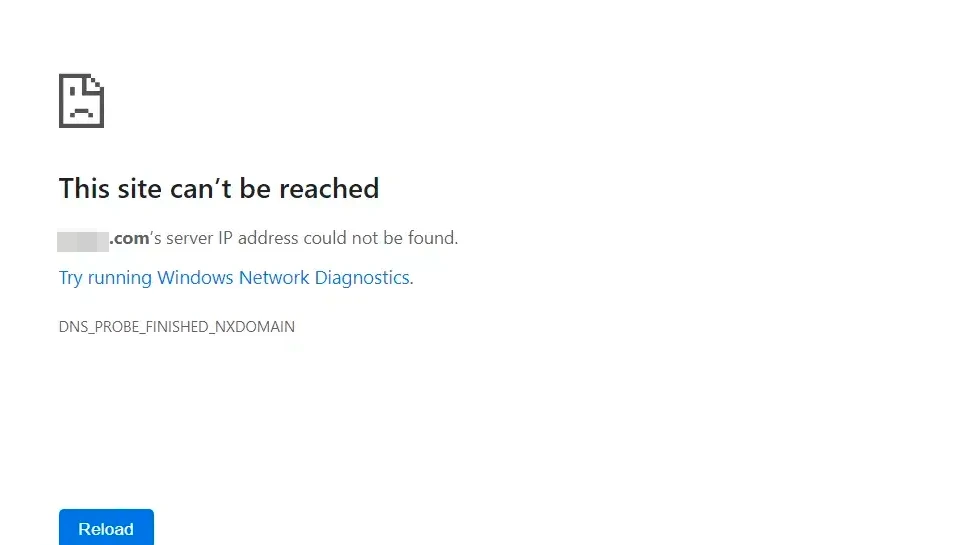
ブラウザに「This site can’t be reached」と表示される場合、要求したアドレスのサーバーへの接続に失敗しています。このエラーはネットワークのさまざまな層で発生する可能性があり、そのため単一の修正がすべてのケースで機能するわけではありません。修正を試みる前に、メインの見出しの下にあるエラーコードを確認してください。一般的なコードには、ERR_NAME_NOT_RESOLVED(DNSルックアップの失敗)、ERR_CONNECTION_REFUSED(サーバーが接続を積極的に拒否)、ERR_CONNECTION_TIMED_OUT(サーバーが応答しない)などがあります。各コードは異なる修正を示しています。
大部分のケースは、2つの大まかな根本原因でカバーできます。
DNSの障害
ドメインネームシステム(DNS)は、デバイスがトラフィックをルーティングするために必要なIPアドレスにドメイン名を変換します。古いローカルキャッシュ、設定が誤ったDNSサーバー、またはドメイン変更後の遅延が原因でそのルックアップが失敗すると、ブラウザはすぐにこのエラーを返します。
接続と構成の問題
デバイスとサーバーの間のどこかで接続がブロックまたは切断されると、同じ結果になります。原因には、インターネット接続の切断、利用できないアドレスを経由するように設定されたプロキシ、ポート80または443の送信トラフィックをブロックするファイアウォールルールなどがあります。
サイトは全員にとってダウンしているのか、それともあなただけか?
ローカルの修正を実行する前に、問題がどこにあるかを確認してください。「is [site name] down」で検索するか、サイトステータスチェッカーにアクセスしてURLを入力します。
| 結果 | 意味 | 注力すべき点 |
|---|---|---|
| 全員にとってダウン | オリジンのサーバーまたはDNSの問題 | ホストに連絡するか待つ。修正1から9は役に立ちません |
| あなたのデバイスのみに影響 | ローカルネットワーク、ブラウザ、またはOSの設定 | 下記の修正1から9を実行する |
サイトが世界的にダウンしている場合、ローカルの修正は無駄な労力です。あなたのデバイスだけが影響を受けている場合は、修正1から始めてください。
修正1:DNSキャッシュをフラッシュする(Windows、macOS、Linux)
オペレーティングシステムは、ブラウジングを高速化するためにDNSルックアップをキャッシュします。古い、または破損したエントリがあると、本来アクセスできるサイトでも繰り返し失敗します。キャッシュをフラッシュすると、新しいルックアップが強制されます。
Windows:
コマンドプロンプトを開いて実行します:
ipconfig /flushdns「Successfully flushed the DNS Resolver Cache.」と表示されるはずです。
macOS:
ターミナルを開いて実行します:
sudo dscacheutil -flushcache; sudo killall -HUP mDNSResponder目に見える出力は期待されません。キャッシュは静かにクリアされます。
Linux(systemdベースのディストリビューション):
sudo systemd-resolve --flush-cachesフラッシュ後、ページを再読み込みします。エラーが解消された場合、根本原因は古いDNSレコードでした。
修正2:TCP/IPとWinsockをリセットする
TCP/IPとWinsockをリセットすると、Windowsのネットワークスタックがクリアされ、破損したプロトコルの状態が削除されます。DNSのフラッシュが効果がなく、問題が1台のデバイスに固有の場合にこの修正を使用してください。
これらのコマンドを実行するには、管理者権限が必要です。
コマンドプロンプトを管理者として開く:
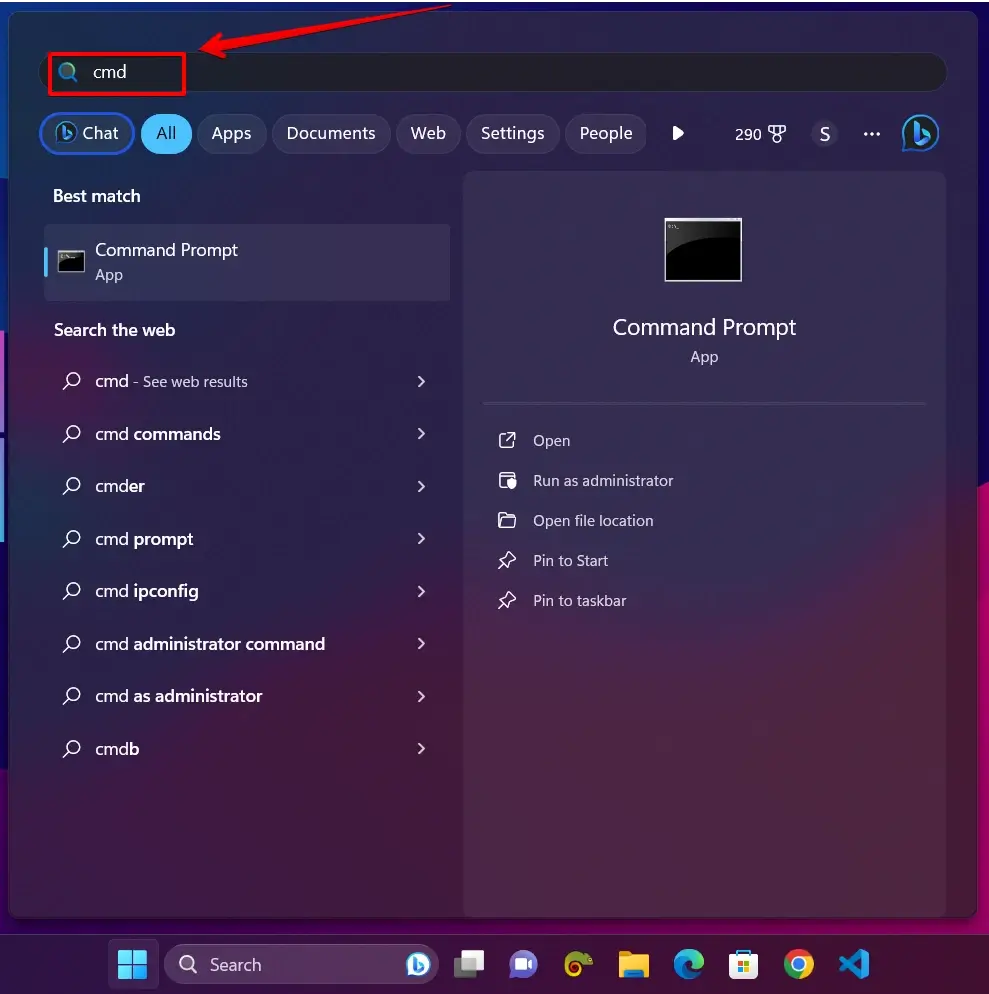
- Windowsのスタートボタンを押し、検索バーに「cmd」と入力します。
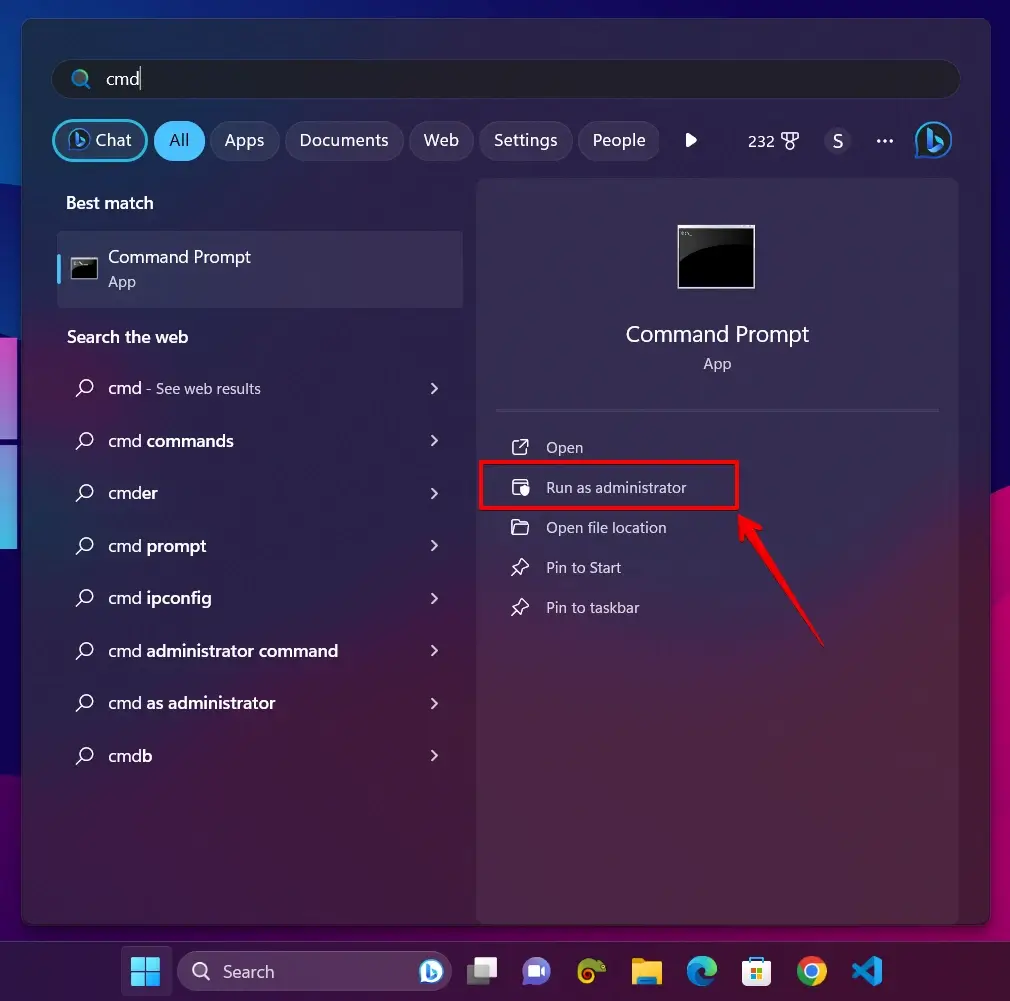
- 検索結果の「Command Prompt」を右クリックし、「管理者として実行」を選択します。
リセットコマンドを実行する(各コマンドの後にEnterキーを押します):
netsh winsock reset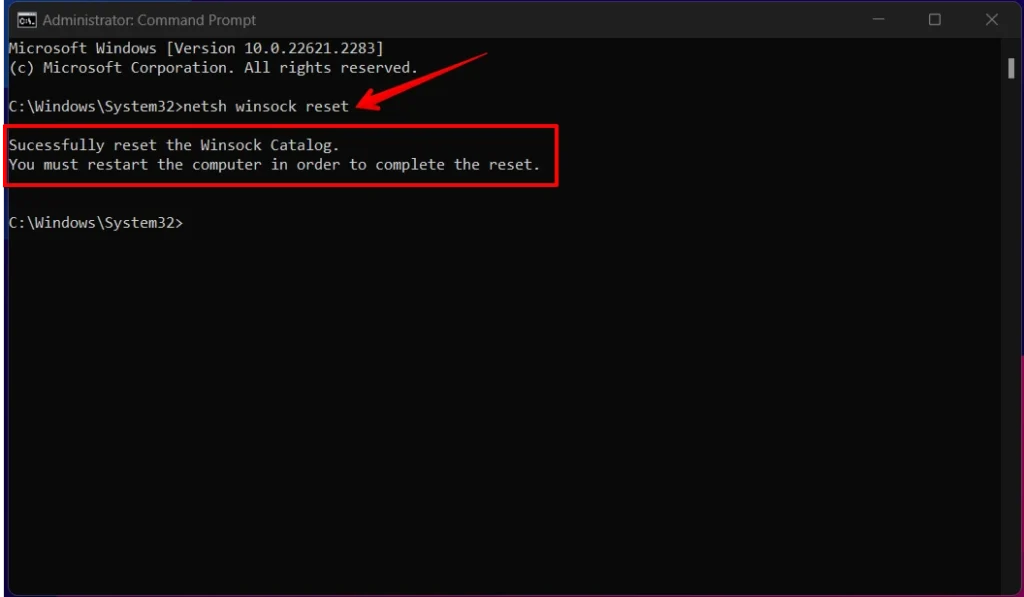
netsh int ip reset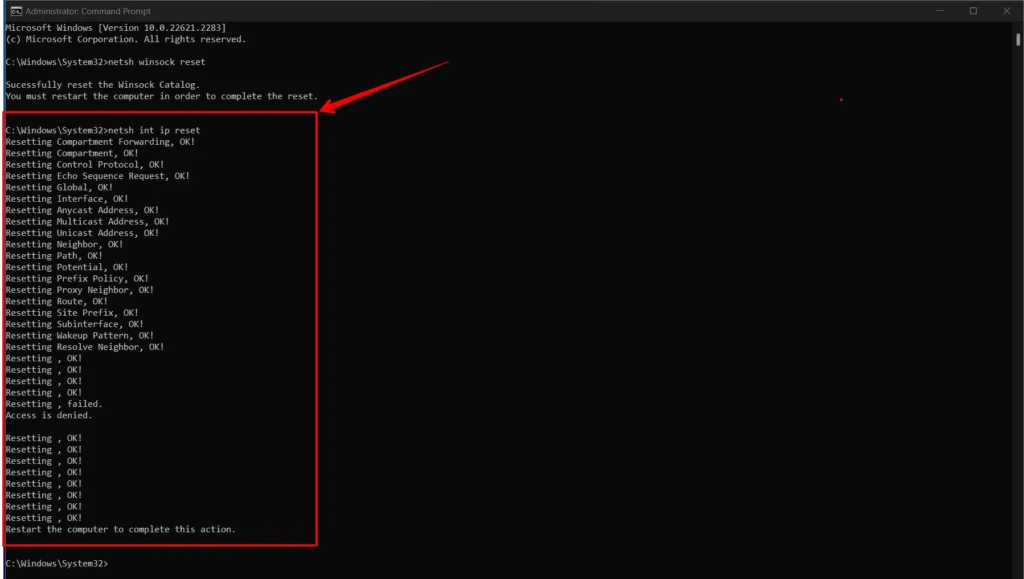
コンピュータを再起動して変更を適用し、サイトが読み込まれるかどうかをテストします。
これらのコマンドの完全な技術リファレンスについては、MicrosoftのTCP/IPリセットのドキュメント を参照してください。
修正3:プロキシ設定を無効にするか再構成する
誤って設定されたプロキシ、またはアクセスできなくなったアドレスを指しているプロキシは、すべてのトラフィックをブロックし、すべてのサイトで「This site can’t be reached」エラーを引き起こします。
Windowsの場合:
- 「設定」を開き、「プロキシ設定」を検索します。
- 「手動プロキシセットアップ」で、プロキシアドレスが入力されているかどうかを確認します。
- プロキシを必要とする企業ネットワークにいない場合は、「プロキシサーバーを使う」をオフに切り替えます。
macOSの場合:
- 「システム設定」を開き、「ネットワーク」に移動します。
- アクティブなネットワーク接続を選択し、「詳細」を開きます。
- 「プロキシ」タブをクリックし、リストされているプロキシをすべて無効にします。
Chromeの場合:
Chromeはデフォルトでオペレーティングシステムのプロキシ設定を使用します。上記のシステム設定を変更すると、Chromeにも自動的に適用されます。
プロキシを無効にした後、ページを再読み込みします。
修正4:ファイアウォールとセキュリティソフトウェアを確認する
ファイアウォールやアンチウイルスプログラムは、送信接続をブロックすることがあります。ソフトウェアを一時的に無効にし、サイトが読み込まれるかどうかを確認し、すぐに保護を再度有効にすることでこれをテストします。
Windowsファイアウォール:
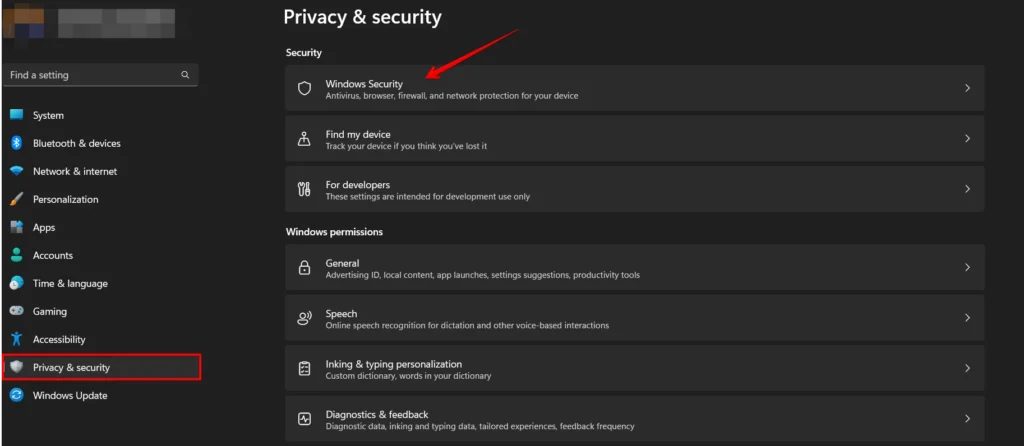
- 「設定」を開き、「プライバシーとセキュリティ」を選択し、次に「Windowsセキュリティ」を選択します。
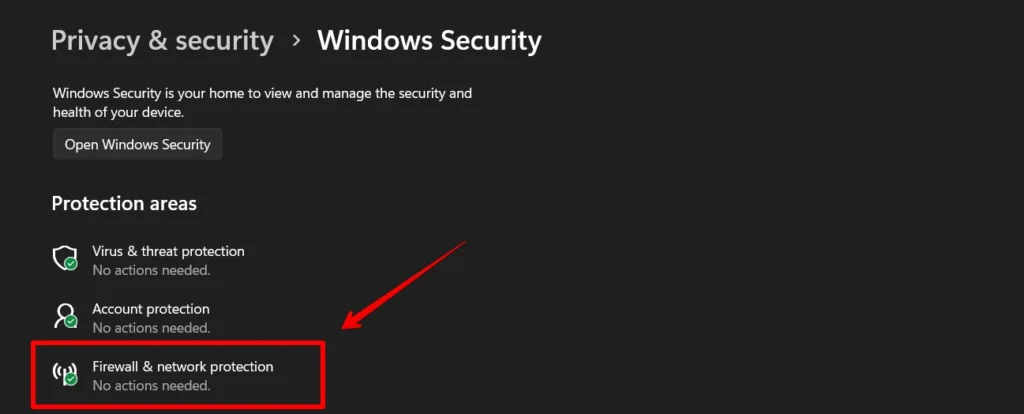
- 「ファイアウォールとネットワーク保護」をクリックします。
- アクティブなネットワークプロファイル(パブリックまたはプライベート)を選択します。
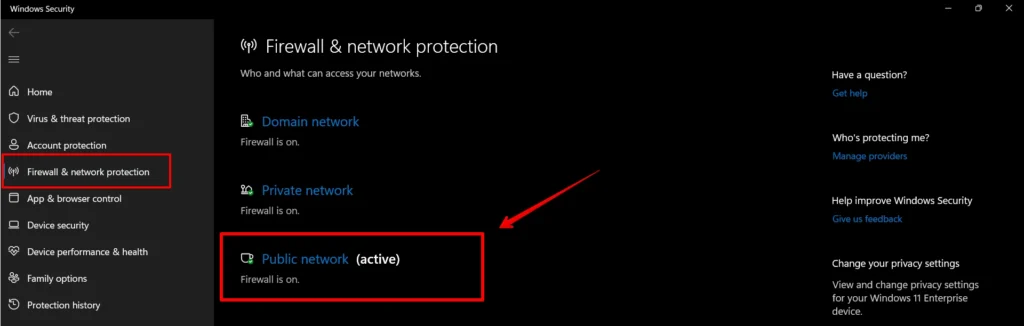
- スイッチを切り替えて、そのネットワークのファイアウォールをオフにします。
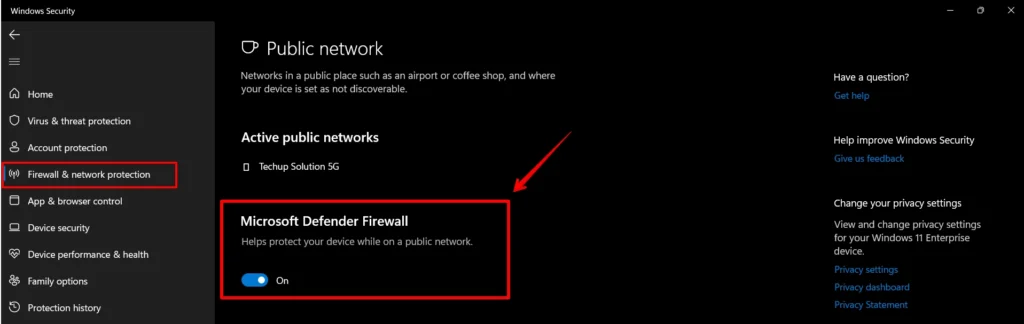
サイトが読み込まれるかどうかをテストします。テスト後すぐにファイアウォールを再度有効にしてください。
アンチウイルスソフトウェア:
システムトレイ(タスクバーの右下)でアンチウイルスのアイコンを見つけます。右クリックして、保護を一時的に無効にするオプションを探します。利用可能な最も短い時間間隔を選択します。
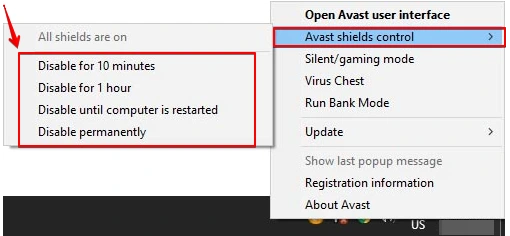
サイトを確認してから、アンチウイルスを再度有効にします。
ファイアウォールまたはアンチウイルスのいずれかを無効にするとエラーが解決する場合は、保護を無効のままにするのではなく、サイトをソフトウェアの例外リストに追加してください。
修正5:別のDNSサーバーを試す(Googleの8.8.8.8またはCloudflareの1.1.1.1)
ISPのデフォルトのDNSサーバーは、遅い、リクエストをレート制限している、または一時的にダウンしている可能性があります。パブリックDNSサーバーに切り替えるのは、元に戻すのに何のコストもかからない手軽なテストです。Cloudflareは、すべての主要なオペレーティングシステム向けのセットアップ手順を1.1.1.1 で提供しています。
Google Public DNS: 8.8.8.8
Cloudflare DNS: 1.1.1.1
Windowsの場合:
- 「コントロールパネル」を開き、「ネットワークと共有センター」に移動します。
- アクティブな接続をクリックし、次に「プロパティ」をクリックします。
- 「インターネット プロトコル バージョン 4 (TCP/IPv4)」を選択し、「プロパティ」をクリックします。
- 「次のDNSサーバーのアドレスを使う」を選択し、優先サーバーとして8.8.8.8を入力します。
macOSの場合:
- 「システム設定」を開き、次に「ネットワーク」を開きます。
- 接続を選択し、「詳細」を開き、次に「DNS」タブを開きます。
- 既存のエントリを削除し、8.8.8.8を追加します。
保存後、新しいサーバーがすぐに使用されるように、DNSキャッシュをフラッシュします(修正1)。
修正6:ブラウザのキャッシュとクッキーをクリアする
破損した、または古いキャッシュデータがあると、ブラウザが以前に壊れた状態でキャッシュしたページの読み込みに失敗することがあります。キャッシュとクッキーをクリアすると、サーバーへのクリーンなリクエストが強制されます。
- ブラウザの設定メニューを開きます。
- 「プライバシーとセキュリティ」または閲覧履歴のセクションに移動します。

- 「閲覧履歴データの削除」を開きます。

- 期間を選択し、「キャッシュされた画像とファイル」と「Cookieと他のサイトデータ」にチェックを入れ、「データを削除」をクリックします。

クリア後にページを再読み込みします。Chromeでのブラウザデータの削除に関する追加のガイダンスについては、GoogleのChromeサポートページ を参照してください。
修正7:インターネット接続を確認する
さらにデバッグする前に、デバイスに機能するインターネット接続があることを確認してください。稼働していることがわかっている2つ目のサイトを開きます。それも失敗する場合、問題は特定のサイトではなく、接続にあります。
接続がダウンしている場合は、ルーターを電源から外し、少なくとも1分間待ってから再び差し込みます。これにより、ルーターの内部状態がクリアされ、ISPとのクリーンな接続が再確立されます。
修正8:ルーターを再起動する
数週間稼働し続けているルーターは、不安定な動作を引き起こす接続状態を蓄積することがあります。クリーンな電源の入れ直しは、断続的な接続の問題を解決することがよくあります。
- ルーターの電源コードを見つけて、コンセントから抜きます。
- ルーターのライトが消えるまで10〜15秒待ちます。
- コードを再び差し込み、ルーターが完全に再起動するまで数分間待ちます。
再起動後、サイトを再度テストします。
修正9:コンピュータを再起動する
コンピュータを再起動すると、TCP/IPの状態がリセットされ、メモリ常駐のネットワークキャッシュがクリアされ、ネットワークドライバが再読み込みされます。最近再起動しておらず、修正1から8が効果がなかった場合、再起動は数分で済み、いくつかの種類の一時的な問題を解消できます。
WordPressサイト所有者向け:サーバー側の原因と修正
「This site can’t be reached」は、訪問者のデバイスではなく、サーバー側で発生することがあります。サイトが全員にとってダウンしていることが確認された場合、原因は通常次のいずれかです。
Webサーバーが稼働していない。 ApacheまたはNginxがアクティブかどうかを確認します。ほとんどのLinuxホストでは:
sudo systemctl status apache2
sudo systemctl status nginx
停止したサービスは、すべての訪問者にこのエラーを返します。サービスを再起動し、サイトが読み込まれることを確認してください。
ファイアウォールがポート80と443をブロックしている。 受信HTTPまたはHTTPSトラフィックをドロップするサーバー側のファイアウォールは、すべての訪問者にこのエラーを生成します。ホスティングのコントロールパネルまたはiptables -Lでポートルールを確認してください。
移行後のSITEURLまたはHOME定数の誤り。 WP STAGINGのサポートチケットによると、本番環境へのプッシュ後にこのエラーが発生する最も一般的なサーバー側の原因は、wp-config.php内のSITEURLまたはHOME定数が誤って設定され、ステージングドメインを指したままになっていることです。wp-config.phpを開き、両方の定数が本番ドメインと一致することを確認してください。
WP Staging Proを使用してステージングサイトを本番環境にプッシュし、サイトにアクセスできなくなった場合は、プッシュ前に取得したWP STAGINGのバックアップスナップショットを使用して以前の状態を復元してください。手順を追った復旧手順については、WordPressウェブサイトをバックアップおよび復元する方法を参照してください。
ドメイン移管または移行後のDNS伝播。 サイトを新しいホストに移動した後、DNSの変更が世界的に伝播するには時間がかかります。この期間中、一部の訪問者は古いサーバーにアクセスし、「This site can’t be reached」と表示されます。伝播が完了するまで待ちます。最大48時間かかることがあります。
何をしても解決しない場合:ホストに連絡する
すべてのクライアント側の修正が失敗し、サイトが全員にとってダウンしている場合、根本原因はサーバー側にあります。ホスティングのサポートチームに連絡し、次の情報を提供してください:
- 特定のエラーコード(ERR_NAME_NOT_RESOLVED、ERR_CONNECTION_REFUSED、または類似のもの)を含む、ブラウザからの完全なエラーテキスト
- エラーページのスクリーンショット
- エラーが最初に表示されたおおよその時刻
ほとんどのマネージドWordPressホストは、サーバーログから短時間で原因を特定できます。
関連記事
