


TL;DR: El error "This Site Can’t Be Reached" aparece cuando tu navegador no puede establecer una conexión con el servidor. Los primeros pasos más fiables son vaciar la caché DNS y restablecer TCP/IP. Si el sitio está caído para todos, no solo para ti, la solución está en el servidor: comprueba si el proceso de tu servidor web se está ejecutando y si un firewall bloquea el puerto 80 o 443.
Contents
- Comprender el error: qué significa realmente "This Site Can’t Be Reached"
- ¿El sitio está caído para todos o solo para ti?
- Solución 1: Vaciar la caché DNS (Windows, macOS, Linux)
- Solución 2: Restablecer TCP/IP y Winsock
- Solución 3: Desactivar o reconfigurar la configuración del proxy
- Solución 4: Comprobar tu firewall y software de seguridad
- Solución 5: Probar un servidor DNS diferente (Google 8.8.8.8 o Cloudflare 1.1.1.1)
- Solución 6: Borrar la caché y las cookies del navegador
- Solución 7: Comprobar tu conexión a internet
- Solución 8: Reiniciar tu router
- Solución 9: Reiniciar tu ordenador
- Para propietarios de sitios WordPress: causas y soluciones del lado del servidor
- Cuando nada funciona: contacta con tu hosting
- Artículos relacionados
Comprender el error: qué significa realmente "This Site Can’t Be Reached"
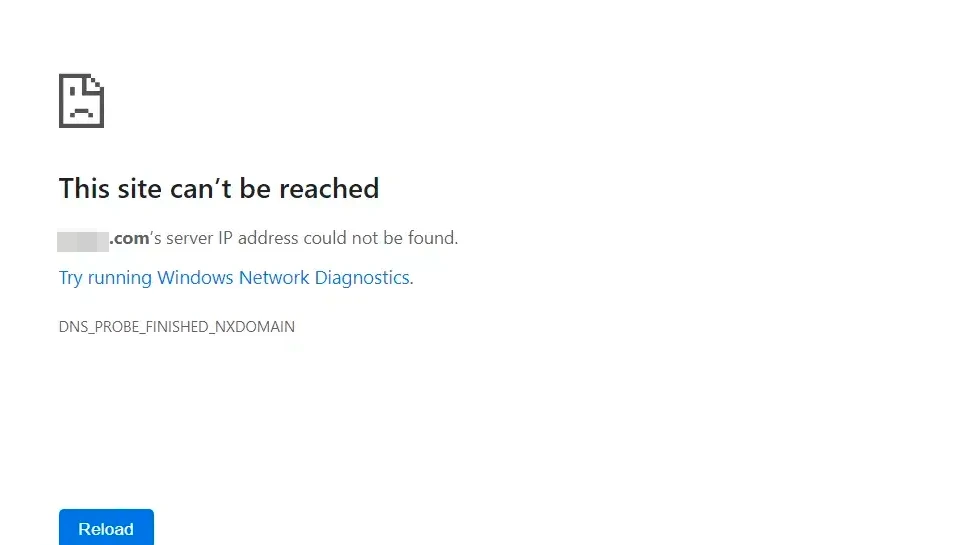
Cuando tu navegador muestra "This site can’t be reached", no pudo conectarse al servidor en la dirección que solicitaste. El error puede originarse en distintas capas de la red, por lo que una sola solución no funciona en todos los casos. Antes de aplicar cualquier solución, lee el código de error debajo del encabezado principal. Los códigos comunes incluyen ERR_NAME_NOT_RESOLVED (falló la búsqueda DNS), ERR_CONNECTION_REFUSED (el servidor rechazó activamente la conexión) y ERR_CONNECTION_TIMED_OUT (el servidor no respondió). Cada código apunta a una solución diferente.
Dos causas principales cubren la mayoría de los casos.
Fallos de DNS
El Sistema de Nombres de Dominio (DNS) traduce los nombres de dominio en las direcciones IP que tu dispositivo necesita para enrutar el tráfico. Cuando esa búsqueda falla debido a una caché local obsoleta, un servidor DNS mal configurado o un retraso tras un cambio de dominio, el navegador devuelve este error de inmediato.
Problemas de conectividad y configuración
Una conexión bloqueada o interrumpida en cualquier punto entre tu dispositivo y el servidor produce el mismo resultado. Las causas incluyen una conexión a internet caída, un proxy configurado para enrutar a través de una dirección no disponible y una regla de firewall que bloquea el tráfico saliente en el puerto 80 o 443.
¿El sitio está caído para todos o solo para ti?
Antes de ejecutar cualquier solución local, confirma dónde está el problema. Busca "is [nombre del sitio] down" o visita un verificador de estado de sitios e introduce la URL.
| Resultado | Qué significa | Dónde centrarse |
|---|---|---|
| Caído para todos | Problema del servidor o DNS en el origen | Contacta con tu hosting o espera; las soluciones 1 a 9 no te ayudarán |
| Solo afecta a tu dispositivo | Configuración local de red, navegador o sistema operativo | Sigue las soluciones 1 a 9 a continuación |
Si el sitio está caído globalmente, las soluciones locales son un esfuerzo inútil. Si solo tu dispositivo está afectado, empieza con la solución 1.
Solución 1: Vaciar la caché DNS (Windows, macOS, Linux)
Tu sistema operativo almacena en caché las búsquedas DNS para acelerar la navegación. Una entrada obsoleta o corrupta provoca fallos repetidos en un sitio que, por lo demás, es accesible. Vaciar la caché fuerza una nueva búsqueda.
Windows:
Abre el Símbolo del sistema y ejecuta:
ipconfig /flushdnsDeberías ver "Successfully flushed the DNS Resolver Cache."
macOS:
Abre el Terminal y ejecuta:
sudo dscacheutil -flushcache; sudo killall -HUP mDNSResponderNo se espera ninguna salida visible; la caché se borra de forma silenciosa.
Linux (distribuciones basadas en systemd):
sudo systemd-resolve --flush-cachesDespués de vaciarla, recarga la página. Si el error desaparece, la causa raíz era un registro DNS obsoleto.
Solución 2: Restablecer TCP/IP y Winsock
Restablecer TCP/IP y Winsock borra la pila de red de Windows y elimina el estado de protocolo corrupto. Usa esta solución cuando el vaciado de DNS no haya ayudado y el problema sea específico de un dispositivo.
Necesitas privilegios de administrador para ejecutar estos comandos.
Abrir el Símbolo del sistema como administrador:
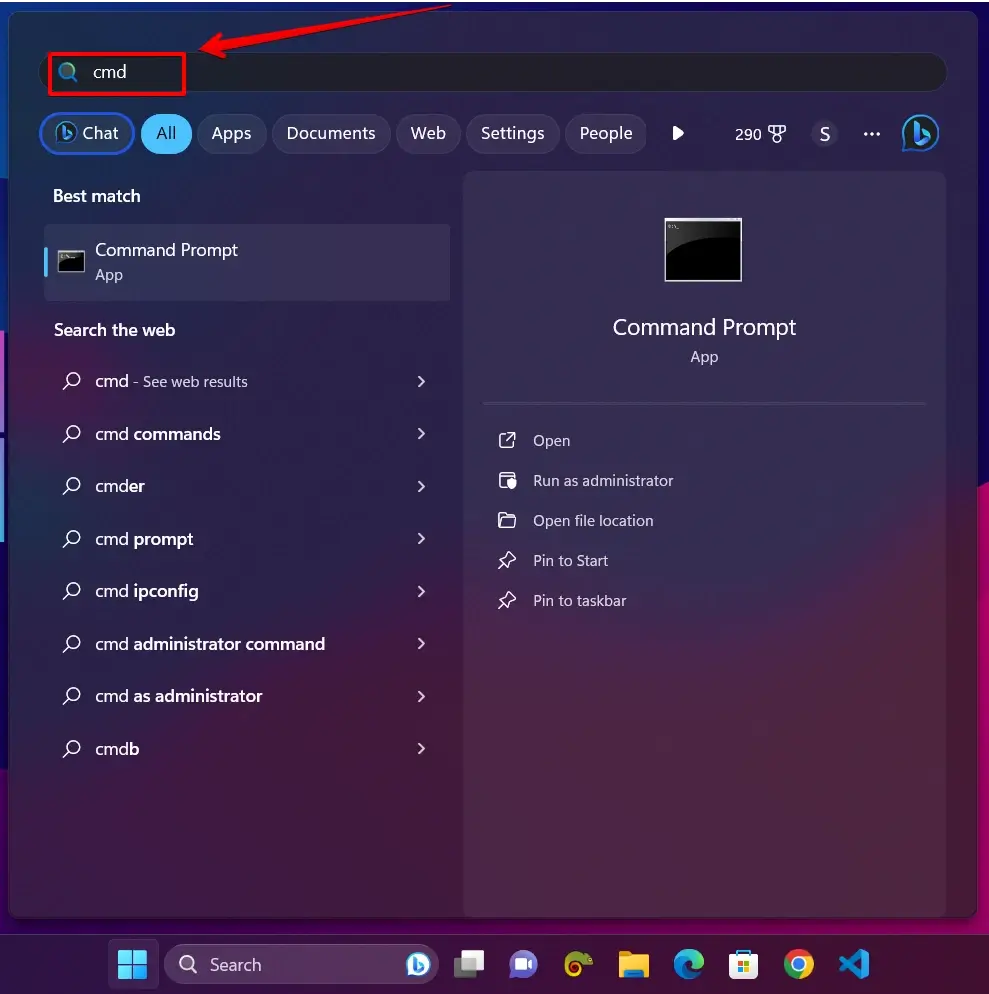
- Pulsa el botón Inicio de Windows y escribe "cmd" en la barra de búsqueda.
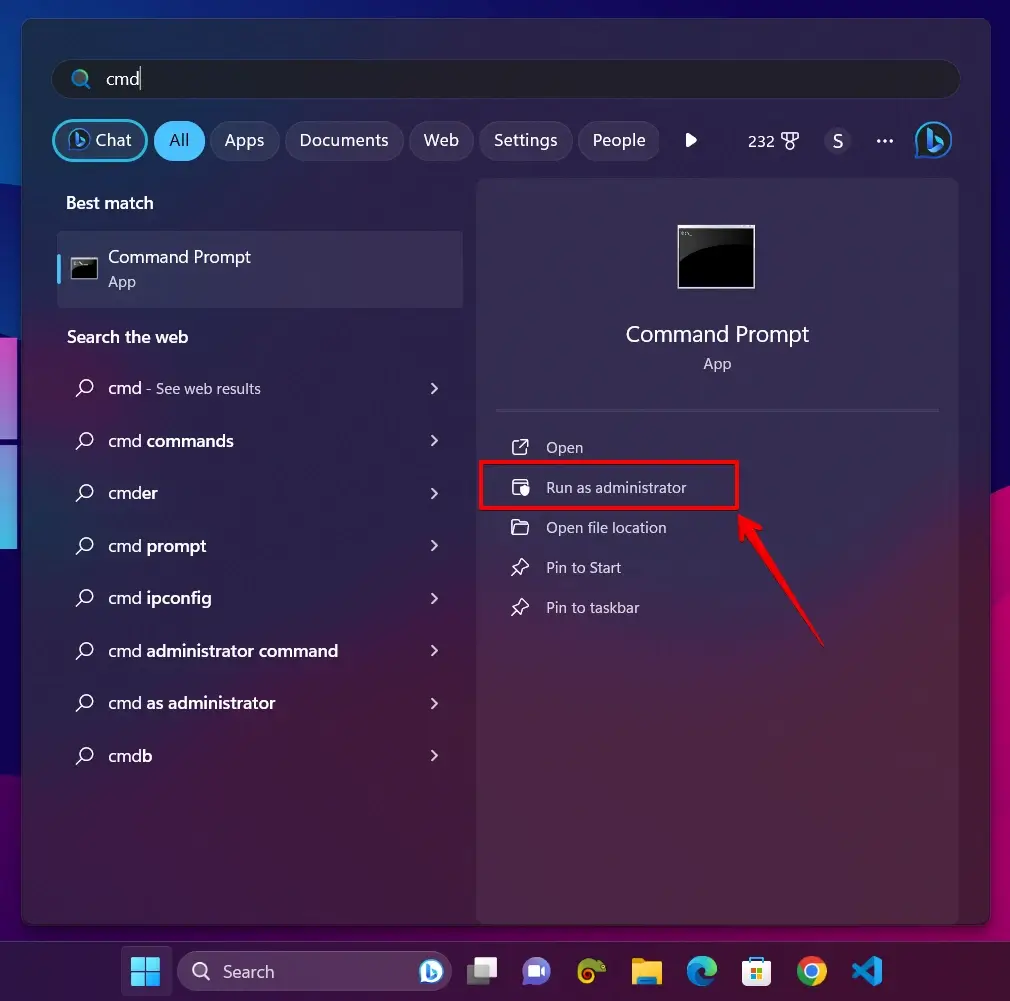
- Haz clic con el botón derecho en "Símbolo del sistema" en los resultados y selecciona "Ejecutar como administrador".
Ejecuta los comandos de restablecimiento (pulsa Enter después de cada uno):
netsh winsock reset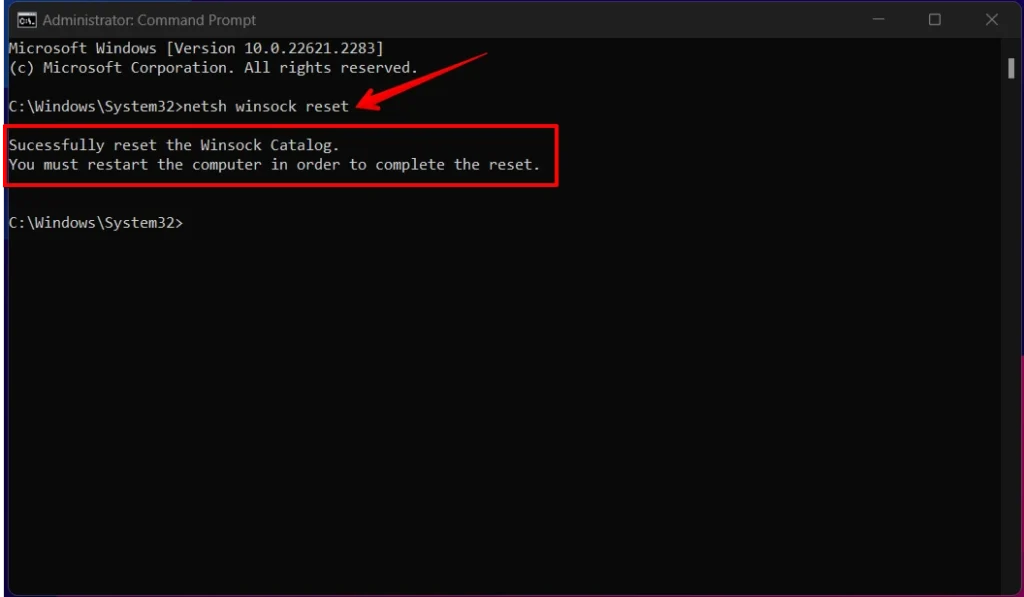
netsh int ip reset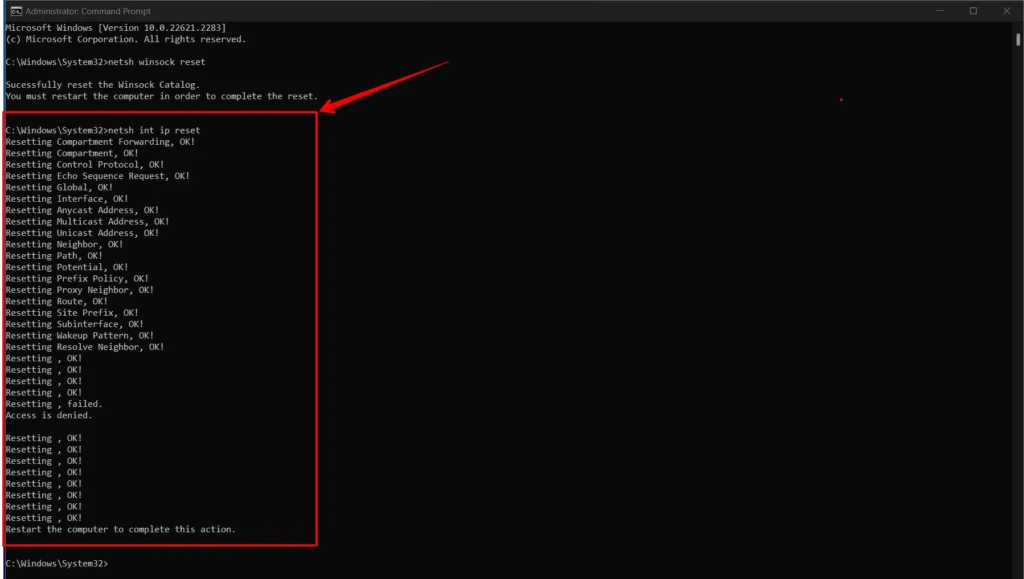
Reinicia tu ordenador para aplicar los cambios y luego prueba si el sitio carga.
Para la referencia técnica completa de estos comandos, consulta la documentación de restablecimiento de TCP/IP de Microsoft .
Solución 3: Desactivar o reconfigurar la configuración del proxy
Un proxy configurado incorrectamente, o que apunta a una dirección que ya no es accesible, bloquea todo el tráfico y provoca el error "This site can’t be reached" en todos los sitios.
En Windows:
- Abre "Configuración" y busca "Configuración de proxy".
- En "Configuración manual del proxy", comprueba si hay una dirección de proxy introducida.
- Si no estás en una red corporativa que requiera un proxy, desactiva "Usar un servidor proxy".
En macOS:
- Abre "Configuración del Sistema" y ve a "Red".
- Selecciona tu conexión de red activa y abre "Detalles".
- Haz clic en la pestaña "Proxies" y desactiva los proxies que aparezcan.
En Chrome:
Chrome usa la configuración de proxy del sistema operativo de forma predeterminada. Cambiar la configuración del sistema anterior se aplica a Chrome automáticamente.
Después de desactivar el proxy, recarga la página.
Solución 4: Comprobar tu firewall y software de seguridad
Un firewall o un programa antivirus puede bloquear las conexiones salientes. Prueba esto desactivando temporalmente el software, verificando si el sitio carga y reactivando la protección de inmediato.
Firewall de Windows:
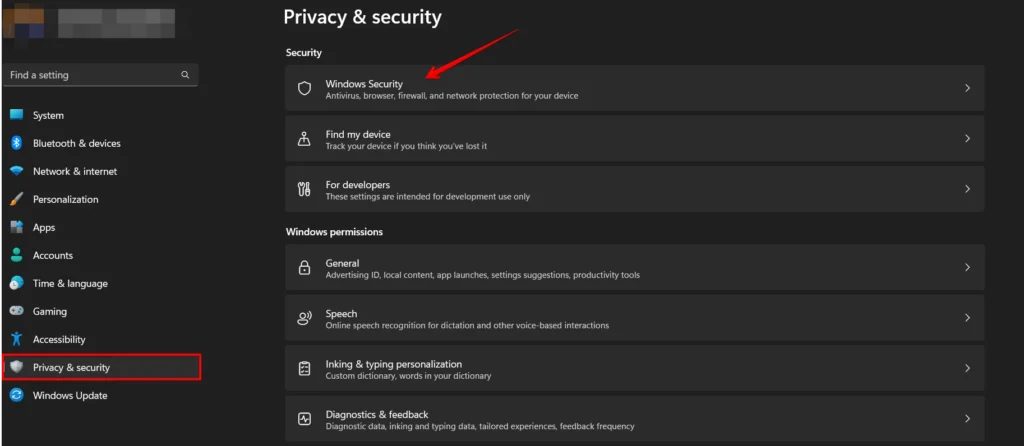
- Abre "Configuración", selecciona "Privacidad y seguridad" y luego "Seguridad de Windows".
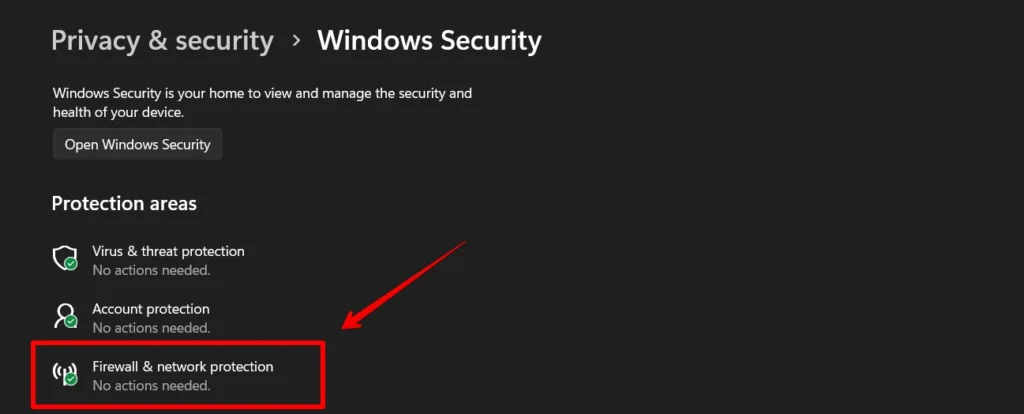
- Haz clic en "Firewall y protección de red".
- Selecciona el perfil de red activo (Público o Privado).
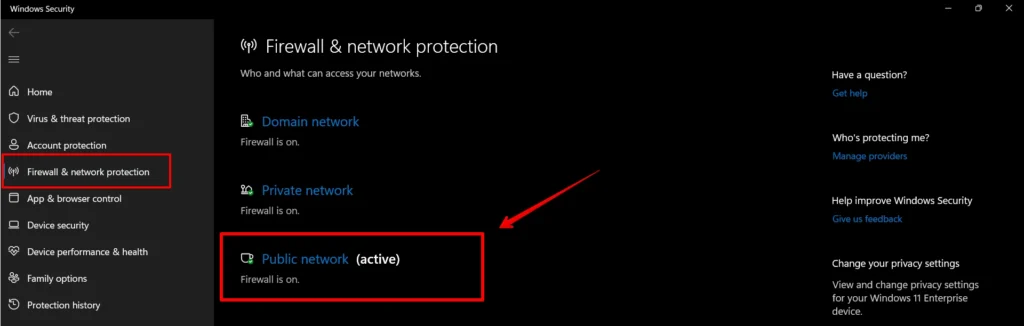
- Mueve el interruptor para desactivar el firewall en esa red.
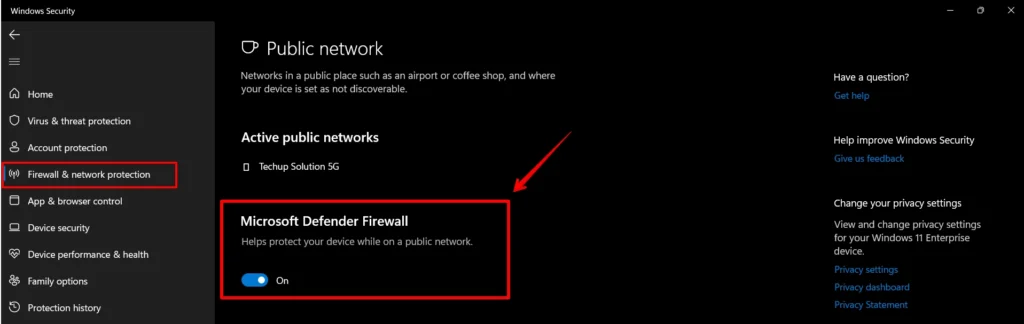
Prueba si el sitio carga. Reactiva el firewall inmediatamente después de la prueba.
Software antivirus:
Busca el icono del antivirus en la bandeja del sistema (esquina inferior derecha de la barra de tareas). Haz clic con el botón derecho y busca una opción para desactivar la protección temporalmente. Selecciona el intervalo de tiempo más corto disponible.
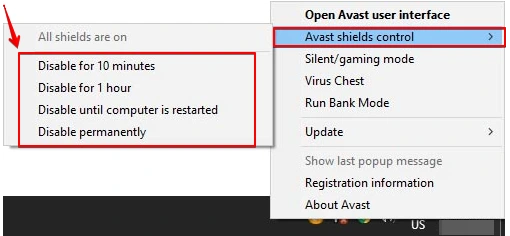
Comprueba el sitio y luego reactiva el antivirus.
Si desactivar el firewall o el antivirus resuelve el error, añade el sitio a la lista de excepciones del software en lugar de dejar la protección desactivada.
Solución 5: Probar un servidor DNS diferente (Google 8.8.8.8 o Cloudflare 1.1.1.1)
El servidor DNS predeterminado de tu ISP puede ser lento, limitar las solicitudes o estar temporalmente caído. Cambiar a un servidor DNS público es una prueba rápida que no cuesta nada revertir. Cloudflare ofrece instrucciones de configuración para todos los sistemas operativos principales en 1.1.1.1 .
Google Public DNS: 8.8.8.8
Cloudflare DNS: 1.1.1.1
En Windows:
- Abre el "Panel de control" y ve al "Centro de redes y recursos compartidos".
- Haz clic en tu conexión activa y luego en "Propiedades".
- Selecciona "Protocolo de Internet versión 4 (TCP/IPv4)" y haz clic en "Propiedades".
- Elige "Usar las siguientes direcciones de servidor DNS" e introduce 8.8.8.8 como servidor preferido.
En macOS:
- Abre "Configuración del Sistema" y luego "Red".
- Selecciona tu conexión, abre "Detalles" y luego la pestaña "DNS".
- Elimina las entradas existentes y añade 8.8.8.8.
Después de guardar, vacía tu caché DNS (solución 1) para asegurarte de que el nuevo servidor se use de inmediato.
Los datos en caché corruptos u obsoletos pueden hacer que un navegador no cargue una página que previamente almacenó en un estado defectuoso. Borrar la caché y las cookies fuerza una solicitud limpia al servidor.
- Abre el menú de configuración de tu navegador.
- Ve a "Privacidad y seguridad" o a la sección del historial de navegación.

- Abre "Borrar datos de navegación".

- Selecciona el intervalo de tiempo, marca "Imágenes y archivos almacenados en caché" y "Cookies y otros datos de sitios", y luego haz clic en "Borrar datos".

Recarga la página después de borrar. Para más orientación sobre cómo borrar los datos del navegador en Chrome, consulta la página de soporte de Chrome de Google .
Solución 7: Comprobar tu conexión a internet
Confirma que tu dispositivo tiene una conexión a internet funcional antes de seguir depurando. Abre un segundo sitio que sepas que está activo. Si ese también falla, el problema es tu conexión, no el sitio concreto.
Si tu conexión está caída, desenchufa el router de la corriente, espera al menos un minuto y vuelve a enchufarlo. Esto borra el estado interno del router y restablece una conexión limpia con tu ISP.
Solución 8: Reiniciar tu router
Un router que lleva semanas funcionando puede acumular un estado de conexión que provoca un comportamiento errático. Un ciclo de encendido limpio suele resolver los problemas de conectividad intermitentes.
- Localiza el cable de alimentación del router y desenchúfalo de la pared.
- Espera de 10 a 15 segundos hasta que se apague la luz del router.
- Vuelve a enchufar el cable y deja unos minutos para que el router se reinicie por completo.
Después del reinicio, prueba el sitio de nuevo.
Solución 9: Reiniciar tu ordenador
Reiniciar el ordenador restablece el estado de TCP/IP, borra las cachés de red residentes en memoria y recarga los controladores de red. Si no has reiniciado recientemente y las soluciones 1 a 8 no han ayudado, un reinicio lleva unos minutos y elimina varias categorías de problemas transitorios.
Para propietarios de sitios WordPress: causas y soluciones del lado del servidor
"This site can’t be reached" puede originarse en el servidor, no en el dispositivo del visitante. Cuando se confirma que un sitio está caído para todos, la causa suele ser una de las siguientes.
El servidor web no se está ejecutando. Comprueba si Apache o Nginx está activo. En la mayoría de los hosts Linux:
sudo systemctl status apache2
sudo systemctl status nginx
Un servicio detenido devuelve este error para cada visitante. Reinicia el servicio y confirma que el sitio carga.
Firewall que bloquea los puertos 80 y 443. Un firewall del lado del servidor que descarta el tráfico HTTP o HTTPS entrante produce este error para todos los visitantes. Verifica las reglas de puertos en tu panel de control de hosting o con iptables -L.
Constante SITEURL o HOME incorrecta tras una migración. Según los tickets de soporte de WP STAGING, la causa del lado del servidor más común de este error tras un push a producción es una constante SITEURL o HOME mal configurada en wp-config.php que todavía apunta al dominio de staging. Abre wp-config.php y confirma que ambas constantes coinciden con el dominio en producción.
Si usaste WP Staging Pro para enviar tu sitio de staging a producción y el sitio quedó inaccesible, usa la instantánea de copia de seguridad de WP STAGING tomada antes del envío para restaurar el estado anterior. Consulta Cómo hacer una copia de seguridad y restaurar tu sitio web de WordPress para obtener instrucciones de recuperación paso a paso.
Propagación de DNS tras una transferencia de dominio o migración. Después de mover un sitio a un nuevo host, los cambios de DNS tardan en propagarse globalmente. Durante este periodo, algunos visitantes llegan al servidor antiguo y ven "This site can’t be reached". Espera a que se complete la propagación, lo que puede tardar hasta 48 horas.
Cuando nada funciona: contacta con tu hosting
Si todas las soluciones del lado del cliente fallan y el sitio está caído para todos, la causa raíz está en el servidor. Contacta con el equipo de soporte de tu hosting y proporciona:
- El texto completo del error del navegador, incluido el código de error específico (ERR_NAME_NOT_RESOLVED, ERR_CONNECTION_REFUSED o similar)
- Una captura de pantalla de la página de error
- La hora aproximada en que apareció el error por primera vez
La mayoría de los hosts de WordPress gestionados pueden identificar la causa a partir de los registros del servidor en poco tiempo.
Artículos relacionados
