


TL;DR: L’errore "This Site Can’t Be Reached" appare quando il tuo browser non riesce a stabilire una connessione con il server. I primi passi più affidabili sono svuotare la cache DNS e ripristinare TCP/IP. Se il sito è irraggiungibile per tutti, non solo per te, la soluzione si trova sul server: verifica se il processo del tuo server web è in esecuzione e se un firewall blocca la porta 80 o 443.
Contents
- Comprendere l’errore: cosa significa davvero "This Site Can’t Be Reached"
- Il sito è irraggiungibile per tutti o solo per te?
- Soluzione 1: Svuota la cache DNS (Windows, macOS, Linux)
- Soluzione 2: Ripristina TCP/IP e Winsock
- Soluzione 3: Disabilita o riconfigura le impostazioni del proxy
- Soluzione 4: Controlla il firewall e il software di sicurezza
- Soluzione 5: Prova un server DNS diverso (Google 8.8.8.8 o Cloudflare 1.1.1.1)
- Soluzione 6: Cancella la cache e i cookie del browser
- Soluzione 7: Controlla la connessione internet
- Soluzione 8: Riavvia il router
- Soluzione 9: Riavvia il computer
- Per i proprietari di siti WordPress: cause e soluzioni lato server
- Quando nulla funziona: contatta il tuo host
- Articoli correlati
Comprendere l’errore: cosa significa davvero "This Site Can’t Be Reached"
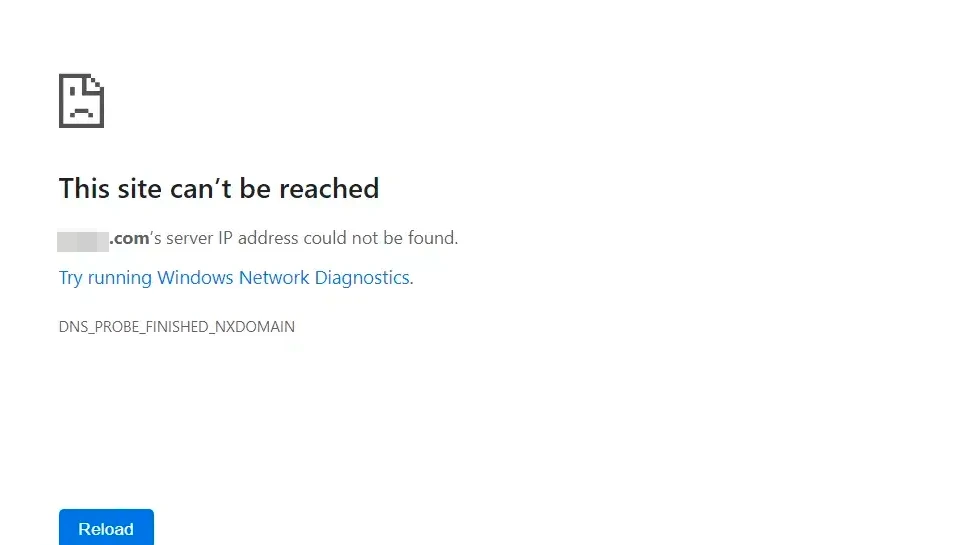
Quando il tuo browser mostra "This site can’t be reached", non è riuscito a connettersi al server all’indirizzo richiesto. L’errore può avere origine a diversi livelli della rete, motivo per cui una singola soluzione non funziona in ogni caso. Prima di applicare qualsiasi soluzione, leggi il codice di errore sotto il titolo principale. I codici comuni includono ERR_NAME_NOT_RESOLVED (ricerca DNS fallita), ERR_CONNECTION_REFUSED (il server ha rifiutato attivamente la connessione) e ERR_CONNECTION_TIMED_OUT (il server non ha risposto). Ogni codice indica una soluzione diversa.
Due cause principali coprono la maggior parte dei casi.
Errori DNS
Il Domain Name System (DNS) traduce i nomi di dominio negli indirizzi IP di cui il tuo dispositivo ha bisogno per instradare il traffico. Quando questa ricerca fallisce a causa di una cache locale obsoleta, un server DNS mal configurato o un ritardo dopo un cambio di dominio, il browser restituisce immediatamente questo errore.
Problemi di connettività e configurazione
Una connessione bloccata o interrotta in qualsiasi punto tra il tuo dispositivo e il server produce lo stesso risultato. Le cause includono una connessione internet interrotta, un proxy configurato per instradare attraverso un indirizzo non disponibile e una regola del firewall che blocca il traffico in uscita sulla porta 80 o 443.
Il sito è irraggiungibile per tutti o solo per te?
Prima di eseguire qualsiasi soluzione locale, conferma dove si trova il problema. Cerca "is [nome del sito] down" o visita un servizio di verifica dello stato dei siti e inserisci l’URL.
| Risultato | Cosa significa | Su cosa concentrarsi |
|---|---|---|
| Irraggiungibile per tutti | Problema del server o DNS all’origine | Contatta il tuo host o attendi; le soluzioni da 1 a 9 non ti aiuteranno |
| Riguarda solo il tuo dispositivo | Configurazione locale di rete, browser o sistema operativo | Segui le soluzioni da 1 a 9 qui sotto |
Se il sito è irraggiungibile a livello globale, le soluzioni locali sono uno sforzo inutile. Se è interessato solo il tuo dispositivo, inizia con la soluzione 1.
Soluzione 1: Svuota la cache DNS (Windows, macOS, Linux)
Il tuo sistema operativo memorizza nella cache le ricerche DNS per accelerare la navigazione. Una voce obsoleta o corrotta causa errori ripetuti per un sito che è altrimenti raggiungibile. Svuotare la cache forza una nuova ricerca.
Windows:
Apri il Prompt dei comandi ed esegui:
ipconfig /flushdnsDovresti vedere "Successfully flushed the DNS Resolver Cache."
macOS:
Apri il Terminale ed esegui:
sudo dscacheutil -flushcache; sudo killall -HUP mDNSResponderNon è previsto alcun output visibile; la cache viene svuotata silenziosamente.
Linux (distribuzioni basate su systemd):
sudo systemd-resolve --flush-cachesDopo lo svuotamento, ricarica la pagina. Se l’errore scompare, la causa principale era un record DNS obsoleto.
Soluzione 2: Ripristina TCP/IP e Winsock
Ripristinare TCP/IP e Winsock cancella lo stack di rete di Windows e rimuove lo stato di protocollo corrotto. Usa questa soluzione quando lo svuotamento del DNS non ha aiutato e il problema è specifico di un dispositivo.
Hai bisogno dei privilegi di amministratore per eseguire questi comandi.
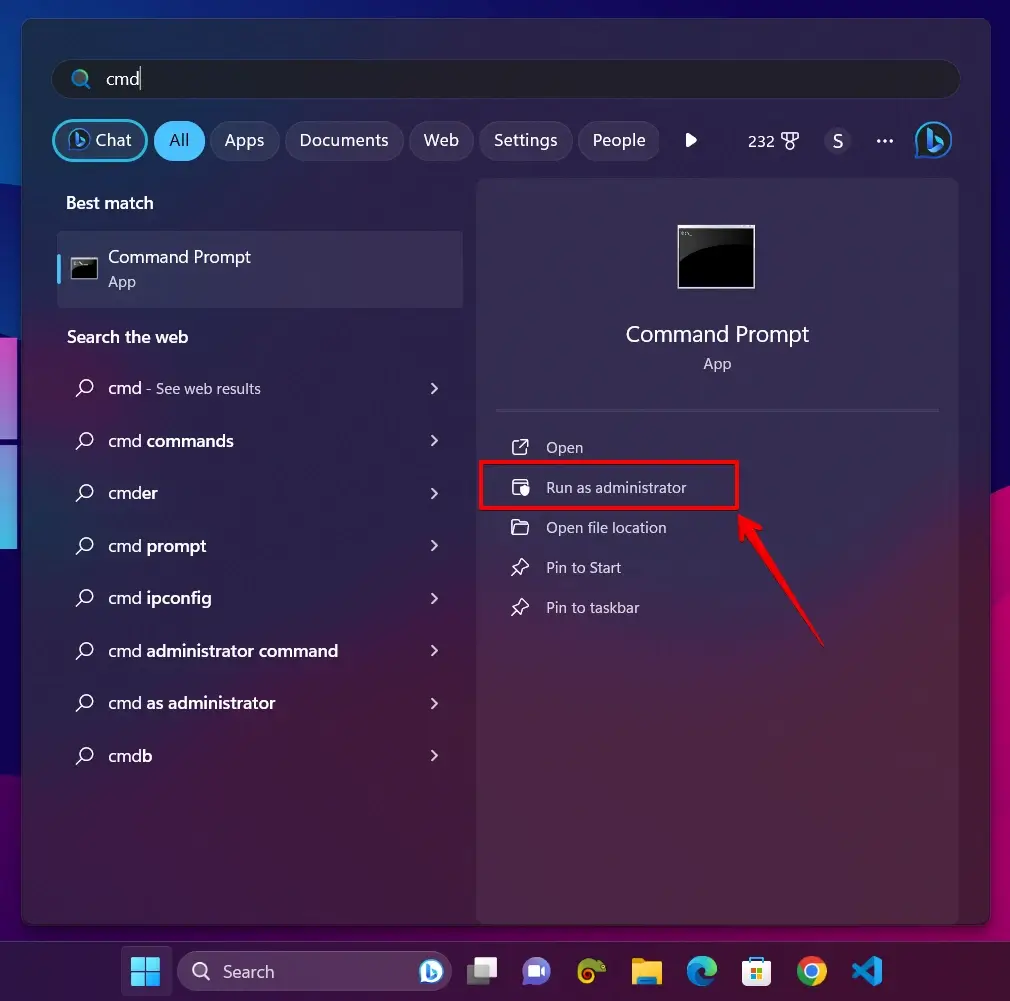
Aprire il Prompt dei comandi come amministratore:
- Premi il pulsante Start di Windows e digita "cmd" nella barra di ricerca.
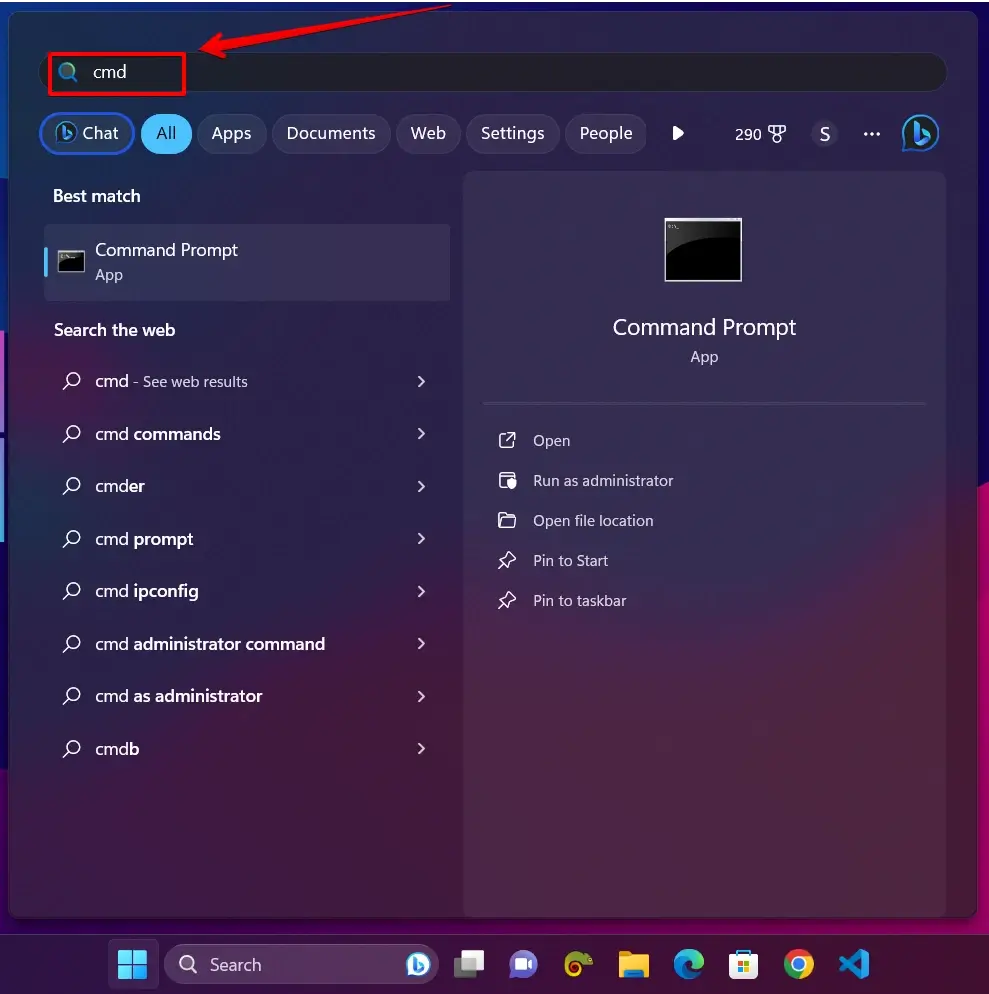
- Fai clic con il pulsante destro su "Prompt dei comandi" nei risultati e seleziona "Esegui come amministratore".
Esegui i comandi di ripristino (premi Invio dopo ciascuno):
netsh winsock reset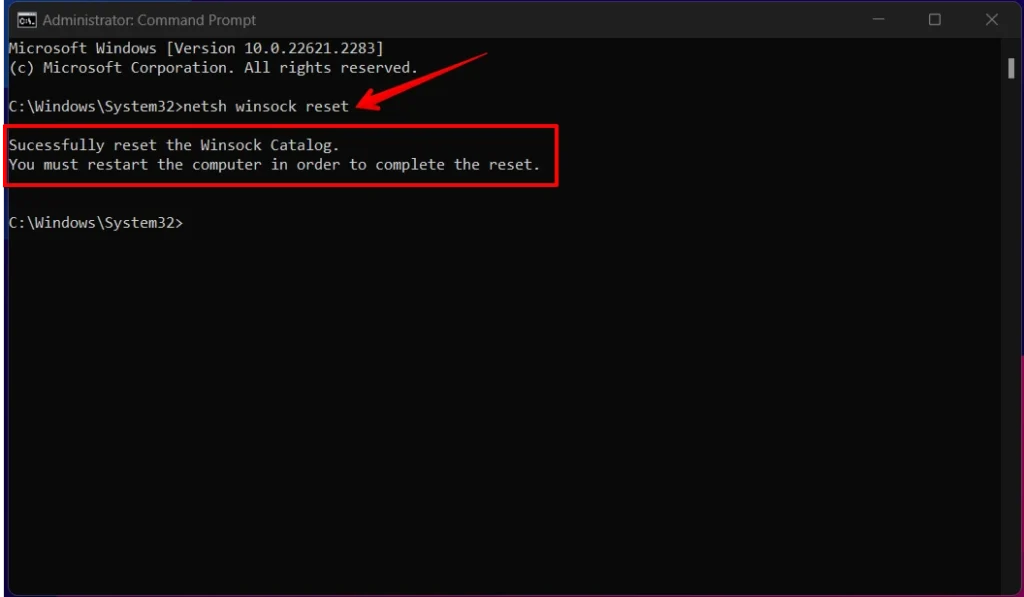
netsh int ip reset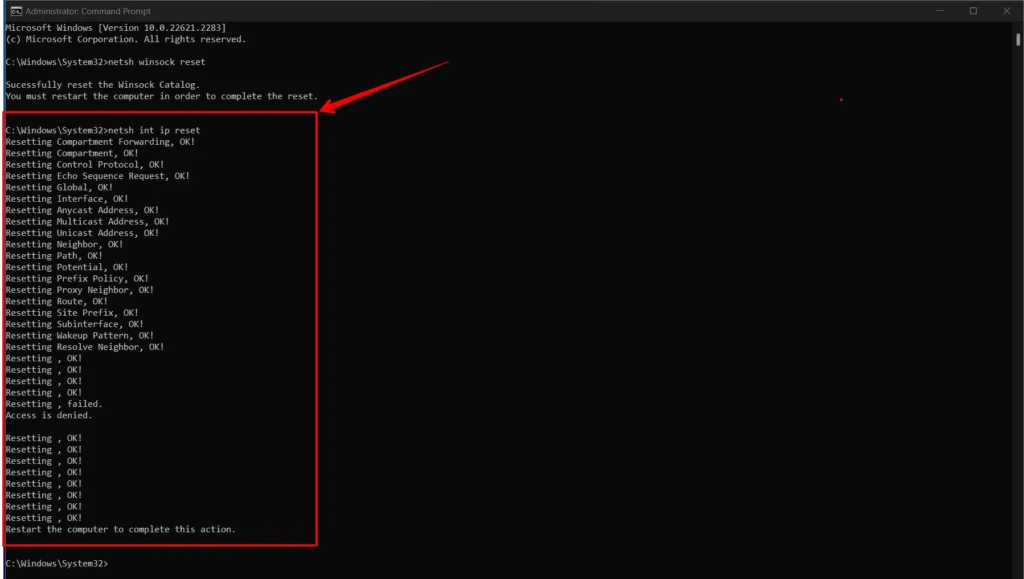
Riavvia il computer per applicare le modifiche, quindi verifica se il sito si carica.
Per il riferimento tecnico completo su questi comandi, consulta la documentazione di ripristino TCP/IP di Microsoft .
Soluzione 3: Disabilita o riconfigura le impostazioni del proxy
Un proxy configurato in modo errato, o che punta a un indirizzo non più raggiungibile, blocca tutto il traffico e attiva l’errore "This site can’t be reached" per ogni sito.
Su Windows:
- Apri "Impostazioni" e cerca "Impostazioni proxy".
- In "Configurazione manuale proxy", verifica se è inserito un indirizzo proxy.
- Se non sei su una rete aziendale che richiede un proxy, disattiva "Usa un server proxy".
Su macOS:
- Apri "Impostazioni di Sistema" e vai su "Rete".
- Seleziona la tua connessione di rete attiva e apri "Dettagli".
- Fai clic sulla scheda "Proxy" e disabilita tutti i proxy elencati.
In Chrome:
Chrome utilizza per impostazione predefinita le impostazioni proxy del sistema operativo. La modifica delle impostazioni di sistema sopra descritte si applica automaticamente a Chrome.
Dopo aver disabilitato il proxy, ricarica la pagina.
Soluzione 4: Controlla il firewall e il software di sicurezza
Un firewall o un programma antivirus può bloccare le connessioni in uscita. Verifica questo disabilitando temporaneamente il software, controllando se il sito si carica e riattivando la protezione immediatamente.
Firewall di Windows:
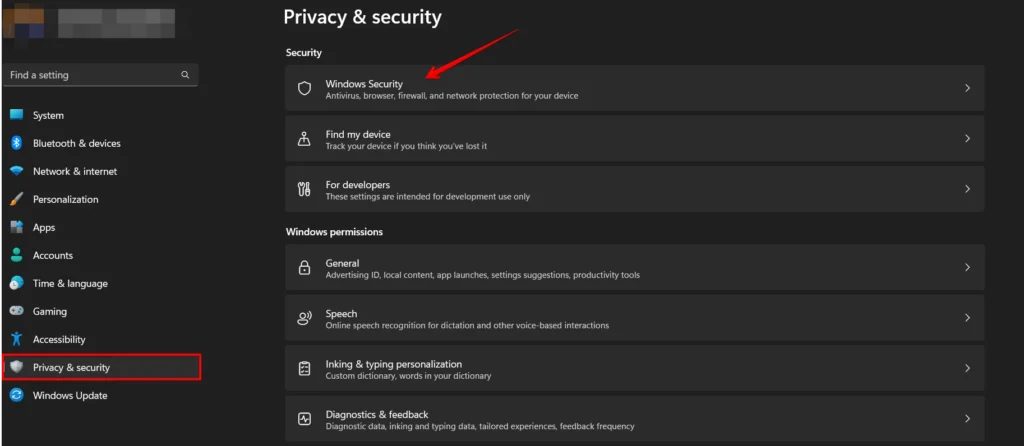
- Apri "Impostazioni", seleziona "Privacy e sicurezza", quindi "Sicurezza di Windows".
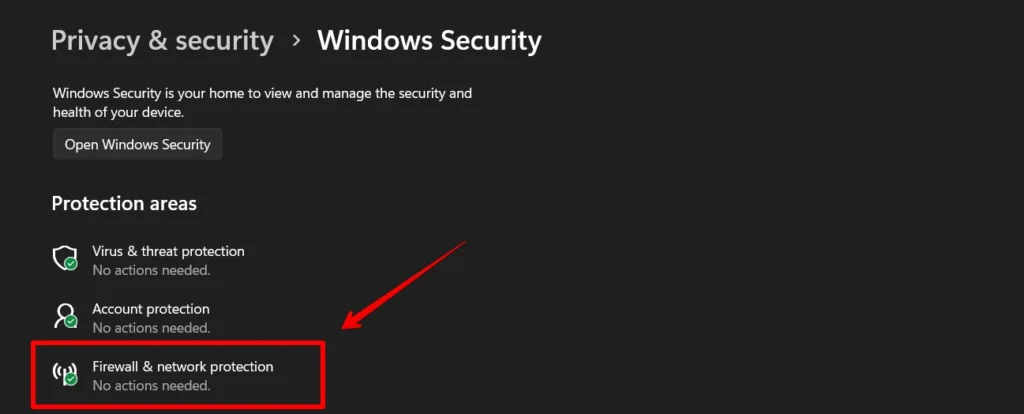
- Fai clic su "Firewall e protezione della rete".
- Seleziona il profilo di rete attivo (Pubblico o Privato).
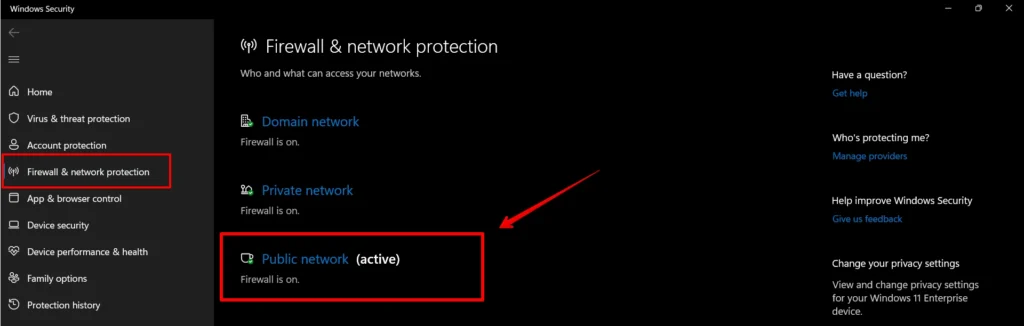
- Sposta l’interruttore per disattivare il firewall per quella rete.
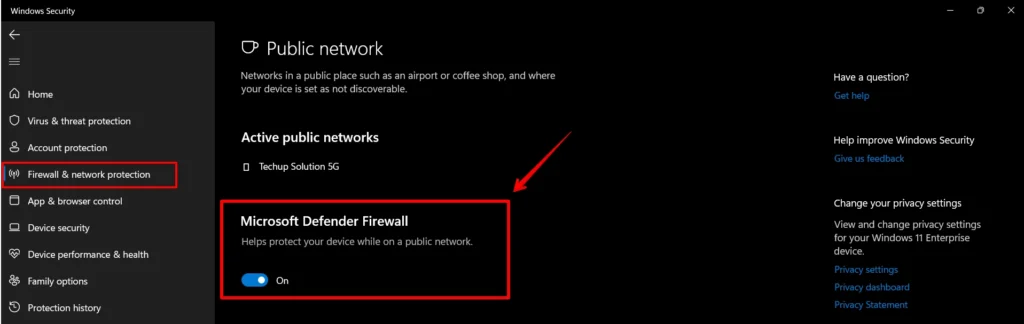
Verifica se il sito si carica. Riattiva il firewall immediatamente dopo il test.
Software antivirus:
Individua l’icona dell’antivirus nella barra delle applicazioni (in basso a destra). Fai clic con il pulsante destro e cerca un’opzione per disabilitare temporaneamente la protezione. Seleziona l’intervallo di tempo più breve disponibile.
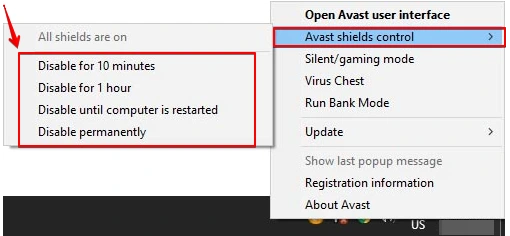
Controlla il sito, quindi riattiva l’antivirus.
Se disabilitare il firewall o l’antivirus risolve l’errore, aggiungi il sito all’elenco delle eccezioni del software invece di lasciare la protezione disattivata.
Soluzione 5: Prova un server DNS diverso (Google 8.8.8.8 o Cloudflare 1.1.1.1)
Il server DNS predefinito del tuo ISP potrebbe essere lento, limitare le richieste o essere temporaneamente non disponibile. Passare a un server DNS pubblico è un test rapido che non costa nulla annullare. Cloudflare fornisce le istruzioni di configurazione per tutti i principali sistemi operativi su 1.1.1.1 .
Google Public DNS: 8.8.8.8
Cloudflare DNS: 1.1.1.1
Su Windows:
- Apri il "Pannello di controllo" e vai su "Centro connessioni di rete e condivisione".
- Fai clic sulla tua connessione attiva, quindi su "Proprietà".
- Seleziona "Protocollo Internet versione 4 (TCP/IPv4)" e fai clic su "Proprietà".
- Scegli "Utilizza i seguenti indirizzi server DNS" e inserisci 8.8.8.8 come server preferito.
Su macOS:
- Apri "Impostazioni di Sistema", quindi "Rete".
- Seleziona la tua connessione, apri "Dettagli", quindi la scheda "DNS".
- Rimuovi le voci esistenti e aggiungi 8.8.8.8.
Dopo il salvataggio, svuota la cache DNS (soluzione 1) per assicurarti che il nuovo server venga utilizzato immediatamente.
Dati memorizzati nella cache corrotti o obsoleti possono impedire a un browser di caricare una pagina che aveva precedentemente memorizzato in uno stato difettoso. Cancellare la cache e i cookie forza una richiesta pulita al server.
- Apri il menu delle impostazioni del browser.
- Vai su "Privacy e sicurezza" o alla sezione della cronologia di navigazione.

- Apri "Cancella dati di navigazione".

- Seleziona l’intervallo di tempo, spunta "Immagini e file memorizzati nella cache" e "Cookie e altri dati dei siti", quindi fai clic su "Cancella dati".

Ricarica la pagina dopo la cancellazione. Per ulteriori indicazioni sulla cancellazione dei dati del browser in Chrome, consulta la pagina di supporto di Chrome di Google .
Soluzione 7: Controlla la connessione internet
Conferma che il tuo dispositivo abbia una connessione internet funzionante prima di continuare il debug. Apri un secondo sito che sai essere attivo. Se anche questo fallisce, il problema è la tua connessione, non il sito specifico.
Se la tua connessione è interrotta, scollega il router dall’alimentazione, attendi almeno un minuto e ricollegalo. Questo cancella lo stato interno del router e ristabilisce una connessione pulita con il tuo ISP.
Soluzione 8: Riavvia il router
Un router che è rimasto in funzione per settimane può accumulare uno stato di connessione che causa un comportamento irregolare. Un ciclo di alimentazione pulito risolve spesso i problemi di connettività intermittenti.
- Individua il cavo di alimentazione del router e scollegalo dalla presa.
- Attendi da 10 a 15 secondi che la spia del router si spenga.
- Ricollega il cavo e concedi alcuni minuti al router per riavviarsi completamente.
Dopo il riavvio, prova di nuovo il sito.
Soluzione 9: Riavvia il computer
Il riavvio del computer ripristina lo stato di TCP/IP, cancella le cache di rete residenti in memoria e ricarica i driver di rete. Se non hai riavviato di recente e le soluzioni da 1 a 8 non hanno aiutato, un riavvio richiede alcuni minuti ed elimina diverse categorie di problemi transitori.
Per i proprietari di siti WordPress: cause e soluzioni lato server
"This site can’t be reached" può avere origine sul server, non sul dispositivo del visitatore. Quando si conferma che un sito è irraggiungibile per tutti, la causa è solitamente una delle seguenti.
Il server web non è in esecuzione. Verifica se Apache o Nginx è attivo. Sulla maggior parte degli host Linux:
sudo systemctl status apache2
sudo systemctl status nginx
Un servizio arrestato restituisce questo errore a ogni visitatore. Riavvia il servizio e conferma che il sito si carica.
Firewall che blocca le porte 80 e 443. Un firewall lato server che scarta il traffico HTTP o HTTPS in entrata produce questo errore per tutti i visitatori. Verifica le regole delle porte nel pannello di controllo dell’hosting o con iptables -L.
Costante SITEURL o HOME errata dopo una migrazione. Dai ticket di supporto WP STAGING, la causa lato server più comune di questo errore dopo un push in produzione è una costante SITEURL o HOME mal configurata in wp-config.php che punta ancora al dominio di staging. Apri wp-config.php e conferma che entrambe le costanti corrispondano al dominio di produzione.
Se hai usato WP Staging Pro per effettuare il push del tuo sito di staging in produzione e il sito è diventato irraggiungibile, usa lo snapshot di backup di WP STAGING creato prima del push per ripristinare lo stato precedente. Consulta Come eseguire il backup e ripristinare il tuo sito web WordPress per le istruzioni di ripristino passo dopo passo.
Propagazione DNS dopo un trasferimento di dominio o una migrazione. Dopo aver spostato un sito su un nuovo host, le modifiche DNS richiedono tempo per propagarsi a livello globale. Durante questo intervallo, alcuni visitatori raggiungono il vecchio server e vedono "This site can’t be reached". Attendi il completamento della propagazione, che può richiedere fino a 48 ore.
Quando nulla funziona: contatta il tuo host
Se tutte le soluzioni lato client falliscono e il sito è irraggiungibile per tutti, la causa principale è sul server. Contatta il team di supporto del tuo hosting e fornisci:
- Il testo completo dell’errore dal browser, incluso il codice di errore specifico (ERR_NAME_NOT_RESOLVED, ERR_CONNECTION_REFUSED o simile)
- Uno screenshot della pagina di errore
- L’ora approssimativa in cui l’errore è apparso per la prima volta
La maggior parte degli host WordPress gestiti può identificare la causa dai log del server in breve tempo.
Articoli correlati
