


TL;DR: Błąd "This Site Can’t Be Reached" pojawia się, gdy przeglądarka nie może nawiązać połączenia z serwerem. Najbardziej niezawodne pierwsze kroki to wyczyszczenie pamięci podręcznej DNS i zresetowanie TCP/IP. Jeśli strona jest niedostępna dla wszystkich, a nie tylko dla Ciebie, rozwiązanie leży po stronie serwera: sprawdź, czy proces serwera WWW działa i czy zapora nie blokuje portu 80 lub 443.
Contents
- Zrozumienie błędu: co naprawdę oznacza "This Site Can’t Be Reached"
- Czy strona jest niedostępna dla wszystkich, czy tylko dla Ciebie?
- Naprawa 1: Wyczyść pamięć podręczną DNS (Windows, macOS, Linux)
- Naprawa 2: Zresetuj TCP/IP i Winsock
- Naprawa 3: Wyłącz lub zmień konfigurację ustawień proxy
- Naprawa 4: Sprawdź zaporę i oprogramowanie zabezpieczające
- Naprawa 5: Wypróbuj inny serwer DNS (Google 8.8.8.8 lub Cloudflare 1.1.1.1)
- Naprawa 6: Wyczyść pamięć podręczną i pliki cookie przeglądarki
- Naprawa 7: Sprawdź połączenie internetowe
- Naprawa 8: Zrestartuj router
- Naprawa 9: Uruchom ponownie komputer
- Dla właścicieli witryn WordPress: przyczyny i naprawy po stronie serwera
- Gdy nic nie działa: skontaktuj się z hostem
- Powiązane artykuły
Zrozumienie błędu: co naprawdę oznacza "This Site Can’t Be Reached"
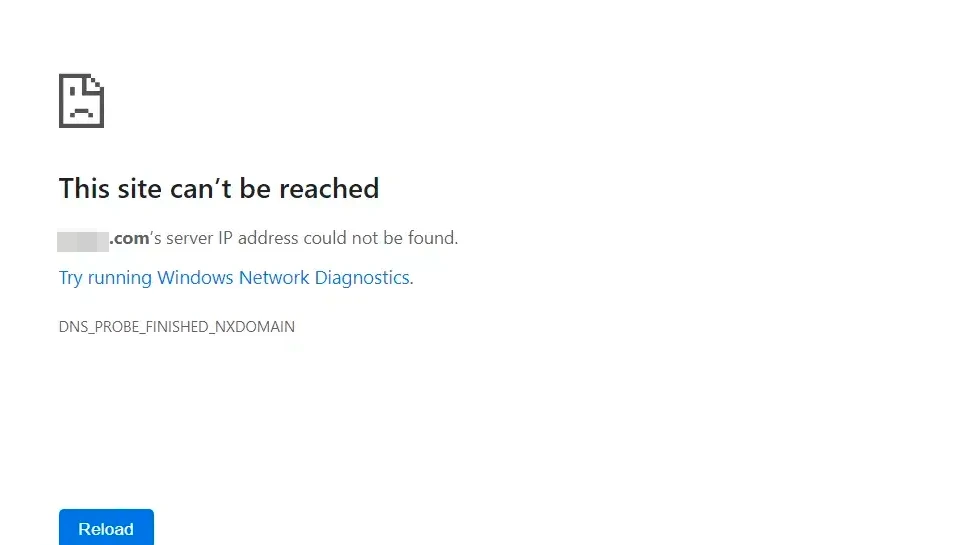
Gdy przeglądarka wyświetla "This site can’t be reached", oznacza to, że nie udało jej się połączyć z serwerem pod żądanym adresem. Błąd może powstawać na różnych warstwach sieci, dlatego jedno rozwiązanie nie sprawdza się w każdym przypadku. Przed zastosowaniem jakiejkolwiek naprawy odczytaj kod błędu widoczny pod głównym nagłówkiem. Najczęstsze kody to ERR_NAME_NOT_RESOLVED (nieudane wyszukiwanie DNS), ERR_CONNECTION_REFUSED (serwer aktywnie odrzucił połączenie) oraz ERR_CONNECTION_TIMED_OUT (serwer nie odpowiedział). Każdy kod wskazuje na inne rozwiązanie.
Dwie ogólne przyczyny źródłowe obejmują większość przypadków.
Awarie DNS
System nazw domen (DNS) tłumaczy nazwy domen na adresy IP, których Twoje urządzenie potrzebuje do kierowania ruchu. Gdy to wyszukiwanie zawodzi z powodu nieaktualnej lokalnej pamięci podręcznej, źle skonfigurowanego serwera DNS lub opóźnienia po zmianie domeny, przeglądarka natychmiast zwraca ten błąd.
Problemy z łącznością i konfiguracją
Zablokowane lub przerwane połączenie w dowolnym punkcie między Twoim urządzeniem a serwerem daje ten sam rezultat. Do przyczyn należą zerwane połączenie internetowe, proxy skonfigurowane tak, aby kierować ruch przez niedostępny adres, oraz reguła zapory blokująca ruch wychodzący na porcie 80 lub 443.
Czy strona jest niedostępna dla wszystkich, czy tylko dla Ciebie?
Przed uruchomieniem jakiejkolwiek lokalnej naprawy ustal, gdzie leży problem. Wyszukaj "is [site name] down" lub odwiedź narzędzie sprawdzające status strony i wprowadź adres URL.
| Wynik | Co to oznacza | Na czym się skupić |
|---|---|---|
| Niedostępna dla wszystkich | Problem z serwerem lub DNS po stronie źródła | Skontaktuj się z hostem lub poczekaj. Naprawy od 1 do 9 nie pomogą |
| Dotyczy tylko Twojego urządzenia | Konfiguracja lokalnej sieci, przeglądarki lub systemu | Wykonaj naprawy od 1 do 9 poniżej |
Jeśli strona jest niedostępna globalnie, lokalne naprawy to zmarnowany wysiłek. Jeśli dotyczy to tylko Twojego urządzenia, zacznij od Naprawy 1.
Naprawa 1: Wyczyść pamięć podręczną DNS (Windows, macOS, Linux)
Twój system operacyjny buforuje wyszukiwania DNS, aby przyspieszyć przeglądanie. Nieaktualny lub uszkodzony wpis powoduje powtarzające się błędy dla strony, która w innym przypadku jest dostępna. Wyczyszczenie pamięci podręcznej wymusza nowe wyszukiwanie.
Windows:
Otwórz Wiersz polecenia i uruchom:
ipconfig /flushdnsPowinieneś zobaczyć komunikat "Successfully flushed the DNS Resolver Cache."
macOS:
Otwórz Terminal i uruchom:
sudo dscacheutil -flushcache; sudo killall -HUP mDNSResponderNie należy się spodziewać żadnego widocznego wyniku; pamięć podręczna jest czyszczona po cichu.
Linux (dystrybucje oparte na systemd):
sudo systemd-resolve --flush-cachesPo wyczyszczeniu ponownie załaduj stronę. Jeśli błąd zniknie, przyczyną źródłową był nieaktualny rekord DNS.
Naprawa 2: Zresetuj TCP/IP i Winsock
Zresetowanie TCP/IP i Winsock czyści stos sieciowy systemu Windows i usuwa uszkodzony stan protokołu. Użyj tej naprawy, gdy wyczyszczenie DNS nie pomogło, a problem dotyczy tylko jednego urządzenia.
Do uruchomienia tych poleceń potrzebujesz uprawnień administratora.
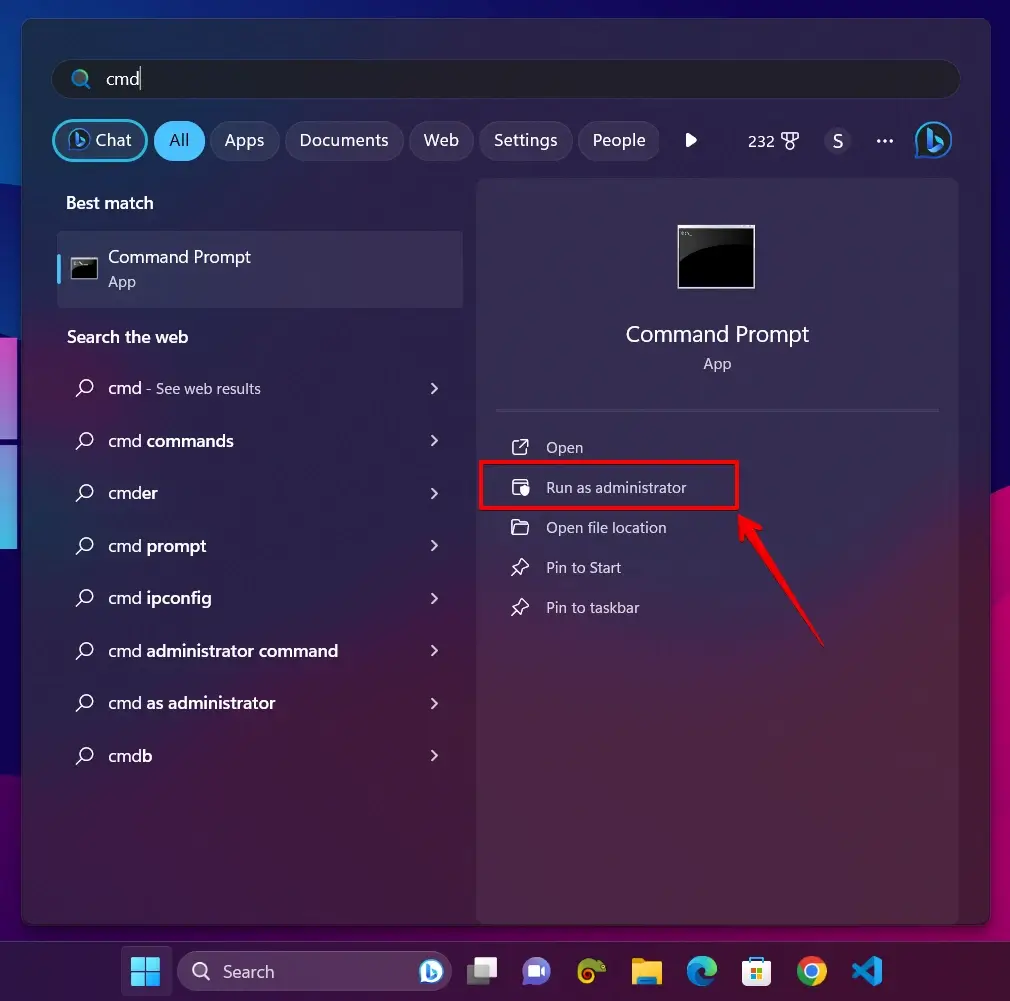
Otwórz Wiersz polecenia jako administrator:
- Naciśnij przycisk Start systemu Windows i wpisz "cmd" w pasku wyszukiwania.
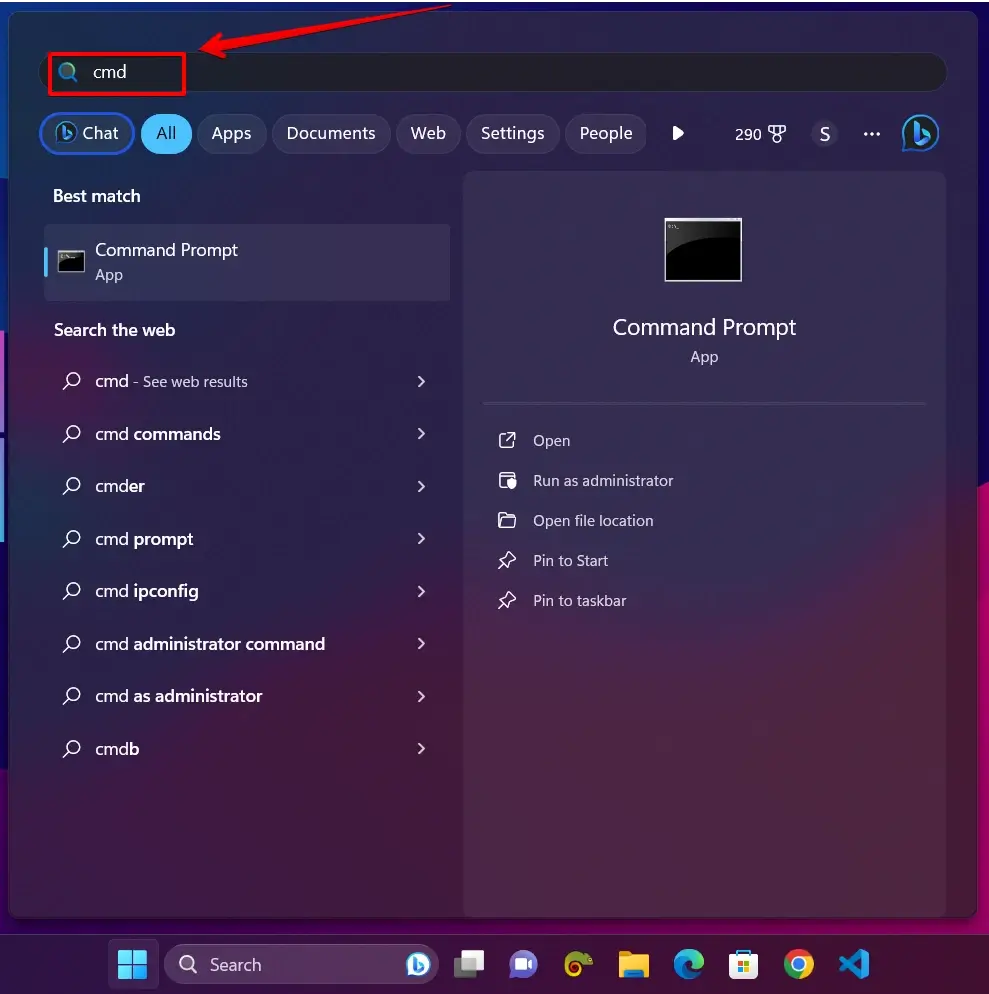
- Kliknij prawym przyciskiem myszy "Wiersz polecenia" w wynikach i wybierz "Uruchom jako administrator".
Uruchom polecenia resetujące (naciśnij Enter po każdym):
netsh winsock reset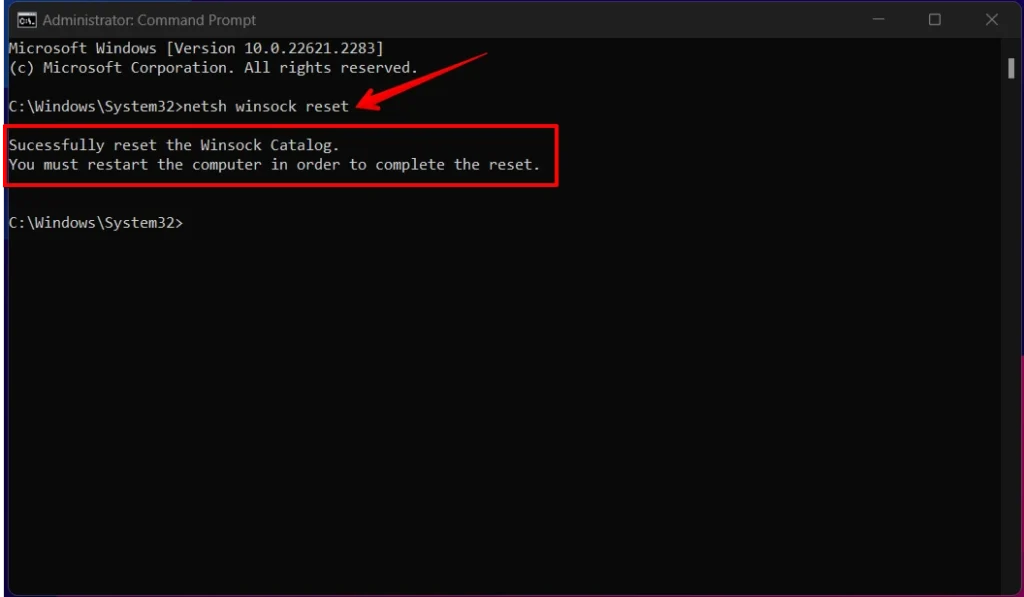
netsh int ip reset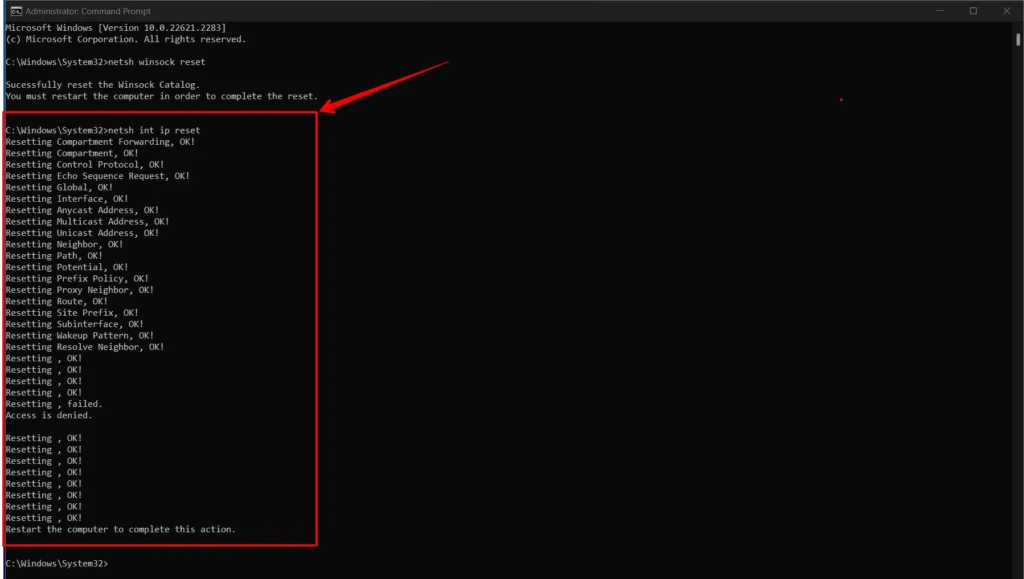
Uruchom ponownie komputer, aby zastosować zmiany, a następnie sprawdź, czy strona się ładuje.
Pełną dokumentację techniczną tych poleceń znajdziesz w dokumentacji resetowania TCP/IP firmy Microsoft .
Naprawa 3: Wyłącz lub zmień konfigurację ustawień proxy
Nieprawidłowo skonfigurowane proxy lub wskazujące na adres, który nie jest już osiągalny, blokuje cały ruch i wywołuje błąd "This site can’t be reached" dla każdej strony.
W systemie Windows:
- Otwórz "Ustawienia" i wyszukaj "Ustawienia proxy".
- W sekcji "Ręczna konfiguracja serwera proxy" sprawdź, czy wprowadzono adres proxy.
- Jeśli nie korzystasz z sieci firmowej wymagającej proxy, wyłącz opcję "Użyj serwera proxy".
W systemie macOS:
- Otwórz "Ustawienia systemowe" i przejdź do "Sieć".
- Wybierz aktywne połączenie sieciowe i otwórz "Szczegóły".
- Kliknij kartę "Proxy" i wyłącz wszystkie wymienione serwery proxy.
W przeglądarce Chrome:
Chrome domyślnie korzysta z ustawień proxy systemu operacyjnego. Zmiana powyższych ustawień systemowych stosuje się do Chrome automatycznie.
Po wyłączeniu proxy ponownie załaduj stronę.
Naprawa 4: Sprawdź zaporę i oprogramowanie zabezpieczające
Zapora lub program antywirusowy może blokować połączenia wychodzące. Przetestuj to, tymczasowo wyłączając oprogramowanie, sprawdzając, czy strona się ładuje, i natychmiast ponownie włączając ochronę.
Zapora systemu Windows:
- Otwórz "Ustawienia", wybierz "Prywatność i zabezpieczenia", a następnie "Zabezpieczenia systemu Windows".
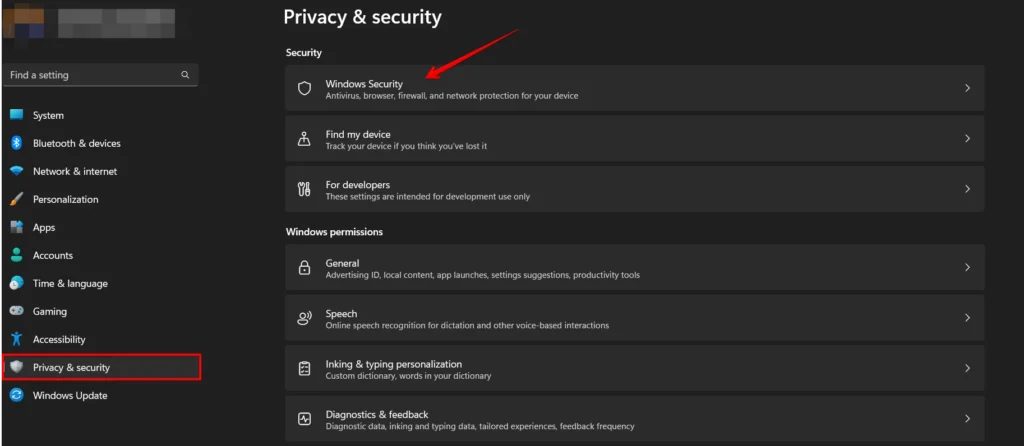
- Kliknij "Zapora i ochrona sieci".
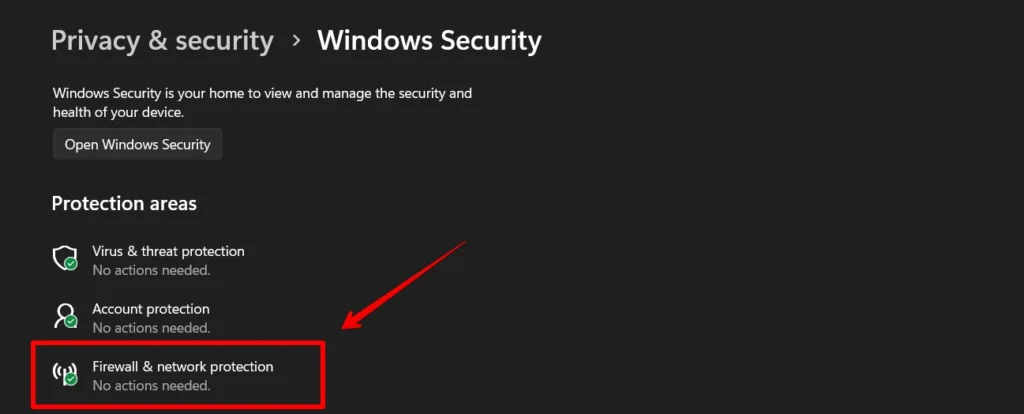
- Wybierz aktywny profil sieciowy (Publiczny lub Prywatny).
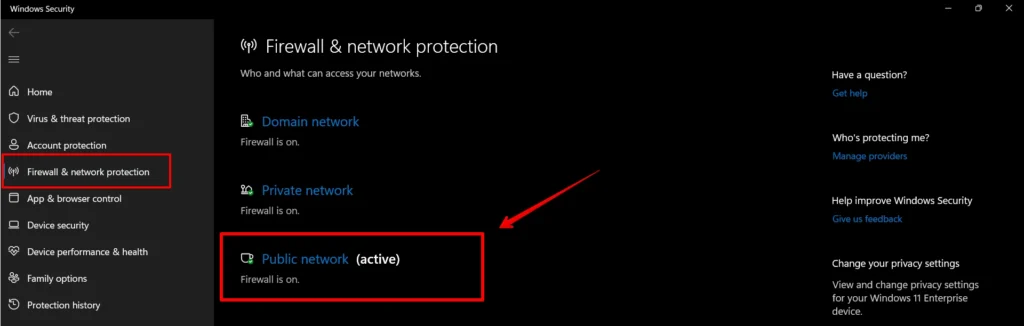
- Przełącz przełącznik, aby wyłączyć zaporę dla tej sieci.
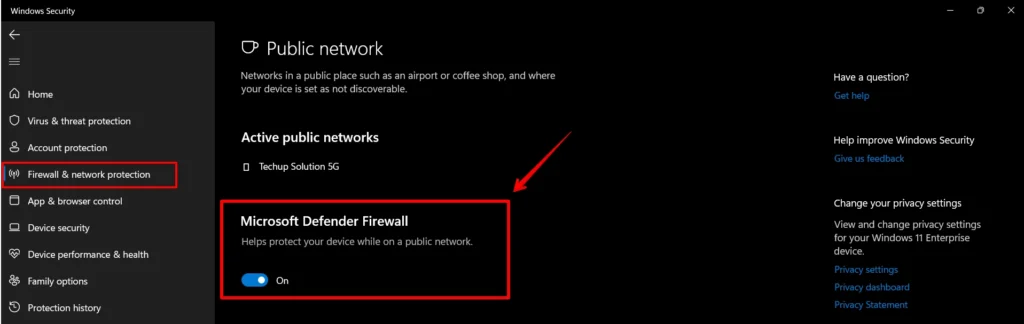
Sprawdź, czy strona się ładuje. Natychmiast po teście ponownie włącz zaporę.
Oprogramowanie antywirusowe:
Znajdź ikonę antywirusa w zasobniku systemowym (w prawym dolnym rogu paska zadań). Kliknij prawym przyciskiem myszy i poszukaj opcji tymczasowego wyłączenia ochrony. Wybierz najkrótszy dostępny przedział czasu.
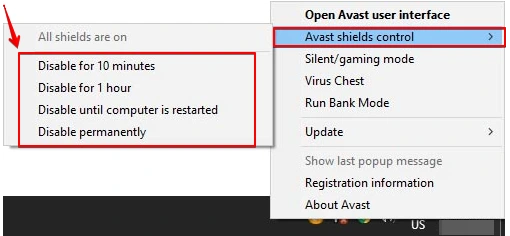
Sprawdź stronę, a następnie ponownie włącz antywirus.
Jeśli wyłączenie zapory lub antywirusa rozwiąże błąd, dodaj stronę do listy wyjątków oprogramowania, zamiast pozostawiać ochronę wyłączoną.
Naprawa 5: Wypróbuj inny serwer DNS (Google 8.8.8.8 lub Cloudflare 1.1.1.1)
Domyślny serwer DNS Twojego dostawcy internetu może być wolny, ograniczać liczbę żądań lub być tymczasowo niedostępny. Przełączenie na publiczny serwer DNS to szybki test, który nic nie kosztuje przy cofnięciu zmiany. Cloudflare udostępnia instrukcje konfiguracji dla wszystkich głównych systemów operacyjnych pod adresem 1.1.1.1 .
Google Public DNS: 8.8.8.8
Cloudflare DNS: 1.1.1.1
W systemie Windows:
- Otwórz "Panel sterowania" i przejdź do "Centrum sieci i udostępniania".
- Kliknij aktywne połączenie, a następnie "Właściwości".
- Wybierz "Protokół internetowy w wersji 4 (TCP/IPv4)" i kliknij "Właściwości".
- Wybierz "Użyj następujących adresów serwerów DNS" i wprowadź 8.8.8.8 jako preferowany serwer.
W systemie macOS:
- Otwórz "Ustawienia systemowe", a następnie "Sieć".
- Wybierz połączenie, otwórz "Szczegóły", a następnie kartę "DNS".
- Usuń istniejące wpisy i dodaj 8.8.8.8.
Po zapisaniu wyczyść pamięć podręczną DNS (Naprawa 1), aby nowy serwer był używany natychmiast.
Uszkodzone lub nieaktualne dane w pamięci podręcznej mogą sprawić, że przeglądarka nie załaduje strony, którą wcześniej zapisała w uszkodzonym stanie. Wyczyszczenie pamięci podręcznej i plików cookie wymusza czyste żądanie do serwera.
- Otwórz menu ustawień przeglądarki.
- Przejdź do "Prywatność i zabezpieczenia" lub sekcji historii przeglądania.

- Otwórz "Wyczyść dane przeglądania".

- Wybierz zakres czasu, zaznacz "Obrazy i pliki w pamięci podręcznej" oraz "Pliki cookie i inne dane witryn", a następnie kliknij "Wyczyść dane".

Po wyczyszczeniu ponownie załaduj stronę. Dodatkowe wskazówki dotyczące czyszczenia danych przeglądarki w Chrome znajdziesz na stronie pomocy Google Chrome .
Naprawa 7: Sprawdź połączenie internetowe
Zanim przejdziesz do dalszej diagnostyki, potwierdź, że Twoje urządzenie ma działające połączenie internetowe. Otwórz drugą stronę, o której wiesz, że działa. Jeśli ona również się nie ładuje, problem leży w Twoim połączeniu, a nie w konkretnej stronie.
Jeśli Twoje połączenie nie działa, odłącz router od zasilania, odczekaj co najmniej jedną minutę i podłącz go z powrotem. Czyści to wewnętrzny stan routera i ponownie nawiązuje czyste połączenie z dostawcą internetu.
Naprawa 8: Zrestartuj router
Router, który działa nieprzerwanie od tygodni, może gromadzić stan połączenia powodujący nieregularne zachowanie. Czysty cykl zasilania często rozwiązuje sporadyczne problemy z łącznością.
- Zlokalizuj kabel zasilający routera i odłącz go od gniazdka.
- Odczekaj od 10 do 15 sekund, aż zgaśnie kontrolka routera.
- Podłącz kabel z powrotem i pozwól routerowi w pełni się uruchomić przez kilka minut.
Po ponownym uruchomieniu ponownie sprawdź stronę.
Naprawa 9: Uruchom ponownie komputer
Ponowne uruchomienie komputera resetuje stan TCP/IP, czyści rezydujące w pamięci pamięci podręczne sieci i ponownie ładuje sterowniki sieciowe. Jeśli nie restartowałeś ostatnio komputera, a naprawy od 1 do 8 nie pomogły, ponowne uruchomienie zajmuje kilka minut i eliminuje kilka kategorii przejściowych problemów.
Dla właścicieli witryn WordPress: przyczyny i naprawy po stronie serwera
"This site can’t be reached" może powstawać na serwerze, a nie na urządzeniu odwiedzającego. Gdy potwierdzono, że strona jest niedostępna dla wszystkich, przyczyną jest zwykle jedna z poniższych.
Serwer WWW nie działa. Sprawdź, czy Apache lub Nginx jest aktywny. Na większości hostów z systemem Linux:
sudo systemctl status apache2
sudo systemctl status nginx
Zatrzymana usługa zwraca ten błąd każdemu odwiedzającemu. Uruchom ponownie usługę i potwierdź, że strona się ładuje.
Zapora blokująca porty 80 i 443. Zapora po stronie serwera, która odrzuca przychodzący ruch HTTP lub HTTPS, powoduje ten błąd u wszystkich odwiedzających. Zweryfikuj reguły portów w panelu sterowania hostingu lub za pomocą iptables -L.
Nieprawidłowa stała SITEURL lub HOME po migracji. Zgłoszenia do pomocy technicznej WP STAGING pokazują, że najczęstszą przyczyną tego błędu po stronie serwera po wypchnięciu na produkcję jest źle skonfigurowana stała SITEURL lub HOME w pliku wp-config.php, która nadal wskazuje na domenę staging. Otwórz plik wp-config.php i potwierdź, że obie stałe pasują do domeny produkcyjnej.
Jeśli użyłeś WP Staging Pro do wypchnięcia witryny staging na produkcję, a strona stała się niedostępna, użyj migawki kopii zapasowej WP STAGING wykonanej przed wypchnięciem, aby przywrócić poprzedni stan. Instrukcje odzyskiwania krok po kroku znajdziesz w artykule Jak wykonać kopię zapasową i przywrócić witrynę WordPress.
Propagacja DNS po transferze domeny lub migracji. Po przeniesieniu witryny na nowy host propagacja zmian DNS na całym świecie wymaga czasu. W tym oknie niektórzy odwiedzający trafiają na stary serwer i widzą "This site can’t be reached". Poczekaj na zakończenie propagacji, co może potrwać do 48 godzin.
Gdy nic nie działa: skontaktuj się z hostem
Jeśli wszystkie naprawy po stronie klienta zawiodą, a strona jest niedostępna dla wszystkich, przyczyna źródłowa leży po stronie serwera. Skontaktuj się z zespołem pomocy technicznej hostingu i podaj:
- Pełny tekst błędu z przeglądarki, w tym konkretny kod błędu (ERR_NAME_NOT_RESOLVED, ERR_CONNECTION_REFUSED lub podobny)
- Zrzut ekranu strony błędu
- Przybliżony czas, kiedy błąd pojawił się po raz pierwszy
Większość zarządzanych hostów WordPress potrafi w krótkim czasie zidentyfikować przyczynę na podstawie logów serwera.
Powiązane artykuły
