


 Google Analytics ist ein Tool, mit dem Sie den Traffic Ihrer Website analysieren können, um zu sehen, wie viele Besucher Sie haben, woher sie kommen, welche Seiten sie am häufigsten besuchen und vieles mehr.
Contents
Video: So fügen Sie Google Analytics zu WordPress hinzu, 2021
Wenn Sie lieber ein Video ansehen, anstatt diesen Artikel über das Hinzufügen von Google Analytics zu WordPress zu lesen, können Sie sich den gesamten Artikel als Video ansehen:
Möchten Sie weitere Videos wie dieses sehen?
Schauen Sie auf unserem  YouTube-Kanal vorbei.
Google Analytics einrichten
Zuerst das Wichtigste: Google Analytics ist kostenlos verfügbar, und Sie benötigen lediglich ein Google-Konto, um sich anzumelden.
Wir müssen die Google Analytics-Anmeldeseite besuchen; gehen Sie deshalb zu Google.com/analytics.
Klicken Sie auf die Schaltfläche „Kostenlos starten“.
 Der Einrichtungsassistent fordert Sie auf, sich mit Ihrem Google-Konto anzumelden. Wenn Sie bereits ein Google- oder Gmail-Konto haben, können Sie sich damit anmelden. Andernfalls können Sie ein Google-Konto für sich erstellen.
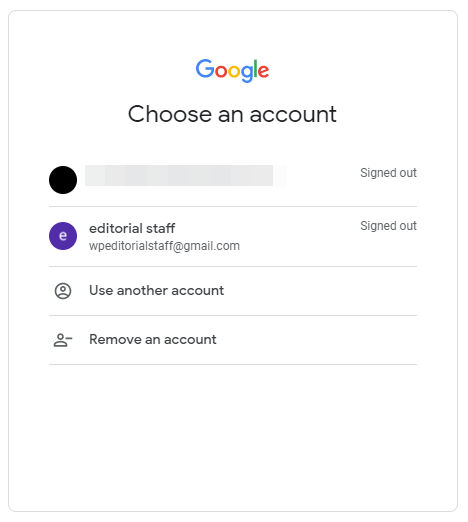 Sobald Sie sich mit Ihrem Google-Konto angemeldet haben, werden Sie zu diesem Willkommensbildschirm weitergeleitet. Klicken Sie auf „Messung starten“.
Kontoeinrichtung
Anschließend werden Sie aufgefordert, einen Kontonamen anzugeben. Ich gebe hier WP STAGING ein. Google verwendet diesen Kontonamen intern, sodass Sie alles verwenden können, z. B. Ihren echten Namen oder Ihren Firmennamen. Stellen Sie sicher, dass alle Kontrollkästchen ausgewählt sind, und klicken Sie auf Weiter.
Property-Einrichtung
Auf dem nächsten Bildschirm, den Property-Details, müssen Sie Ihren Website-Namen, die Zeitzone und die Währung eingeben. Da meine Testwebsite „tutorial.wp-staging.com“ ist, gebe ich hier „Tutorial WP STAGING“ ein.
An diesem Punkt ist es entscheidend, einen Blick auf die „Erweiterten Optionen“ zu werfen und auf „Universal Analytics-Property erstellen“ zu klicken.
 Google bietet zwei verschiedene Tracking-Modelle an. Das alte Modell heißt „Universal Analytics“ und das neue „Google Analytics 4“.
 Das neue Modell bietet den Vorteil, dass der Traffic in Android- und iOS-Apps verfolgt werden kann.
Dieses neue Modell ist für uns jedoch uninteressant, da unsere WordPress-Website keine App ist.
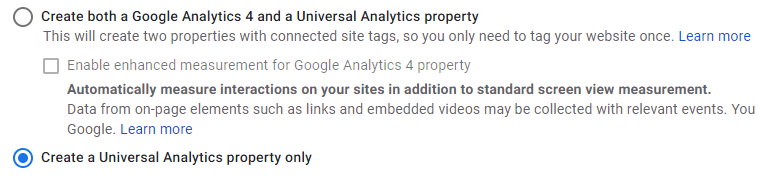
MonsterInsights, das Plugin, das wir im nächsten Schritt installieren werden, kann keine Verbindung herstellen, wenn sowohl die Google Analytics 4- als auch die Universal Analytics-Codes erstellt werden. Daher müssen wir die zweite Option auswählen: „Nur eine Universal Analytics-Property erstellen.“
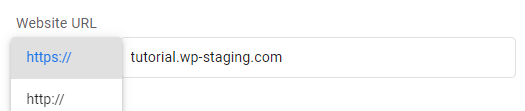
Um die Auswahl zu bestätigen, geben Sie die URL unserer Website ein. Achten Sie auf den Anfang Ihrer URL und wählen Sie HTTPS://, wenn Ihre Website über ein SSL-Zertifikat verfügt.
Das neue Modell bietet den Vorteil, dass der Traffic in Android- und iOS-Apps verfolgt werden kann.
Dieses neue Modell ist für uns jedoch uninteressant, da unsere WordPress-Website keine App ist.
MonsterInsights, das Plugin, das wir im nächsten Schritt installieren werden, kann keine Verbindung herstellen, wenn sowohl die Google Analytics 4- als auch die Universal Analytics-Codes erstellt werden. Daher müssen wir die zweite Option auswählen: „Nur eine Universal Analytics-Property erstellen.“
Um die Auswahl zu bestätigen, geben Sie die URL unserer Website ein. Achten Sie auf den Anfang Ihrer URL und wählen Sie HTTPS://, wenn Ihre Website über ein SSL-Zertifikat verfügt.
Über Ihr Unternehmen
Im nächsten Einrichtungsschritt fragt Google nach einigen Informationen zu Ihrem Unternehmen, um die Daten besser zuordnen und verarbeiten zu können. Geben Sie Ihre Branche ein, wählen Sie die Anzahl der Mitarbeiter aus und wählen Sie, wofür Sie Google Analytics verwenden möchten. An dieser Stelle wähle ich alle möglichen Antworten aus.
Nutzungsbedingungen
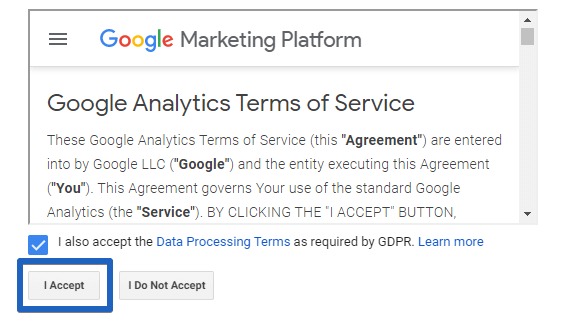
Sobald Sie diese Informationen eingegeben haben, klicken Sie auf die Schaltfläche „Weiter“. Sie sehen nun die Google Analytics-Nutzungsbedingungen und die Datenverarbeitungsbedingungen von Google Analytics, denen Sie zustimmen müssen. Klicken Sie also auf die Schaltfläche „Ich stimme zu“.
Google Analytics Tracking-Code
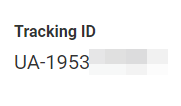
Jetzt zeigt Ihnen Google Ihren Google Analytics Tracking-Code an.
Ich empfehle, den Analytics-Browser-Tab geöffnet zu lassen, da Sie ihn möglicherweise erneut aufrufen müssen, um den Tracking-Code zu kopieren, sobald Sie das Plugin auf Ihrer WordPress-Website installiert haben.
Google Analytics auf Ihrer WordPress-Website installieren
Nachdem Sie nun ein Google Analytics-Konto eingerichtet haben, sehen wir uns an, wie Google Analytics in WordPress installiert wird.
Das Plugin MonsterInsights installieren
Das Erste, was Sie tun müssen, ist, das Plugin MonsterInsights zu installieren und zu aktivieren. Öffnen Sie das Plugin-Repository, indem Sie auf Plugins > Installieren klicken.
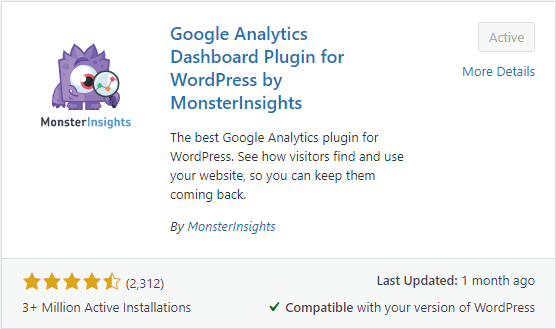 MonsterInsights ist das beliebteste Google Analytics-Plugin für WordPress. Mehr als 3 Millionen Websites nutzen es. Legen wir los.
Nach der Aktivierung öffnet das Plugin das MonsterInsights-Dashboard. Klicken Sie auf „Den Assistenten starten“.
MonsterInsights ist das beliebteste Google Analytics-Plugin für WordPress. Mehr als 3 Millionen Websites nutzen es. Legen wir los.
Nach der Aktivierung öffnet das Plugin das MonsterInsights-Dashboard. Klicken Sie auf „Den Assistenten starten“.
 Zunächst fragt MonsterInsights, welche Kategorie Sie für Ihre Website auswählen möchten (eine Business-Website, ein Blog oder einen Online-Shop). Wählen Sie eine aus und klicken Sie dann auf die Schaltfläche „Speichern und weiter“.
Als Nächstes müssen Sie auf die Schaltfläche „Connect MonsterInsights“ klicken.
Zunächst fragt MonsterInsights, welche Kategorie Sie für Ihre Website auswählen möchten (eine Business-Website, ein Blog oder einen Online-Shop). Wählen Sie eine aus und klicken Sie dann auf die Schaltfläche „Speichern und weiter“.
Als Nächstes müssen Sie auf die Schaltfläche „Connect MonsterInsights“ klicken.
 Dieser Klick öffnet ein Popup, in dem Sie Ihr Google-Konto auswählen können. Stellen Sie sicher, dass Sie das Konto auswählen, mit dem Sie das Google Analytics-Konto erstellt haben.
Als Nächstes fordert Sie MonsterInsights auf, den Zugriff auf Ihr Google Analytics-Konto zu erlauben.
Klicken Sie zum Fortfahren auf die Schaltfläche „Zulassen“.
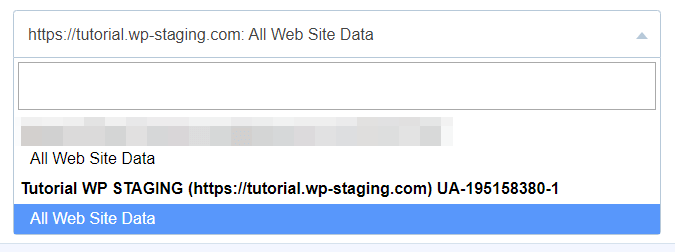
Der letzte Schritt besteht darin, das Profil auszuwählen, das Sie tracken möchten. Wählen Sie Ihre Website aus und klicken Sie dann auf die Schaltfläche „Verbindung abschließen“, um fortzufahren.
Dieser Klick öffnet ein Popup, in dem Sie Ihr Google-Konto auswählen können. Stellen Sie sicher, dass Sie das Konto auswählen, mit dem Sie das Google Analytics-Konto erstellt haben.
Als Nächstes fordert Sie MonsterInsights auf, den Zugriff auf Ihr Google Analytics-Konto zu erlauben.
Klicken Sie zum Fortfahren auf die Schaltfläche „Zulassen“.
Der letzte Schritt besteht darin, das Profil auszuwählen, das Sie tracken möchten. Wählen Sie Ihre Website aus und klicken Sie dann auf die Schaltfläche „Verbindung abschließen“, um fortzufahren.
 MonsterInsights installiert nun Google Analytics auf Ihrer Website. Danach fordert MonsterInsights Sie auf, die empfohlenen Einstellungen für Ihre Website auszuwählen.
Die Standardeinstellungen funktionieren für die meisten Websites. Wenn Sie ein Affiliate-Link-Plugin verwenden, müssen Sie den Pfad hinzufügen, den Sie zum Verschleiern von Affiliate-Links verwenden. Mit dieser Einstellung können Sie Ihre Affiliate-Links in Google Analytics nachverfolgen.
Als Nächstes zeigt Ihnen MonsterInsights kostenpflichtige Add-ons, auf die Sie zugreifen können, wenn Sie auf PRO upgraden. Sie können auf die Schaltfläche „Speichern und weiter“ klicken, um diesen Schritt zu überspringen.
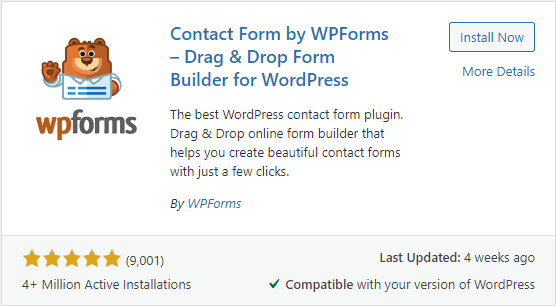
Danach fordert MonsterInsights Sie auf, das Plugin WPForms zu installieren, das in der Tat ein gutes WordPress-Kontaktformular-Plugin ist. Lesen Sie unseren Artikel, um zu erfahren, wie Sie ganz einfach ein gut aussehendes Kontaktformular erstellen können. Klicken Sie für jetzt auf „Diesen Schritt überspringen“.
MonsterInsights installiert nun Google Analytics auf Ihrer Website. Danach fordert MonsterInsights Sie auf, die empfohlenen Einstellungen für Ihre Website auszuwählen.
Die Standardeinstellungen funktionieren für die meisten Websites. Wenn Sie ein Affiliate-Link-Plugin verwenden, müssen Sie den Pfad hinzufügen, den Sie zum Verschleiern von Affiliate-Links verwenden. Mit dieser Einstellung können Sie Ihre Affiliate-Links in Google Analytics nachverfolgen.
Als Nächstes zeigt Ihnen MonsterInsights kostenpflichtige Add-ons, auf die Sie zugreifen können, wenn Sie auf PRO upgraden. Sie können auf die Schaltfläche „Speichern und weiter“ klicken, um diesen Schritt zu überspringen.
Danach fordert MonsterInsights Sie auf, das Plugin WPForms zu installieren, das in der Tat ein gutes WordPress-Kontaktformular-Plugin ist. Lesen Sie unseren Artikel, um zu erfahren, wie Sie ganz einfach ein gut aussehendes Kontaktformular erstellen können. Klicken Sie für jetzt auf „Diesen Schritt überspringen“.
 Das war’s. Sie haben Google Analytics erfolgreich auf Ihrer WordPress-Website installiert und eingerichtet. Denken Sie daran, dass Google Analytics einige Zeit benötigt, bevor Ihre Statistiken angezeigt werden.
Google Analytics-Bericht
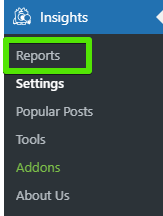
Um Ihre Google Analytics-Berichte in Ihrem WordPress-Dashboard anzuzeigen, gehen Sie zu Insights > Reports, um sich einen schnellen Überblick über Ihre Analytics-Daten zu verschaffen.
Beliebte Beiträge
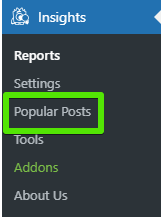
Es enthält außerdem ein Add-on „Popular Posts“, mit dem Sie Ihre leistungsstärksten Inhalte anzeigen können, um Ihren Traffic und Ihre Seitenaufrufe zu steigern.
Überprüfen, ob Google Analytics einwandfrei läuft
Nachdem wir Google Analytics mit WordPress verbunden haben, überprüfen wir, ob Google Analytics korrekt läuft.
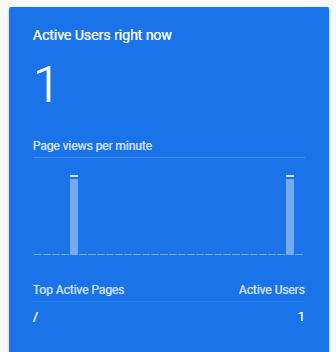
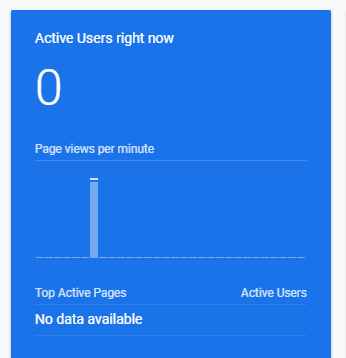 Öffnen Sie ein Inkognito-Fenster in Ihrem Browser und geben Sie Ihre Website-Domain ein. Aktualisieren Sie dann das Dashboard in Google Analytics. Nun sollten Sie sehen, dass ein aktiver Benutzer auf Ihrer Website ist. Dieser eine Benutzer zeigt an, dass wir Google Analytics korrekt eingerichtet haben.
 Das war’s – viel Spaß beim Lesen Ihrer Google Analytics-Metriken.
~ Lennard – Team WP STAGING
Das war’s – viel Spaß beim Lesen Ihrer Google Analytics-Metriken.
~ Lennard – Team WP STAGING
