


 Google Analytics est un outil qui vous permet d’analyser le trafic de votre site web pour voir combien de visiteurs vous obtenez, d’où ils viennent, quelles pages ils visitent le plus, et bien plus encore.
Contents
Vidéo : comment ajouter Google Analytics à WordPress, 2021
Si vous préférez regarder une vidéo plutôt que lire cet article sur l’ajout de Google Analytics à WordPress, vous pouvez visionner tout cet article sous forme de vidéo :
Voulez-vous regarder davantage de vidéos comme celle-ci ?
Consultez notre  chaîne YouTube.
Configurer Google Analytics
Tout d’abord, Google Analytics est disponible gratuitement et il vous suffit d’un compte Google pour vous inscrire.
Nous devons nous rendre sur la page d’inscription de Google Analytics ; nous allons donc sur Google.com/analytics.
Cliquez sur le bouton « Commencer gratuitement ».
 L’assistant de configuration vous demandera de vous connecter avec votre compte Google. Si vous disposez déjà d’un compte Google ou Gmail, vous pouvez l’utiliser pour vous connecter. Sinon, vous pouvez créer un compte Google.
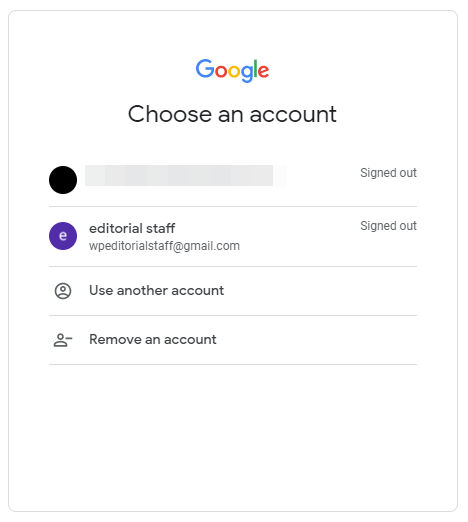 Une fois connecté avec votre compte Google, vous accédez à cet écran de bienvenue. Cliquez sur « Commencer à mesurer ».
Configuration du compte
Ensuite, il vous sera demandé de fournir un nom de compte. Je vais saisir WP STAGING ici. Google utilisera ce nom de compte en interne, vous pouvez donc utiliser n’importe quoi comme votre vrai nom ou le nom de votre entreprise. Assurez-vous que toutes les cases sont cochées et cliquez sur Suivant.
Configuration de la propriété
Sur l’écran suivant, les détails de la propriété, vous devez saisir le nom de votre site web, le fuseau horaire et la devise. Comme mon site de test est « tutorial.wp-staging.com », je saisis ici « Tutorial WP STAGING ».
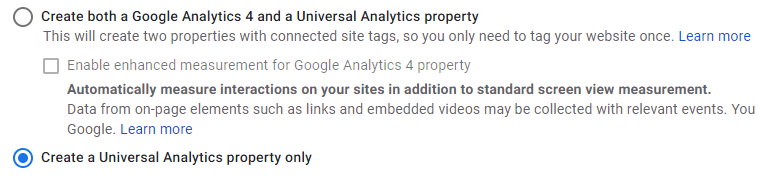
À ce stade, il est crucial d’examiner les « Options avancées » et de cliquer sur « Créer une propriété Universal Analytics ».
 Google propose deux modèles de suivi différents. L’ancien modèle s’appelle « Universal Analytics » et le nouveau « Google Analytics 4 ».
 Le nouveau modèle offre l’avantage de suivre le trafic dans les applications Android et iOS.
Cependant, ce nouveau modèle ne nous intéresse pas, car notre site WordPress n’est pas une application.
MonsterInsights, le plugin que nous installerons à l’étape suivante, ne peut pas établir de connexion lorsque les codes Google Analytics 4 et Universal Analytics sont tous deux créés. Nous devons donc sélectionner la seconde option : « Créer uniquement une propriété Universal Analytics. »
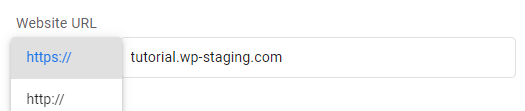
Pour confirmer la sélection, saisissez l’URL de notre site web. Faites attention au début de votre URL et choisissez HTTPS:// si votre site dispose d’un certificat SSL.
Le nouveau modèle offre l’avantage de suivre le trafic dans les applications Android et iOS.
Cependant, ce nouveau modèle ne nous intéresse pas, car notre site WordPress n’est pas une application.
MonsterInsights, le plugin que nous installerons à l’étape suivante, ne peut pas établir de connexion lorsque les codes Google Analytics 4 et Universal Analytics sont tous deux créés. Nous devons donc sélectionner la seconde option : « Créer uniquement une propriété Universal Analytics. »
Pour confirmer la sélection, saisissez l’URL de notre site web. Faites attention au début de votre URL et choisissez HTTPS:// si votre site dispose d’un certificat SSL.
À propos de votre entreprise
À l’étape suivante de la configuration, Google demande quelques informations sur votre entreprise afin de mieux attribuer et traiter les données. Saisissez votre secteur d’activité, sélectionnez le nombre d’employés et choisissez l’utilisation que vous souhaitez faire de Google Analytics. À ce stade, je sélectionne toutes les réponses possibles.
Conditions d’utilisation
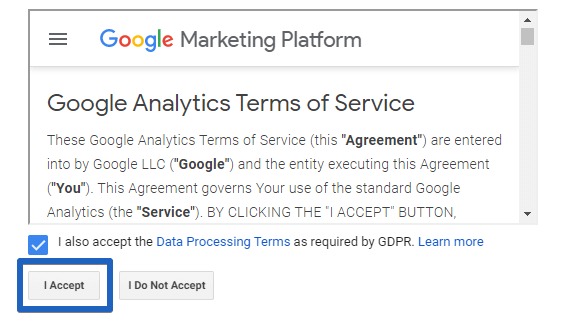
Une fois ces informations saisies, cliquez sur le bouton Suivant. Vous verrez maintenant le contrat des conditions d’utilisation de Google Analytics et les conditions de traitement des données de Google Analytics, que vous devez accepter. Cliquez donc sur le bouton « J’accepte ».
Code de suivi Google Analytics
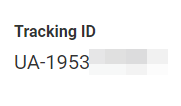
À présent, Google vous présentera votre code de suivi Google Analytics.
Je vous suggère de laisser l’onglet du navigateur Analytics ouvert, car vous devrez peut-être y revenir pour copier le code de suivi une fois que vous aurez installé le plugin sur votre site WordPress.
Installez Google Analytics sur votre site WordPress
Maintenant que vous avez configuré un compte Google Analytics, voyons comment installer Google Analytics sur WordPress.
Installer le plugin MonsterInsights
La première chose à faire est d’installer et d’activer le plugin MonsterInsights. Ouvrez le répertoire des plugins en cliquant sur Extensions > Ajouter.
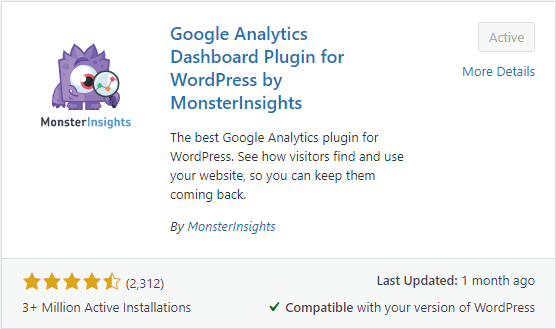 MonsterInsights est le plugin Google Analytics le plus populaire pour WordPress. Plus de 3 millions de sites web l’utilisent. Commençons.
À l’activation, le plugin ouvrira le tableau de bord de MonsterInsights. Cliquez sur « Launch the Wizard ».
MonsterInsights est le plugin Google Analytics le plus populaire pour WordPress. Plus de 3 millions de sites web l’utilisent. Commençons.
À l’activation, le plugin ouvrira le tableau de bord de MonsterInsights. Cliquez sur « Launch the Wizard ».
 Tout d’abord, MonsterInsights vous demande de choisir une catégorie pour votre site web (un site d’entreprise, un blog ou une boutique en ligne). Sélectionnez-en une, puis cliquez sur le bouton Enregistrer et continuer.
Ensuite, vous devez cliquer sur le bouton « Connect MonsterInsights ».
Tout d’abord, MonsterInsights vous demande de choisir une catégorie pour votre site web (un site d’entreprise, un blog ou une boutique en ligne). Sélectionnez-en une, puis cliquez sur le bouton Enregistrer et continuer.
Ensuite, vous devez cliquer sur le bouton « Connect MonsterInsights ».
 Ce clic ouvrira une fenêtre pop-up pour sélectionner votre compte Google. Assurez-vous de choisir le compte que vous avez utilisé pour créer le compte Google Analytics.
Ensuite, MonsterInsights vous demande d’autoriser l’accès à votre compte Google Analytics.
Cliquez sur le bouton « Autoriser » pour continuer.
La dernière étape consiste à sélectionner le profil que vous souhaitez suivre. Sélectionnez votre site web puis cliquez sur le bouton « Complete Connection » pour continuer.
Ce clic ouvrira une fenêtre pop-up pour sélectionner votre compte Google. Assurez-vous de choisir le compte que vous avez utilisé pour créer le compte Google Analytics.
Ensuite, MonsterInsights vous demande d’autoriser l’accès à votre compte Google Analytics.
Cliquez sur le bouton « Autoriser » pour continuer.
La dernière étape consiste à sélectionner le profil que vous souhaitez suivre. Sélectionnez votre site web puis cliquez sur le bouton « Complete Connection » pour continuer.
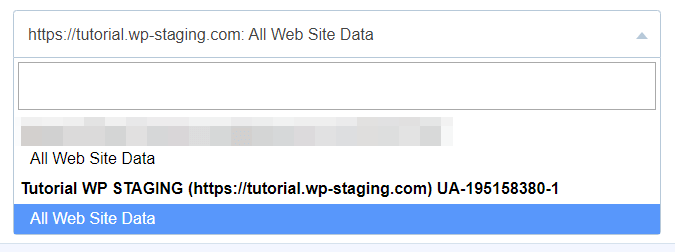 MonsterInsights va maintenant installer Google Analytics sur votre site web. Ensuite, MonsterInsights vous demande de sélectionner les paramètres recommandés pour votre site web.
Les paramètres par défaut conviennent à la plupart des sites web. Si vous utilisez un plugin de liens d’affiliation, vous devez ajouter le chemin que vous utilisez pour masquer les liens d’affiliation. Ce paramètre vous permet de suivre vos liens d’affiliation dans Google Analytics.
Ensuite, MonsterInsights vous montrera les modules complémentaires payants auxquels vous pouvez accéder en passant à la version PRO. Vous pouvez cliquer sur le bouton « Enregistrer et continuer » pour ignorer cette étape.
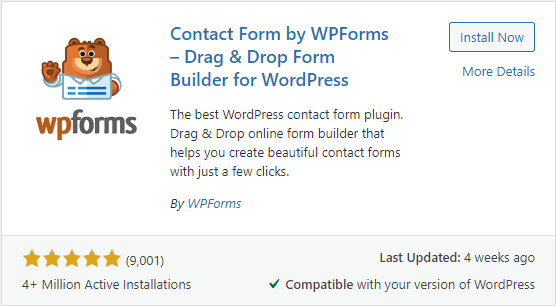
Après cela, MonsterInsights vous demande d’installer le plugin WPForms, qui est en effet un bon plugin de formulaire de contact pour WordPress. Consultez notre article pour apprendre à créer facilement un formulaire de contact élégant. Pour l’instant, cliquez sur Ignorer cette étape.
MonsterInsights va maintenant installer Google Analytics sur votre site web. Ensuite, MonsterInsights vous demande de sélectionner les paramètres recommandés pour votre site web.
Les paramètres par défaut conviennent à la plupart des sites web. Si vous utilisez un plugin de liens d’affiliation, vous devez ajouter le chemin que vous utilisez pour masquer les liens d’affiliation. Ce paramètre vous permet de suivre vos liens d’affiliation dans Google Analytics.
Ensuite, MonsterInsights vous montrera les modules complémentaires payants auxquels vous pouvez accéder en passant à la version PRO. Vous pouvez cliquer sur le bouton « Enregistrer et continuer » pour ignorer cette étape.
Après cela, MonsterInsights vous demande d’installer le plugin WPForms, qui est en effet un bon plugin de formulaire de contact pour WordPress. Consultez notre article pour apprendre à créer facilement un formulaire de contact élégant. Pour l’instant, cliquez sur Ignorer cette étape.
 C’est tout. Vous avez installé et configuré avec succès Google Analytics sur votre site WordPress. N’oubliez pas qu’il faudra un certain temps à Google Analytics avant d’afficher vos statistiques.
Rapport Google Analytics
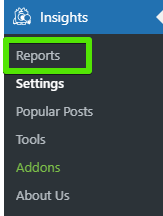
Pour consulter vos rapports Google Analytics depuis votre tableau de bord WordPress, rendez-vous sur Insights > Reports pour obtenir un aperçu rapide de vos données analytiques.
Articles populaires
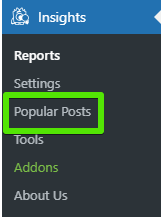
Il est également livré avec un module complémentaire Popular Posts qui vous permet d’afficher votre contenu le plus performant pour augmenter votre trafic et vos pages vues.
Vérifier que Google Analytics fonctionne correctement
Après avoir connecté Google Analytics à WordPress, nous vérifions si Google Analytics fonctionne correctement.
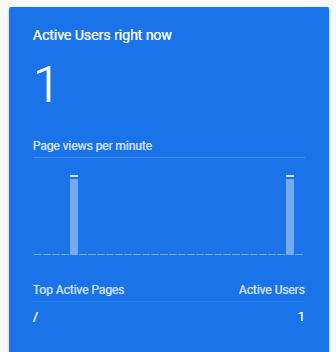
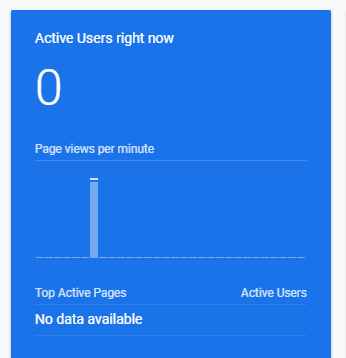 Ouvrez une fenêtre de navigation privée dans votre navigateur et tapez le domaine de votre site web. Actualisez ensuite le tableau de bord dans Google Analytics. Vous devriez maintenant voir qu’il y a un utilisateur actif sur votre site web. Cet utilisateur unique indique que nous avons correctement configuré Google Analytics.
 C’est tout — amusez-vous bien à lire vos statistiques Google Analytics.
~ Lennard – Team WP STAGING
C’est tout — amusez-vous bien à lire vos statistiques Google Analytics.
~ Lennard – Team WP STAGING
