


 Google Analytics to narzędzie, które pozwala analizować ruch w witrynie, aby zobaczyć, ilu masz odwiedzających, skąd pochodzą, jakie strony odwiedzają najczęściej i wiele więcej.
Contents
Wideo: jak dodać Google Analytics do WordPressa, 2021
Jeśli wolisz obejrzeć wideo zamiast czytać ten artykuł o tym, jak dodać Google Analytics do WordPressa, możesz obejrzeć cały artykuł w formie wideo:
Chcesz oglądać więcej takich filmów?
Sprawdź nasz  kanał YouTube.
Konfiguracja Google Analytics
Po pierwsze, Google Analytics jest dostępny bezpłatnie, a do rejestracji potrzebujesz tylko konta Google.
Musimy odwiedzić stronę rejestracji Google Analytics; dlatego przechodzimy na Google.com/analytics.
Kliknij przycisk „Zacznij za darmo”.
 Kreator konfiguracji poprosi Cię o zalogowanie się przy użyciu konta Google. Jeśli masz już konto Google lub Gmail, możesz użyć go do zalogowania. W przeciwnym razie możesz utworzyć dla siebie konto Google.
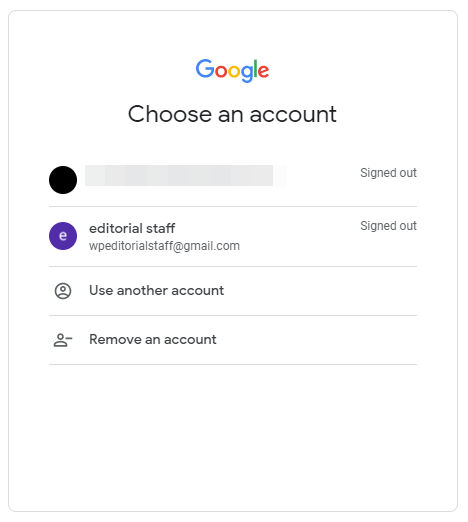 Po zalogowaniu się na konto Google zostaniesz przeniesiony na ten ekran powitalny. Kliknij „Rozpocznij pomiar”.
Konfiguracja konta
Następnie zostaniesz poproszony o podanie nazwy konta. Wprowadzę tutaj WP STAGING. Google użyje tej nazwy konta wewnętrznie, więc możesz użyć dowolnej nazwy, na przykład swojego prawdziwego nazwiska lub nazwy firmy. Upewnij się, że wszystkie pola wyboru są zaznaczone, i kliknij dalej.
Konfiguracja usługi (property)
Na następnym ekranie, w szczegółach usługi, musisz wprowadzić nazwę swojej witryny, strefę czasową i walutę. Ponieważ moja testowa witryna to „tutorial.wp-staging.com”, wprowadzę tu „Tutorial WP STAGING”.
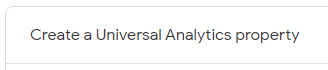
W tym momencie kluczowe jest zajrzenie do „Opcji zaawansowanych” i kliknięcie „Utwórz usługę Universal Analytics”.
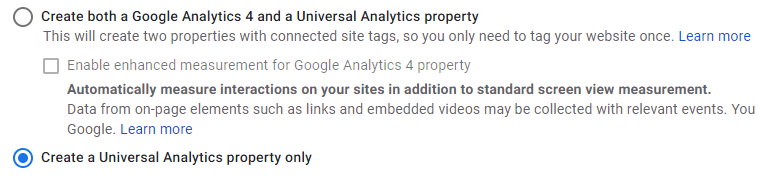
 Google oferuje dwa różne modele śledzenia. Stary model nazywa się „Universal Analytics”, a nowy „Google Analytics 4”.
 Nowy model oferuje tę zaletę, że pozwala śledzić ruch w aplikacjach na Androida i iOS.
Ten nowy model nas jednak nie interesuje, ponieważ nasza witryna WordPress nie jest aplikacją.
MonsterInsights, wtyczka, którą zainstalujemy w następnym kroku, nie może nawiązać połączenia, gdy utworzone są zarówno kody Google Analytics 4, jak i Universal Analytics, więc musimy wybrać drugą opcję: „Utwórz tylko usługę Universal Analytics. ”
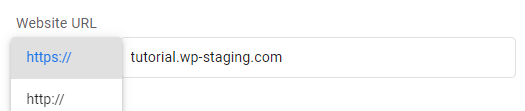
Aby potwierdzić wybór, wprowadź adres URL naszej witryny. Zwróć uwagę na początek swojego adresu URL i wybierz HTTPS://, jeśli Twoja witryna ma certyfikat SSL.
Nowy model oferuje tę zaletę, że pozwala śledzić ruch w aplikacjach na Androida i iOS.
Ten nowy model nas jednak nie interesuje, ponieważ nasza witryna WordPress nie jest aplikacją.
MonsterInsights, wtyczka, którą zainstalujemy w następnym kroku, nie może nawiązać połączenia, gdy utworzone są zarówno kody Google Analytics 4, jak i Universal Analytics, więc musimy wybrać drugą opcję: „Utwórz tylko usługę Universal Analytics. ”
Aby potwierdzić wybór, wprowadź adres URL naszej witryny. Zwróć uwagę na początek swojego adresu URL i wybierz HTTPS://, jeśli Twoja witryna ma certyfikat SSL.
O Twojej firmie
W następnym kroku konfiguracji Google prosi o pewne informacje o Twojej firmie, aby lepiej przypisywać i przetwarzać dane. Wprowadź swoją branżę, wybierz liczbę pracowników i wybierz, do czego chciałbyś używać Google Analytics. W tym momencie zaznaczę wszystkie możliwe odpowiedzi.
Akceptacja Warunków korzystania z usługi
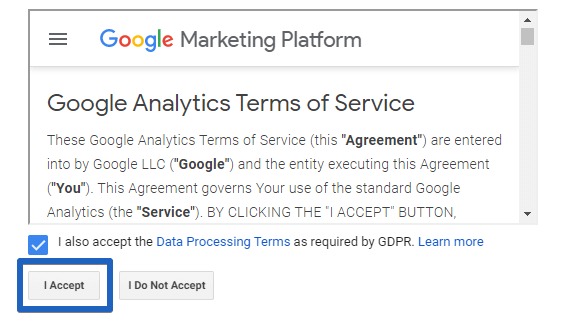
Po wprowadzeniu tych informacji kliknij przycisk Dalej. Zobaczysz teraz umowę Warunków korzystania z usługi Google Analytics oraz warunki przetwarzania danych Google Analytics, na które musisz wyrazić zgodę. Kliknij więc przycisk „Akceptuję”.
Kod śledzenia Google Analytics
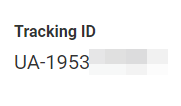
Teraz Google przedstawi Ci Twój kod śledzenia Google Analytics.
Sugeruję pozostawić otwartą kartę przeglądarki z Analytics, ponieważ możesz musieć do niej wrócić, aby skopiować kod śledzenia po zainstalowaniu wtyczki na swojej witrynie WordPress.
Zainstaluj Google Analytics na swojej witrynie WordPress
Teraz, gdy masz już skonfigurowane konto Google Analytics, przyjrzyjmy się, jak zainstalować Google Analytics w WordPressie.
Zainstaluj wtyczkę MonsterInsights
Pierwszą rzeczą, którą musisz zrobić, jest zainstalowanie i aktywacja wtyczki MonsterInsights. Otwórz repozytorium wtyczek, klikając Wtyczki > Dodaj nową.
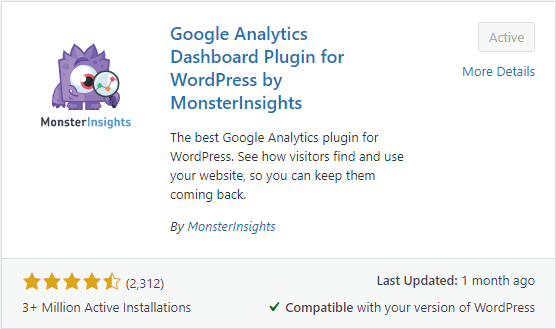 MonsterInsights to najpopularniejsza wtyczka Google Analytics dla WordPressa. Korzysta z niej ponad 3 miliony witryn. Zaczynajmy.
Po aktywacji wtyczka otworzy panel MonsterInsights. Kliknij „Launch the Wizard”.
MonsterInsights to najpopularniejsza wtyczka Google Analytics dla WordPressa. Korzysta z niej ponad 3 miliony witryn. Zaczynajmy.
Po aktywacji wtyczka otworzy panel MonsterInsights. Kliknij „Launch the Wizard”.
 Najpierw MonsterInsights prosi o wybranie kategorii dla swojej witryny (witryna firmowa, blog lub sklep internetowy). Wybierz jedną, a następnie kliknij przycisk Zapisz i kontynuuj.
Następnie musisz kliknąć przycisk „Connect MonsterInsights”.
Najpierw MonsterInsights prosi o wybranie kategorii dla swojej witryny (witryna firmowa, blog lub sklep internetowy). Wybierz jedną, a następnie kliknij przycisk Zapisz i kontynuuj.
Następnie musisz kliknąć przycisk „Connect MonsterInsights”.
 To kliknięcie spowoduje wyświetlenie wyskakującego okienka, w którym możesz wybrać swoje konto Google. Upewnij się, że wybierasz konto, którego użyłeś do utworzenia konta Google Analytics.
Następnie MonsterInsights prosi o zezwolenie na dostęp do Twojego konta Google Analytics.
Kliknij przycisk „Zezwól”, aby kontynuować.
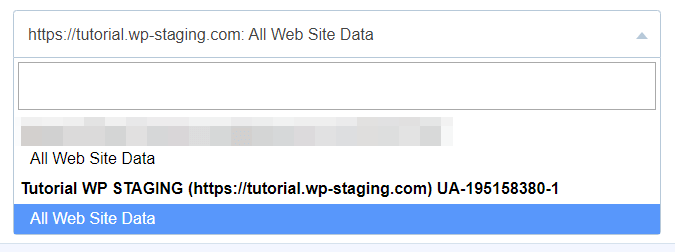
Ostatnim krokiem jest wybranie profilu, który chcesz śledzić. Wybierz swoją witrynę, a następnie kliknij przycisk „Complete Connection”, aby kontynuować.
To kliknięcie spowoduje wyświetlenie wyskakującego okienka, w którym możesz wybrać swoje konto Google. Upewnij się, że wybierasz konto, którego użyłeś do utworzenia konta Google Analytics.
Następnie MonsterInsights prosi o zezwolenie na dostęp do Twojego konta Google Analytics.
Kliknij przycisk „Zezwól”, aby kontynuować.
Ostatnim krokiem jest wybranie profilu, który chcesz śledzić. Wybierz swoją witrynę, a następnie kliknij przycisk „Complete Connection”, aby kontynuować.
 MonsterInsights zainstaluje teraz Google Analytics na Twojej witrynie. Następnie MonsterInsights poprosi Cię o wybranie zalecanych ustawień dla Twojej witryny.
Domyślne ustawienia będą działać dla większości witryn. Jeśli używasz wtyczki do linków afiliacyjnych, musisz dodać ścieżkę, której używasz do maskowania linków afiliacyjnych. To ustawienie pozwala śledzić linki afiliacyjne w Google Analytics.
Następnie MonsterInsights pokaże Ci płatne dodatki, do których możesz uzyskać dostęp, jeśli zaktualizujesz do wersji PRO. Możesz kliknąć przycisk „Zapisz i kontynuuj”, aby pominąć ten krok.
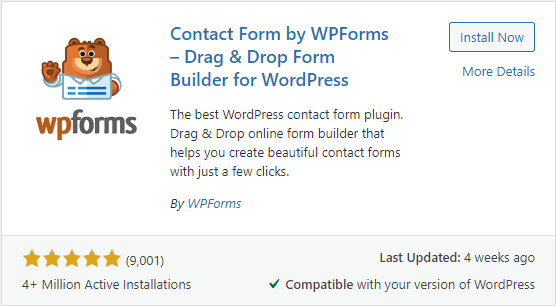
Następnie MonsterInsights poprosi Cię o zainstalowanie wtyczki WPForms, która jest rzeczywiście dobrą wtyczką do formularzy kontaktowych dla WordPressa. Zobacz nasz artykuł, aby dowiedzieć się, jak łatwo utworzyć dobrze wyglądający formularz kontaktowy. Na razie kliknij Pomiń ten krok.
MonsterInsights zainstaluje teraz Google Analytics na Twojej witrynie. Następnie MonsterInsights poprosi Cię o wybranie zalecanych ustawień dla Twojej witryny.
Domyślne ustawienia będą działać dla większości witryn. Jeśli używasz wtyczki do linków afiliacyjnych, musisz dodać ścieżkę, której używasz do maskowania linków afiliacyjnych. To ustawienie pozwala śledzić linki afiliacyjne w Google Analytics.
Następnie MonsterInsights pokaże Ci płatne dodatki, do których możesz uzyskać dostęp, jeśli zaktualizujesz do wersji PRO. Możesz kliknąć przycisk „Zapisz i kontynuuj”, aby pominąć ten krok.
Następnie MonsterInsights poprosi Cię o zainstalowanie wtyczki WPForms, która jest rzeczywiście dobrą wtyczką do formularzy kontaktowych dla WordPressa. Zobacz nasz artykuł, aby dowiedzieć się, jak łatwo utworzyć dobrze wyglądający formularz kontaktowy. Na razie kliknij Pomiń ten krok.
 To wszystko. Z powodzeniem zainstalowałeś i skonfigurowałeś Google Analytics na swojej witrynie WordPress. Pamiętaj, że Google Analytics zajmie trochę czasu, zanim pokaże Twoje statystyki.
Raport Google Analytics
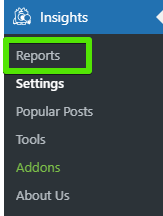
Aby wyświetlić raporty Google Analytics w panelu WordPress, przejdź do Insights > Reports, aby zobaczyć krótki przegląd swoich danych analitycznych.
Popularne wpisy
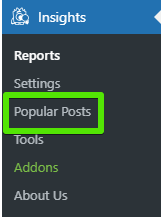
Zawiera również dodatek Popular Posts, który pozwala wyświetlać najlepiej radzące sobie treści, aby zwiększyć ruch i liczbę wyświetleń stron.
Sprawdź, czy Google Analytics działa poprawnie
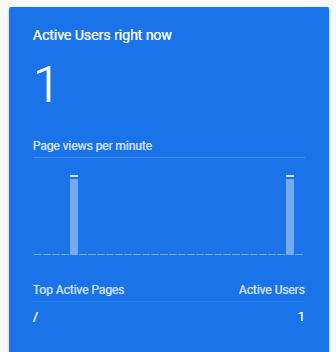
Po połączeniu Google Analytics z WordPressem sprawdzamy, czy Google Analytics działa prawidłowo.
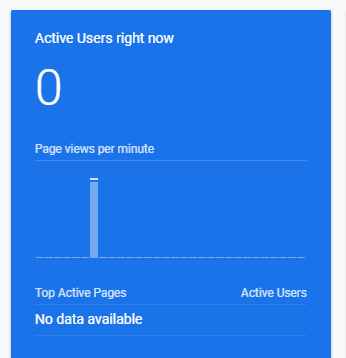 Otwórz okno incognito w przeglądarce i wpisz domenę swojej witryny. Następnie odśwież panel w Google Analytics. Teraz powinieneś zobaczyć, że na Twojej witrynie jest jeden aktywny użytkownik. Ten jeden użytkownik oznacza, że poprawnie skonfigurowaliśmy Google Analytics.
 To wszystko – miłej lektury metryk Google Analytics.
~ Lennard – Team WP STAGING
To wszystko – miłej lektury metryk Google Analytics.
~ Lennard – Team WP STAGING
