


 Google Analytics è uno strumento che le consente di analizzare il traffico del suo sito web per vedere quanti visitatori riceve, da dove provengono, quali pagine visitano di più e molto altro.
Contents
Video: come aggiungere Google Analytics a WordPress, 2021
Se preferisce guardare un video invece di leggere questo articolo su come aggiungere Google Analytics a WordPress, può guardare l’intero articolo come video:
Le piacerebbe guardare altri video come questo?
Dia un’occhiata al nostro  canale YouTube.
Configurare Google Analytics
Prima di tutto, Google Analytics è disponibile gratuitamente e tutto ciò di cui ha bisogno è un account Google per registrarsi.
Dobbiamo visitare la pagina di registrazione di Google Analytics; quindi andiamo su Google.com/analytics.
Faccia clic sul pulsante "Inizia gratis".
 La procedura guidata di configurazione le chiederà di accedere con il suo account Google. Se ha già un account Google o Gmail, può usarlo per accedere. Altrimenti, può creare un account Google.
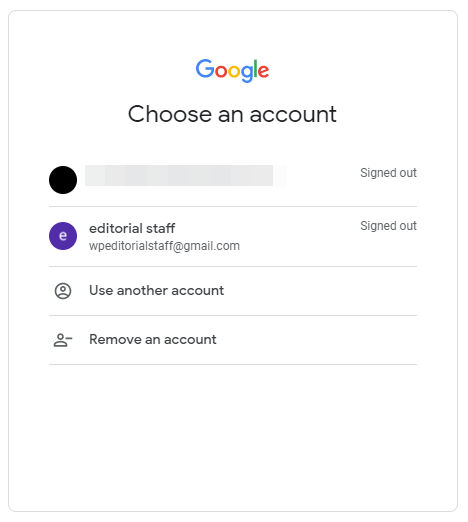 Una volta effettuato l’accesso con il suo account Google, verrà indirizzato a questa schermata di benvenuto. Faccia clic su "Inizia a misurare".
Configurazione dell’account
Dopodiché, le verrà chiesto di fornire un nome account. Inserirò WP STAGING qui. Google utilizzerà questo nome account internamente, quindi può usare qualsiasi cosa come il suo vero nome o il nome dell’azienda. Si assicuri che tutte le caselle siano selezionate e faccia clic su Avanti.
Configurazione della proprietà
Nella schermata successiva, i dettagli della proprietà, deve inserire il nome del suo sito web, il fuso orario e la valuta. Poiché il mio sito di test è "tutorial.wp-staging.com", qui inserisco "Tutorial WP STAGING".
A questo punto, è fondamentale dare un’occhiata alle "Opzioni avanzate" e fare clic su "Crea una proprietà Universal Analytics".
 Google offre due modelli di tracciamento diversi. Il vecchio modello si chiama "Universal Analytics" e il nuovo "Google Analytics 4".
 Il nuovo modello offre il vantaggio di tracciare il traffico nelle applicazioni Android e iOS.
Tuttavia, questo nuovo modello non ci interessa, poiché il nostro sito WordPress non è un’app.
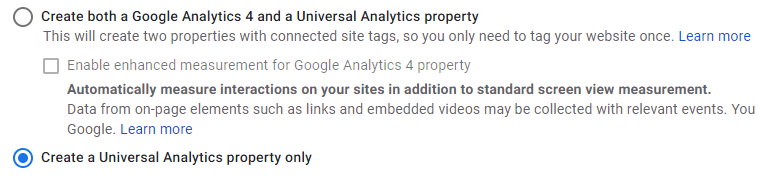
MonsterInsights, il plugin che installeremo nel passaggio successivo, non può stabilire una connessione quando vengono creati sia i codici Google Analytics 4 che Universal Analytics, quindi dobbiamo selezionare la seconda opzione: "Crea solo una proprietà Universal Analytics."
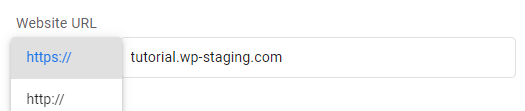
Per confermare la selezione, inserisca l’URL del nostro sito web. Presti attenzione all’inizio del suo URL e scelga HTTPS:// se il suo sito ha un certificato SSL.
Il nuovo modello offre il vantaggio di tracciare il traffico nelle applicazioni Android e iOS.
Tuttavia, questo nuovo modello non ci interessa, poiché il nostro sito WordPress non è un’app.
MonsterInsights, il plugin che installeremo nel passaggio successivo, non può stabilire una connessione quando vengono creati sia i codici Google Analytics 4 che Universal Analytics, quindi dobbiamo selezionare la seconda opzione: "Crea solo una proprietà Universal Analytics."
Per confermare la selezione, inserisca l’URL del nostro sito web. Presti attenzione all’inizio del suo URL e scelga HTTPS:// se il suo sito ha un certificato SSL.
Informazioni sulla sua azienda
Nel passaggio successivo della configurazione, Google chiede alcune informazioni sulla sua azienda per assegnare ed elaborare meglio i dati. Inserisca il suo settore, selezioni il numero di dipendenti e scelga per cosa vorrebbe usare Google Analytics. A questo punto, selezionerò tutte le risposte possibili.
Accettazione dei termini di servizio
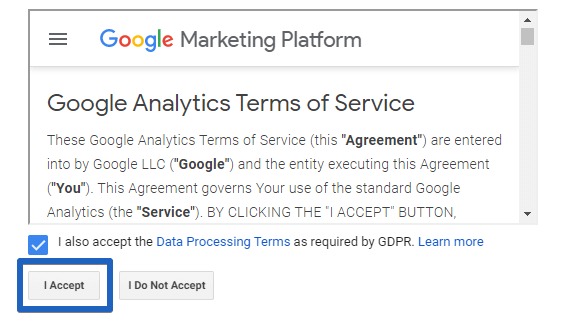
Una volta inserite queste informazioni, faccia clic sul pulsante Avanti. Vedrà ora il contratto dei termini di servizio di Google Analytics e le condizioni di trattamento dei dati di Google Analytics, che deve accettare. Quindi faccia clic sul pulsante "Accetto".
Codice di tracciamento Google Analytics
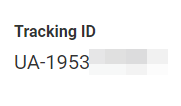
Ora, Google le presenterà il suo codice di tracciamento Google Analytics.
Le suggerisco di lasciare aperta la scheda del browser di Analytics, poiché potrebbe doverla rivedere per copiare il codice di tracciamento una volta installato il plugin sul suo sito WordPress.
Installare Google Analytics sul suo sito WordPress
Ora che ha configurato un account Google Analytics, vediamo come installare Google Analytics su WordPress.
Installare il plugin MonsterInsights
La prima cosa da fare è installare e attivare il plugin MonsterInsights. Apra il repository dei plugin facendo clic su Plugin > Aggiungi nuovo.
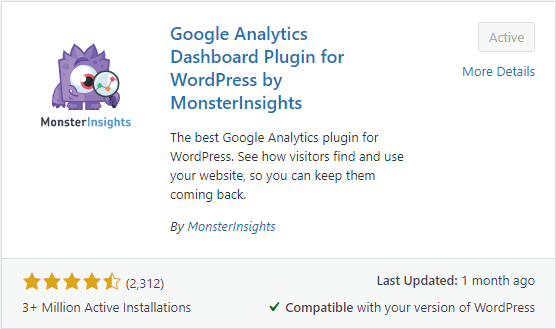 MonsterInsights è il plugin Google Analytics più popolare per WordPress. Oltre 3 milioni di siti web lo utilizzano. Cominciamo.
Dopo l’attivazione, il plugin aprirà la dashboard di MonsterInsights. Faccia clic su "Launch the Wizard".
MonsterInsights è il plugin Google Analytics più popolare per WordPress. Oltre 3 milioni di siti web lo utilizzano. Cominciamo.
Dopo l’attivazione, il plugin aprirà la dashboard di MonsterInsights. Faccia clic su "Launch the Wizard".
 Innanzitutto, MonsterInsights le chiede di scegliere una categoria per il suo sito web (un sito aziendale, blog o negozio online). Ne selezioni una e poi faccia clic sul pulsante Salva e continua.
Successivamente, deve fare clic sul pulsante "Connect MonsterInsights".
Innanzitutto, MonsterInsights le chiede di scegliere una categoria per il suo sito web (un sito aziendale, blog o negozio online). Ne selezioni una e poi faccia clic sul pulsante Salva e continua.
Successivamente, deve fare clic sul pulsante "Connect MonsterInsights".
 Questo clic farà apparire un popup per selezionare il suo account Google. Si assicuri di scegliere l’account che ha utilizzato per creare l’account Google Analytics.
Successivamente, MonsterInsights le chiede di consentire l’accesso al suo account Google Analytics.
Faccia clic sul pulsante "Consenti" per continuare.
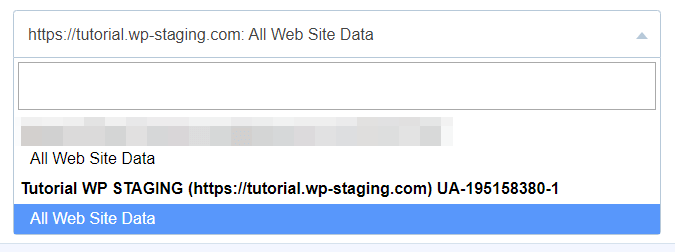
Il passaggio finale è selezionare il profilo che vuole tracciare. Selezioni il suo sito web e poi faccia clic sul pulsante "Complete Connection" per continuare.
Questo clic farà apparire un popup per selezionare il suo account Google. Si assicuri di scegliere l’account che ha utilizzato per creare l’account Google Analytics.
Successivamente, MonsterInsights le chiede di consentire l’accesso al suo account Google Analytics.
Faccia clic sul pulsante "Consenti" per continuare.
Il passaggio finale è selezionare il profilo che vuole tracciare. Selezioni il suo sito web e poi faccia clic sul pulsante "Complete Connection" per continuare.
 MonsterInsights ora installerà Google Analytics sul suo sito web. Successivamente, MonsterInsights le chiede di selezionare le impostazioni consigliate per il suo sito web.
Le impostazioni predefinite funzionano per la maggior parte dei siti web. Se utilizza un plugin di link di affiliazione, deve aggiungere il percorso che usa per mascherare i link di affiliazione. Questa impostazione le consente di tracciare i suoi link di affiliazione in Google Analytics.
Successivamente, MonsterInsights le mostrerà i componenti aggiuntivi a pagamento a cui può accedere passando alla versione PRO. Può fare clic sul pulsante "Salva e continua" per saltare questo passaggio.
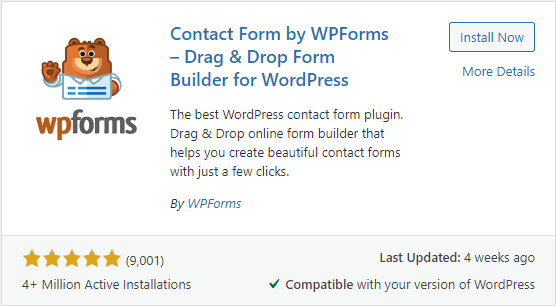
Successivamente, MonsterInsights le chiede di installare il plugin WPForms, che è in effetti un buon plugin di moduli di contatto per WordPress. Consulti il nostro articolo per imparare a creare facilmente un modulo di contatto di bell’aspetto. Per ora, faccia clic su Salta questo passaggio.
MonsterInsights ora installerà Google Analytics sul suo sito web. Successivamente, MonsterInsights le chiede di selezionare le impostazioni consigliate per il suo sito web.
Le impostazioni predefinite funzionano per la maggior parte dei siti web. Se utilizza un plugin di link di affiliazione, deve aggiungere il percorso che usa per mascherare i link di affiliazione. Questa impostazione le consente di tracciare i suoi link di affiliazione in Google Analytics.
Successivamente, MonsterInsights le mostrerà i componenti aggiuntivi a pagamento a cui può accedere passando alla versione PRO. Può fare clic sul pulsante "Salva e continua" per saltare questo passaggio.
Successivamente, MonsterInsights le chiede di installare il plugin WPForms, che è in effetti un buon plugin di moduli di contatto per WordPress. Consulti il nostro articolo per imparare a creare facilmente un modulo di contatto di bell’aspetto. Per ora, faccia clic su Salta questo passaggio.
 Ecco fatto. Ha installato e configurato con successo Google Analytics sul suo sito WordPress. Ricordi che Google Analytics impiegherà un po’ di tempo prima di mostrare le sue statistiche.
Report di Google Analytics
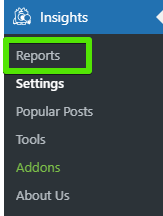
Per visualizzare i suoi report di Google Analytics all’interno della dashboard di WordPress, vada su Insights > Reports per dare un’occhiata rapida ai suoi dati di analytics.
Articoli popolari
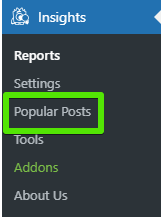
Include anche un componente aggiuntivo Popular Posts che le permette di mostrare i suoi contenuti più performanti per aumentare il traffico e le visualizzazioni di pagina.
Verificare che Google Analytics funzioni correttamente
Dopo aver collegato Google Analytics a WordPress, controlliamo se Google Analytics funziona correttamente.
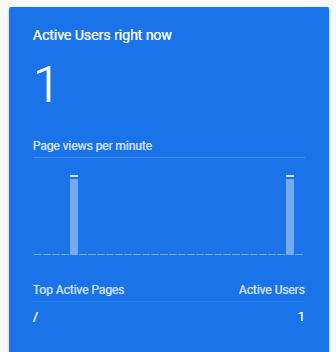
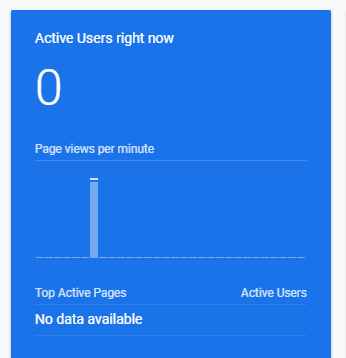 Apra una finestra di navigazione in incognito nel suo browser e digiti il dominio del suo sito web. Poi aggiorni la dashboard in Google Analytics. Ora dovrebbe vedere che c’è un utente attivo sul suo sito web. Questo singolo utente indica che abbiamo configurato Google Analytics correttamente.
 Ecco tutto – si diverta a leggere le sue metriche di Google Analytics.
~ Lennard – Team WP STAGING
Ecco tutto – si diverta a leggere le sue metriche di Google Analytics.
~ Lennard – Team WP STAGING
