


 Google Analytics es una herramienta que le permite analizar el tráfico de su sitio web para ver cuántos visitantes está recibiendo, de dónde proceden, qué páginas visitan más y mucho más.
Contents
Vídeo: Cómo añadir Google Analytics a WordPress, 2021
Si prefiere ver un vídeo en lugar de leer este artículo sobre cómo añadir Google Analytics a WordPress, puede ver todo el artículo como vídeo:
¿Le gustaría ver más vídeos como este?
Eche un vistazo a nuestro  canal de YouTube.
Configurar Google Analytics
Lo primero, Google Analytics está disponible de forma gratuita y todo lo que necesita es una cuenta de Google para registrarse.
Necesitamos visitar la página de registro de Google Analytics; por lo tanto, vamos a Google.com/analytics.
Haga clic en el botón "Empezar gratis".
 El asistente de configuración le pedirá que inicie sesión con su cuenta de Google. Si ya tiene una cuenta de Google o Gmail, puede usarla para iniciar sesión. De lo contrario, puede crear una cuenta de Google.
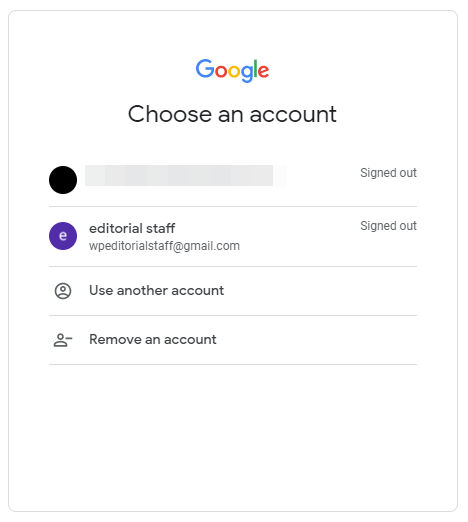 Una vez que inicie sesión con su cuenta de Google, accederá a esta pantalla de bienvenida. Haga clic en "Empezar a medir".
Configuración de la cuenta
Después, se le pedirá que indique un nombre de cuenta. Aquí introduciré WP STAGING. Google utilizará este nombre de cuenta internamente, así que puede usar cualquier cosa, como su nombre real o el nombre de su empresa. Asegúrese de que todas las casillas estén seleccionadas y haga clic en siguiente.
Configuración de la propiedad
En la siguiente pantalla, los detalles de la propiedad, debe introducir el nombre de su sitio web, la zona horaria y la moneda. Como mi sitio web de prueba es "tutorial.wp-staging.com", aquí introduzco "Tutorial WP STAGING".
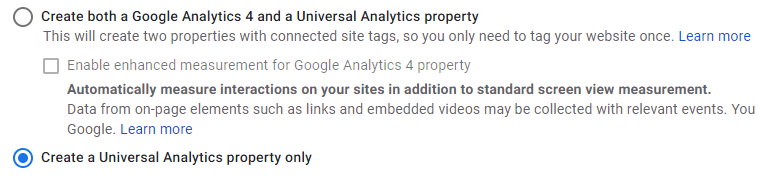
En este punto, es crucial echar un vistazo a "Opciones avanzadas" y hacer clic en "Crear una propiedad de Universal Analytics".
 Google ofrece dos modelos de seguimiento diferentes. El antiguo se llama "Universal Analytics" y el nuevo "Google Analytics 4".
 El nuevo modelo ofrece la ventaja de rastrear el tráfico en aplicaciones de Android e iOS.
Sin embargo, este nuevo modelo no nos interesa, ya que nuestro sitio web WordPress no es una aplicación.
MonsterInsights, el plugin que instalaremos en el siguiente paso, no puede establecer una conexión cuando se crean tanto el código de Google Analytics 4 como el de Universal Analytics, por lo que debemos seleccionar la segunda opción: "Crear solo una propiedad de Universal Analytics".
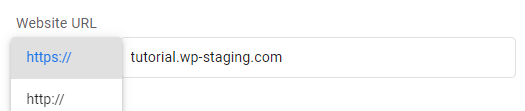
Para confirmar la selección, introduzca la URL de nuestro sitio web. Preste atención al principio de su URL y elija HTTPS:// si su sitio tiene un certificado SSL.
El nuevo modelo ofrece la ventaja de rastrear el tráfico en aplicaciones de Android e iOS.
Sin embargo, este nuevo modelo no nos interesa, ya que nuestro sitio web WordPress no es una aplicación.
MonsterInsights, el plugin que instalaremos en el siguiente paso, no puede establecer una conexión cuando se crean tanto el código de Google Analytics 4 como el de Universal Analytics, por lo que debemos seleccionar la segunda opción: "Crear solo una propiedad de Universal Analytics".
Para confirmar la selección, introduzca la URL de nuestro sitio web. Preste atención al principio de su URL y elija HTTPS:// si su sitio tiene un certificado SSL.
Acerca de su empresa
En el siguiente paso de configuración, Google le pide información sobre su empresa para asignar y procesar mejor los datos. Introduzca su sector, seleccione el número de empleados y elija para qué le gustaría utilizar Google Analytics. En este momento, seleccionaré todas las respuestas posibles.
Acuerdo de Términos del Servicio
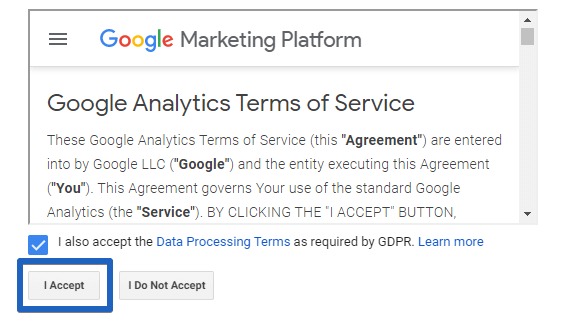
Una vez que haya introducido esta información, haga clic en el botón Siguiente. Ahora verá el acuerdo de Términos del Servicio de Google Analytics y las condiciones de procesamiento de datos de Google Analytics, con los que debe estar de acuerdo. Así que haga clic en el botón "Acepto".
Código de seguimiento de Google Analytics
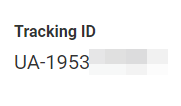
Ahora, Google le presentará su código de seguimiento de Google Analytics.
Le sugiero dejar abierta la pestaña del navegador de Analytics, ya que es posible que deba volver a ella para copiar el código de seguimiento una vez que haya instalado el plugin en su sitio WordPress.
Instale Google Analytics en su sitio web WordPress
Ahora que ha configurado una cuenta de Google Analytics, veamos cómo instalar Google Analytics en WordPress.
Instale el plugin MonsterInsights
Lo primero que debe hacer es instalar y activar el plugin MonsterInsights. Abra el repositorio de plugins haciendo clic en Plugins > Añadir nuevo.
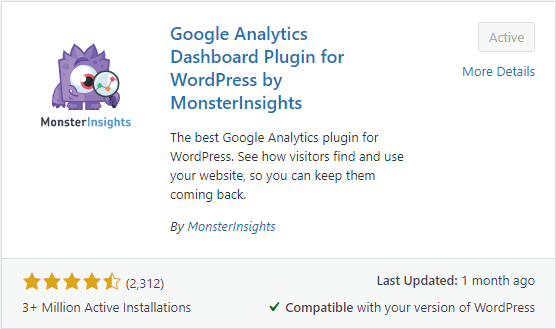 MonsterInsights es el plugin de Google Analytics más popular para WordPress. Más de 3 millones de sitios web lo utilizan. Empecemos.
Al activarlo, el plugin abrirá el panel de MonsterInsights. Haga clic en "Launch the Wizard".
MonsterInsights es el plugin de Google Analytics más popular para WordPress. Más de 3 millones de sitios web lo utilizan. Empecemos.
Al activarlo, el plugin abrirá el panel de MonsterInsights. Haga clic en "Launch the Wizard".
 Primero, MonsterInsights le pide que elija una categoría para su sitio web (sitio web de empresa, blog o tienda online). Seleccione una y luego haga clic en el botón Guardar y continuar.
A continuación, debe hacer clic en el botón "Connect MonsterInsights".
Primero, MonsterInsights le pide que elija una categoría para su sitio web (sitio web de empresa, blog o tienda online). Seleccione una y luego haga clic en el botón Guardar y continuar.
A continuación, debe hacer clic en el botón "Connect MonsterInsights".
 Este clic abrirá una ventana emergente para seleccionar su cuenta de Google. Asegúrese de elegir la cuenta que utilizó para crear la cuenta de Google Analytics.
A continuación, MonsterInsights le pide que permita el acceso a su cuenta de Google Analytics.
Haga clic en el botón "Permitir" para continuar.
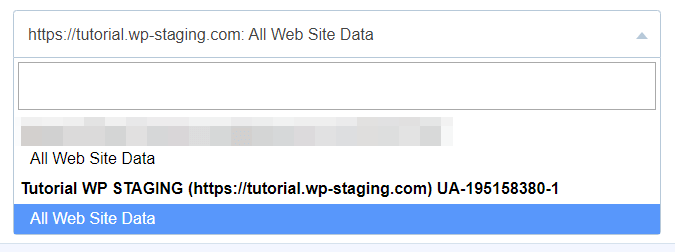
El paso final es seleccionar el perfil que desea rastrear. Seleccione su sitio web y luego haga clic en el botón "Complete Connection" para continuar.
Este clic abrirá una ventana emergente para seleccionar su cuenta de Google. Asegúrese de elegir la cuenta que utilizó para crear la cuenta de Google Analytics.
A continuación, MonsterInsights le pide que permita el acceso a su cuenta de Google Analytics.
Haga clic en el botón "Permitir" para continuar.
El paso final es seleccionar el perfil que desea rastrear. Seleccione su sitio web y luego haga clic en el botón "Complete Connection" para continuar.
 MonsterInsights instalará ahora Google Analytics en su sitio web. Después, MonsterInsights le pide que seleccione la configuración recomendada para su sitio web.
La configuración predeterminada funcionaría para la mayoría de los sitios web. Si utiliza un plugin de enlaces de afiliados, debe añadir la ruta que utiliza para enmascarar los enlaces de afiliados. Este ajuste le permite rastrear sus enlaces de afiliados en Google Analytics.
A continuación, MonsterInsights le mostrará los complementos de pago a los que puede acceder si actualiza a PRO. Puede hacer clic en el botón "Guardar y continuar" para saltarse este paso.
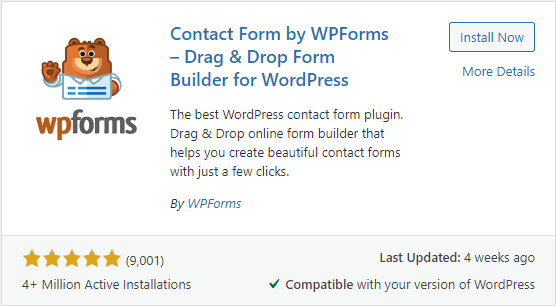
Después, MonsterInsights le pide que instale el plugin WPForms, que es de hecho un buen plugin de formulario de contacto para WordPress. Consulte nuestro artículo para aprender cómo crear fácilmente un formulario de contacto atractivo. Por ahora, haga clic en Saltar este paso.
MonsterInsights instalará ahora Google Analytics en su sitio web. Después, MonsterInsights le pide que seleccione la configuración recomendada para su sitio web.
La configuración predeterminada funcionaría para la mayoría de los sitios web. Si utiliza un plugin de enlaces de afiliados, debe añadir la ruta que utiliza para enmascarar los enlaces de afiliados. Este ajuste le permite rastrear sus enlaces de afiliados en Google Analytics.
A continuación, MonsterInsights le mostrará los complementos de pago a los que puede acceder si actualiza a PRO. Puede hacer clic en el botón "Guardar y continuar" para saltarse este paso.
Después, MonsterInsights le pide que instale el plugin WPForms, que es de hecho un buen plugin de formulario de contacto para WordPress. Consulte nuestro artículo para aprender cómo crear fácilmente un formulario de contacto atractivo. Por ahora, haga clic en Saltar este paso.
 Eso es todo. Ha instalado y configurado con éxito Google Analytics en su sitio WordPress. Recuerde que Google Analytics tardará algún tiempo en mostrar sus estadísticas.
Informe de Google Analytics
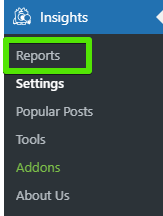
Para ver sus informes de Google Analytics dentro del panel de WordPress, visite Insights > Reports para echar un vistazo rápido a sus datos de analítica.
Entradas populares
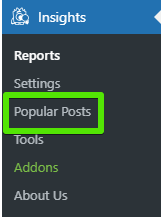
También viene con un complemento Popular Posts que le permite mostrar su contenido con mejor rendimiento para impulsar su tráfico y las visualizaciones de página.
Verifique que Google Analytics funciona correctamente
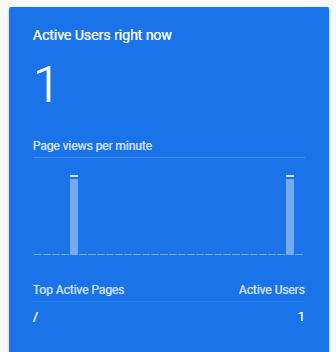
Después de conectar Google Analytics con WordPress, comprobamos si Google Analytics funciona correctamente.
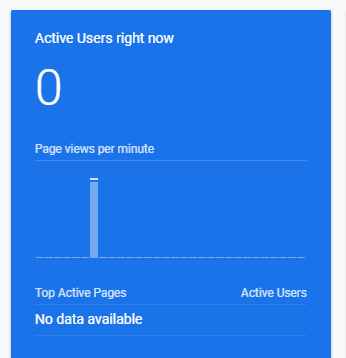 Abra una ventana de incógnito en su navegador y escriba el dominio de su sitio web. Luego actualice el panel en Google Analytics. Ahora debería ver que hay un usuario activo en su sitio web. Este único usuario indica que hemos configurado Google Analytics correctamente.
 Eso es todo: disfrute leyendo sus métricas de Google Analytics.
~ Lennard – Team WP STAGING
Eso es todo: disfrute leyendo sus métricas de Google Analytics.
~ Lennard – Team WP STAGING
