


 O Google Analytics é uma ferramenta que lhe permite analisar o tráfego do seu site para ver quantos visitantes está a receber, de onde vêm, que páginas visitam mais, e muito mais.
Contents
Vídeo: como adicionar o Google Analytics ao WordPress, 2021
Se preferir ver um vídeo em vez de ler este artigo sobre como adicionar o Google Analytics ao WordPress, pode ver o artigo completo em vídeo:
Gostaria de ver mais vídeos como este?
Veja o nosso  canal do YouTube.
Configurar o Google Analytics
Antes de mais, o Google Analytics está disponível gratuitamente, e tudo o que precisa é de uma conta Google para se registar.
Precisamos visitar a página de registo do Google Analytics; portanto, vamos a Google.com/analytics.
Clique no botão "Começar gratuitamente".
 O assistente de configuração pedir-lhe-á para iniciar sessão com a sua conta Google. Se já tiver uma conta Google ou Gmail, pode utilizá-la para iniciar sessão. Caso contrário, pode criar uma conta Google.
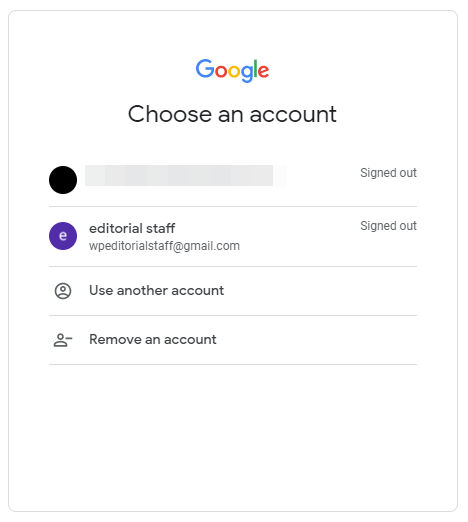 Depois de iniciar sessão com a sua conta Google, será apresentado este ecrã de boas-vindas. Clique em "Começar a medir".
Configuração da conta
Depois disso, ser-lhe-á solicitado que indique um nome de conta. Vou inserir WP STAGING aqui. O Google utilizará este nome de conta internamente, pelo que pode usar qualquer coisa como o seu nome real ou o nome da sua empresa. Certifique-se de que todas as caixas estão selecionadas e clique em Seguinte.
Configuração da propriedade
No ecrã seguinte, os detalhes da propriedade, precisa de inserir o nome do seu site, fuso horário e moeda. Como o meu site de teste é "tutorial.wp-staging.com", aqui insiro "Tutorial WP STAGING".
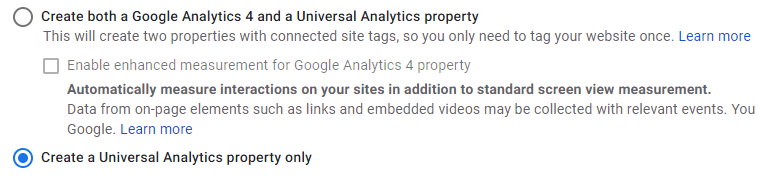
Nesta altura, é crucial dar uma vista de olhos às "Opções avançadas" e clicar em "Criar uma propriedade Universal Analytics".
 O Google tem oferecido dois modelos de rastreio diferentes. O modelo antigo chama-se "Universal Analytics" e o novo "Google Analytics 4".
 O novo modelo oferece a vantagem de rastrear o tráfego em aplicações Android e iOS.
No entanto, este novo modelo não nos interessa, uma vez que o nosso site WordPress não é uma aplicação.
O MonsterInsights, o plugin que iremos instalar no próximo passo, não consegue estabelecer uma ligação quando são criados ao mesmo tempo os códigos do Google Analytics 4 e do Universal Analytics, pelo que temos de selecionar a segunda opção: "Criar apenas uma propriedade Universal Analytics. "
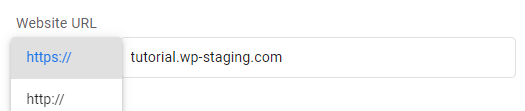
Para confirmar a seleção, introduza o URL do nosso site. Preste atenção ao início do seu URL e escolha HTTPS:// se o seu site tiver um certificado SSL.
O novo modelo oferece a vantagem de rastrear o tráfego em aplicações Android e iOS.
No entanto, este novo modelo não nos interessa, uma vez que o nosso site WordPress não é uma aplicação.
O MonsterInsights, o plugin que iremos instalar no próximo passo, não consegue estabelecer uma ligação quando são criados ao mesmo tempo os códigos do Google Analytics 4 e do Universal Analytics, pelo que temos de selecionar a segunda opção: "Criar apenas uma propriedade Universal Analytics. "
Para confirmar a seleção, introduza o URL do nosso site. Preste atenção ao início do seu URL e escolha HTTPS:// se o seu site tiver um certificado SSL.
Sobre o seu negócio
No próximo passo de configuração, o Google pede algumas informações sobre a sua empresa para atribuir e processar melhor os dados. Insira o seu setor, selecione o número de empregados e escolha para que gostaria de utilizar o Google Analytics. Neste momento, vou selecionar todas as respostas possíveis.
Termos de Serviço
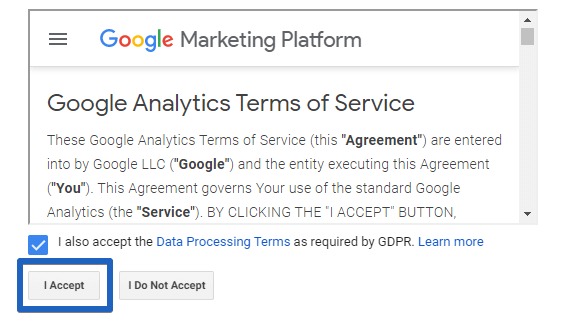
Depois de inserir esta informação, clique no botão Seguinte. Verá agora o acordo dos Termos de Serviço do Google Analytics e as condições de tratamento de dados do Google Analytics, com os quais deve concordar. Por isso, clique no botão "Concordo".
Código de rastreio do Google Analytics
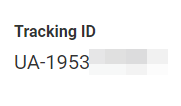
Agora, o Google apresentar-lhe-á o seu código de rastreio do Google Analytics.
Sugiro que deixe o separador do navegador do Analytics aberto, pois pode ter de o consultar novamente para copiar o código de rastreio depois de instalar o plugin no seu site WordPress.
Instalar o Google Analytics no seu site WordPress
Agora que configurou uma conta do Google Analytics, vejamos como instalar o Google Analytics no WordPress.
Instalar o plugin MonsterInsights
A primeira coisa que tem de fazer é instalar e ativar o plugin MonsterInsights. Abra o repositório de plugins clicando em Plugins > Adicionar novo.
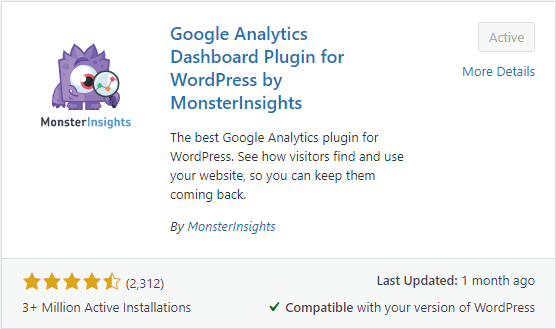 O MonsterInsights é o plugin do Google Analytics mais popular para WordPress. Mais de 3 milhões de sites o utilizam. Vamos começar.
Após a ativação, o plugin abrirá o painel do MonsterInsights. Clique em "Launch the Wizard".
O MonsterInsights é o plugin do Google Analytics mais popular para WordPress. Mais de 3 milhões de sites o utilizam. Vamos começar.
Após a ativação, o plugin abrirá o painel do MonsterInsights. Clique em "Launch the Wizard".
 Primeiro, o MonsterInsights pede-lhe que escolha uma categoria para o seu site (um site empresarial, blog ou loja online). Selecione uma e, em seguida, clique no botão Guardar e continuar.
A seguir, tem de clicar no botão "Connect MonsterInsights".
Primeiro, o MonsterInsights pede-lhe que escolha uma categoria para o seu site (um site empresarial, blog ou loja online). Selecione uma e, em seguida, clique no botão Guardar e continuar.
A seguir, tem de clicar no botão "Connect MonsterInsights".
 Este clique abrirá uma janela emergente para selecionar a sua conta Google. Certifique-se de que escolhe a conta que utilizou para criar a conta do Google Analytics.
A seguir, o MonsterInsights pede-lhe para permitir o acesso à sua conta do Google Analytics.
Clique no botão "Permitir" para continuar.
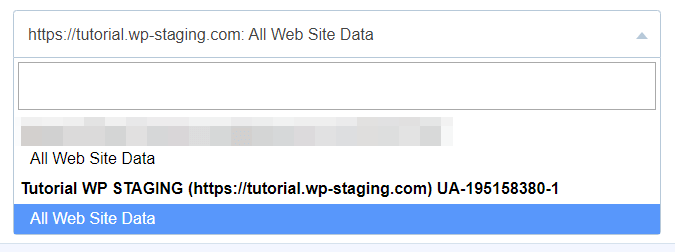
O passo final é selecionar o perfil que pretende rastrear. Selecione o seu site e, em seguida, clique no botão "Complete Connection" para continuar.
Este clique abrirá uma janela emergente para selecionar a sua conta Google. Certifique-se de que escolhe a conta que utilizou para criar a conta do Google Analytics.
A seguir, o MonsterInsights pede-lhe para permitir o acesso à sua conta do Google Analytics.
Clique no botão "Permitir" para continuar.
O passo final é selecionar o perfil que pretende rastrear. Selecione o seu site e, em seguida, clique no botão "Complete Connection" para continuar.
 O MonsterInsights instalará agora o Google Analytics no seu site. Depois disso, o MonsterInsights pede-lhe para selecionar as definições recomendadas para o seu site.
As predefinições funcionam para a maioria dos sites. Se utilizar um plugin de links de afiliados, terá de adicionar o caminho que utiliza para mascarar os links de afiliados. Esta configuração permite-lhe rastrear os seus links de afiliados no Google Analytics.
A seguir, o MonsterInsights mostrar-lhe-á complementos pagos a que pode aceder se atualizar para PRO. Pode clicar no botão "Guardar e continuar" para saltar este passo.
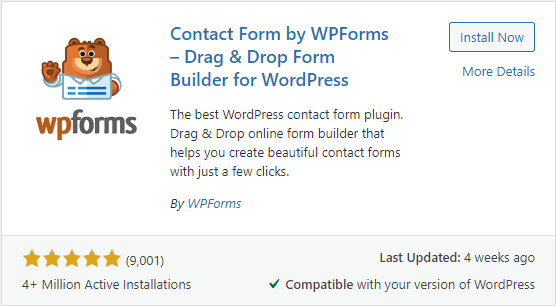
Depois disso, o MonsterInsights pede-lhe para instalar o plugin WPForms, que é de facto um bom plugin de formulários de contacto para WordPress. Consulte o nosso artigo para saber como criar facilmente um formulário de contacto com bom aspeto. Por agora, clique em Saltar este passo.
O MonsterInsights instalará agora o Google Analytics no seu site. Depois disso, o MonsterInsights pede-lhe para selecionar as definições recomendadas para o seu site.
As predefinições funcionam para a maioria dos sites. Se utilizar um plugin de links de afiliados, terá de adicionar o caminho que utiliza para mascarar os links de afiliados. Esta configuração permite-lhe rastrear os seus links de afiliados no Google Analytics.
A seguir, o MonsterInsights mostrar-lhe-á complementos pagos a que pode aceder se atualizar para PRO. Pode clicar no botão "Guardar e continuar" para saltar este passo.
Depois disso, o MonsterInsights pede-lhe para instalar o plugin WPForms, que é de facto um bom plugin de formulários de contacto para WordPress. Consulte o nosso artigo para saber como criar facilmente um formulário de contacto com bom aspeto. Por agora, clique em Saltar este passo.
 É tudo. Instalou e configurou com sucesso o Google Analytics no seu site WordPress. Lembre-se de que o Google Analytics levará algum tempo até mostrar as suas estatísticas.
Relatório do Google Analytics
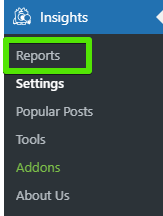
Para ver os seus relatórios do Google Analytics no seu painel do WordPress, vá a Insights > Reports para obter uma visão rápida dos seus dados de analytics.
Artigos populares
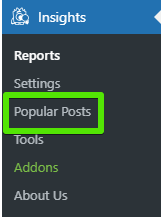
Vem também com um complemento Popular Posts que lhe permite mostrar o seu conteúdo com melhor desempenho para impulsionar o seu tráfego e visualizações de página.
Verificar se o Google Analytics está a funcionar corretamente
Depois de termos ligado o Google Analytics ao WordPress, verificamos se o Google Analytics está a funcionar corretamente.
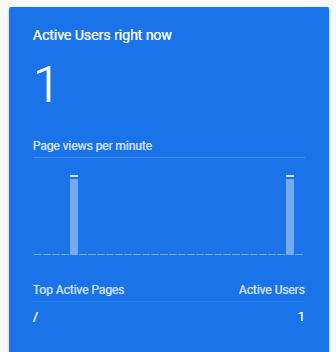
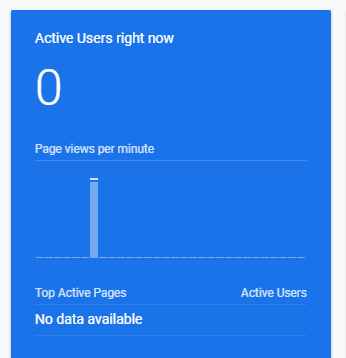 Abra uma janela anónima no seu navegador e escreva o domínio do seu site. Em seguida, atualize o painel no Google Analytics. Agora deverá ver que existe um utilizador ativo no seu site. Este utilizador único indica que configurámos corretamente o Google Analytics.
 É tudo – divirta-se a ler as suas métricas do Google Analytics.
~ Lennard – Team WP STAGING
É tudo – divirta-se a ler as suas métricas do Google Analytics.
~ Lennard – Team WP STAGING
