


 Google Analytics は、ウェブサイトのトラフィックを分析して、どれだけの訪問者がいるか、どこから来ているか、どのページが最もよく閲覧されているかなど、さまざまなことを確認できるツールです。
Contents
動画:WordPress に Google Analytics を追加する方法、2021 年
WordPress に Google Analytics を追加する方法に関するこの記事を読むよりも動画を見たい場合は、この記事全体を動画として視聴できます:
このような動画をもっと見たいですか?
私たちの  YouTube チャンネル をご覧ください。
Google Analytics をセットアップする
まずは、Google Analytics は無料で利用でき、登録に必要なのは Google アカウントだけです。
Google Analytics の登録ページにアクセスする必要があるため、Google.com/analytics にアクセスします。
「無料で始める」のボタンをクリックします。
 セットアップ ウィザードは Google アカウントでのログインを求めます。すでに Google または Gmail のアカウントをお持ちであれば、それを使ってサインインできます。お持ちでない場合は、Google アカウントを作成してください。
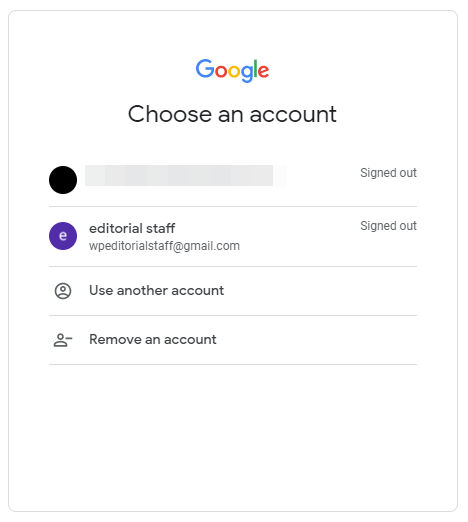 Google アカウントでサインインすると、このウェルカム画面が表示されます。「測定を開始」をクリックします。
アカウントのセットアップ
その後、アカウント名を入力するよう求められます。ここでは WP STAGING と入力します。Google はこのアカウント名を内部的に使用するため、実名や会社名など何でも使用できます。すべてのチェックボックスが選択されていることを確認し、「次へ」をクリックします。
プロパティのセットアップ
次の画面、プロパティの詳細では、ウェブサイト名、タイムゾーン、通貨を入力する必要があります。私のテスト サイトは「tutorial.wp-staging.com」なので、ここに「Tutorial WP STAGING」と入力します。
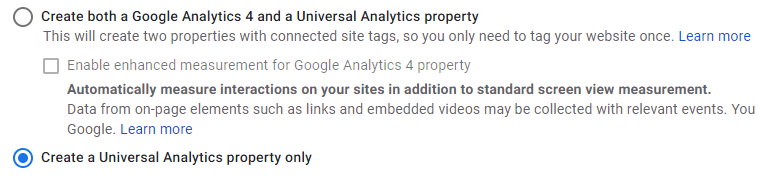
ここで重要なのは、「詳細オプション」を確認し、「Universal Analytics プロパティを作成する」をクリックすることです。
 Google は 2 種類のトラッキング モデルを提供しています。古いモデルは「Universal Analytics」と呼ばれ、新しいモデルは「Google Analytics 4」です。
 新しいモデルには、Android アプリと iOS アプリのトラフィックを追跡できるという利点があります。
ただし、私たちの WordPress サイトはアプリではないため、この新しいモデルは関心の対象ではありません。
次のステップでインストールする MonsterInsights というプラグインは、Google Analytics 4 と Universal Analytics の両方のコードが作成されている場合は接続を確立できないため、2 番目のオプションである「Universal Analytics プロパティのみを作成する。」を選択する必要があります。
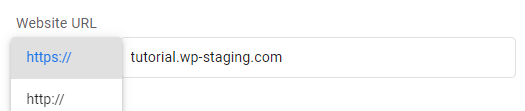
選択を確認するために、私たちのウェブサイトの URL を入力します。URL の先頭に注意し、サイトに SSL 証明書がある場合は HTTPS:// を選択します。
新しいモデルには、Android アプリと iOS アプリのトラフィックを追跡できるという利点があります。
ただし、私たちの WordPress サイトはアプリではないため、この新しいモデルは関心の対象ではありません。
次のステップでインストールする MonsterInsights というプラグインは、Google Analytics 4 と Universal Analytics の両方のコードが作成されている場合は接続を確立できないため、2 番目のオプションである「Universal Analytics プロパティのみを作成する。」を選択する必要があります。
選択を確認するために、私たちのウェブサイトの URL を入力します。URL の先頭に注意し、サイトに SSL 証明書がある場合は HTTPS:// を選択します。
あなたのビジネスについて
次のセットアップ ステップでは、Google はデータを適切に割り当てて処理するために、あなたの会社に関するいくつかの情報を尋ねます。業種を入力し、従業員数を選択し、Google Analytics で何を行いたいかを選択してください。ここでは、可能な回答をすべて選択します。
利用規約への同意
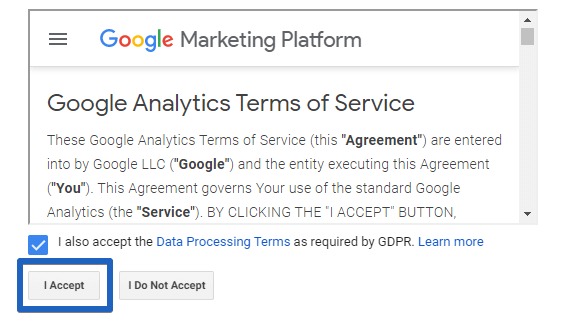
これらの情報を入力したら、「次へ」ボタンをクリックします。Google Analytics 利用規約の同意書と、同意が必要な Google Analytics のデータ処理条件が表示されます。「同意します」ボタンをクリックしてください。
Google Analytics トラッキング コード
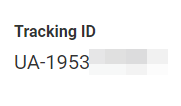
これで、Google が Google Analytics トラッキング コードを表示します。
WordPress サイトにプラグインをインストールした後にトラッキング コードをコピーするために再度アクセスする必要があるかもしれないので、Analytics のブラウザ タブは開いたままにしておくことをお勧めします。
WordPress サイトに Google Analytics をインストールする
Google Analytics アカウントを設定したので、WordPress に Google Analytics をインストールする方法を見てみましょう。
MonsterInsights プラグインをインストールする
最初にする必要があるのは、MonsterInsights プラグインのインストールと有効化です。プラグイン > 新規追加 をクリックしてプラグイン リポジトリを開きます。
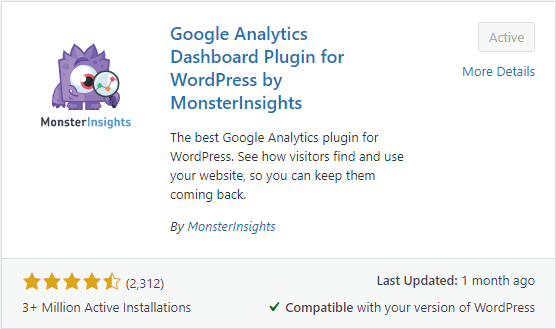 MonsterInsights は WordPress 向けで最も人気のある Google Analytics プラグインです。300 万を超えるウェブサイトで利用されています。始めましょう。
有効化すると、プラグインは MonsterInsights ダッシュボードを開きます。「Launch the Wizard」をクリックします。
MonsterInsights は WordPress 向けで最も人気のある Google Analytics プラグインです。300 万を超えるウェブサイトで利用されています。始めましょう。
有効化すると、プラグインは MonsterInsights ダッシュボードを開きます。「Launch the Wizard」をクリックします。
 まず、MonsterInsights はサイトのカテゴリ(ビジネス サイト、ブログ、オンライン ストア)を選択するよう求めます。1 つ選択し、「Save and Continue」ボタンをクリックします。
次に、「Connect MonsterInsights」ボタンをクリックする必要があります。
まず、MonsterInsights はサイトのカテゴリ(ビジネス サイト、ブログ、オンライン ストア)を選択するよう求めます。1 つ選択し、「Save and Continue」ボタンをクリックします。
次に、「Connect MonsterInsights」ボタンをクリックする必要があります。
 このクリックで Google アカウントを選択するポップアップが表示されます。Google Analytics アカウントの作成に使用したアカウントを必ず選択してください。
次に、MonsterInsights は Google Analytics アカウントへのアクセス許可を求めます。
続行するには「許可」ボタンをクリックします。
最後のステップは、トラッキングしたいプロファイルを選択することです。サイトを選択し、「Complete Connection」ボタンをクリックして続行します。
このクリックで Google アカウントを選択するポップアップが表示されます。Google Analytics アカウントの作成に使用したアカウントを必ず選択してください。
次に、MonsterInsights は Google Analytics アカウントへのアクセス許可を求めます。
続行するには「許可」ボタンをクリックします。
最後のステップは、トラッキングしたいプロファイルを選択することです。サイトを選択し、「Complete Connection」ボタンをクリックして続行します。
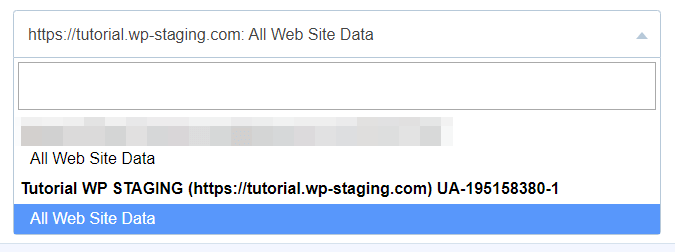 MonsterInsights がサイトに Google Analytics をインストールします。その後、MonsterInsights はサイトに推奨される設定を選択するよう求めます。
デフォルトの設定はほとんどのサイトで機能します。アフィリエイト リンク プラグインを使用している場合は、アフィリエイト リンクを隠すために使用しているパスを追加する必要があります。この設定により、Google Analytics でアフィリエイト リンクを追跡できます。
次に、MonsterInsights は PRO にアップグレードするとアクセスできる有料のアドオンを表示します。「Save and Continue」ボタンをクリックして、このステップをスキップできます。
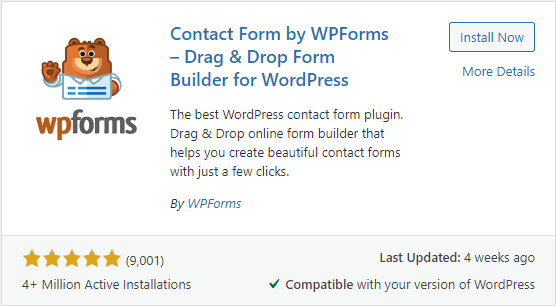
その後、MonsterInsights は WPForms プラグインのインストールを求めます。これは WordPress で実際に優れたコンタクト フォーム プラグインです。見栄えの良いコンタクト フォームを簡単に作成する方法については、私たちの 記事 をご覧ください。今のところ、「Skip this step」をクリックしてください。
MonsterInsights がサイトに Google Analytics をインストールします。その後、MonsterInsights はサイトに推奨される設定を選択するよう求めます。
デフォルトの設定はほとんどのサイトで機能します。アフィリエイト リンク プラグインを使用している場合は、アフィリエイト リンクを隠すために使用しているパスを追加する必要があります。この設定により、Google Analytics でアフィリエイト リンクを追跡できます。
次に、MonsterInsights は PRO にアップグレードするとアクセスできる有料のアドオンを表示します。「Save and Continue」ボタンをクリックして、このステップをスキップできます。
その後、MonsterInsights は WPForms プラグインのインストールを求めます。これは WordPress で実際に優れたコンタクト フォーム プラグインです。見栄えの良いコンタクト フォームを簡単に作成する方法については、私たちの 記事 をご覧ください。今のところ、「Skip this step」をクリックしてください。
 これで完了です。WordPress サイトに Google Analytics を正常にインストールおよびセットアップしました。Google Analytics が統計を表示するまでには少し時間がかかることに注意してください。
Google Analytics レポート
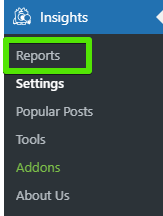
WordPress ダッシュボード内で Google Analytics レポートを表示するには、Insights > Reports にアクセスして、Analytics データの概要を素早く確認します。
人気の投稿
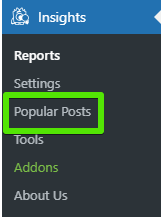
また、Popular Posts アドオンも付属しており、最も成果の高いコンテンツを表示してトラフィックとページ ビューを向上させることができます。
Google Analytics が正常に動作していることを確認する
Google Analytics を WordPress に接続したら、Google Analytics が正しく動作しているかを確認します。
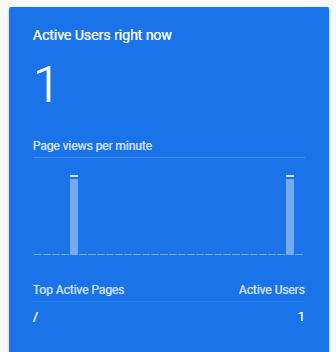
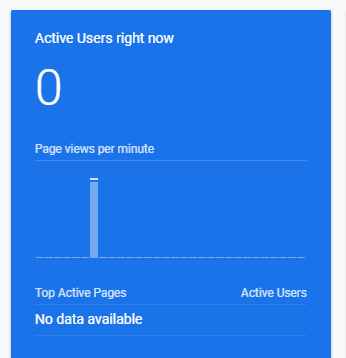 ブラウザでシークレット ウィンドウを開き、サイトのドメインを入力します。次に、Google Analytics のダッシュボードを更新します。これで、サイトに 1 人のアクティブ ユーザーがいることが表示されるはずです。この 1 人のユーザーは、Google Analytics が正しくセットアップされていることを示しています。
 以上です — Google Analytics の指標を楽しんでお読みください。
~ Lennard – Team WP STAGING
以上です — Google Analytics の指標を楽しんでお読みください。
~ Lennard – Team WP STAGING
