


Kurz gesagt: Füge
php_value max_input_vars 3000zur.htaccesshinzu, setzemax_input_vars = 3000in derphp.inioder füge@ini_set('max_input_vars', 3000);zurwp-config.phphinzu. Wähle die Methode, die zu deiner Hosting-Umgebung passt — siehe die Tabelle unten.
Die Direktive max_input_vars wurde in PHP als Sicherheitsmaßnahme eingeführt, die die maximale Anzahl von POST-Variablen begrenzt, die der Server pro Anfrage verarbeitet. Wenn eine WordPress-Seite mehr Variablen übermittelt, als das Limit erlaubt, verwirft der Server die überzähligen stillschweigend — wodurch Menüs Einträge verlieren, Theme-Einstellungen verschwinden und Plugin-Konfigurationsseiten beim Speichern fehlschlagen.
In WP-STAGING-Support-Tickets ist der häufigste Auslöser eine WooCommerce- oder WPML-Seite mit einer großen Einstellungsseite, die beim Speichern stillschweigend Felder verwirft.
max_input_vars auf 3000 oder höher anzuheben behebt diese Symptome in den meisten Fällen. Die richtige Methode hängt von deiner Hosting-Umgebung ab. Wenn du dir nicht sicher bist, welche zutrifft, kontaktiere deinen Hosting-Anbieter, bevor du Serverkonfigurationsdateien bearbeitest — nicht alle Shared-Hoster gewähren die Erlaubnis für jede der Methoden unten.
Contents
Welche Methode solltest du nutzen?
| Hosting-Typ | Empfohlene Methode | Hinweise |
|---|---|---|
| Shared cPanel (Apache) | .htaccess bearbeiten |
Kein Server-Neustart nötig |
| Shared Hosting (nginx) | php.ini oder Hoster-Panel |
Methode variiert je nach Anbieter |
| Managed WordPress (WP Engine, Kinsta usw.) | Hoster-Control-Panel oder Support | Direkte Dateibearbeitung kann eingeschränkt sein |
| VPS oder dedizierter Server mit SSH | Globale php.ini bearbeiten |
PHP-FPM nach dem Speichern neu starten |
| Cloud-gemanagt (Cloudways, SpinupWP usw.) | Hoster-Control-Panel | Jeder Anbieter stellt seine eigene Einstellungs-UI bereit |
Wenn dein Hoster keine der dateibasierten Methoden unten unterstützt, eröffne ein Support-Ticket — das Anheben von max_input_vars ist eine Routineanfrage.
So erhöhst du das PHP-Max-Input-Vars-Limit
Die drei häufigsten Methoden sind das Bearbeiten von .htaccess, php.ini oder wp-config.php. Probiere sie in der Reihenfolge aus, die zu deiner Hosting-Umgebung passt; gehe nur zur nächsten über, wenn die erste keine Wirkung zeigt.
Methode 1: Die .htaccess-Datei bearbeiten
Die .htaccess-Datei liegt im Stammverzeichnis deiner WordPress-Installation. Öffne sie mit deinem Dateimanager oder FTP-Client.
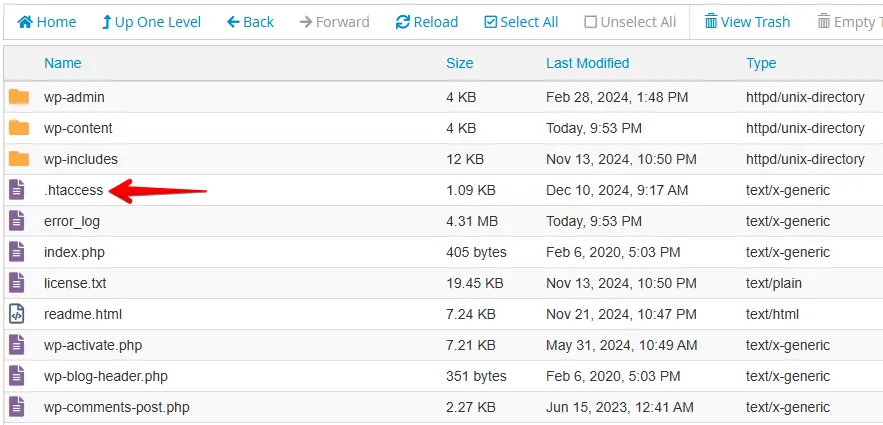
Wenn du die Datei nicht finden kannst: Die meisten Hosting-Dateimanager blenden Dotfiles standardmäßig aus. Suche nach einer Option Versteckte Dateien anzeigen und aktiviere sie.
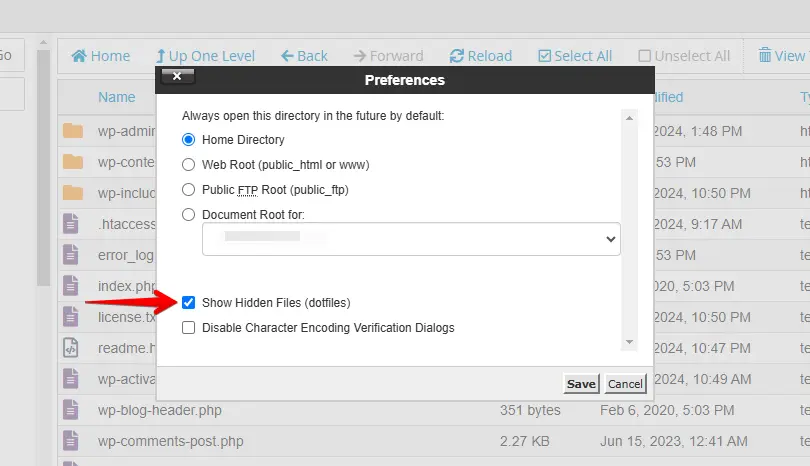
Öffne .htaccess in einem Texteditor und füge die folgende Zeile hinzu:
php_value max_input_vars 3000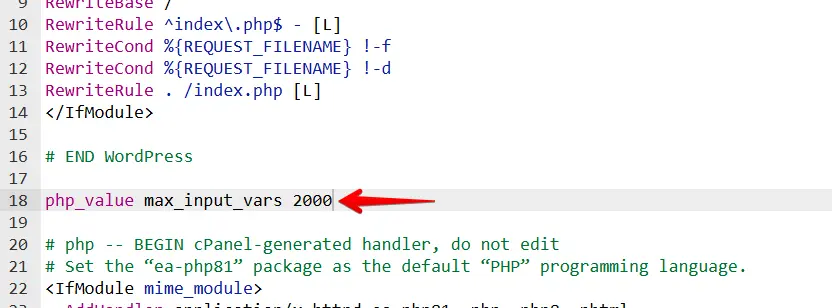
Wenn dein Server die Sicherheitserweiterung Suhosin nutzt, verwende stattdessen diese Zeilen:
php_value suhosin.request.max_vars 3000
php_value suhosin.post.max_vars 3000
Ein Wert von 3000 deckt die meisten WordPress-Installationen mit großen Menüs oder komplexen Plugin-Einstellungsseiten ab. Erhöhe ihn nur weiter, wenn die Symptome nach dem Speichern bestehen bleiben.
Methode 2: Die php.ini-Datei bearbeiten
Die php.ini-Datei liegt ebenfalls im Stammverzeichnis deiner WordPress-Installation. Wenn dort keine Datei existiert, erstelle eine leere.
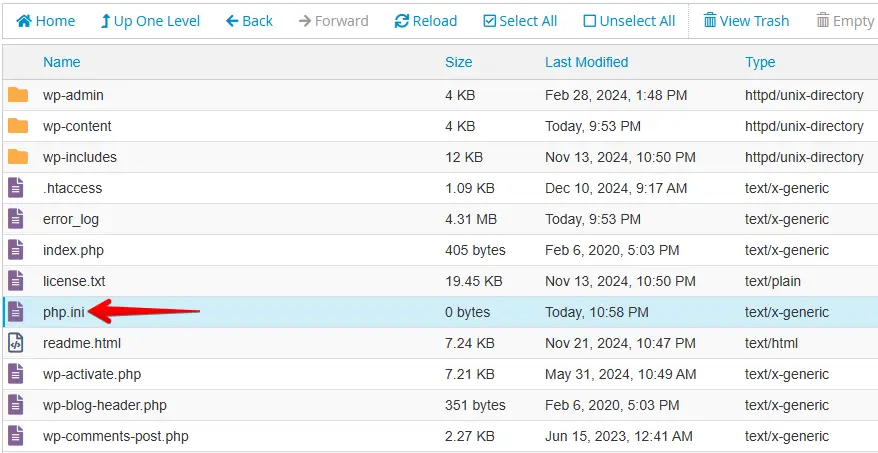
Öffne die Datei in einem Texteditor und füge diese Zeile hinzu oder aktualisiere sie:
max_input_vars = 3000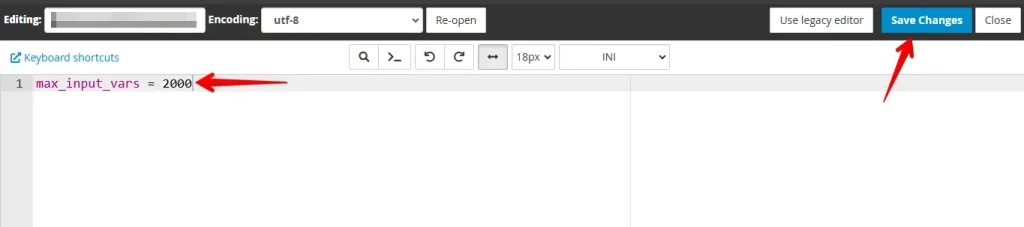
Speichere die Datei. Wenn du Shell-Zugang hast, starte PHP-FPM oder Apache neu, damit der Wert sofort wirksam wird. Auf Shared-Hosts übernimmt die nächste PHP-Anfrage die neue Einstellung automatisch.
Methode 3: Die wp-config.php-Datei bearbeiten
Melde dich in deinem Hosting-Panel oder FTP-Client an und navigiere zum Dateimanager. Öffne wp-config.php im Stammverzeichnis deiner WordPress-Installation.
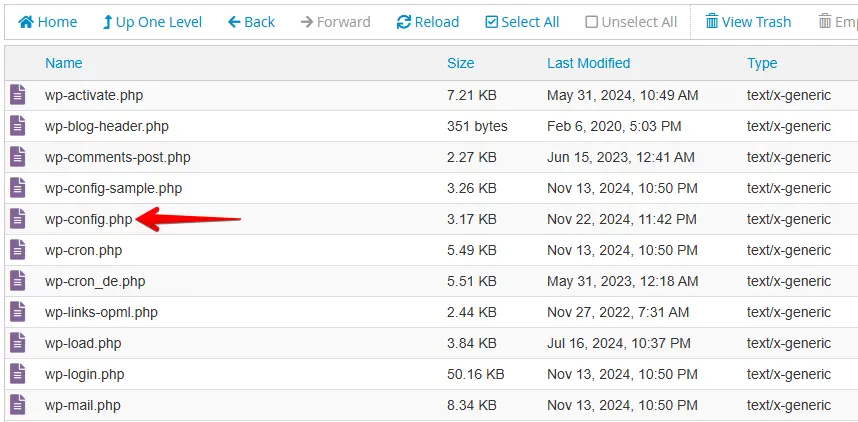
Füge die folgende Zeile vor der Zeile mit /* That's all, stop editing! */ ein:
@ini_set( 'max_input_vars', 3000 );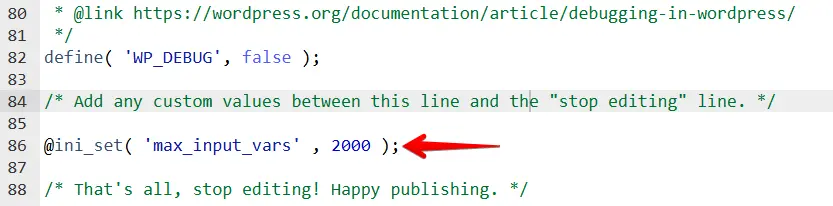
Speichere die Datei. Diese Methode setzt das Limit zur PHP-Laufzeit und funktioniert in Shared-Hosting-Umgebungen, in denen du .htaccess oder php.ini nicht direkt bearbeiten kannst. Du kannst 3000 durch jeden Wert ersetzen, den deine Seite benötigt — wir empfehlen 3000 oder höher, um komplexe Admin-Seiten abzudecken.
Hinweis zu Altsystemen: PHP-5-Hosting
PHP 5 hat im Dezember 2018 das Ende seiner Lebensdauer erreicht. Wenn dein Hoster noch PHP 5 betreibt, gilt der php.ini-Ansatz oben, doch du musst womöglich auch php5.ini– und user.ini-Dateien im selben Verzeichnis mit derselben Direktive erstellen:
max_input_vars = 3000Kontaktiere deinen Hoster umgehend für ein Upgrade — PHP-5-Server erhalten keine Sicherheitspatches mehr. Die Suhosin-Erweiterungsdirektiven (suhosin.get.max_vars, suhosin.post.max_vars, suhosin.request.max_vars) sind nur auf Servern mit installiertem Suhosin relevant; moderne PHP-8.x-Server benötigen sie nicht.
Was tun, wenn die Lösung nicht funktioniert
Wenn die Methoden oben das Problem nicht behoben haben, arbeite diese Prüfungen durch, bevor du deinen Hoster kontaktierst.
Die Änderung blieb nach dem Speichern nicht bestehen. Das Control-Panel deines Hosters bringt womöglich eine Master-php.ini mit, die jede lokale Datei, die du erstellst, überschreibt. Öffne das PHP-Konfigurationspanel deines Hosters (in cPanel: Software → PHP-Version auswählen → Optionen) und setze max_input_vars dort direkt.
Der Wert ist gesetzt, aber die Symptome bleiben. Eine andere PHP-Direktive könnte der eigentliche Engpass sein. Erstelle eine temporäre Datei in deinem Web-Root mit dem Inhalt <?php phpinfo(); ?>, öffne sie im Browser und suche nach max_input_vars, um zu bestätigen, dass der neue Wert aktiv ist. Prüfe auch post_max_size — ist er niedriger als die Daten, die deine Einstellungsseite übermittelt, behebt das alleinige Anheben von max_input_vars das Problem nicht.
phpinfo() zeigt den neuen Wert nicht. PHP kann mehrere Konfigurationsdateien laden. Die phpinfo()-Ausgabe zeigt Configuration File (php.ini) Path — bestätige, dass du die dort aufgeführte Datei bearbeitet hast. Auf cPanel-Servern liegt die aktive php.ini oft im Home-Verzeichnis des Nutzers, nicht im WordPress-Web-Root.
Der wp-config.php-Ansatz zeigt keine Wirkung. Manche Serverkonfigurationen deaktivieren ini_set() über die Direktive disable_functions. Nutze in diesem Fall stattdessen die .htaccess– oder php.ini-Methode.
Für Hilfe bei einem verwandten PHP-Konfigurationslimit siehe PHP-Speicherlimit in WordPress.
Die offizielle Spezifikation für diese Direktive findest du im PHP-Handbuch: max_input_vars.
Fazit
max_input_vars anzuheben ist eine einzeilige Konfigurationsänderung, doch die Wahl der richtigen Datei ist entscheidend: .htaccess für Shared-Apache-Hosts, php.ini für VPS-Umgebungen, wp-config.php, wenn du keine Serverkonfigurationsdateien bearbeiten kannst. Wenn die Änderung nicht greift, überschreibt sie wahrscheinlich die Master-Konfiguration deines Hosters — die Fehlerbehebungsschritte oben decken die häufigsten Ursachen ab.
Sichere deine Seite immer, bevor du Serverkonfigurationsdateien bearbeitest. Wenn du zusätzliche Hilfe brauchst, kann dir unser Support-Team weiterhelfen.
Verwandte Artikel:
- So erhöhst du die maximale Upload-Dateigröße in WordPress
- Staging-Seite leitet auf die Live-Seite um
- PHP Fatal Error: erlaubte Speichergröße erschöpft
- So behebst du den Fehler „Sorry, du darfst auf diese Seite nicht zugreifen" in WordPress
- So behebst du Probleme mit der sich aktualisierenden und umleitenden WordPress-Login-Seite
