


Der PHP-Fatal-Error "Allowed memory size of X bytes exhausted" bedeutet, dass WordPress an die Speichergrenze von PHP pro Prozess gestoßen ist. Behebe ihn, indem du das Limit erhöhst: Füge define('WP_MEMORY_LIMIT', '256M'); in deiner wp-config.php hinzu, wenn du Shared Hosting nutzt, oder setze memory_limit = 256M in der php.ini auf einem VPS oder dedizierten Server. Die konkrete Byte-Zahl in der Fehlermeldung ändert nichts an der Lösung.
Welche Lösung solltest du zuerst probieren?
| Hosting-Typ | Schnellste Lösung | Wo eintragen |
|---|---|---|
| Shared Hosting (cPanel) | define('WP_MEMORY_LIMIT', '256M'); |
wp-config.php |
| VPS / dediziert | memory_limit = 256M |
php.ini |
| Managed WordPress (Kinsta, WP Engine) | Host kontaktieren — kein php.ini-Zugriff |
Support-Ticket |
| Lokal (Local, DevKinsta) | php.ini im Config-Ordner der Seite bearbeiten |
App-Einstellungen |
If you get a high memory consumption and memory exhaust error while created a backup with WP STAGING, please read this article.
Contents
Dieser WP-Memory-Limit-Fehler kann dich daran hindern, auf deine Website zuzugreifen und wichtige Aufgaben zu erledigen. Dieser Artikel erklärt, wie du das WordPress Memory Limit erhöhst und den Speicher-erschöpft-Fehler behebst, ganz gleich, welchen Byte-Wert er meldet.
Was verursacht den Fehler "Allowed Memory Size of X Bytes Exhausted"?
Der WordPress-Memory-Limit-Fehler "Allowed memory size of 268435456 bytes exhausted" tritt auf, wenn deine WordPress-Seite mehr Speicher verbraucht, als PHP erlaubt. PHP, die Sprache, die WordPress antreibt, weist jedem Prozess ein festes Speicherbudget zu. Wenn deine Seite es überschreitet, stoppt PHP den Prozess und wirft den Fehler.
Mehrere Faktoren treiben den hohen Speicherverbrauch:
- Große Bilddateien: Große, nicht optimierte Bilder beanspruchen erheblich viel Speicher.
- Plugin- oder Theme-Konflikte: Manche Plugins und Themes stehen miteinander oder mit WordPress in Konflikt und verursachen Speicherlecks und hohe Auslastung.
- Caching-Probleme: Falsch konfigurierte Caching-Plugins können den Speicherverbrauch in die Höhe treiben.
- Traffic-Spitzen: Ein plötzlicher Anstieg des Traffics kann den Speicherverbrauch über das Limit treiben.
Der Byte-Wert zeigt dir nur das aktuelle Limit
Die Zahl in der Fehlermeldung ist dein aktuelles Limit in Bytes. Sie unterscheidet sich von Seite zu Seite, aber die Lösung ist immer dieselbe — du erhöhst das Limit. Häufige Werte:
| Bytes in der Fehlermeldung | Aktuelles Limit | Empfohlenes neues Limit |
|---|---|---|
| 67108864 | 64 MB | 256M |
| 134217728 | 128 MB | 256M |
| 268435456 | 256 MB | 512M |
| 536870912 | 512 MB | 512M oder höher (Ursache untersuchen) |
So behebst du den Fehler "Allowed Memory Size of X Bytes Exhausted"
Arbeite diese Schritte durch. Für die meisten Seiten reicht es, das Limit in der wp-config.php zu erhöhen.
Das PHP Memory Limit in der wp-config.php erhöhen
Das PHP Memory Limit zu erhöhen ist die einfachste Lösung. Füge den folgenden Code in deine wp-config.php-Datei ein:
define('WP_MEMORY_LIMIT', '256M');Das setzt das Memory Limit auf 256 Megabyte. Passe die Zahl an die Bedürfnisse deiner Seite an und erhöhe sie, bis die Speicher-erschöpft-Fehler aufhören.
Achte darauf, die Konstante WP_MEMORY_LIMIT vor dieser Zeile einzufügen:
/* That's all, stop editing! Happy blogging. */
 /** Absolute path to the WordPress directory. */
 if ( !defined('ABSPATH') )
 define('ABSPATH', dirname(__FILE__) . '/');
 /** Sets up WordPress vars and included files. */
require_once(ABSPATH . 'wp-settings.php');Optimiere deine Bilder
Um den Speicherverbrauch zu reduzieren, optimiere Bilder für das Web. Bildoptimierungs-Plugins wie Smush oder EWWW Image Optimizer komprimieren Bilder ohne sichtbaren Qualitätsverlust.
Plugins und Themes deaktivieren
Wenn du vermutest, dass ein Plugin oder Theme den hohen Speicherverbrauch verursacht, deaktiviere sie nacheinander, um den Übeltäter zu identifizieren.
Upgrade deines Hosting-Tarifs
Wenn deine Seite häufig Traffic-Spitzen erlebt, bietet dein Tarif vielleicht nicht genug Speicherspielraum. Ein Upgrade gibt PHP mehr Raum zum Arbeiten.
Wenn nichts davon den Fehler behebt, folge den Schritten unten, um das Limit auf Serverebene zu setzen.
So prüfst und erhöhst du das Limit auf Serverebene
Prüfe zuerst, wie viel Speicher PHP aktuell zuweist. Gehe zu WP Staging > Tools > System Info:
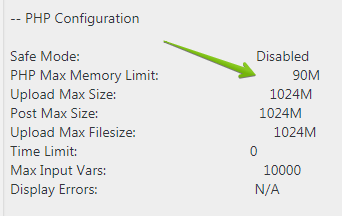
Dort sollte mindestens 128M stehen — idealerweise 256M oder mehr.
Eine präzisere Alternative ist, eine leere Datei zu erstellen und diesen Code hinzuzufügen:
<?php echo phpinfo();- Speichere die Datei als
info.phpund lade sie per FTP oder einem Dateimanager-Plugin in das Stammverzeichnis deiner Website hoch. - Öffne
https://yoursite.com/info.phpund finde die Zeilememory_limit.

Diese Zeile zeigt das exakte Memory Limit in Megabyte, das deine Seite nutzt. Für mittelgroße WordPress-Seiten sollte dort mindestens 128M, besser 256M stehen.
Wenn das Limit niedriger ist, erhöhe es, indem du die php.ini bearbeitest. Öffne die php.ini, finde die Zeile memory_limit und ändere den Wert auf:
memory_limit = 256MFrage deinen Hosting-Anbieter, wo du die php.ini findest, wenn du dir bei ihrem Speicherort unsicher bist.
Wenn du keinen Zugriff auf die php.ini hast, versuche, deine .htaccess-Datei zu bearbeiten und diesen Code hinzuzufügen:
php_value memory_limit 256MÖffne info.php oder das WP-Staging-System-Info-Log erneut und prüfe, ob das Memory Limit gestiegen ist. Sobald phpinfo() das korrekte Limit anzeigt, lade deine Website neu — der Fehler "Allowed memory size exhausted" sollte verschwunden sein. Wenn du das Limit nicht selbst erhöhen kannst, bitte deinen Hosting-Anbieter darum.
Warum stößt meine Seite trotz Erhöhung weiterhin an das Limit?
In WP-STAGING-Support-Tickets ist das die häufigste Folgefrage. Wenn der Fehler nach dem Erhöhen des Limits bestehen bleibt, liegt es meist an einem dieser Gründe:
- Du hast die falsche
php.inibearbeitet. Server können mehr als einephp.iniladen. Bestätige, welche Datei aktiv ist, indem du die Zeile "Loaded Configuration File" in derphpinfo()-Ausgabe prüfst, und bearbeite diese. - Ein Plugin oder Theme setzt das Limit zur Laufzeit zurück über
ini_set('memory_limit', …). Sein Wert überschreibt deinen, nachdem WordPress geladen hat. Deaktiviere Plugins, um das zu finden, das das Limit senkt. - Du hast den Wert an einem Ort gesetzt, den dein Host ignoriert. Eine
.htaccess-Einstellung auf Seitenebene scheitert stillschweigend auf Servern, die nur einephp.iniauf Serverebene berücksichtigen. Als wir das auf einem Shared-cPanel-Host getestet haben, zeigte der.htaccess-Ansatz keine Wirkung und produzierte keinen Fehler — nutzephpinfo(), um zu bestätigen, welche Methode tatsächlich angewendet wurde. - Die
wp-config.phpkann die harte Obergrenze des Servers nicht überschreiten.WP_MEMORY_LIMITerhöht WordPress‘ Limit nur bis zur Obergrenze, die PHP erzwingt. Wenn der Server PHP auf 128M deckelt, hilft ein Wert von 256M in derwp-config.phpnicht — erhöhe das Serverlimit oder frage deinen Host.
Fazit
Der Fehler "Allowed memory size of X bytes exhausted" ist frustrierend, aber häufig und behebbar. Erhöhe dein PHP Memory Limit in der wp-config.php, php.ini oder .htaccess, je nach deinem Hosting, optimiere deine Bilder, deaktiviere konfligierende Plugins und Themes und bestätige mit phpinfo(), dass das neue Limit tatsächlich wirksam geworden ist.
Verwandte Artikel
- Caching auf der Staging-Website aktivieren
- Keine Bilder auf einer Staging-Seite sichtbar
- Revolution Slider X Theme Record not found
- Den Fehler "Are You Sure You Want to Do This?" in WordPress beheben
- Den HTTP-Fehler beim Bild-Upload in WordPress beheben
- Performance-Einstellungen für langsame & schnelle Server
