


Wussten Sie, dass die serverseitige Begrenzung der Upload-Dateigröße Sie daran hindern kann, große Mediendateien wie Videodateien, riesige Bilder, Themes und Plugins hochzuladen? Vielleicht sind Sie selbst schon auf den Fehler „exceeds the maximum upload size for this site" gestoßen, als Sie versucht haben, große Mediendateien auf Ihre WordPress-Website hochzuladen. Suchen Sie also nach einer schnellen Lösung, um die maximale Upload-Dateigröße in WordPress zu erhöhen?
Contents
- Warum kann ich keine großen Mediendateien hochladen?
- Wie überprüft man die maximale Upload-Dateigröße?
- So beheben Sie den Fehler der maximalen Upload-Dateigröße in WordPress
- Methode 1: php.ini ändern, um den upload_max_filesize-Fehler zu beheben
- Methode 2: Bearbeiten der .htaccess-Datei
- Methode 3: Die wp-config.php-Datei bearbeiten
- Methode 4: Kontaktieren Sie den Kundensupport, um den Fehler zu beheben
- Verwandte Artikel
Warum kann ich keine großen Mediendateien hochladen?
Nun, in den meisten Szenarien ist dies kein WordPress-Fehler. Warum tritt dieser Fehler dann auf? Die Upload-Dateigröße ist eine Einstellung auf Serverebene, und die Webhosting-Anbieter können aus technischen Gründen ein angemessenes Limit für die Upload-Dateigröße festlegen.
Die Webserver setzen dieses Limit aus Gründen der Sicherheit und Effizienz, da das Hochladen großer Dateien in WordPress dazu führen kann, dass Ihre Server abstürzen. Ein weiteres Problem, das Sie daran hindern kann, große Mediendateien hochzuladen, ist das Speicherlimit.
Wie überprüft man die maximale Upload-Dateigröße?
Sie können das maximale Upload-Limit sehen, indem Sie zum Admin-Bereich Ihrer WordPress-Website navigieren. Gehen Sie zu WordPress Dashboard > Medien > Datei hinzufügen, und Sie sehen das maximale Dateigrößenlimit.
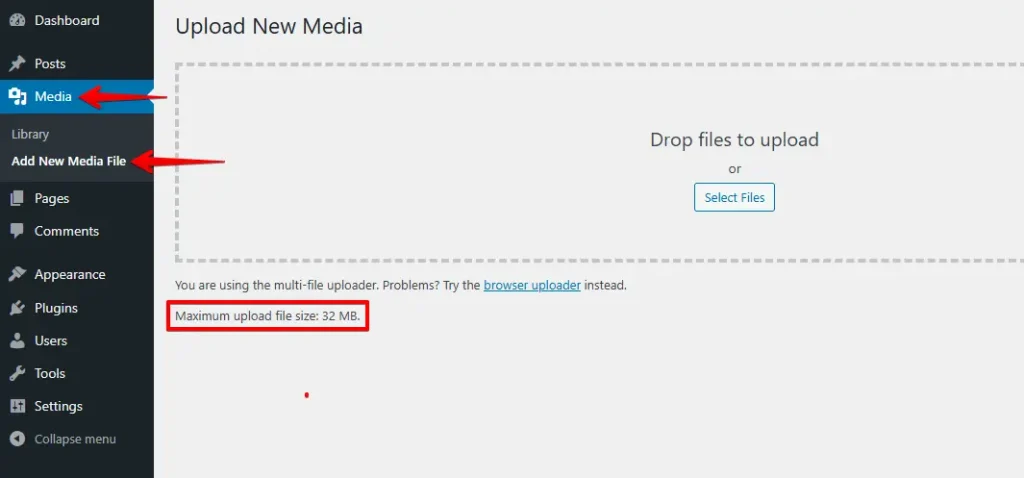
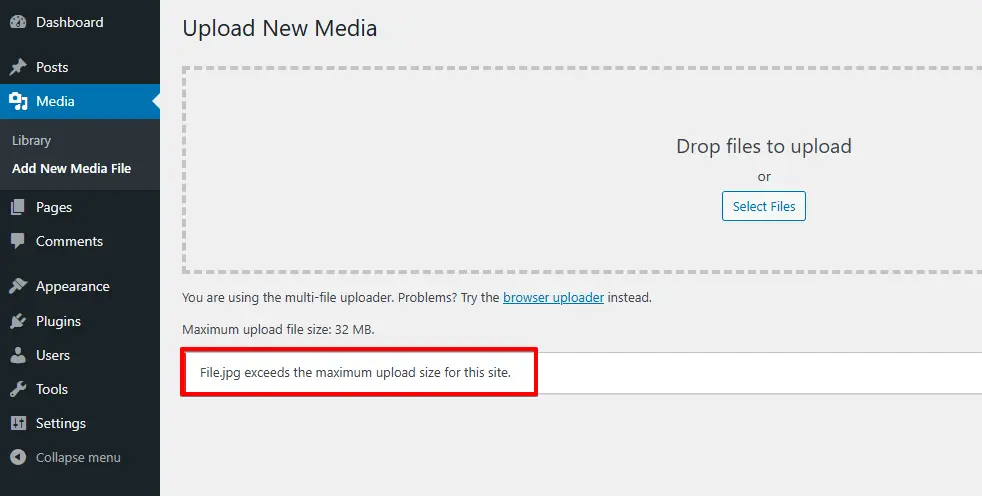
In unserem Fall ist die Standardgröße auf 32 MB festgelegt. Siehe den folgenden Screenshot. Wenn Sie eine Datei hochladen möchten, die größer ist als das festgelegte Limit, zeigt WordPress Ihnen einen Fehler wie „filename.jpg exceeds the maximum upload size for this site." Die Lösung für diesen frustrierenden Fehler ist ziemlich einfach.
So beheben Sie den Fehler der maximalen Upload-Dateigröße in WordPress
Lassen Sie uns zu den Methoden übergehen, um das Upload-Dateigrößenlimit zu ändern. In diesem vollständigen Leitfaden lernen Sie alle möglichen und schnellen Wege kennen, um das maximale Datei-Upload-Limit in WordPress zu erhöhen, um Ihren Anforderungen gerecht zu werden.
- php.ini ändern, um den upload_max_filesize-Fehler zu beheben
- Die .htaccess-Datei bearbeiten
- Die wp-config.php-Datei bearbeiten
- Kontaktieren Sie den Kundensupport, um den Fehler zu beheben.
Methode 1: php.ini ändern, um den upload_max_filesize-Fehler zu beheben
Um das Upload-Größenlimit mit dieser Methode zu erhöhen, greifen Sie über einen FTP-Client wie FileZilla oder die Dateimanager-App im cPanel-Dashboard Ihres Hosting-Kontos auf den Root-Ordner Ihrer WordPress-Website zu.
Bitte werfen Sie einen genauen Blick auf die Fehlermeldung „Die hochgeladene Datei überschreitet die upload_max_filesize-Direktive in der php.ini"; Sie können davon ausgehen, dass dies etwas mit der php.ini zu tun hat, die alle PHP-bezogenen Variablen enthält.
Wenn Sie sich jedoch auf einem Shared-Webserver befinden, können Sie keine php.ini-Datei in Ihrem Verzeichnis sehen. Ihr Hosting-Anbieter hat das Upload-Dateigrößenlimit bereits festgelegt, sodass es unmöglich ist, die php.ini zu ändern.
Sie können Ihre PHP-Einstellungen über das PHP-Konfigurationstool im Hosting-Panel jederzeit ändern.
Wenn Sie jedoch einen VPS oder eine andere Plattform verwenden, können Sie die php.ini bearbeiten, um den Fehler zu beheben. Hier ist, was Sie tun müssen:
- Gehen Sie zu Ihrer php.ini-Datei und ändern Sie sie. Wenn Sie sie nicht finden können, bitten Sie Ihren Hosting-Anbieter um Unterstützung. Oder erstellen Sie eine Datei namens php.ini und laden Sie sie in den Root-Ordner hoch.
- Suchen Sie upload_max_filesize und erhöhen Sie die Dateigröße. Sie können auch einige andere Beschränkungen erhöhen, indem Sie folgenden Code hinzufügen: upload_max_filesize = 256M post_max_size = 256M memory_limit = 512M max_execution_time = 180
- Speichern Sie die Datei, und Sie haben den Fehler behoben. Der Fehler sollte nicht mehr auftreten. Überprüfen Sie es zur Sicherheit. Sie sind bereit, große Mediendateien hochzuladen.
Methode 2: Bearbeiten der .htaccess-Datei
Der sicherste und schnellste Weg, diesen Fehler zu beheben, ist die Verwendung der .htaccess-Methode, bei der Sie Ihr PHP-Ressourcenlimit durch Ändern der .htaccess-Datei im Stammverzeichnis erhöhen können.
Der schnellste Weg, den Fehler der maximalen Upload-Dateigröße zu beheben, besteht darin, Ihre PHP-Ressourcenlimits durch Ändern der .htaccess-Datei zu erhöhen. So gehen Sie vor:
Melden Sie sich beim Hosting-Panel an und navigieren Sie zum Datei-Manager unter dem Abschnitt „Dateien".

Suchen Sie die .htaccess-Datei und klicken Sie mit der rechten Maustaste auf Bearbeiten
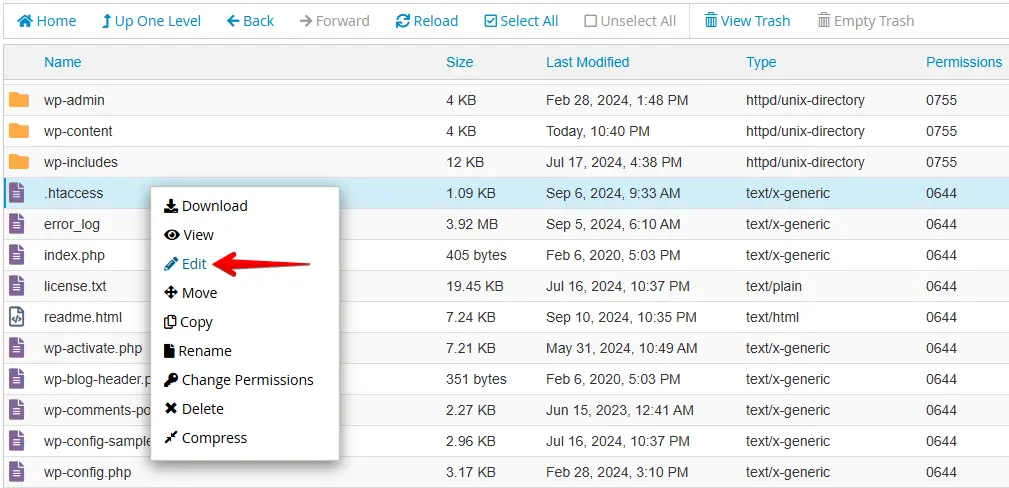
Ändern Sie die .htaccess-Datei im Stammordner Ihrer Website, fügen Sie den Code hinzu und speichern Sie die Änderungen.
php_value upload_max_filesize 256MDas war’s! Der Fehler upload_max_filesize wurde nun behoben.
Versuchen Sie nun, Ihre Datei erneut hochzuladen, um zu prüfen, ob der Fehler behoben wurde. Wenn der Fehler weiterhin besteht, erhöhen Sie einige andere PHP-Beschränkungen, indem Sie diese Zeilen in die .htaccess-Datei einfügen:
php_value post_max_size 256M
php_value memory_limit 512M
php_value max_input_time 180
php_value max_execution_time 180
Hinweis: Sie können die PHP-Limits nur auf die gewünschten Werte ändern, solange Ihre Webhosting-Anbieter dies zulassen.
Methode 3: Die wp-config.php-Datei bearbeiten
Eine andere Möglichkeit, den Fehler „Die hochgeladene Datei überschreitet die upload_max_filesize-Direktive in der php.ini" zu beheben, ist das Ändern der wp-config.php-Datei in Ihrem Stammverzeichnis.
Melden Sie sich beim Hosting-Panel an und greifen Sie auf den Ordner public_html zu:

Bearbeiten Sie nun die Datei wp_config.php:
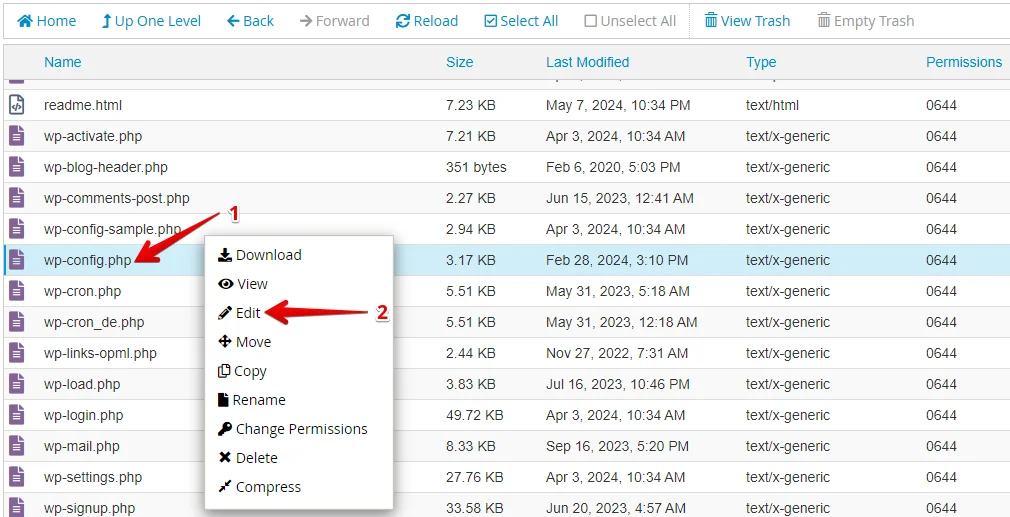
Fügen Sie die folgende Zeile vor der Zeile ein, in der steht
"That’s all, stop editing! Happy publishing":
@ini_set('upload_max_size' , '256M' );Bitte speichern Sie die Datei, aktualisieren Sie Ihren Browser und laden Sie erneut hoch! Sie können loslegen!
Methode 4: Kontaktieren Sie den Kundensupport, um den Fehler zu beheben
Wenn keine der zuvor genannten Methoden für Sie funktioniert, wenden Sie sich an Ihren Webserver-Anbieter, um Unterstützung zu erhalten. Bitten Sie ihn, Sie anzuleiten, welche Schritte Sie unternehmen sollten, um das Problem der maximalen Upload-Dateigröße zu lösen, und hoffentlich wird er es für Sie regeln.
Dieser Leitfaden zeigt alle möglichen Wege, um die maximale Datei-Upload-Größe in WordPress zu erhöhen. Die Methoden 1, 2 und 3, wie oben aufgeführt (php.ini-Datei ändern, .htaccess-Datei bearbeiten & wp-config.php-Datei bearbeiten), sind jedoch nicht so einfach wie das Installieren eines WordPress-Plugins, um das Upload-Dateigrößenlimit mit einem einzigen Klick zu erhöhen.
Wenn keine der Methoden für Sie funktioniert, ist es am besten, das Upload-Dateigrößenlimit mit einem Plugin zu erhöhen, oder Ihren Webserver-Anbieter zu kontaktieren und ihn das für Sie erledigen zu lassen.
Möchten Sie wissen, wie man die WordPress-Website manuell mit cPanel sichert? Klicken Sie hier.
Ich hoffe, dieser Artikel hilft Ihnen, die maximale Upload-Dateigröße in WordPress zu erhöhen. Wenn Sie Fragen haben, melden Sie sich bei mir im Kommentarbereich unten.
Verwandte Artikel
