


Du hast also fleißig daran gearbeitet, die perfekte LearnDash-Website in einer sicheren Staging-Umgebung zu erstellen. Es ist Zeit, dein Meisterwerk zu enthüllen, indem du deine LearnDash-Staging-Site in die Produktionsumgebung verschiebst. Keine Sorge, denn dieser Leitfaden führt dich durch den Prozess und sorgt für einen reibungslosen Übergang deiner Online-Kurse.
Wir begleiten dich durch den Prozess, die LearnDash-Staging-Site mit dem WP Staging-Plugin sicher auf die Produktions-Site zu pushen, und sorgen für einen reibungslosen Übergang mit minimalen Störungen deiner Online-Kurse.
Contents
Was ist WP Staging?
WP Staging ist ein leistungsstarkes WordPress-Staging- und Backup-Plugin, mit dem du eine Kopie deiner Website inklusive aller Inhalte und Einstellungen für Test- und Entwicklungszwecke erstellen kannst.
Dies stellt sicher, dass Änderungen auf der Staging-Site deine Live-Site nicht beeinflussen, bis du bereit bist, sie zu übernehmen.
Warum eine Staging-Site für LearnDash verwenden?
LearnDash ist ein funktionsreiches Learning Management System (LMS) für WordPress, das zur Erstellung und Verwaltung von Online-Kursen verwendet wird. Beim Betrieb einer Bildungsplattform ist es entscheidend, eine stabile Lernumgebung für deine Lernenden aufrechtzuerhalten.
Hier sind einige Gründe, warum die Nutzung einer Staging-Site für LearnDash unerlässlich ist:
- Risikominimierung – Das Testen von Updates, Plugins oder Theme-Änderungen auf einer Staging-Site minimiert das Risiko, deine Live-Kurse zu beschädigen oder die Lernerfahrung deiner Schülerinnen und Schüler zu stören.
- Qualitätssicherung – Stelle sicher, dass neue Funktionen, Kursinhalte oder Designänderungen wie beabsichtigt funktionieren, bevor du sie live nimmst.
- Konfliktlösung – Erkenne und behebe Konflikte zwischen LearnDash, Themes oder anderen Plugins auf deiner Staging-Site, ohne deine Produktionsumgebung zu beeinträchtigen.
Schritt-für-Schritt-Anleitung zum Pushen deiner LearnDash-Staging-Site in die Produktion
1. Installiere und aktiviere WP Staging Pro
Nach dem Kauf von WP STAGING | PRO und dem Herunterladen der Datei wp-staging-pro.zip melde dich in deinem WordPress-Dashboard an.
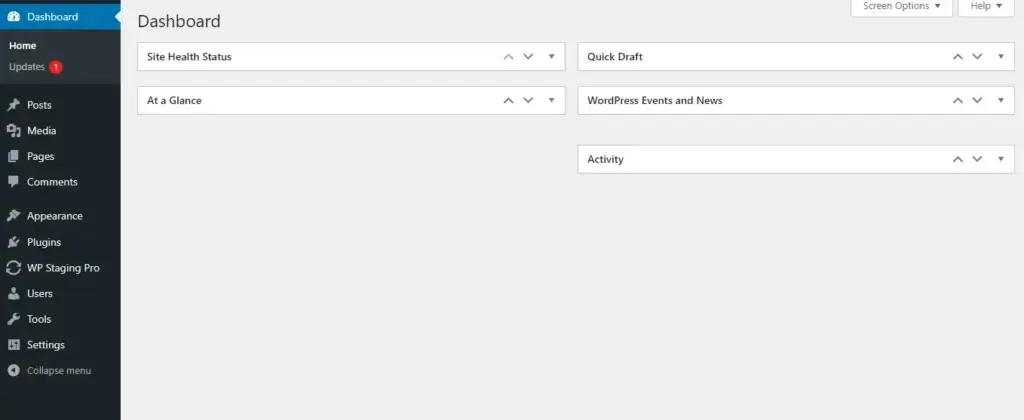
Navigiere zu „Plugins“ und klicke auf „Installieren“.
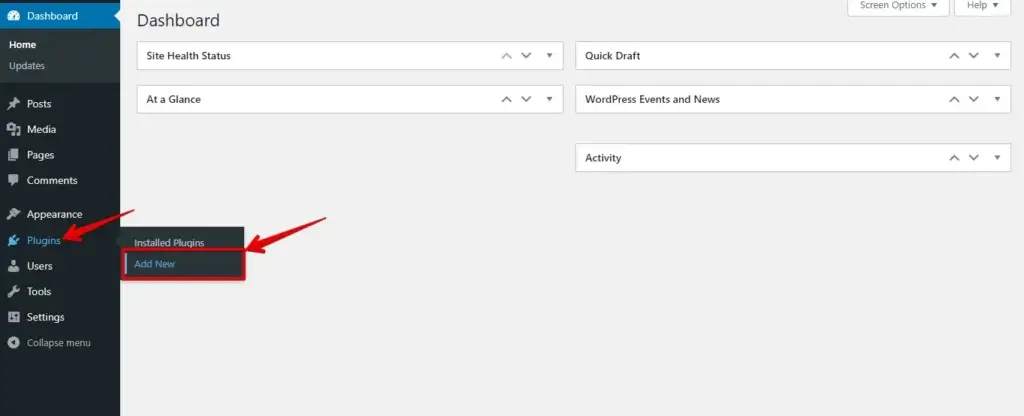
Klicke dann auf die Upload-Schaltfläche und füge deine „WP Staging Pro“-Plugin-Datei hinzu.
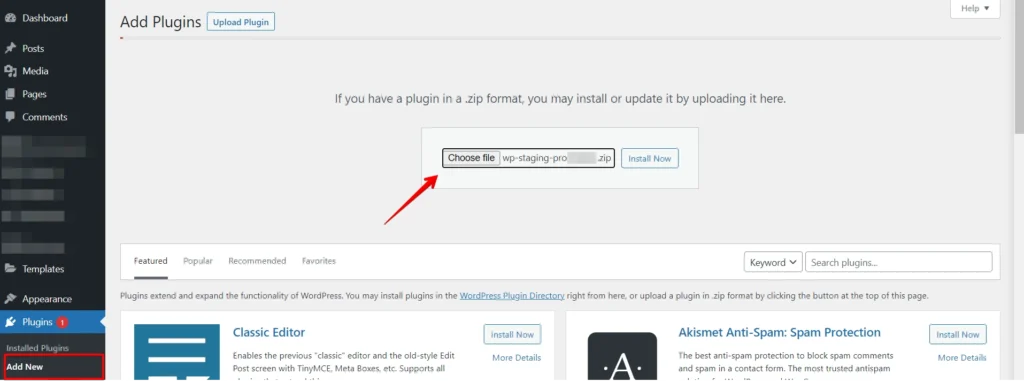
Klicke anschließend auf „Install“ und „activate“ das Plugin.
WUSSTEST DU SCHON? WP Staging kann den gesamten Prozess für dich automatisieren. HIER KLICKEN, UM ES KOSTENLOS HERUNTERZULADEN!
2. Backup mit WP Staging Pro
Bevor du beginnst, sichere deine Produktions-Sites mit „WP Staging Pro“. Diese Backups sind ein wichtiges Sicherheitsnetz, falls beim Erstellen der Staging-Site etwas schiefgeht.
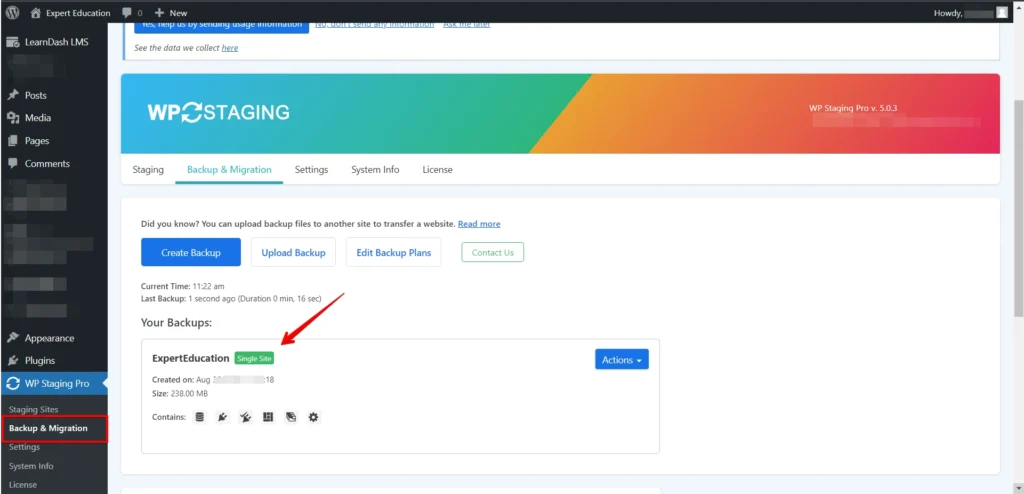
3. Erstelle eine Staging-Site
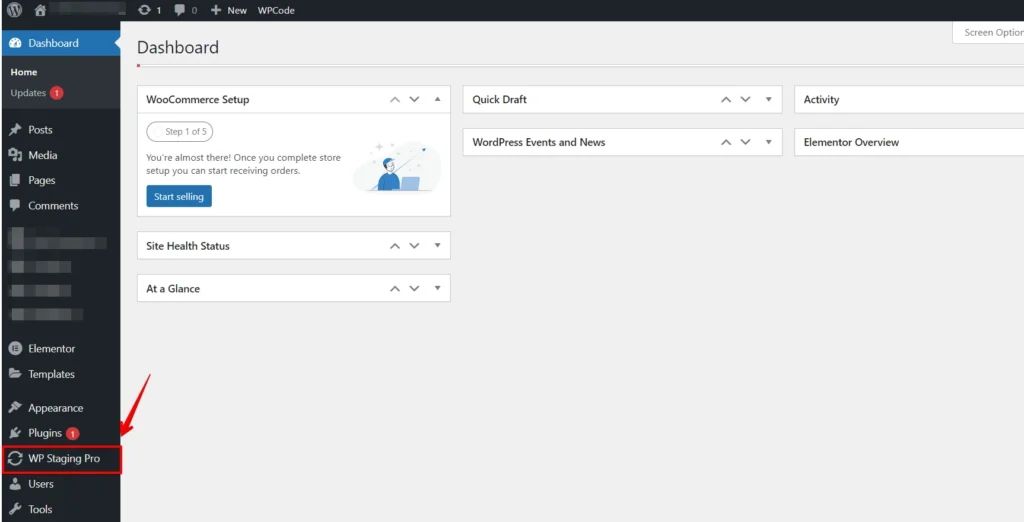
Nach der Aktivierung findest du die WP-Staging-Option in der Seitenleiste deines Dashboards. Klicke darauf.
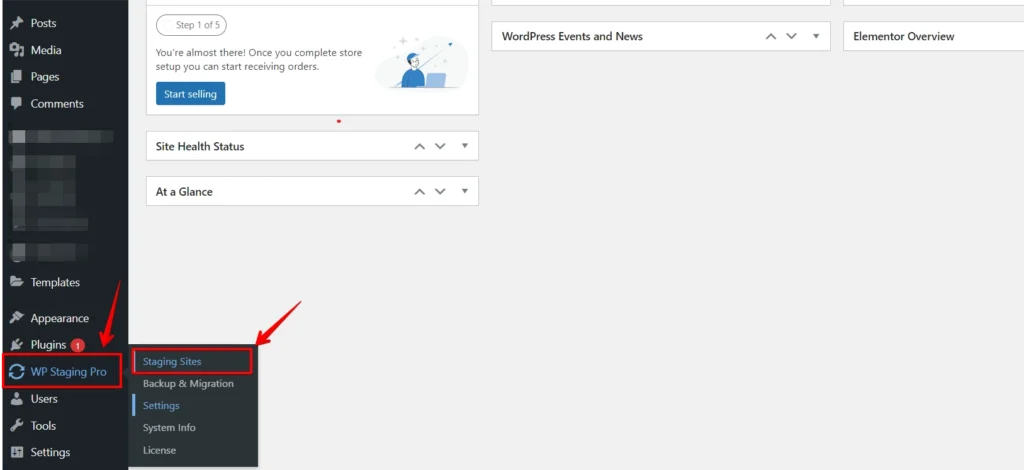
Wähle „Staging sites“ aus.
Dann öffnet sich ein neuer Bildschirm. Klicke auf „Create Staging Site“. Klicke darauf und folge dann den Bildschirmanweisungen, um die Einstellungen deiner Staging-Site zu konfigurieren.
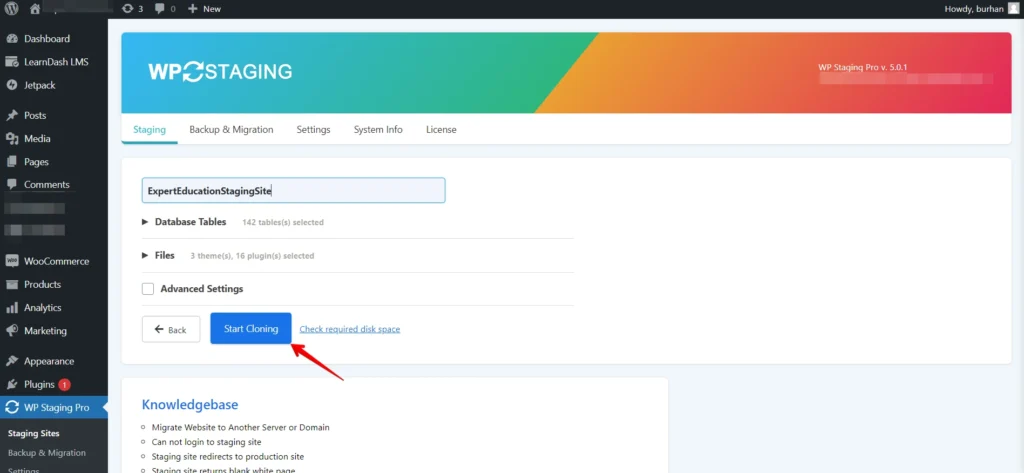
Klicke auf „Start Cloning“, um deine Staging-Site zu erstellen. Dies kann je nach Größe deiner Site einige Minuten dauern. Anschließend wird dir die Erfolgsmeldung angezeigt.
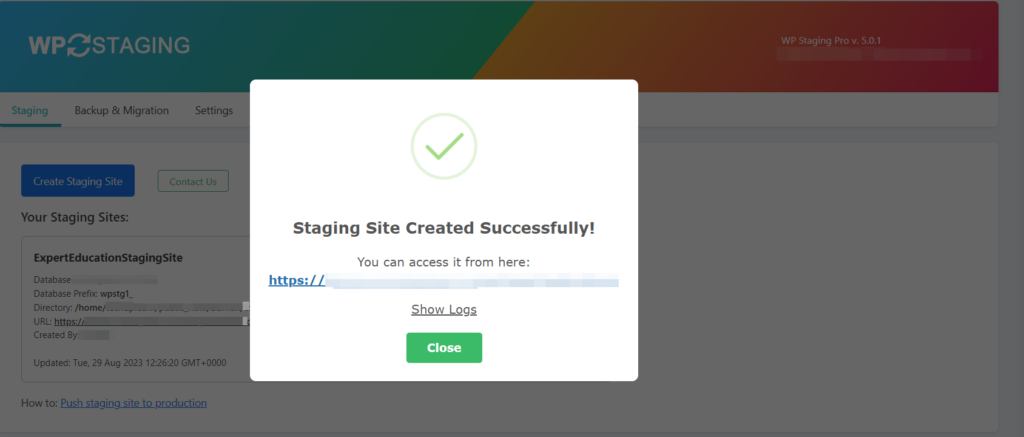
Deine Staging-Site wurde erfolgreich erstellt.
4. Überprüfe, ob LearnDash auf der Staging-Site wie erwartet funktioniert.
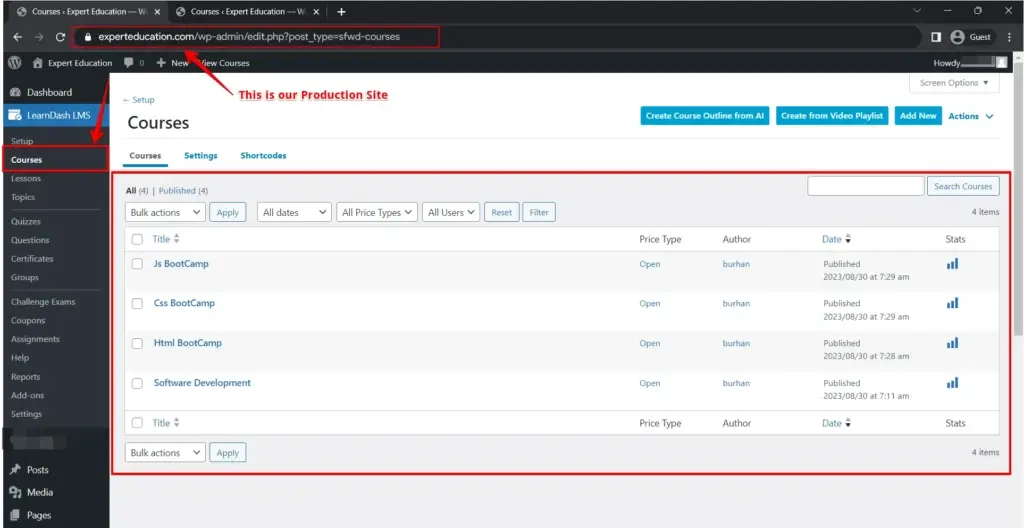
Hier sind die Kursdaten meiner „Production site“.
Hier sind die Kursdaten meiner „Staging site“.
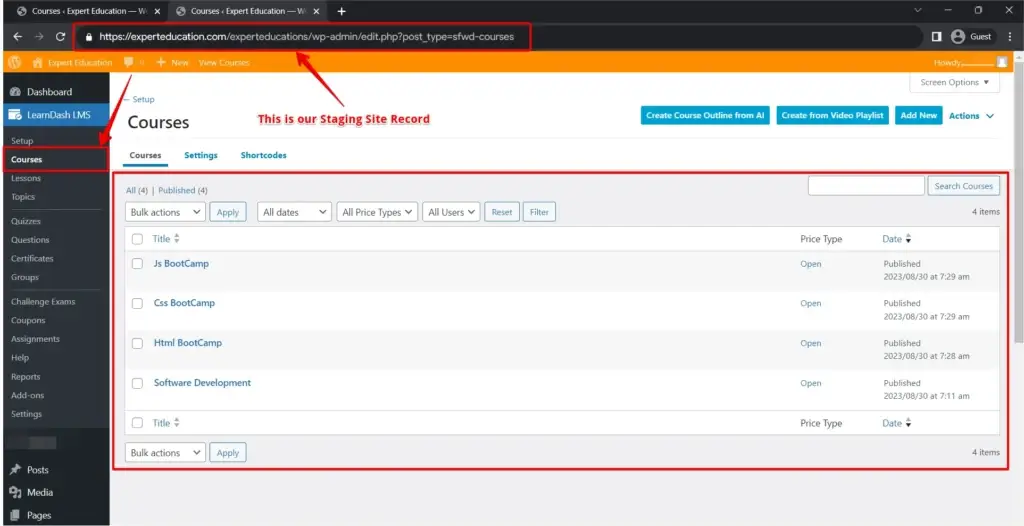
Hier siehst du, dass kein einziges Wort fehlt; alle Daten meiner Produktions-Site wurden mithilfe des WP-Staging-Plugins sicher auf meine Staging-Site dupliziert.
5. Testen und Änderungen vornehmen
Deine Staging-Site ist nun ein Duplikat deiner Produktions-Site – teste Updates, Plugins, Themes oder andere Änderungen, die du vornehmen möchtest.
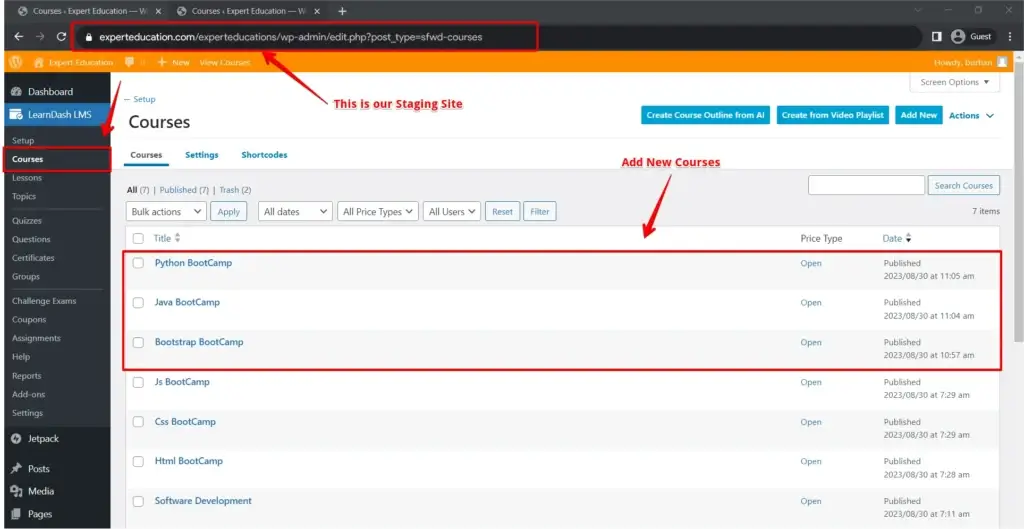
Hier siehst du, dass ich neue Kurse zu meiner Staging-Site hinzugefügt habe.
Deine LearnDash-Staging-Site in die Produktion pushen
1. Sichere deine Staging-Site (erneut!)
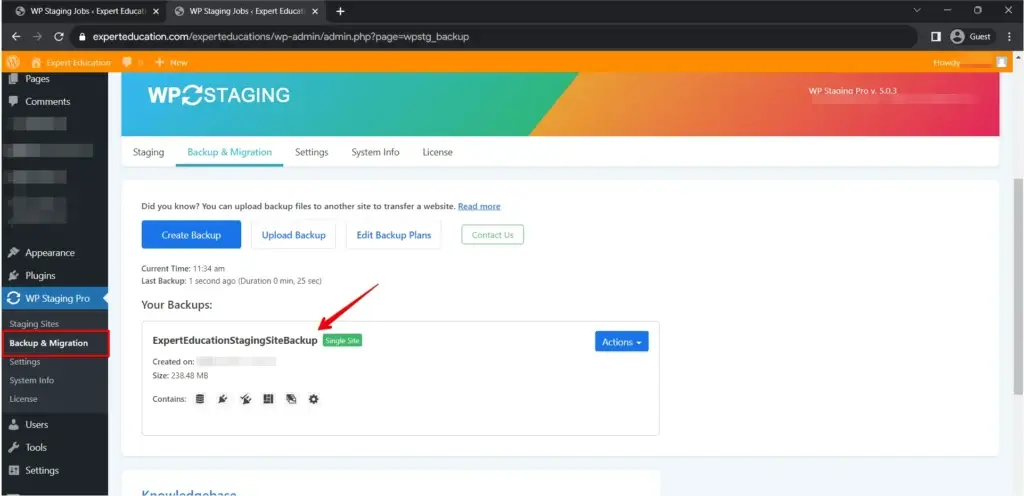
Bevor du fortfährst, führe ein weiteres Backup deiner LearnDash-Staging-Site durch. Diese doppelte Backup-Schicht stellt sicher, dass du eine Notlösung hast, falls bei der Migration etwas schiefläuft.
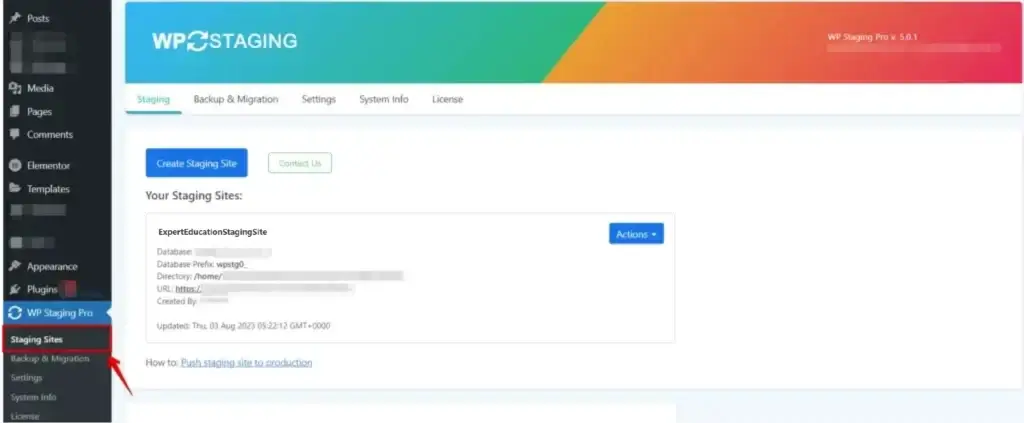
Suche die „Staging Sites“ -Option
Klicke auf die Option Staging Sites, um die Staging-Site zu finden.
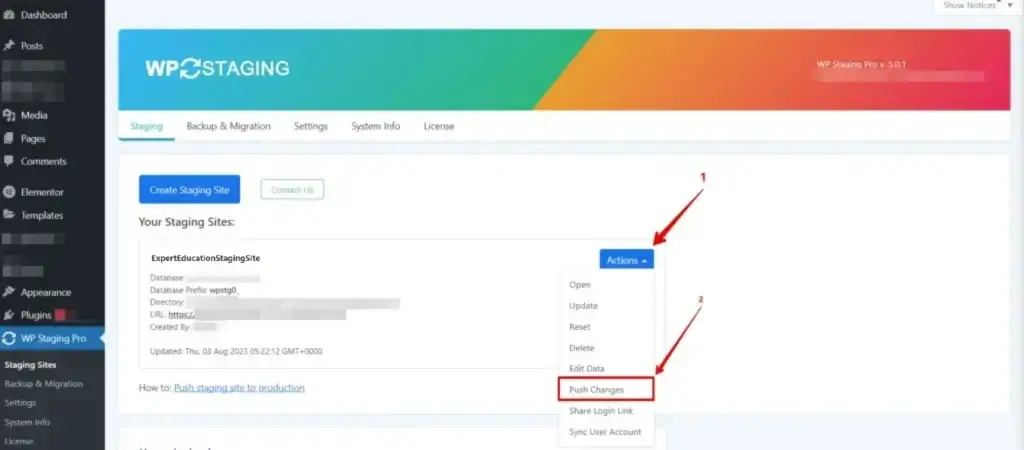
2. Suche die „Push“ -Option
Innerhalb des WP-Staging-Plugins findest du eine Option mit der Bezeichnung „Push“. Diese Funktion überträgt deine Staging-Site nahtlos auf die Live-Produktions-Site.
3. Push-Einstellungen konfigurieren
Klicke auf die Option „Push“, um fortzufahren. Je nach Plugin-Version wirst du möglicherweise aufgefordert, einige Einstellungen auszuwählen. Diese Einstellungen können Folgendes umfassen:
- Source Site: Vergewissere dich, dass deine LearnDash-Staging-Site als Quell-Site für den Push ausgewählt ist.
- Target Site: Wähle deine Live-Produktions-Site als Ziel-Site für den Push.
- Options: Das WP Staging Pro-Plugin bietet möglicherweise zusätzliche Optionen, wie z. B. das Ausschließen bestimmter Dateien oder Tabellen vom Push. Überprüfe diese Optionen und konfiguriere sie nach Bedarf.
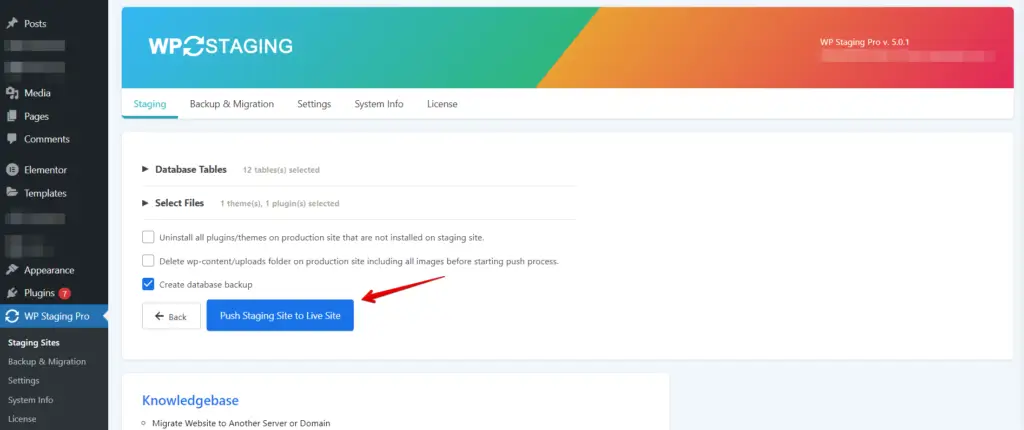
4. Push starten
Sobald du die Einstellungen konfiguriert hast, starte den Push-Vorgang. Diese Aktion überträgt alle Inhalte, Dateien und Datenbankänderungen von deiner Staging-Site auf deine Produktions-Site.
5. Den Push überprüfen
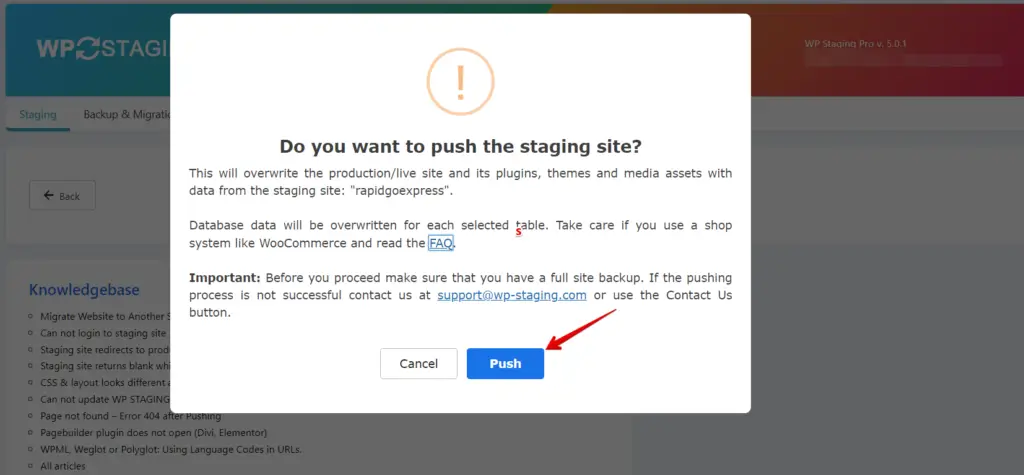
6. Fortschritt überwachen
Das WP-Staging-Plugin liefert dir Echtzeit-Updates zum Fortschritt des Pushs. Je nach Größe deiner Site und der Anzahl der Änderungen kann dieser Vorgang einige Minuten dauern.
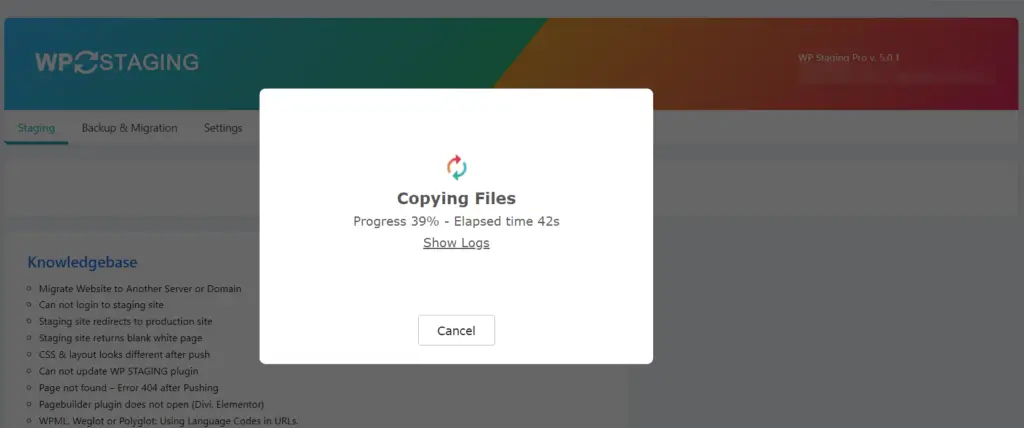
7. Push prüfen
Sobald der Push abgeschlossen ist, rufe deine Live-Produktions-Site auf. Navigiere durch die verschiedenen Seiten, Kurse, Lektionen, Tests und interaktiven Elemente, um sicherzustellen, dass alles übertragen wurde.
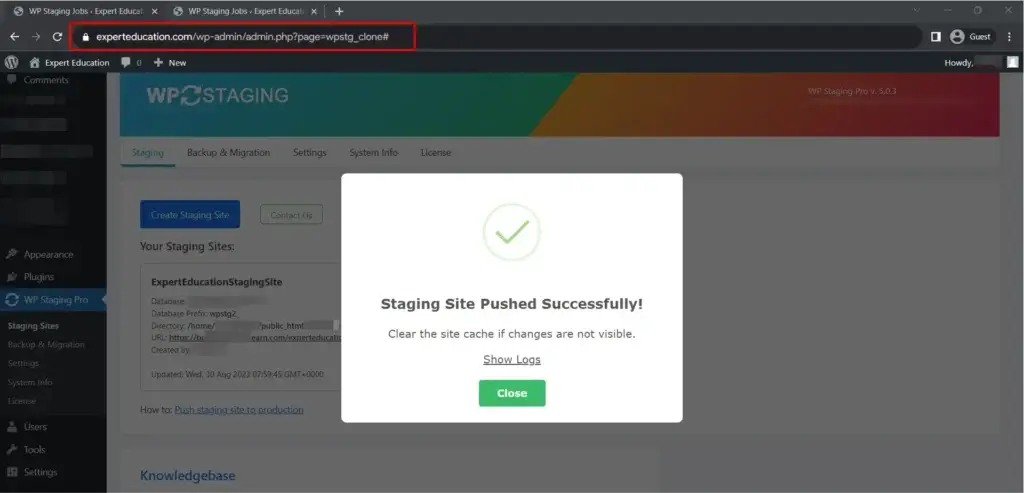
8. Funktionalität testen
Teste alle Aspekte deiner LearnDash-Site in der Live-Produktionsumgebung gründlich. Teste Kurse, Tests, Aufgaben, interaktive Elemente und alle von dir verwendeten Plugins. Dadurch wird sichergestellt, dass die Nutzererfahrung reibungslos und konsistent bleibt.
Hier siehst du alle aktualisierten Daten, die zu meiner Produktions-Site hinzugefügt wurden. So kannst du deine LearnDash-Staging-Site sicher auf deine Produktions-Site pushen.
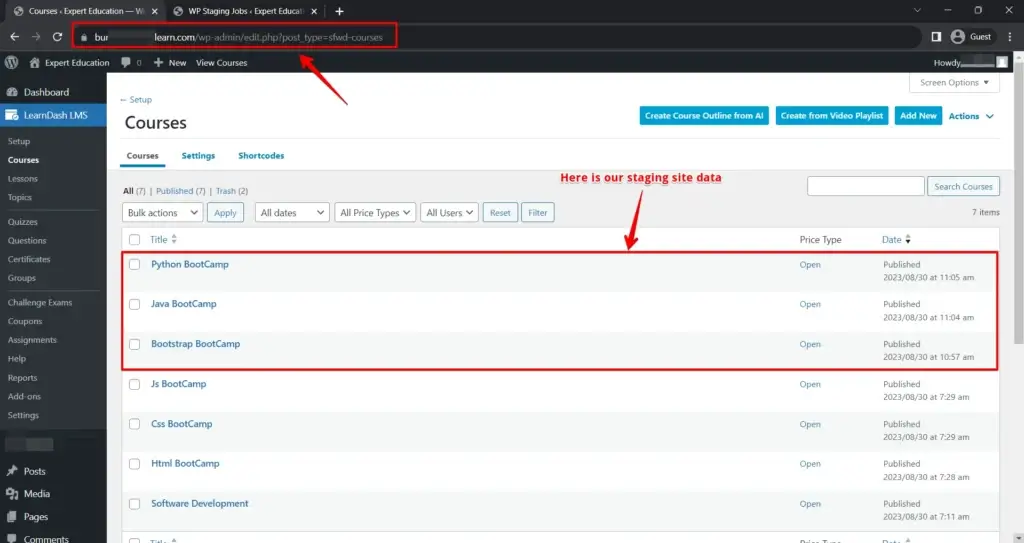
Überprüfe deine LearnDash-Kurse, Benutzerkonten und alle Anpassungen doppelt.
9. URLs und Links aktualisieren (falls erforderlich)
Überprüfe interne URLs oder Links, die noch auf deine Staging-Site verweisen könnten. Aktualisiere diese, sodass sie die URLs deiner Produktions-Site widerspiegeln, um Verwirrung oder defekte Links zu vermeiden.
10. Geh live!
Mit dem abgeschlossenen Push und allen getesteten Elementen bist du bereit, deine LearnDash-Kurse offiziell auf der Live-Produktions-Site zu starten. Kündige die Verfügbarkeit deiner Systeme deinen Lernenden an und feiere deine harte Arbeit!
Fazit
Mit dem WP-Staging-Plugin kannst du deine LearnDash-basierte E-Learning-Website selbstbewusst aktualisieren und verbessern, ohne befürchten zu müssen, die Lernerfahrung deiner Schülerinnen und Schüler zu stören. Eine Staging-Site ist unverzichtbar, um eine stabile und zuverlässige Online-Kursplattform aufrechtzuerhalten.
Denke daran, deine Produktions-Site regelmäßig zu sichern und Best Practices für die WordPress-Wartung zu befolgen, damit deine Site reibungslos läuft.
Verwandte Artikel
