


Hai lavorato diligentemente per creare il sito LearnDash perfetto in un ambiente di staging sicuro. È arrivato il momento di svelare il tuo capolavoro spostando il tuo sito LearnDash di staging all’ambiente di produzione. Niente paura: questa guida ti accompagnerà attraverso il processo, garantendo una transizione fluida per i tuoi corsi online.
Ti guideremo attraverso il processo per pushare in sicurezza il sito LearnDash di staging al sito di produzione utilizzando il plugin WP Staging, garantendo una transizione fluida con minime interruzioni per i tuoi corsi online.
Contents
- Cos’è WP Staging?
- Perché usare un sito di staging per LearnDash?
- Guida passo passo per pushare il tuo sito LearnDash di staging in produzione
- Pushare il tuo sito LearnDash di staging in produzione
- 1. Esegui di nuovo il backup del tuo sito di staging!
- Individua l’opzione «Staging Sites»
- 2. Individua l’opzione «Push»
- 3. Configura le impostazioni di Push
- 4. Avvia il Push
- 5. Verifica il Push
- 6. Monitora l’avanzamento
- 7. Controlla il Push
- 8. Testa la funzionalità
- 9. Aggiorna URL e collegamenti (se necessario)
- 10. Vai live!
- Conclusione
- Articoli correlati
Cos’è WP Staging?
WP Staging è un potente plugin di staging e backup per WordPress che ti permette di creare una copia del tuo sito web, inclusi tutti i contenuti e le impostazioni, a scopo di test e sviluppo.
Questo assicura che qualsiasi modifica apportata al sito di staging non influisca sul sito live finché non sei pronto a distribuirla.
Perché usare un sito di staging per LearnDash?
LearnDash è un sistema di gestione dell’apprendimento (LMS) ricco di funzionalità per WordPress, usato per creare e gestire corsi online. Quando gestisci una piattaforma educativa, è fondamentale mantenere un ambiente di apprendimento stabile per i tuoi studenti.
Ecco alcune ragioni per cui usare un sito di staging per LearnDash è essenziale:
- Mitigazione del rischio – Testare aggiornamenti, plugin o modifiche del tema su un sito di staging riduce al minimo il rischio di rompere i tuoi corsi live o di interrompere l’esperienza di apprendimento dei tuoi studenti.
- Garanzia di qualità – Assicurati che nuove funzionalità, contenuti dei corsi o modifiche al design funzionino come previsto prima di renderle live.
- Risoluzione dei conflitti – Identifica e risolvi i conflitti tra LearnDash, i temi o altri plugin sul tuo sito di staging senza incidere sull’ambiente di produzione.
1. Installa e attiva WP Staging Pro
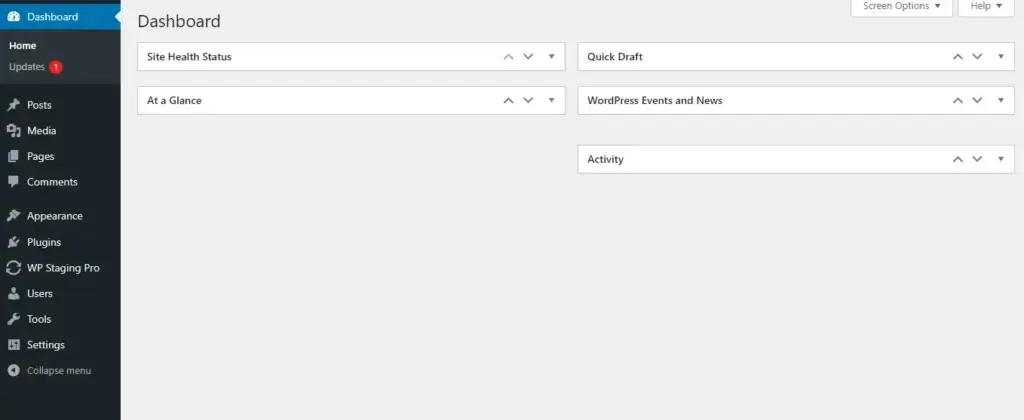
Dopo aver acquistato WP STAGING | PRO e scaricato il file wp-staging-pro.zip, accedi alla tua dashboard di WordPress.
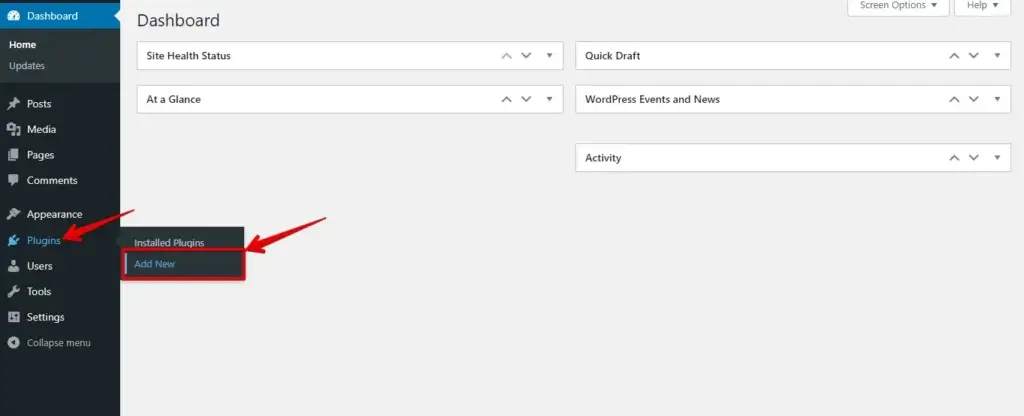
Vai su «Plugin» e clicca su «Aggiungi nuovo».
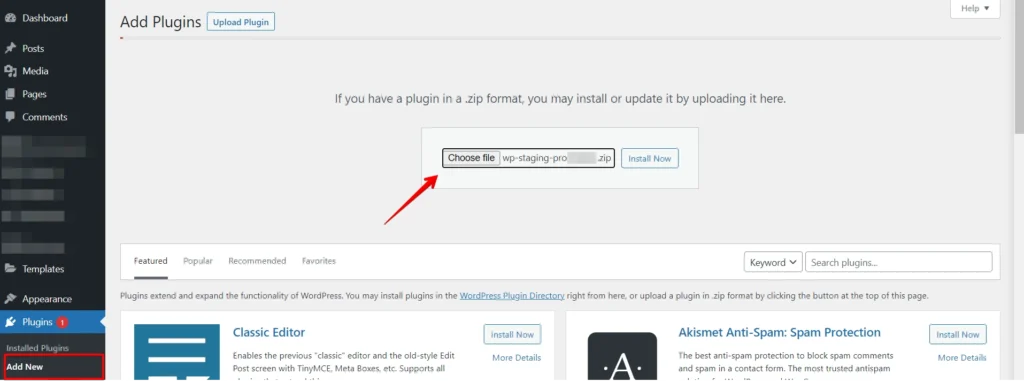
Clicca poi sul pulsante di caricamento e aggiungi il file del plugin «WP Staging Pro».
Successivamente clicca su «Install» e «activate» il plugin.
LO SAI? WP Staging può automatizzare l’intero processo per te. CLICCA QUI PER SCARICARLO GRATIS!
2. Backup con WP Staging Pro
Prima di iniziare, esegui il backup dei tuoi siti di produzione usando «WP Staging Pro». Questi backup sono fondamentali come rete di sicurezza nel caso qualcosa vada storto durante la creazione del sito di staging.
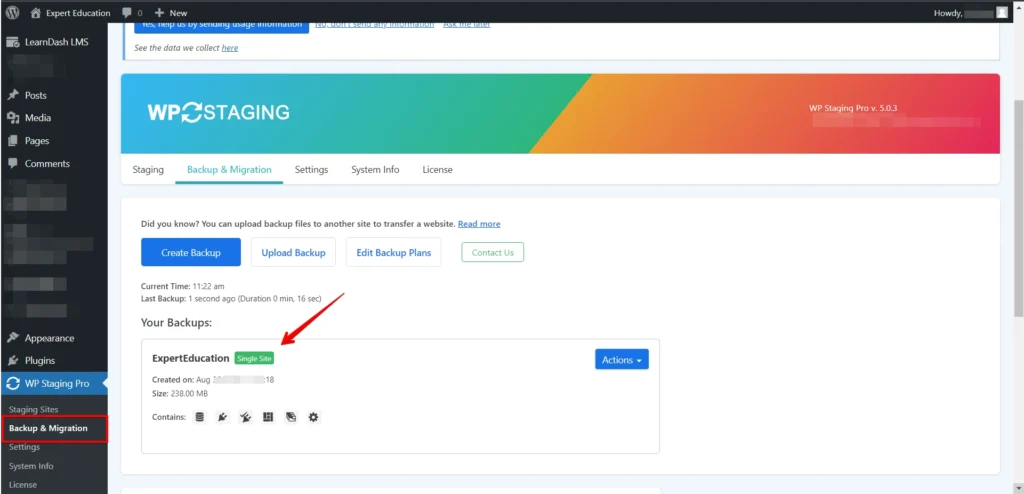
3. Crea un sito di staging
Dopo l’attivazione, troverai l’opzione WP Staging nella barra laterale della tua dashboard. Cliccaci sopra.
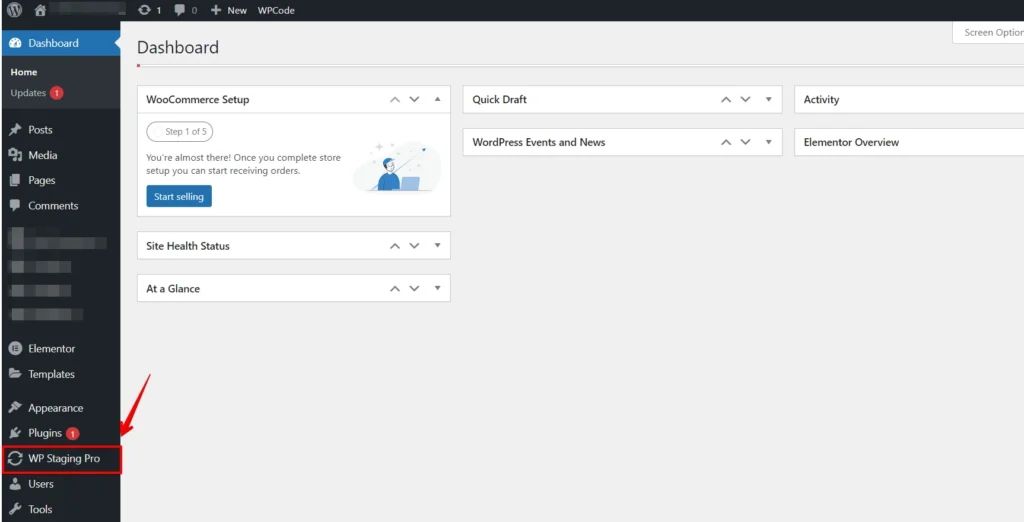
Seleziona «Staging sites».
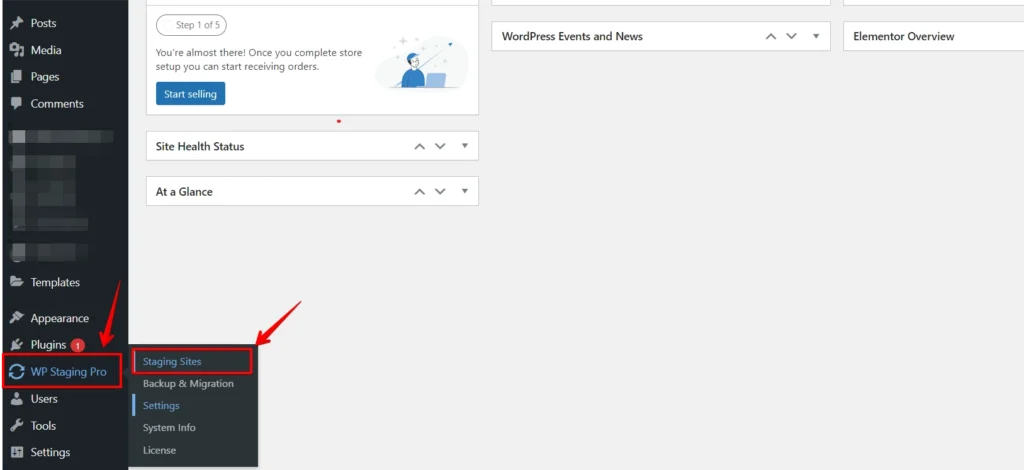
Si aprirà una nuova schermata, clicca su «Create Staging Site». Cliccaci sopra e segui le istruzioni a schermo per configurare le impostazioni del tuo sito di staging.
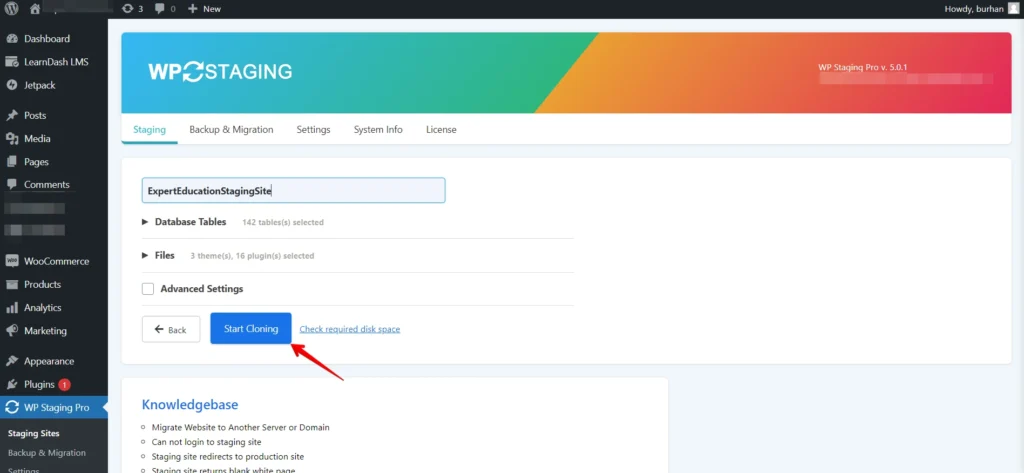
Clicca su «Start Cloning» per creare il tuo sito di staging. Questo può richiedere alcuni minuti, a seconda delle dimensioni del tuo sito. Successivamente, ti mostrerà il messaggio di completamento.
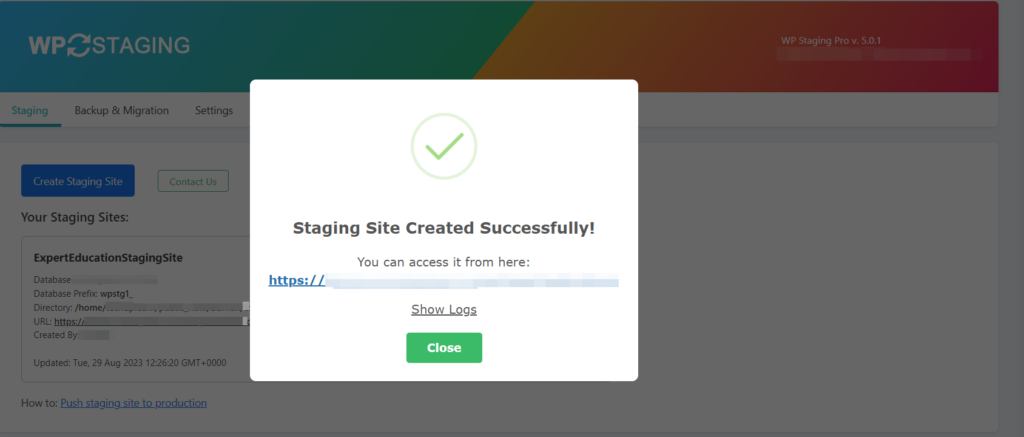
Il tuo sito di staging è stato creato con successo.
4. Verifica che LearnDash funzioni come previsto sul sito di staging.
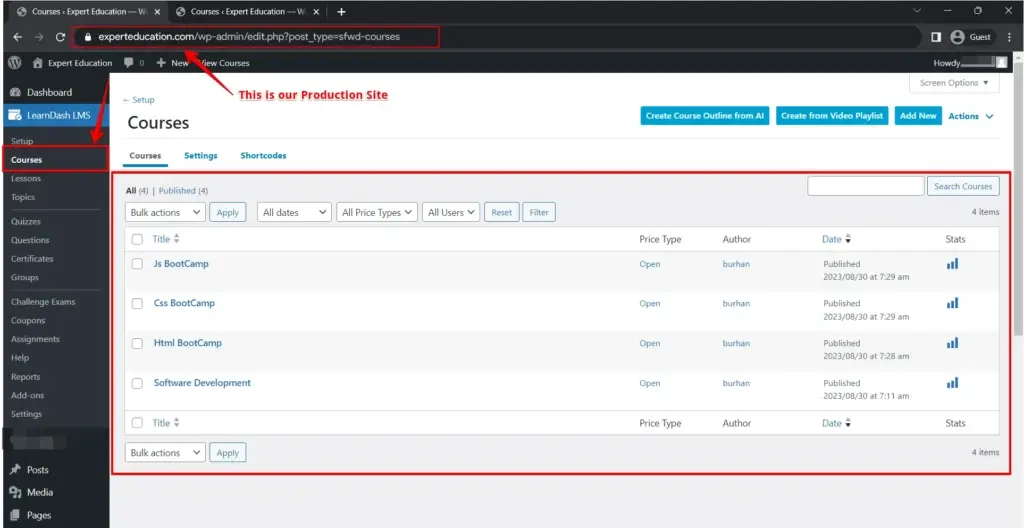
Ecco i dati dei corsi del mio «Production site».
Ecco i dati dei corsi del mio «Staging site».
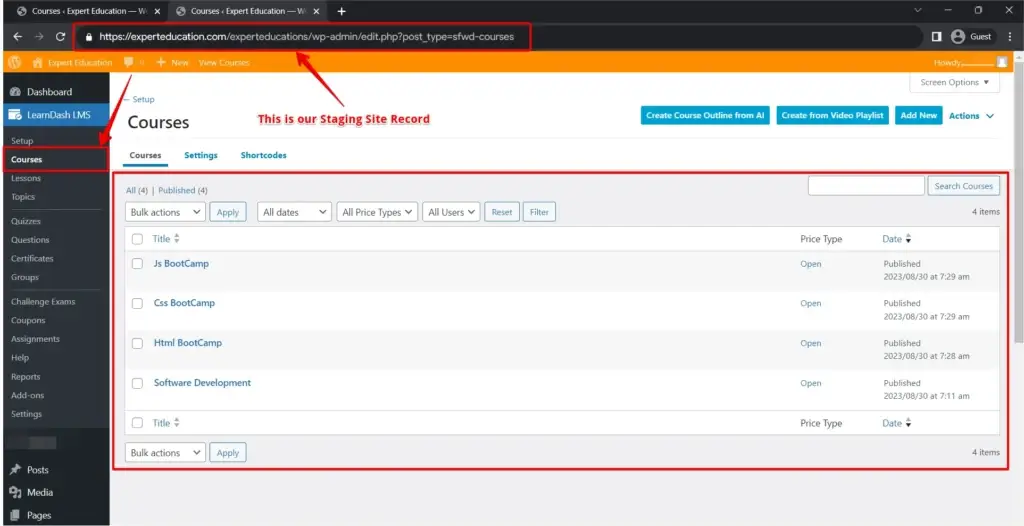
Qui vedi che non manca neanche una parola; tutti i dati del mio sito di produzione sono duplicati in sicurezza sul mio sito di staging grazie al plugin WP Staging.
5. Testa e apporta modifiche
Il tuo sito di staging è ora un duplicato del tuo sito di produzione: testa aggiornamenti, plugin, temi o qualsiasi altra modifica desideri apportare.
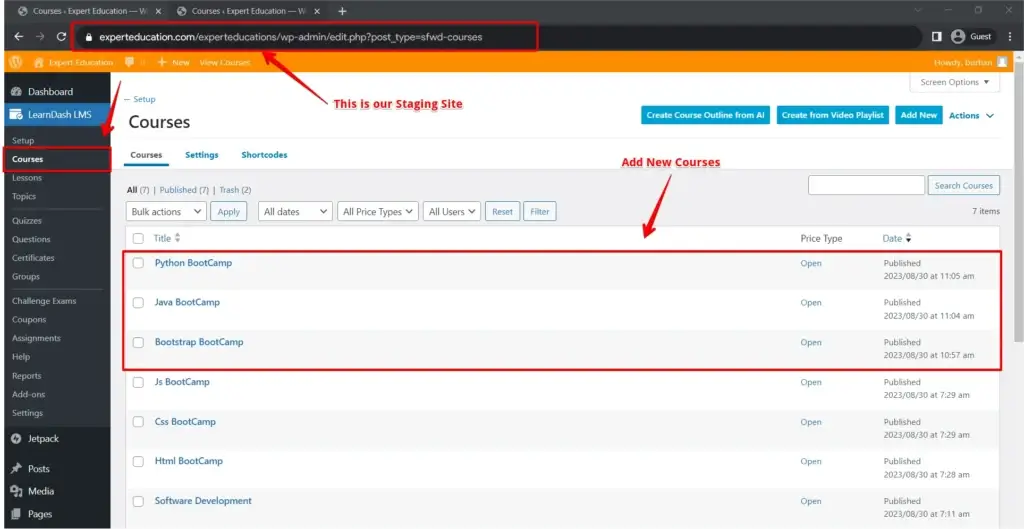
Qui vedi che ho aggiunto nuovi corsi al mio sito di staging.
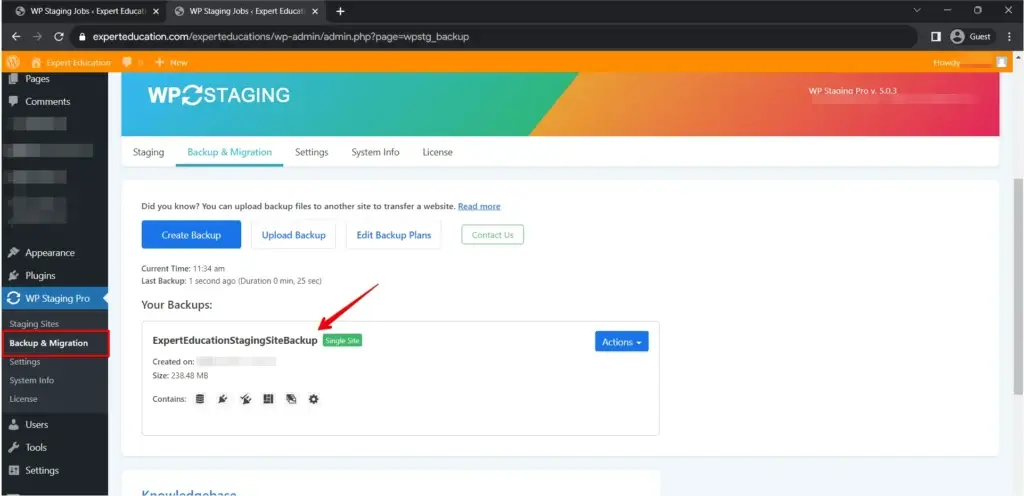
1. Esegui di nuovo il backup del tuo sito di staging!
Prima di procedere, esegui un altro backup del tuo sito LearnDash di staging. Questo doppio livello di backup ti garantisce un’opzione a prova di guasto nel caso qualcosa vada storto durante la migrazione.
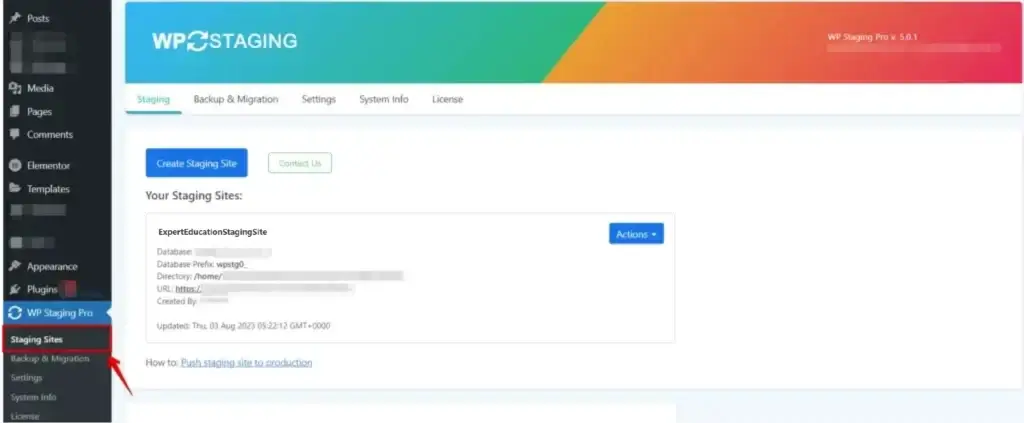
Individua l’opzione «Staging Sites»
Clicca sull’opzione Staging Sites per trovare il sito di staging.
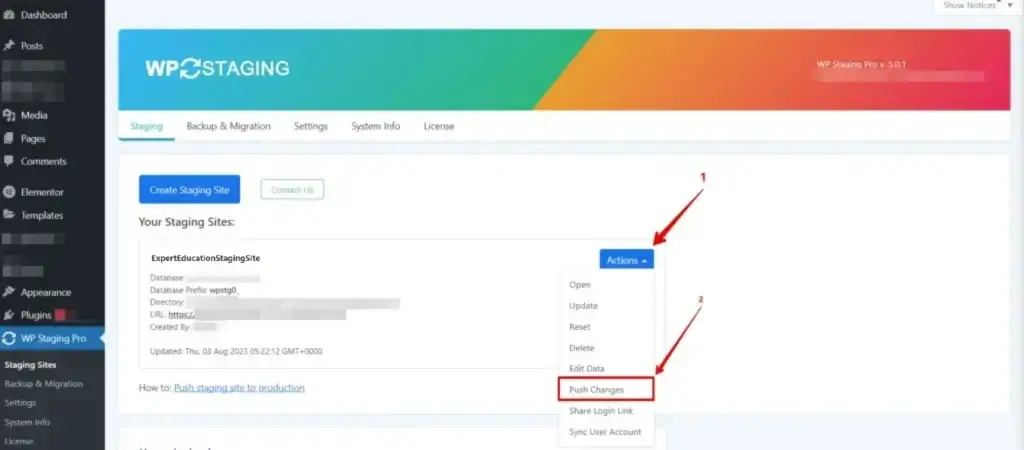
2. Individua l’opzione «Push»
All’interno del plugin WP Staging troverai un’opzione chiamata «Push». Questa funzionalità trasferisce in modo fluido il tuo sito di staging al sito di produzione live.
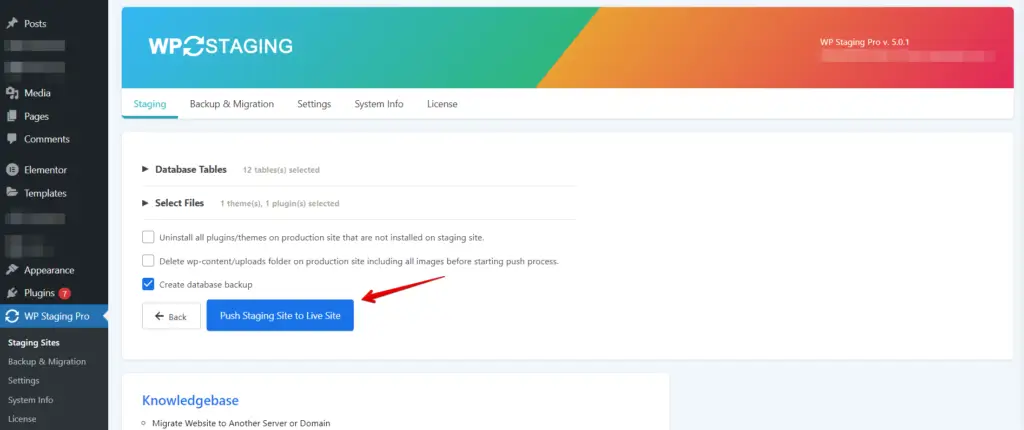
3. Configura le impostazioni di Push
Clicca sull’opzione «Push» per procedere. A seconda della versione specifica del plugin, potrebbe esserti richiesto di selezionare alcune impostazioni. Queste impostazioni potrebbero includere:
- Source Site: Verifica che il tuo sito LearnDash di staging sia selezionato come sito sorgente per il push.
- Target Site: Scegli il tuo sito di produzione live come sito di destinazione per il push.
- Options: Il plugin WP Staging Pro potrebbe offrire opzioni aggiuntive, come escludere file o tabelle specifici dal push. Esamina queste opzioni e configurale secondo necessità.
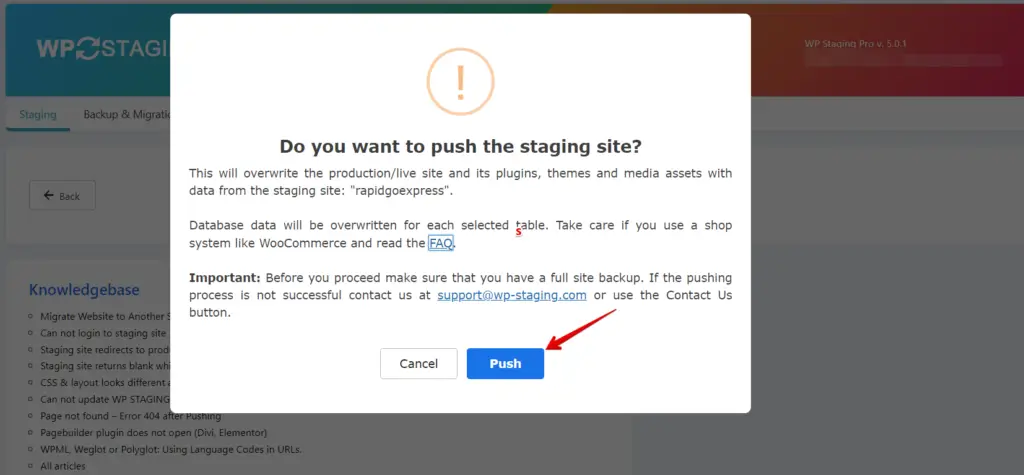
4. Avvia il Push
Una volta configurate le impostazioni, avvia il processo di push. Questa azione inizierà a trasferire tutti i contenuti, file e modifiche al database dal tuo sito di staging al tuo sito di produzione.
5. Verifica il Push
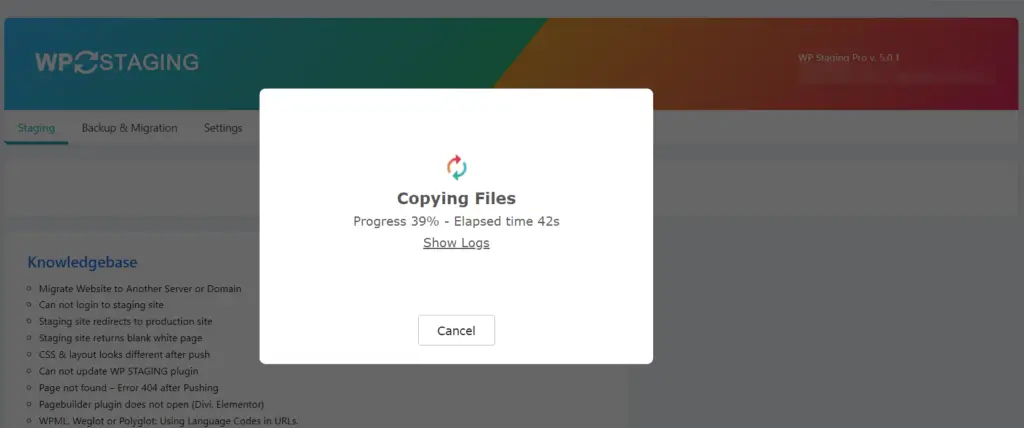
6. Monitora l’avanzamento
Il plugin WP Staging ti fornirà aggiornamenti in tempo reale sull’avanzamento del push. A seconda delle dimensioni del tuo sito e del numero di modifiche, questo processo potrebbe richiedere alcuni minuti.
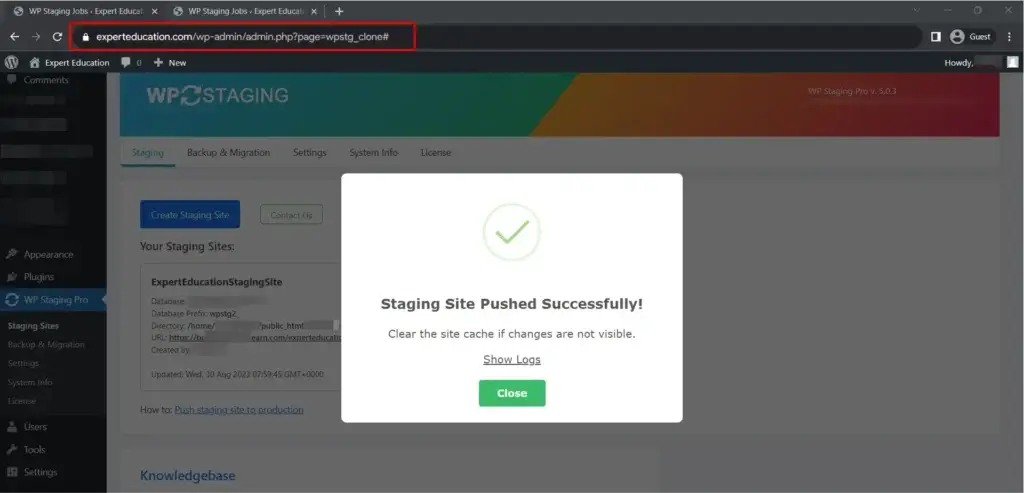
7. Controlla il Push
Una volta completato il push, accedi al tuo sito di produzione live. Naviga tra le varie pagine, corsi, lezioni, quiz ed elementi interattivi per assicurarti che tutto sia stato trasferito.
8. Testa la funzionalità
Testa accuratamente tutti gli aspetti del tuo sito LearnDash nell’ambiente di produzione live. Testa corsi, quiz, compiti, elementi interattivi e tutti i plugin che usi. Questo garantisce che l’esperienza utente rimanga fluida e coerente.
Qui vedi tutti i dati aggiornati aggiunti al mio sito di produzione. Ecco come puoi pushare in sicurezza il tuo sito LearnDash di staging al tuo sito di produzione.
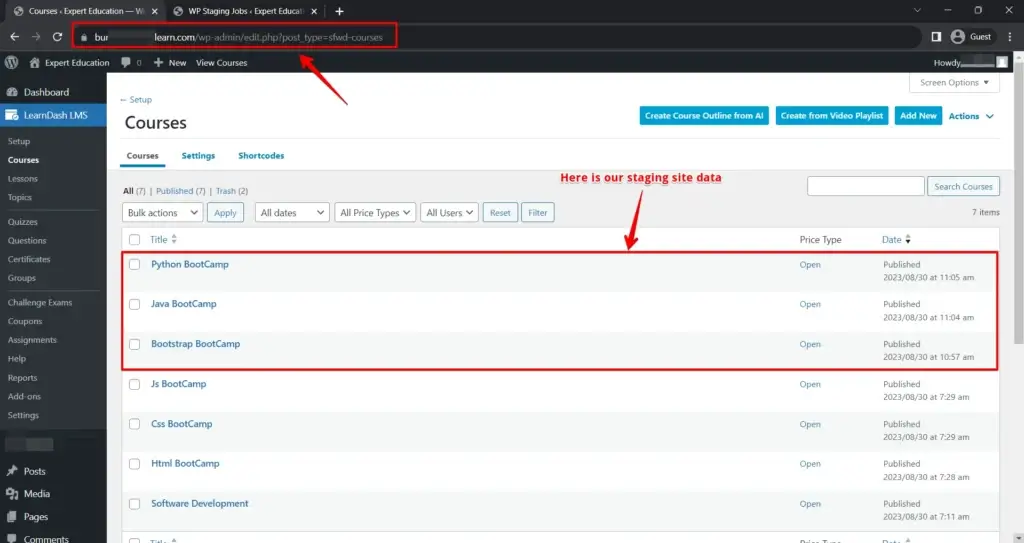
Controlla due volte i tuoi corsi LearnDash, gli account utente e qualsiasi personalizzazione.
9. Aggiorna URL e collegamenti (se necessario)
Controlla eventuali URL o collegamenti interni che potrebbero ancora puntare al tuo sito di staging. Aggiornali per riflettere gli URL del tuo sito di produzione ed evitare confusione o collegamenti interrotti.
10. Vai live!
Con il push completato e tutti gli elementi testati, sei pronto a lanciare ufficialmente i tuoi corsi LearnDash sul sito di produzione live. Annuncia la disponibilità dei tuoi sistemi ai tuoi studenti e festeggia il tuo duro lavoro!
Conclusione
Con il plugin WP Staging puoi aggiornare e migliorare con sicurezza il tuo sito di eLearning basato su LearnDash senza temere di interrompere l’esperienza di apprendimento dei tuoi studenti. Un sito di staging è indispensabile per mantenere una piattaforma di corsi online stabile e affidabile.
Ricorda di eseguire regolarmente il backup del tuo sito di produzione e di seguire le best practice di manutenzione di WordPress per far funzionare il tuo sito senza intoppi.
Articoli correlati
