


Vous avez donc travaillé assidûment à créer le site LearnDash parfait dans un environnement de staging sécurisé. Il est temps de dévoiler votre chef-d’œuvre en déplaçant votre site LearnDash de staging vers l’environnement de production. N’ayez crainte, ce guide vous accompagnera tout au long du processus, garantissant une transition fluide pour vos cours en ligne.
Nous vous guiderons à travers le processus pour pousser en toute sécurité le site LearnDash de staging vers le site de production à l’aide de l’extension WP Staging, en assurant une transition fluide avec un minimum de perturbations pour vos cours en ligne.
Contents
- Qu’est-ce que WP Staging ?
- Pourquoi utiliser un site de staging pour LearnDash ?
- Guide pas à pas pour pousser votre site LearnDash de staging vers la production
- Pousser votre site LearnDash de staging vers la production
- 1. Sauvegardez votre site de staging (encore une fois !)
- Localisez l’option « Staging Sites »
- 2. Localisez l’option « Push »
- 3. Configurez les paramètres de Push
- 4. Démarrez le Push
- 5. Vérifiez le Push
- 6. Surveillez la progression
- 7. Vérifiez le Push
- 8. Testez la fonctionnalité
- 9. Mettez à jour les URL et les liens (si nécessaire)
- 10. Mettez-le en ligne !
- Conclusion
- Articles connexes
Qu’est-ce que WP Staging ?
WP Staging est une puissante extension de staging et de sauvegarde pour WordPress qui vous permet de créer une copie de votre site web, y compris tout son contenu et ses paramètres, à des fins de test et de développement.
Cela garantit que toute modification apportée au site de staging n’affectera pas votre site en ligne jusqu’à ce que vous soyez prêt à les déployer.
Pourquoi utiliser un site de staging pour LearnDash ?
LearnDash est un système de gestion de l’apprentissage (LMS) riche en fonctionnalités pour WordPress, utilisé pour créer et gérer des cours en ligne. Lorsque vous gérez une plateforme éducative, il est crucial de maintenir un environnement d’apprentissage stable pour vos étudiants.
Voici quelques raisons pour lesquelles l’utilisation d’un site de staging pour LearnDash est essentielle :
- Atténuation des risques – Tester les mises à jour, les extensions ou les changements de thème sur un site de staging minimise le risque de casser vos cours en ligne ou de perturber l’expérience d’apprentissage de vos étudiants.
- Assurance qualité – Assurez-vous que les nouvelles fonctionnalités, les contenus de cours ou les changements de design fonctionnent comme prévu avant de les mettre en ligne.
- Résolution des conflits – Identifiez et résolvez les conflits entre LearnDash, les thèmes ou d’autres extensions sur votre site de staging sans impacter votre environnement de production.
Guide pas à pas pour pousser votre site LearnDash de staging vers la production
1. Installez et activez WP Staging Pro
Après avoir acheté WP STAGING | PRO et téléchargé le fichier wp-staging-pro.zip, connectez-vous à votre tableau de bord WordPress.
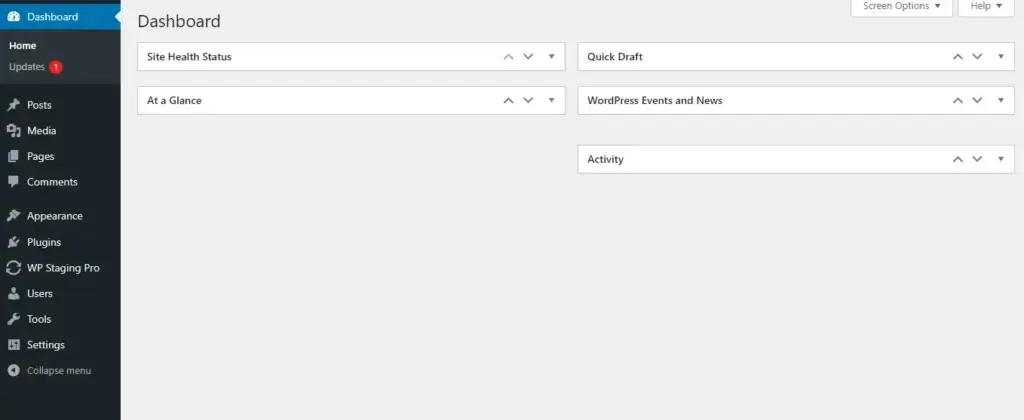
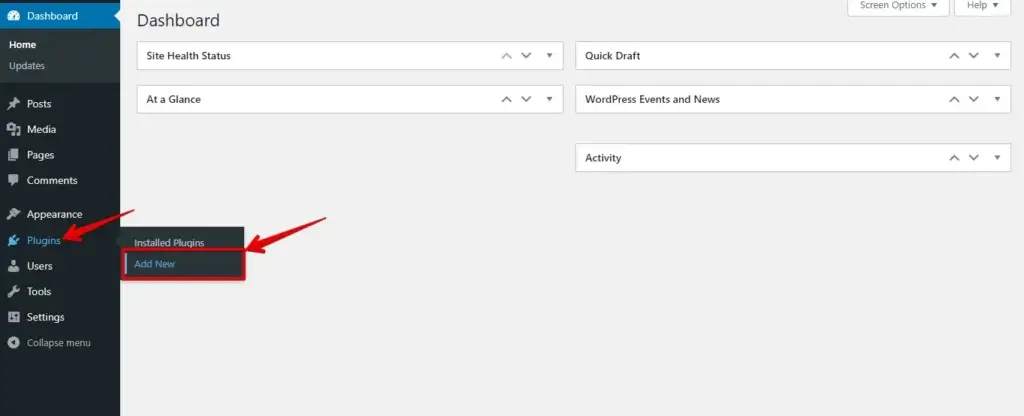
Naviguez vers « Extensions » et cliquez sur « Ajouter ».
Cliquez ensuite sur le bouton de téléversement et ajoutez votre fichier d’extension « WP Staging Pro ».
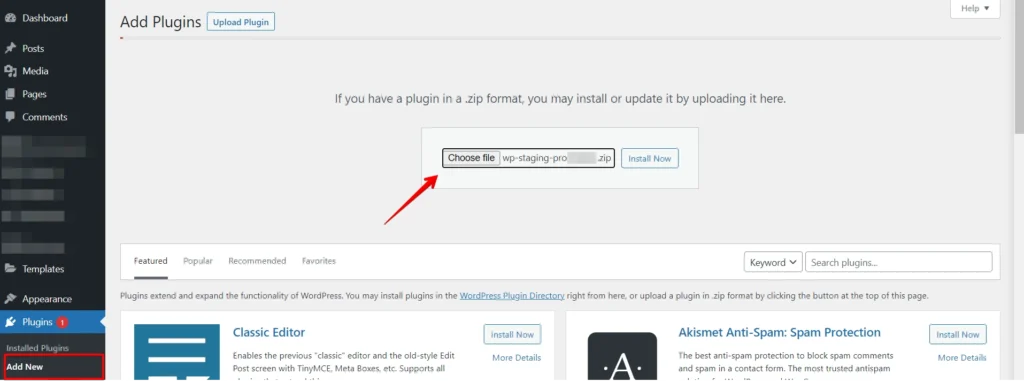
Cliquez ensuite sur « Install » et « activate » l’extension.
LE SAVIEZ-VOUS ? WP Staging peut automatiser tout le processus pour vous. CLIQUEZ ICI POUR LE TÉLÉCHARGER GRATUITEMENT !
2. Sauvegardez avec WP Staging Pro
Avant de commencer, sauvegardez vos sites de production en utilisant « WP Staging Pro ». Ces sauvegardes sont essentielles comme filet de sécurité au cas où quelque chose tournerait mal lors de la création du site de staging.
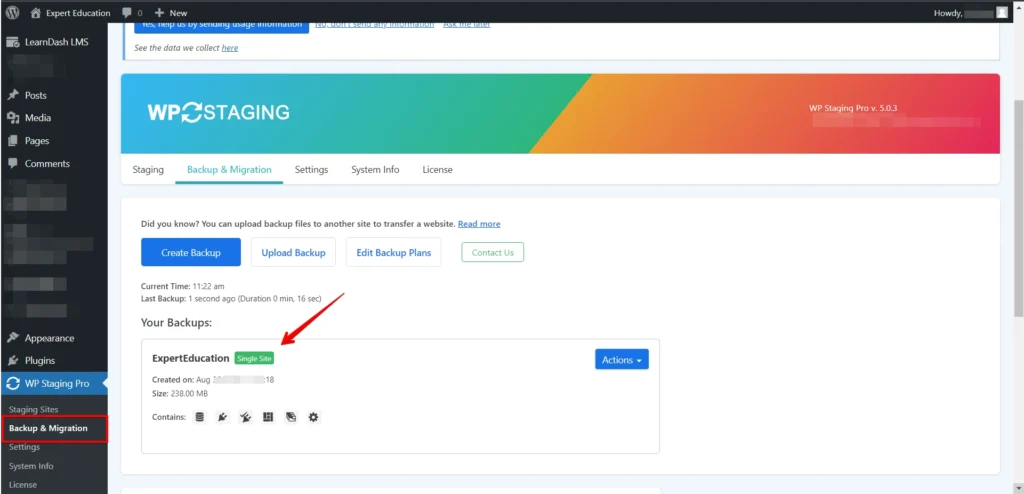
3. Créez un site de staging
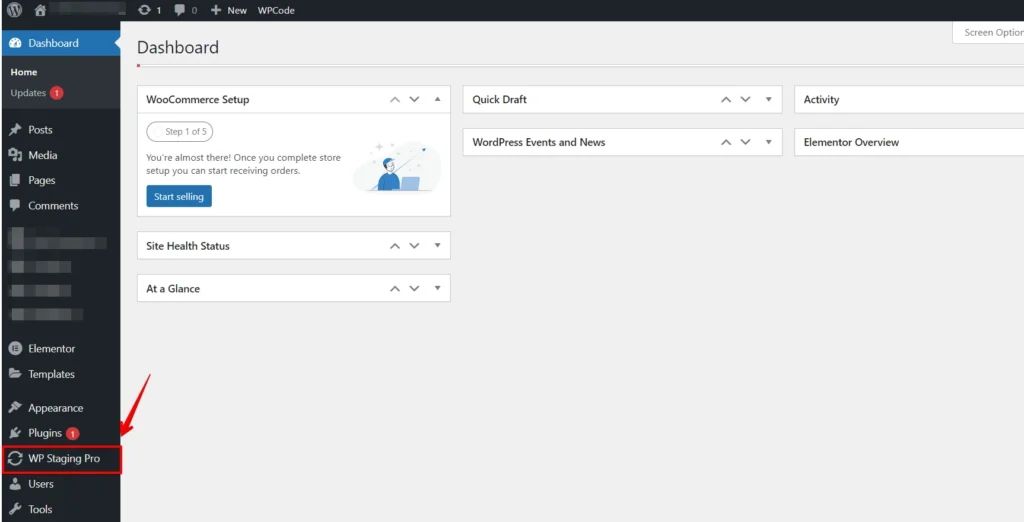
Après l’activation, vous trouverez l’option WP Staging dans la barre latérale de votre tableau de bord. Cliquez dessus.
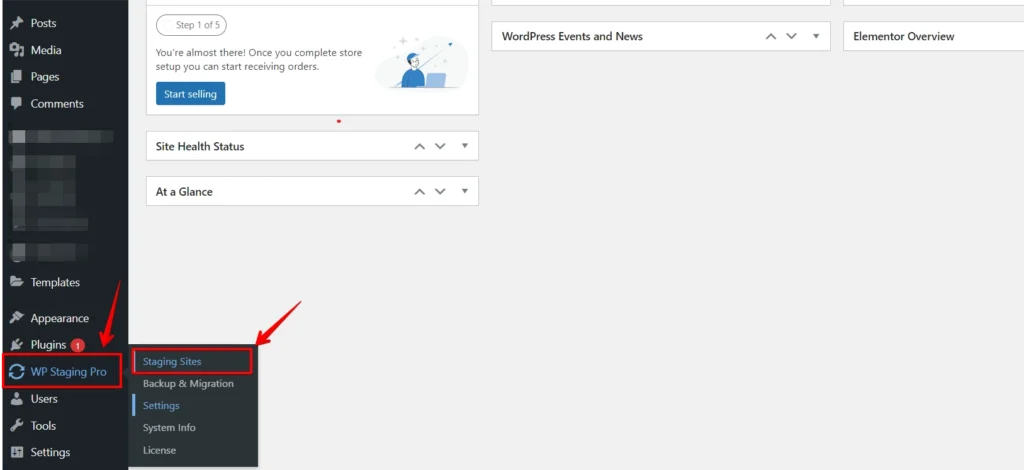
Sélectionnez « Staging sites ».
Un nouvel écran s’ouvrira alors. Cliquez sur « Create Staging Site ». Cliquez dessus, puis suivez les invites à l’écran pour configurer les paramètres de votre site de staging.
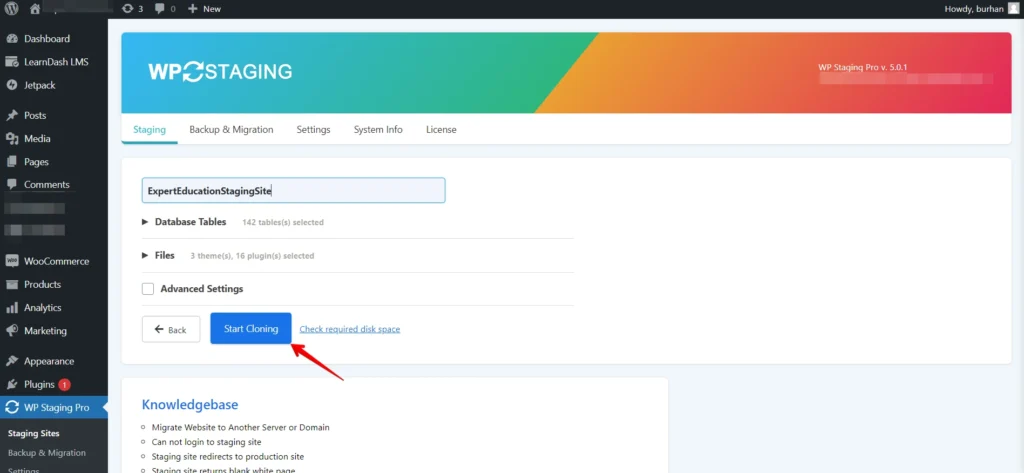
Cliquez sur « Start Cloning » pour créer votre site de staging. Cela peut prendre quelques minutes, en fonction de la taille de votre site. Ensuite, le message de fin s’affichera.
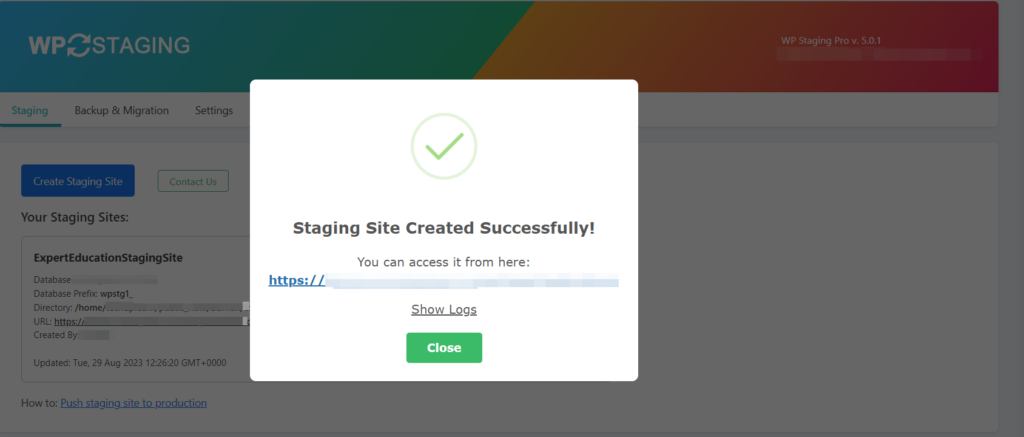
Votre site de staging a été créé avec succès.
4. Vérifiez que LearnDash fonctionne comme prévu sur le site de staging.
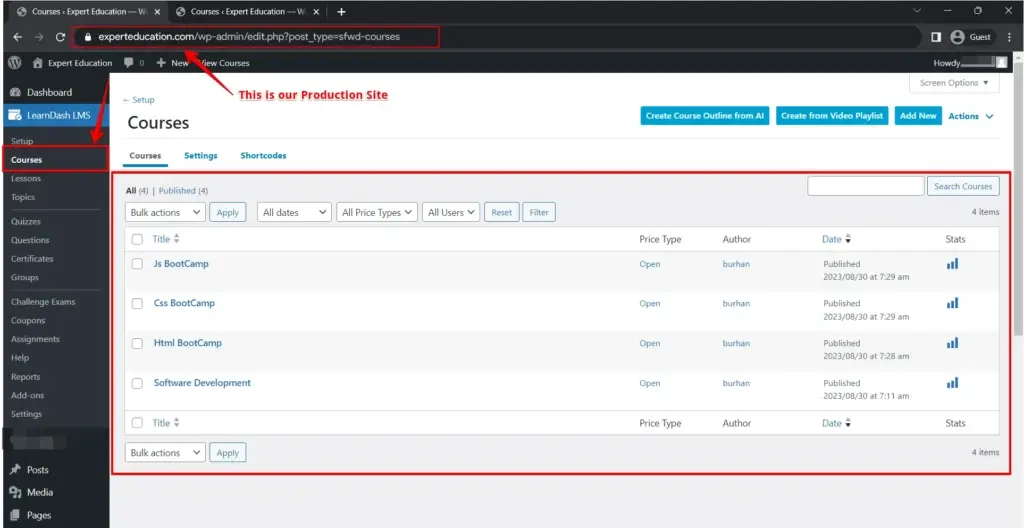
Voici les données de cours de mon « Production site ».
Voici les données de cours de mon « Staging site ».
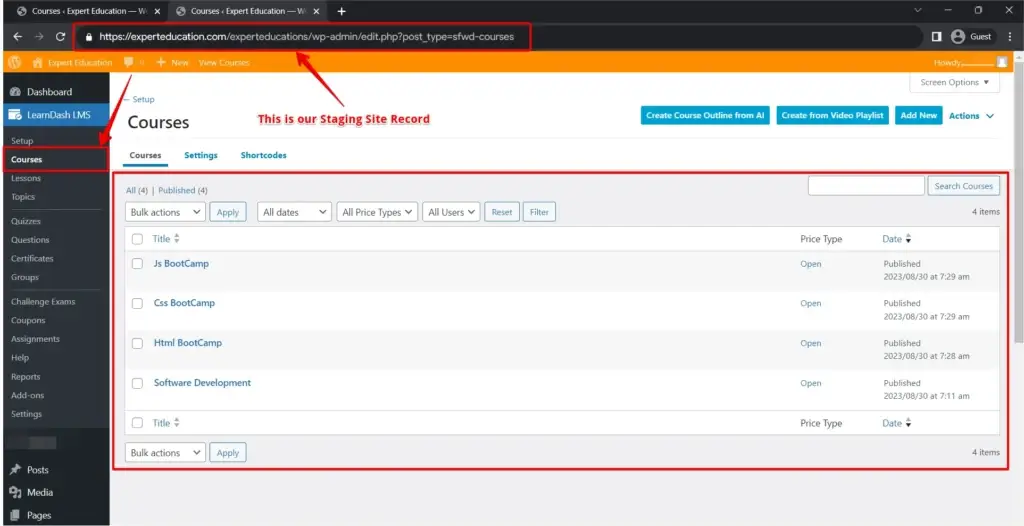
Ici, vous voyez qu’il ne manque pas un seul mot ; toutes les données de mon site de production sont dupliquées en toute sécurité sur mon site de staging grâce à l’extension WP Staging.
5. Testez et apportez des modifications
Votre site de staging est désormais un duplicata de votre site de production : testez les mises à jour, les extensions, les thèmes ou tout autre changement que vous souhaitez apporter.
Ici, vous voyez que j’ai ajouté de nouveaux cours à mon site de staging.
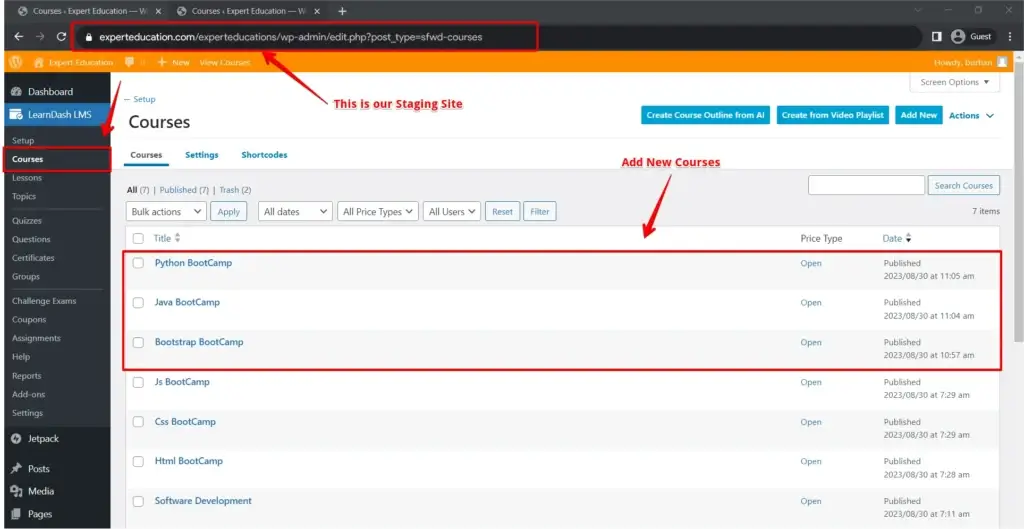
Pousser votre site LearnDash de staging vers la production
1. Sauvegardez votre site de staging (encore une fois !)
Avant de continuer, effectuez une autre sauvegarde de votre site LearnDash de staging. Cette double couche de sauvegarde garantit que vous disposez d’une solution de secours si quelque chose tourne mal pendant la migration.
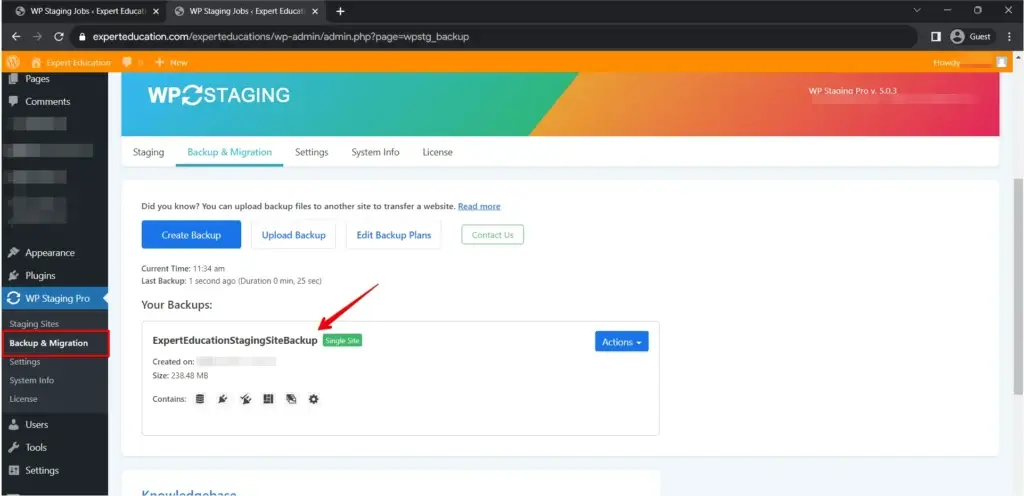
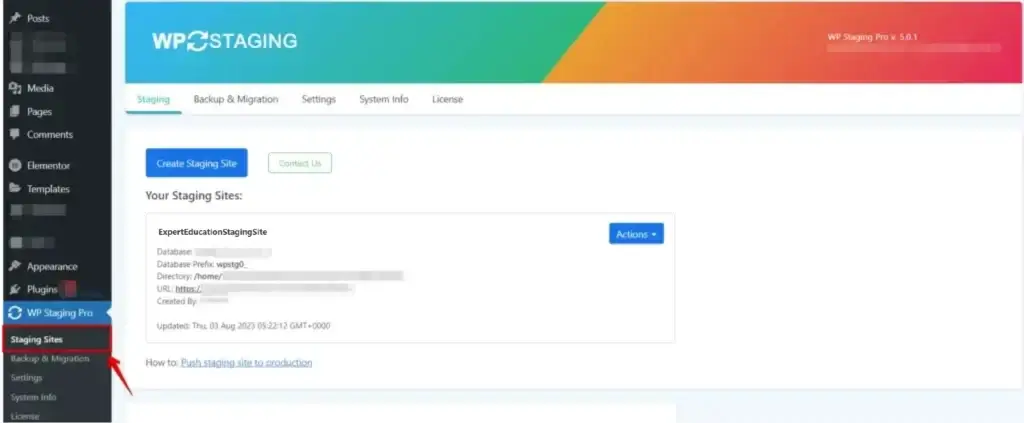
Localisez l’option « Staging Sites »
Cliquez sur l’option Staging Sites pour trouver le site de staging.
2. Localisez l’option « Push »
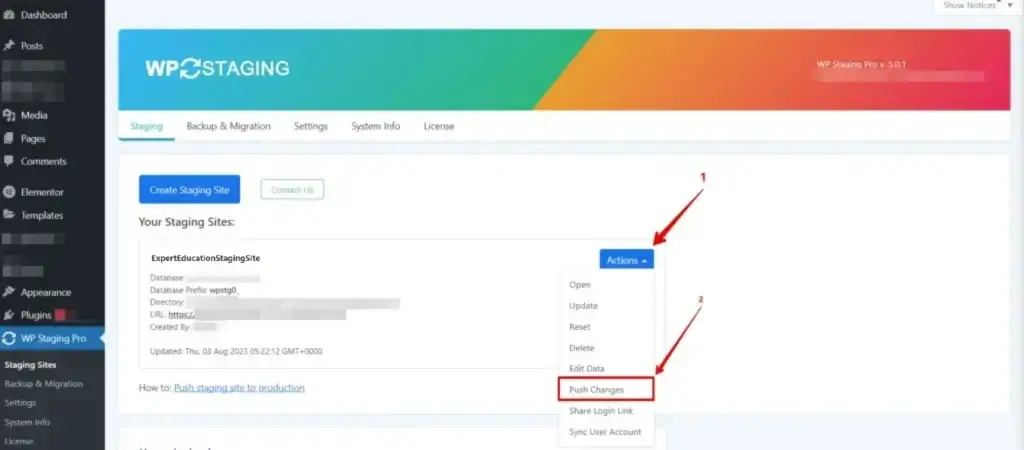
Dans l’extension WP Staging, vous trouverez une option intitulée « Push ». Cette fonctionnalité transfère sans heurts votre site de staging vers le site de production en ligne.
3. Configurez les paramètres de Push
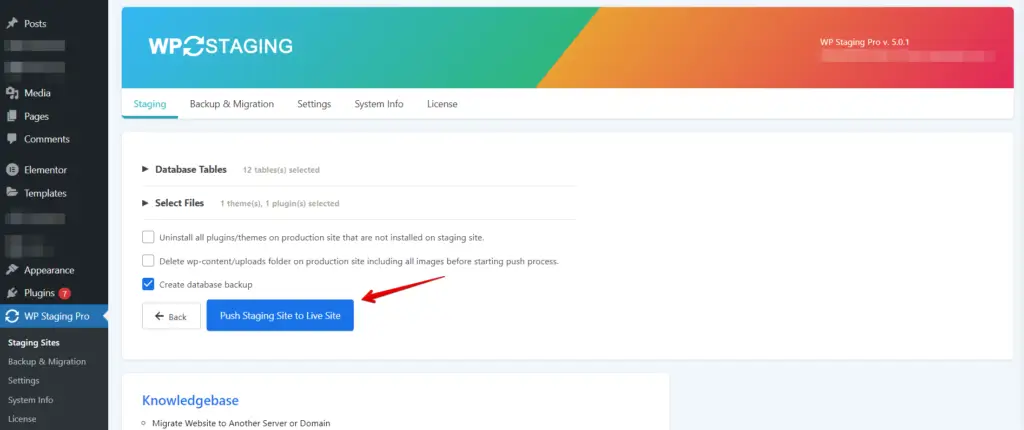
Cliquez sur l’option « Push » pour continuer. Selon la version spécifique de l’extension, vous serez peut-être invité à sélectionner quelques paramètres. Ces paramètres peuvent inclure :
- Source Site : Vérifiez que votre site LearnDash de staging est sélectionné comme site source pour le push.
- Target Site : Choisissez votre site de production en ligne comme site cible pour le push.
- Options : L’extension WP Staging Pro peut offrir des options supplémentaires, telles que l’exclusion de fichiers ou de tables spécifiques du push. Examinez ces options et configurez-les selon vos besoins.
4. Démarrez le Push
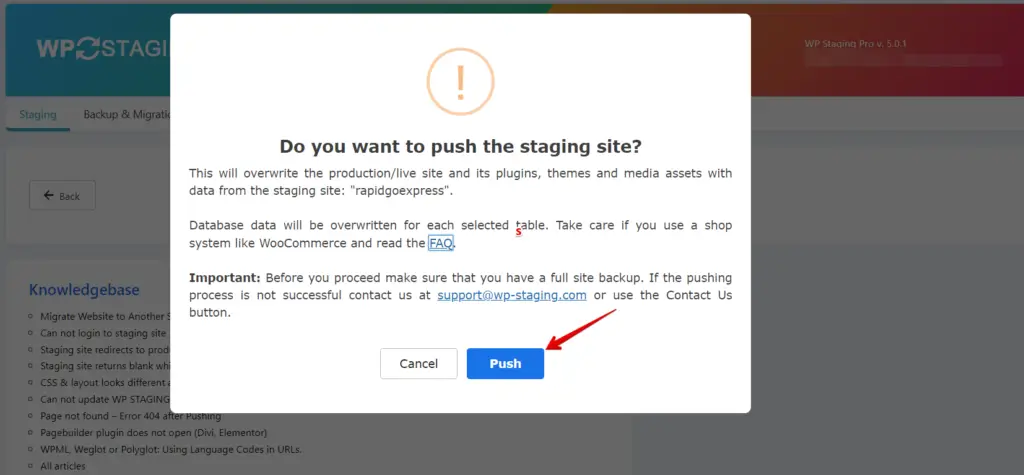
Une fois que vous avez configuré les paramètres, démarrez le processus de push. Cette action commencera à transférer tout le contenu, les fichiers et les modifications de base de données de votre site de staging vers votre site de production.
5. Vérifiez le Push
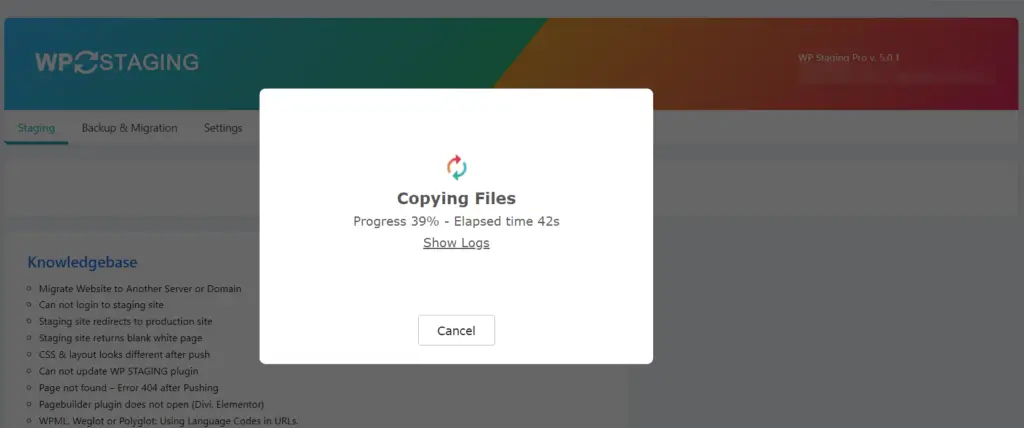
6. Surveillez la progression
L’extension WP Staging vous fournira des mises à jour en temps réel sur la progression du push. Selon la taille de votre site et le nombre de modifications, ce processus peut prendre quelques minutes.
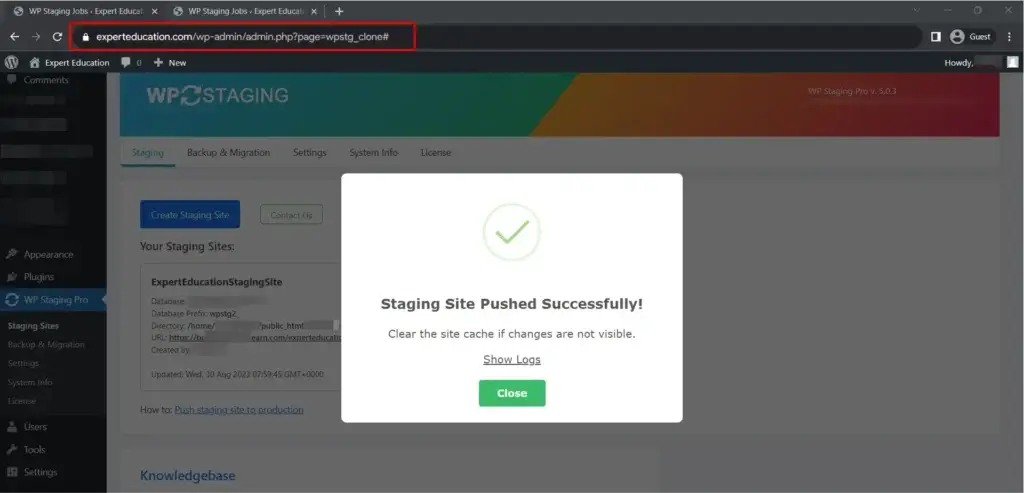
7. Vérifiez le Push
Une fois le push terminé, accédez à votre site de production en ligne. Parcourez les différentes pages, cours, leçons, quiz et éléments interactifs pour vous assurer que tout a été transféré.
8. Testez la fonctionnalité
Testez minutieusement tous les aspects de votre site LearnDash dans l’environnement de production en ligne. Testez les cours, les quiz, les devoirs, les éléments interactifs et toutes les extensions que vous utilisez. Cela garantit que l’expérience utilisateur reste fluide et cohérente.
Ici, vous voyez toutes les données mises à jour ajoutées à mon site de production. Voici comment vous pouvez pousser en toute sécurité votre site LearnDash de staging vers votre site de production.
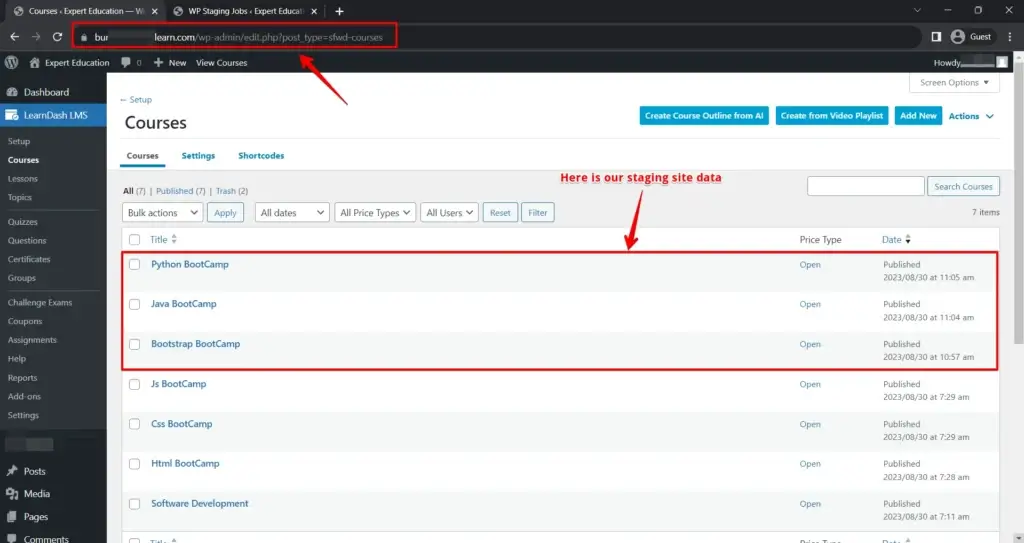
Vérifiez à nouveau vos cours LearnDash, les comptes utilisateurs et toute personnalisation.
9. Mettez à jour les URL et les liens (si nécessaire)
Vérifiez les URL ou liens internes qui pourraient encore pointer vers votre site de staging. Mettez-les à jour pour refléter les URL de votre site de production afin d’éviter toute confusion ou tout lien rompu.
10. Mettez-le en ligne !
Avec le push terminé et tous les éléments testés, vous êtes prêt à lancer officiellement vos cours LearnDash sur le site de production en ligne. Annoncez la disponibilité de vos systèmes à vos apprenants et célébrez votre dur labeur !
Conclusion
Avec l’extension WP Staging, vous pouvez mettre à jour et améliorer en toute confiance votre site d’eLearning propulsé par LearnDash sans craindre de perturber l’expérience d’apprentissage de vos étudiants. Un site de staging est indispensable pour maintenir une plateforme de cours en ligne stable et fiable.
N’oubliez pas de sauvegarder régulièrement votre site de production et de suivre les meilleures pratiques de maintenance WordPress pour que votre site fonctionne sans accroc.
Articles connexes
