


Pracujesz pilnie nad stworzeniem idealnej witryny LearnDash w bezpiecznym środowisku staging. Czas odsłonić swoje arcydzieło, przenosząc witrynę staging LearnDash do środowiska produkcyjnego. Nie obawiaj się — ten przewodnik poprowadzi Cię przez ten proces, zapewniając płynne przejście Twoich kursów online.
Poprowadzimy Cię przez proces bezpiecznego pushowania witryny staging LearnDash do witryny produkcyjnej za pomocą wtyczki WP Staging, zapewniając płynne przejście z minimalnymi zakłóceniami Twoich kursów online.
Contents
Czym jest WP Staging?
WP Staging to potężna wtyczka stagingowa i do tworzenia kopii zapasowych dla WordPressa, która pozwala utworzyć kopię Twojej strony, w tym całej zawartości i ustawień, do celów testowych i deweloperskich.
Dzięki temu wszelkie zmiany wprowadzone na stronie staging nie wpłyną na Twoją witrynę produkcyjną, dopóki nie będziesz gotów ich wdrożyć.
Dlaczego warto używać witryny staging dla LearnDash?
LearnDash to bogaty w funkcje system zarządzania nauką (LMS) dla WordPressa, używany do tworzenia i zarządzania kursami online. Prowadząc platformę edukacyjną, kluczowe jest utrzymanie stabilnego środowiska nauki dla Twoich uczniów.
Oto kilka powodów, dla których korzystanie z witryny staging dla LearnDash jest niezbędne:
- Ograniczanie ryzyka – Testowanie aktualizacji, wtyczek lub zmian motywu na witrynie staging minimalizuje ryzyko zepsucia kursów na żywo lub zakłócenia doświadczeń edukacyjnych Twoich uczniów.
- Zapewnienie jakości – Upewnij się, że nowe funkcje, treści kursów lub zmiany w projekcie działają zgodnie z zamierzeniem, zanim udostępnisz je na żywo.
- Rozwiązywanie konfliktów – Identyfikuj i rozwiązuj konflikty między LearnDash, motywami lub innymi wtyczkami na swojej witrynie staging, nie wpływając na środowisko produkcyjne.
Przewodnik krok po kroku, jak wypchnąć witrynę staging LearnDash na produkcję
1. Zainstaluj i aktywuj WP Staging Pro
Po zakupie WP STAGING | PRO i pobraniu pliku wp-staging-pro.zip zaloguj się do panelu WordPressa.
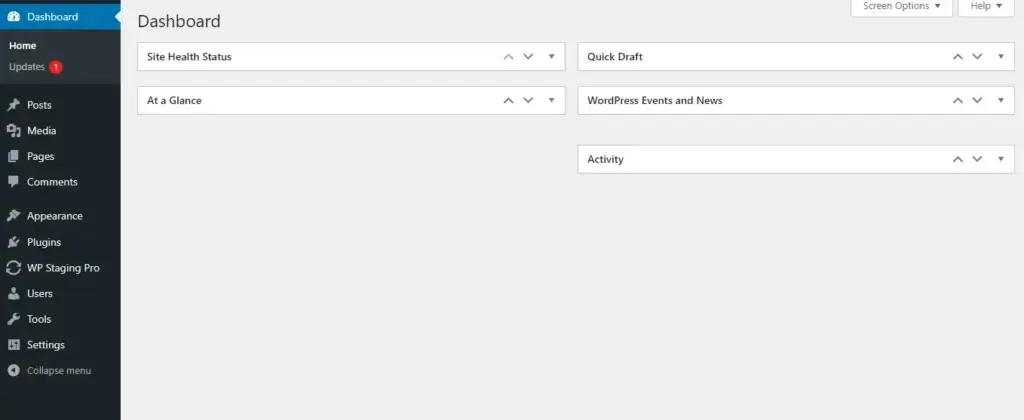
Przejdź do „Wtyczki” i kliknij „Dodaj nową”.
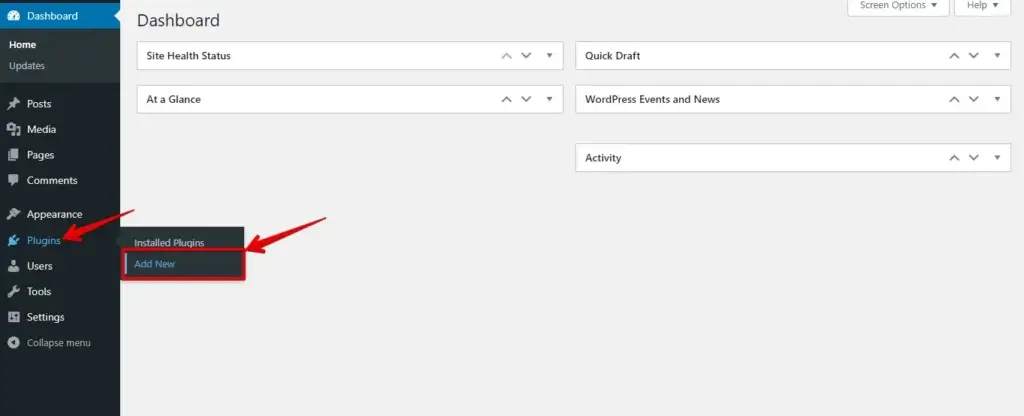
Następnie kliknij przycisk wysyłania i dodaj plik wtyczki „WP Staging Pro”.
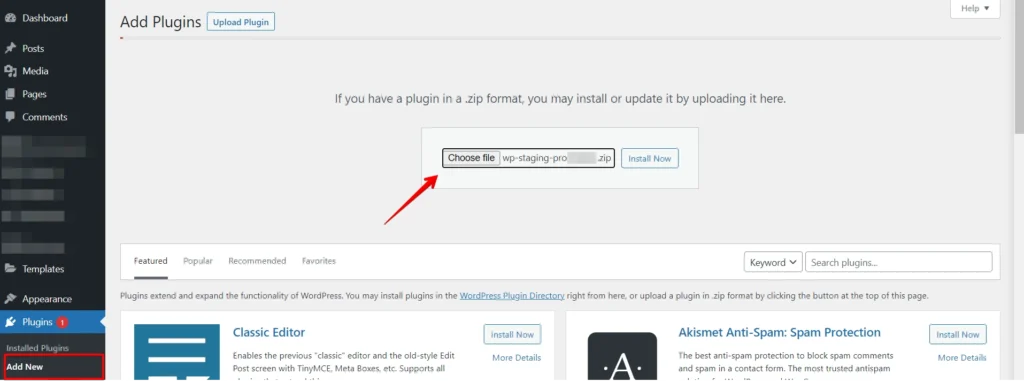
Następnie kliknij „Install” i „activate” wtyczkę.
CZY WIESZ? WP Staging może zautomatyzować cały proces za Ciebie. KLIKNIJ TUTAJ, ABY POBRAĆ ZA DARMO!
2. Wykonaj kopię zapasową za pomocą WP Staging Pro
Zanim zaczniesz, wykonaj kopię zapasową swoich witryn produkcyjnych za pomocą „WP Staging Pro”. Te kopie zapasowe są kluczową siatką bezpieczeństwa na wypadek, gdyby coś poszło nie tak podczas tworzenia witryny staging.
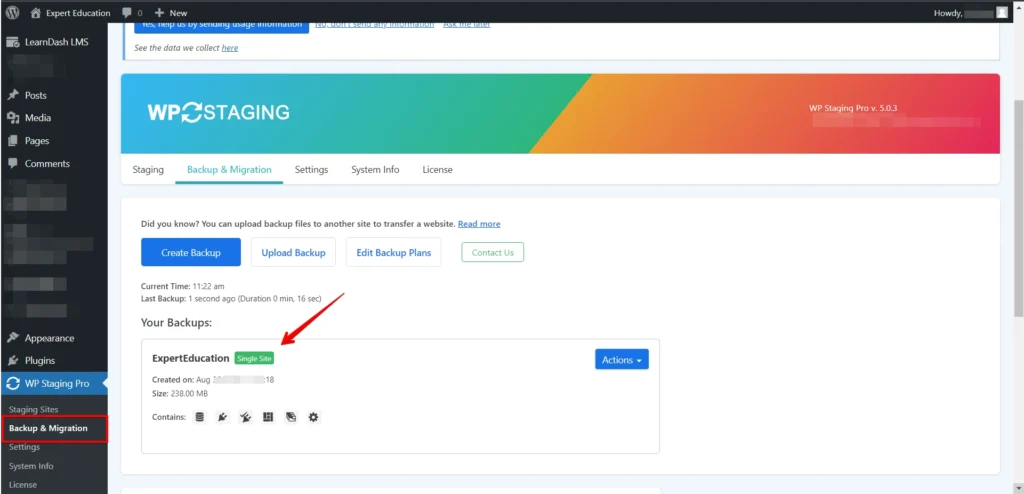
3. Utwórz witrynę staging
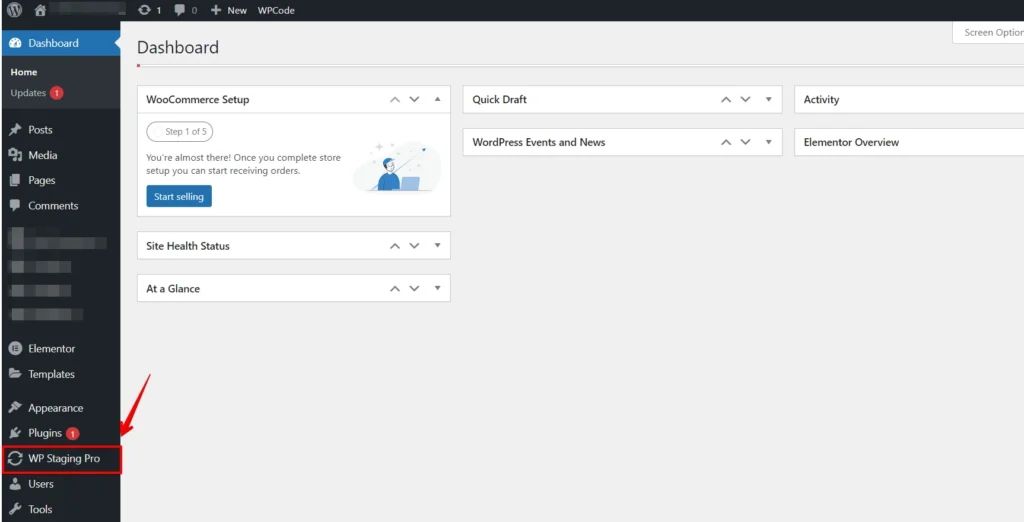
Po aktywacji znajdziesz opcję WP Staging w pasku bocznym swojego panelu. Kliknij ją.
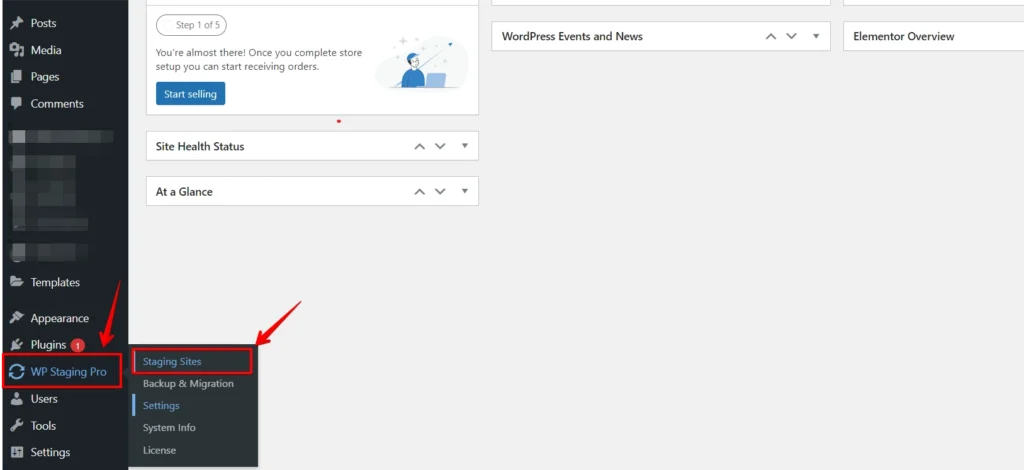
Wybierz „Staging sites”.
Następnie otworzy się nowy ekran. Kliknij „Create Staging Site”. Kliknij go i postępuj zgodnie z instrukcjami na ekranie, aby skonfigurować ustawienia witryny staging.
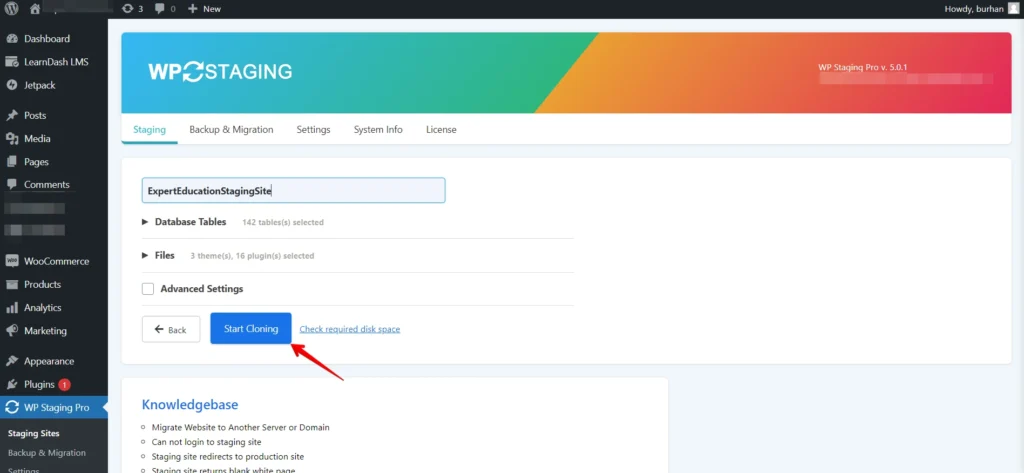
Kliknij „Start Cloning”, aby utworzyć witrynę staging. Może to zająć kilka minut, w zależności od rozmiaru witryny. Następnie pojawi się komunikat o ukończeniu.
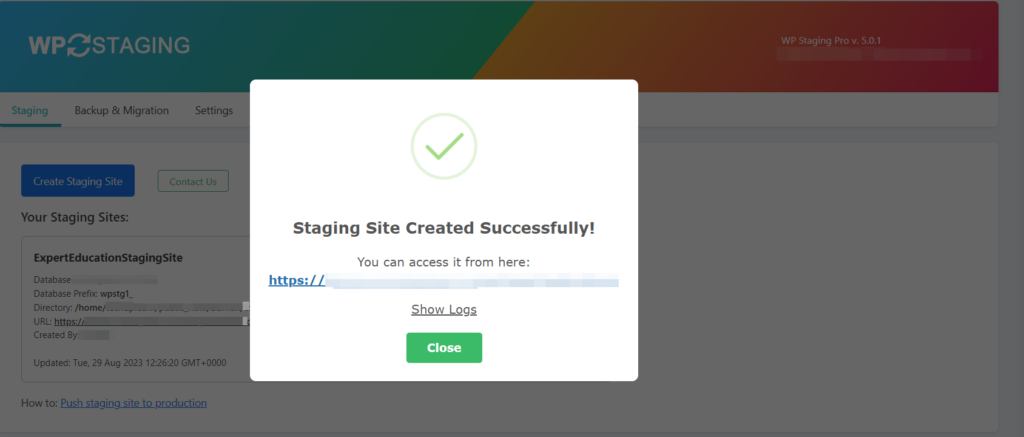
Twoja witryna staging została utworzona pomyślnie.
4. Sprawdź, czy LearnDash działa zgodnie z oczekiwaniami na witrynie staging.
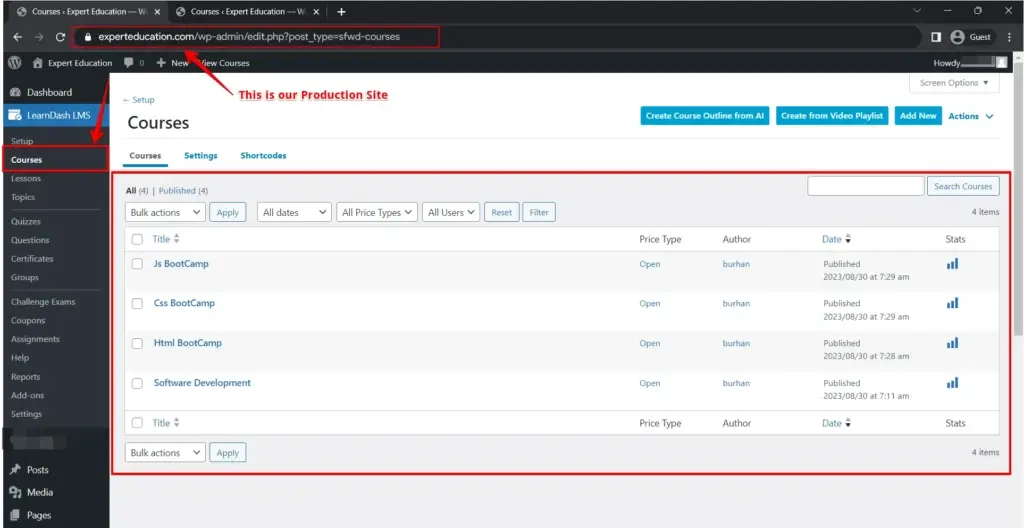
Oto dane kursu z mojej „Production site”.
Oto dane kursu z mojej „Staging site”.
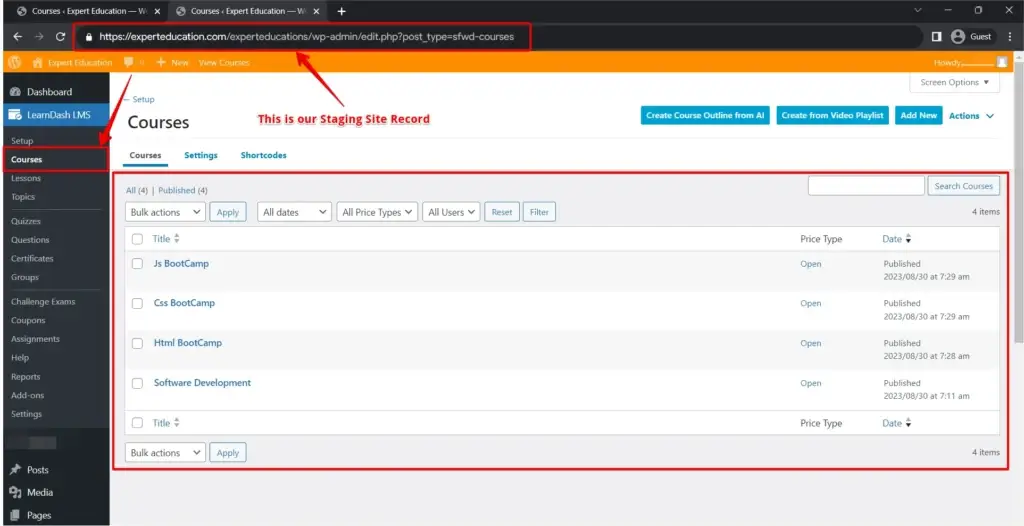
Tutaj widzisz, że nie brakuje ani jednego słowa; wszystkie dane mojej witryny produkcyjnej zostały bezpiecznie zduplikowane na mojej witrynie staging dzięki wtyczce WP Staging.
5. Testuj i wprowadzaj zmiany
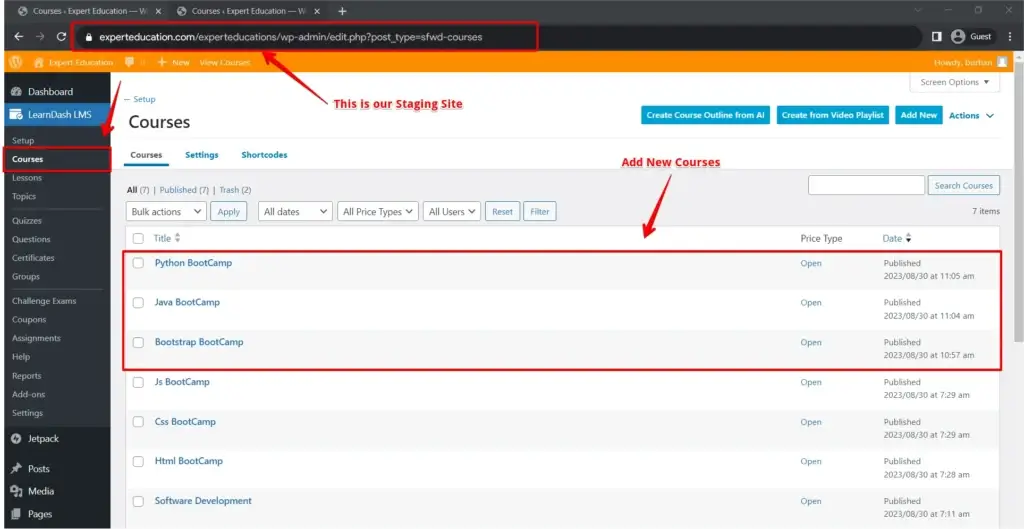
Twoja witryna staging jest teraz duplikatem witryny produkcyjnej — testuj aktualizacje, wtyczki, motywy lub inne zmiany, które chcesz wprowadzić.
Tutaj widzisz, że dodałem nowe kursy do mojej witryny staging.
Pushowanie witryny staging LearnDash na produkcję
1. Utwórz kopię zapasową witryny staging (ponownie!)
Zanim przejdziesz dalej, wykonaj kolejną kopię zapasową witryny staging LearnDash. Ta podwójna warstwa kopii zapasowej zapewnia Ci awaryjną opcję na wypadek, gdyby coś poszło źle podczas migracji.
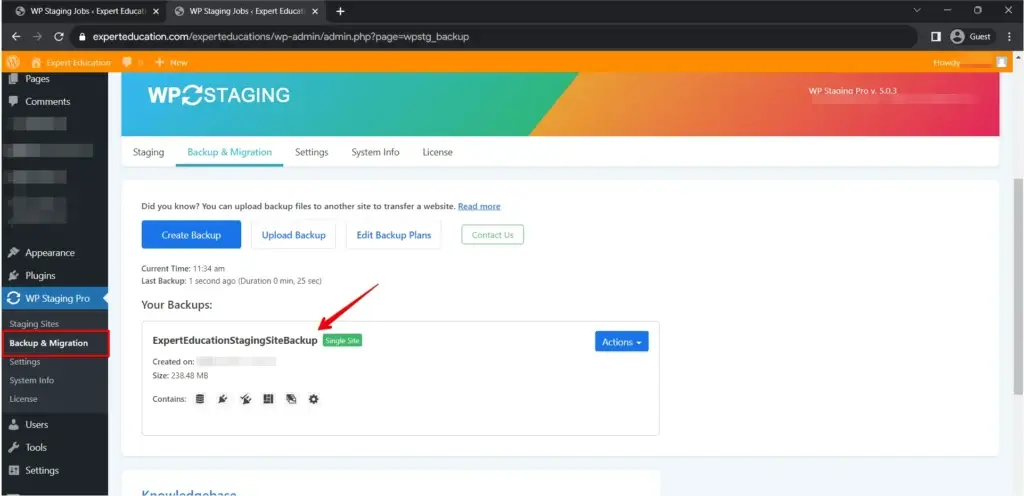
Znajdź opcję „Staging Sites”
Kliknij opcję Staging Sites, aby znaleźć witrynę staging.
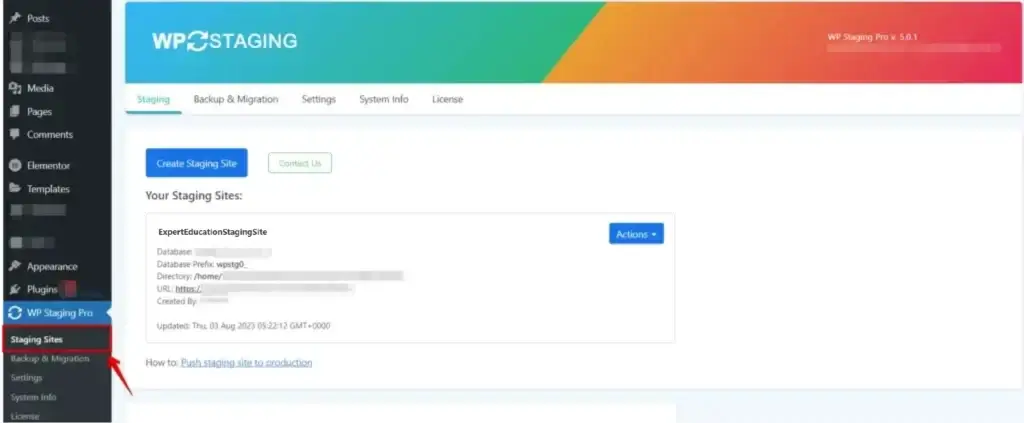
2. Znajdź opcję „Push”
W ramach wtyczki WP Staging znajdziesz opcję oznaczoną „Push”. Ta funkcja bezproblemowo przenosi witrynę staging na żywą witrynę produkcyjną.
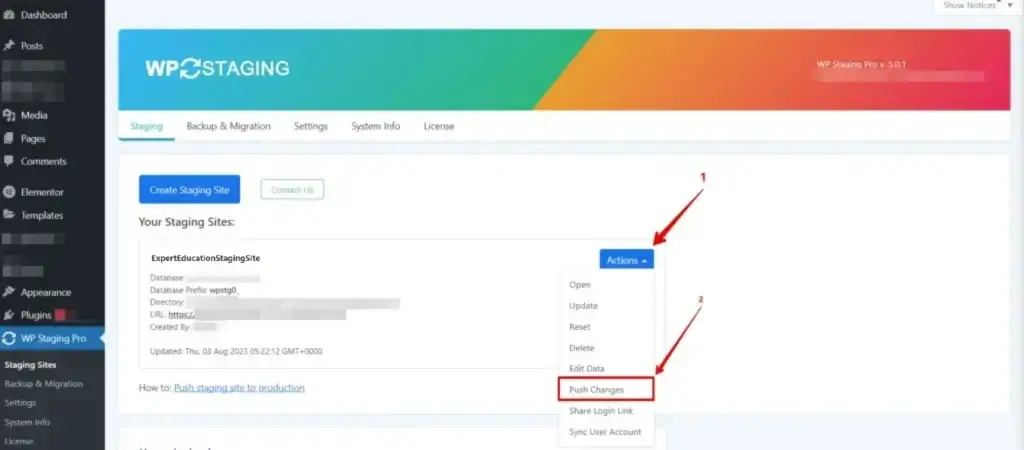
3. Skonfiguruj ustawienia Push
Kliknij opcję „Push”, aby kontynuować. W zależności od konkretnej wersji wtyczki możesz zostać poproszony o wybranie kilku ustawień. Te ustawienia mogą obejmować:
- Source Site: Sprawdź, czy Twoja witryna staging LearnDash jest wybrana jako witryna źródłowa dla push.
- Target Site: Wybierz swoją żywą witrynę produkcyjną jako witrynę docelową dla push.
- Options: Wtyczka WP Staging Pro może oferować dodatkowe opcje, takie jak wykluczenie określonych plików lub tabel z push. Przejrzyj te opcje i skonfiguruj je w razie potrzeby.
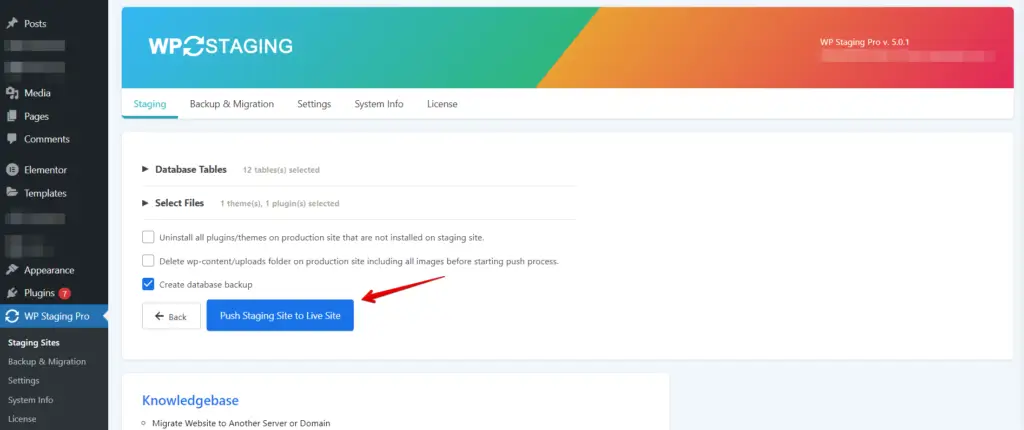
4. Rozpocznij Push
Po skonfigurowaniu ustawień rozpocznij proces push. Ta akcja rozpocznie przenoszenie całej zawartości, plików i zmian w bazie danych z witryny staging do witryny produkcyjnej.
5. Sprawdź Push
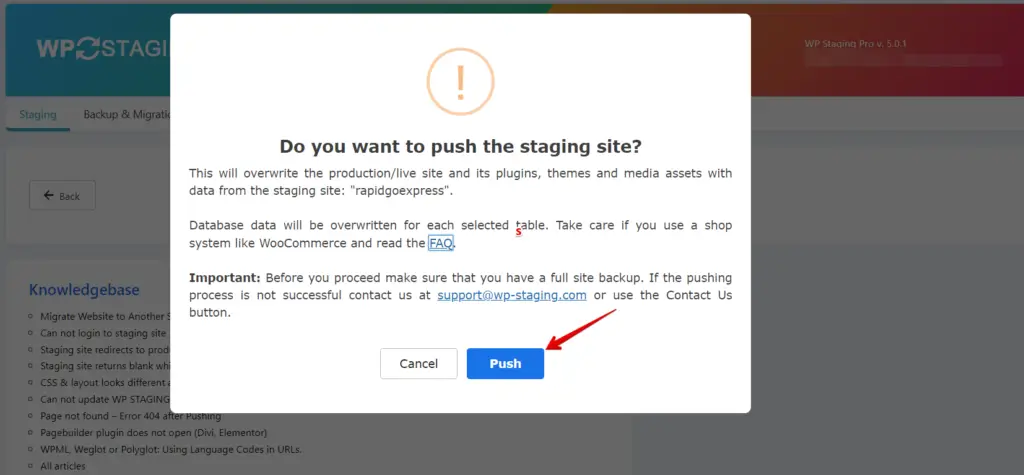
6. Monitoruj postęp
Wtyczka WP Staging zapewni Ci aktualizacje postępu push w czasie rzeczywistym. W zależności od rozmiaru witryny i liczby zmian proces ten może potrwać kilka minut.
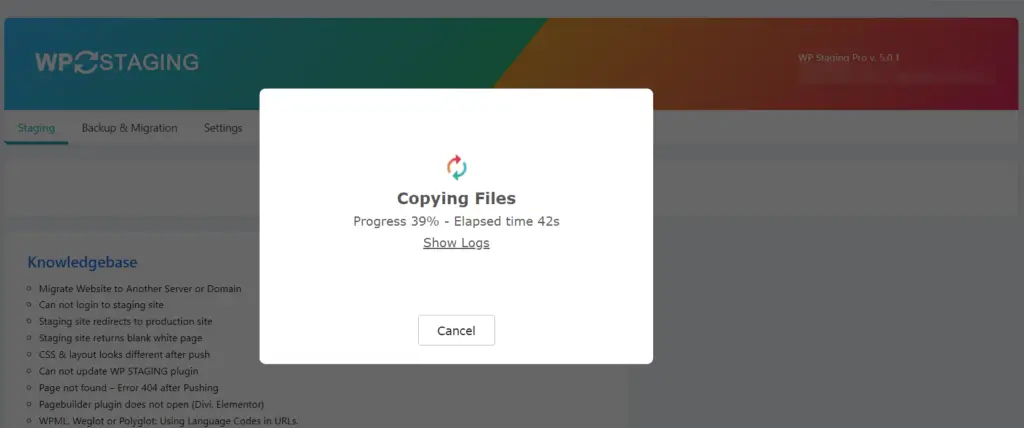
7. Sprawdź Push
Po zakończeniu push uzyskaj dostęp do swojej żywej witryny produkcyjnej. Przejdź przez różne strony, kursy, lekcje, quizy i elementy interaktywne, aby upewnić się, że wszystko zostało przeniesione.
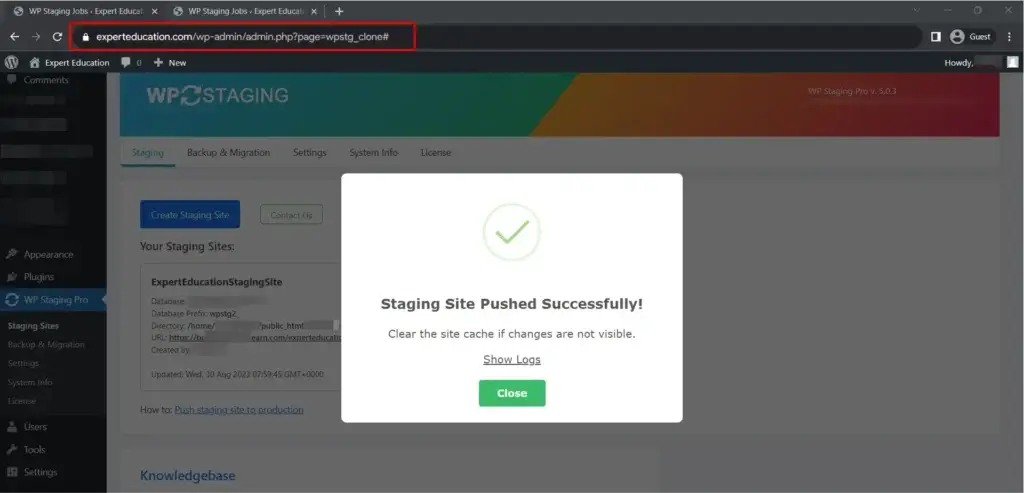
8. Przetestuj funkcjonalność
Dokładnie przetestuj wszystkie aspekty witryny LearnDash w żywym środowisku produkcyjnym. Przetestuj kursy, quizy, zadania, elementy interaktywne i wszystkie używane wtyczki. Zapewni to, że doświadczenie użytkownika pozostanie płynne i spójne.
Tutaj widzisz wszystkie zaktualizowane dane dodane do mojej witryny produkcyjnej. Tak właśnie możesz bezpiecznie pushować witrynę staging LearnDash do witryny produkcyjnej.
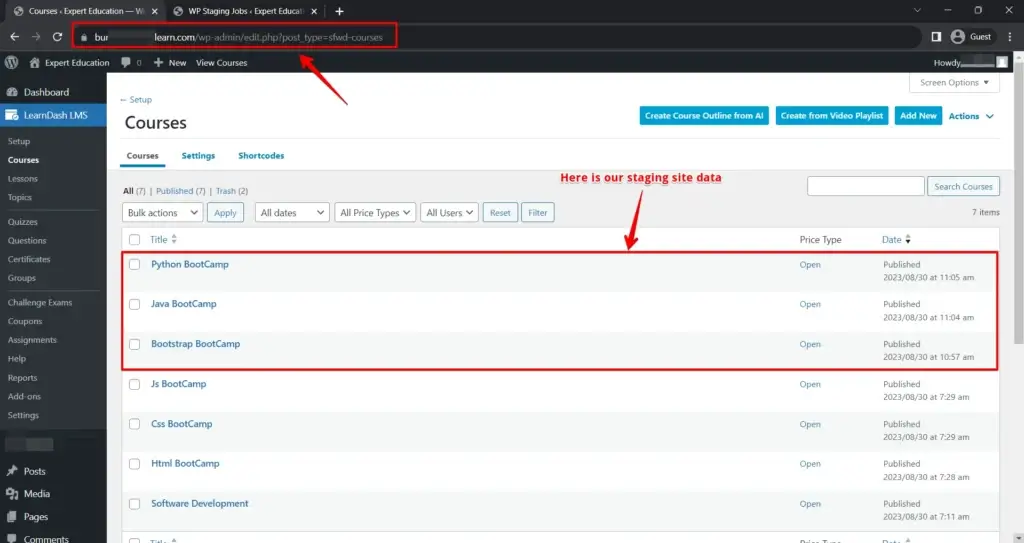
Sprawdź ponownie kursy LearnDash, konta użytkowników i wszelkie dostosowania.
9. Zaktualizuj adresy URL i linki (jeśli to konieczne)
Sprawdź wszelkie wewnętrzne adresy URL lub linki, które mogą nadal wskazywać na witrynę staging. Zaktualizuj je, aby odzwierciedlały adresy URL witryny produkcyjnej, aby uniknąć nieporozumień i zepsutych linków.
10. Wejdź na żywo!
Po zakończeniu push i przetestowaniu wszystkich elementów jesteś gotów oficjalnie uruchomić swoje kursy LearnDash na żywej witrynie produkcyjnej. Ogłoś dostępność swoich systemów uczącym się i świętuj swoją ciężką pracę!
Podsumowanie
Korzystając z wtyczki WP Staging, możesz pewnie aktualizować i ulepszać swoją witrynę eLearning opartą na LearnDash bez obaw o zakłócanie doświadczeń edukacyjnych uczniów. Witryna staging jest niezbędna do utrzymania stabilnej i niezawodnej platformy kursów online.
Pamiętaj o regularnym tworzeniu kopii zapasowych witryny produkcyjnej i stosowaniu najlepszych praktyk konserwacji WordPressa, aby Twoja witryna działała sprawnie.
Powiązane artykuły
